
Insights erstellen und verwalten
Ein Insight ist eine einzelne Auswertung, zum Beispiel „Neue Opportunities nach Kategorie, letzte 6 Monate“. Du baust es einmal und verwendest es auf beliebig vielen Dashboards. Dieser Artikel zeigt dir die vier Wege, ein Insight zu erstellen, und wie du bestehende Insights bearbeitest, duplizierst und löschst.
Voraussetzung
Der neue Analytics-Bereich ist in deiner Organisation aktiviert. Wie das geht und was Insights und Dashboards unterscheidet, liest du in Analytics: Insights und Dashboards im Überblick.
Die Insights-Übersicht
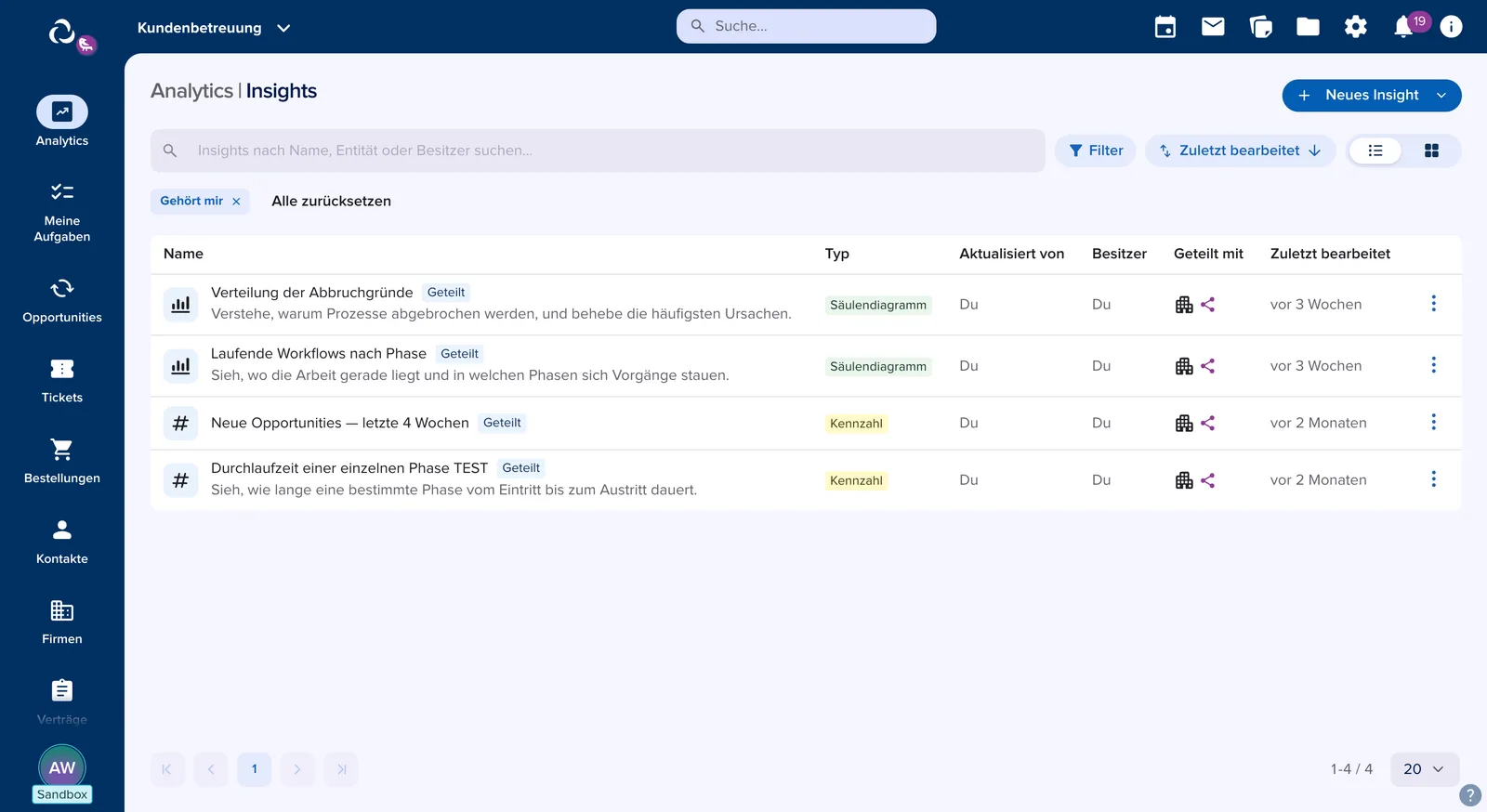
Gehe zu Analytics > Insights. Die Liste zeigt dir pro Insight den Name, den Typ, wer es zuletzt aktualisiert hat (Aktualisiert von), den Besitzer, die Freigabe (Geteilt mit) und den Zeitpunkt der letzten Änderung (Zuletzt bearbeitet).
Hinweis
Beim ersten Öffnen ist der Filter Gehört mir bereits gesetzt. Wenn du selbst noch keine Insights angelegt hast, siehst du deshalb einen leeren Bereich, obwohl es in deiner Organisation schon Insights gibt. Klicke auf Alle Insights ansehen oder Alle zurücksetzen, um alle Einträge zu sehen.
So findest du dich in der Liste zurecht:
-
Suche: findet Insights nach Name, Entität oder Besitzer.
-
Filter: öffnet ein Panel mit dem Schalter Nur Insights, die mir gehören und Checkboxen unter Diagrammtyp.
-
Zuletzt bearbeitet: ändert die Sortierung.
-
Alle zurücksetzen: hebt alle gesetzten Filter auf.
-
Rechts oben wechselst du zwischen Listenansicht und Rasteransicht.
Die Spalte Typ zeigt dir, wie die Auswertung dargestellt wird, zum Beispiel Metric für eine einzelne Kennzahl, Line für einen Zeitverlauf, Bar, Donut, Pie oder Funnel für die jeweiligen Diagrammformen, Entity List für eine Liste von Entitäten und Workflow für Auswertungen zu deinen Prozessen.
Ein neues Insight erstellen
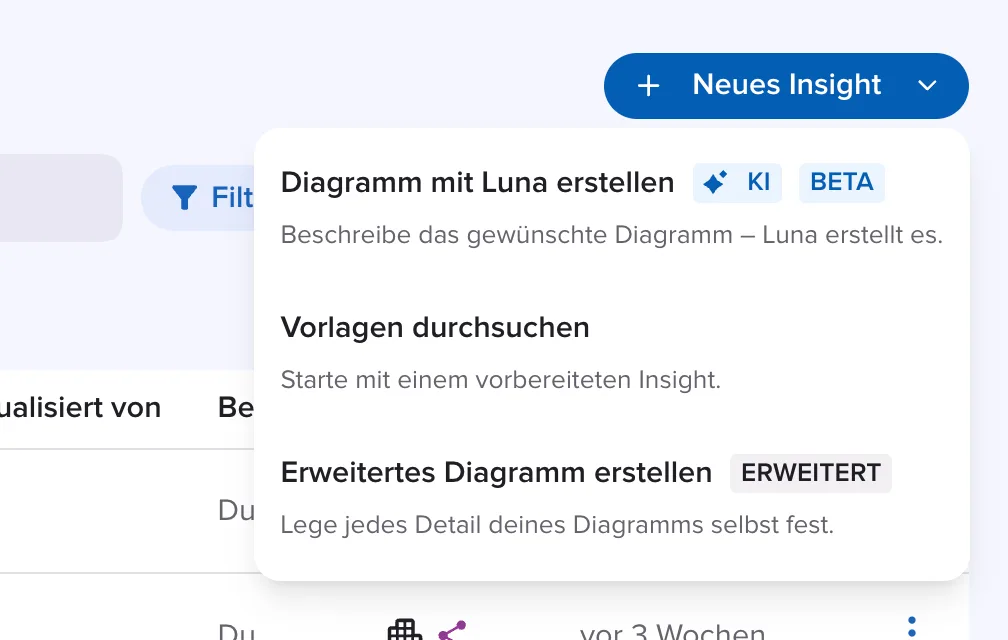
Klicke in der Insights-Übersicht oben rechts auf Neues Insight. Du hast vier Wege zur Auswahl:
| Option | Wann du sie nutzt |
|---|---|
| Standarddiagramm erstellen | Du willst schnell zum Ergebnis: Vorlage auswählen, Zeitraum setzen, speichern. |
| Diagramm mit Luna erstellen | Du beschreibst in Worten, was du sehen möchtest, Luna baut das Diagramm. Trägt die Badges KI und BETA. |
| Vorlagen durchsuchen | Du suchst gezielt in allen vorbereiteten Auswertungen und passt eine davon an. |
| Erweitertes Diagramm erstellen | Du legst jedes Detail selbst fest: Entität, Felder, Diagrammtyp, Filter. Trägt das Badge ERWEITERT. |
Standarddiagramm erstellen
Diese Option öffnet rechts den Bereich Diagramm konfigurieren mit drei Abschnitten: Vorlagen, Einstellungen und Vorschau.
-
Wähle unter Vorlagen eine Auswertung aus. Die Vorlagen sind nach Bereich gruppiert, zum Beispiel Prozess-Analyse, Liniendiagramm und KPI-Visualisierung.
-
Öffne Einstellungen und setze Zeitraum und Zeiteinteilung. Mit dem Schalter Gelöschte Daten ausschließen blendest du gelöschte Datensätze aus.
-
Prüfe das Ergebnis unter Vorschau. Über das Aktualisieren-Symbol lädst du die Daten neu.
-
Klicke auf Änderungen speichern.
Hinweis
Einstellungen und Vorschau lassen sich erst öffnen, nachdem du eine Vorlage ausgewählt hast.
Für Zeitraum stehen dir Seit Beginn, Letzte 7 Tage, Letzte Woche, Letzte 30 Tage, Dieser Monat, Letzter Monat, Letzte 3 Monate, Letzte 6 Monate, Letzte 12 Monate, Letztes Jahr und Dieses Jahr zur Verfügung. Als Zeiteinteilung wählst du Jahre, Monate oder Tage. Einen frei gewählten Datumsbereich gibt es derzeit nicht.
Mit einer Vorlage starten
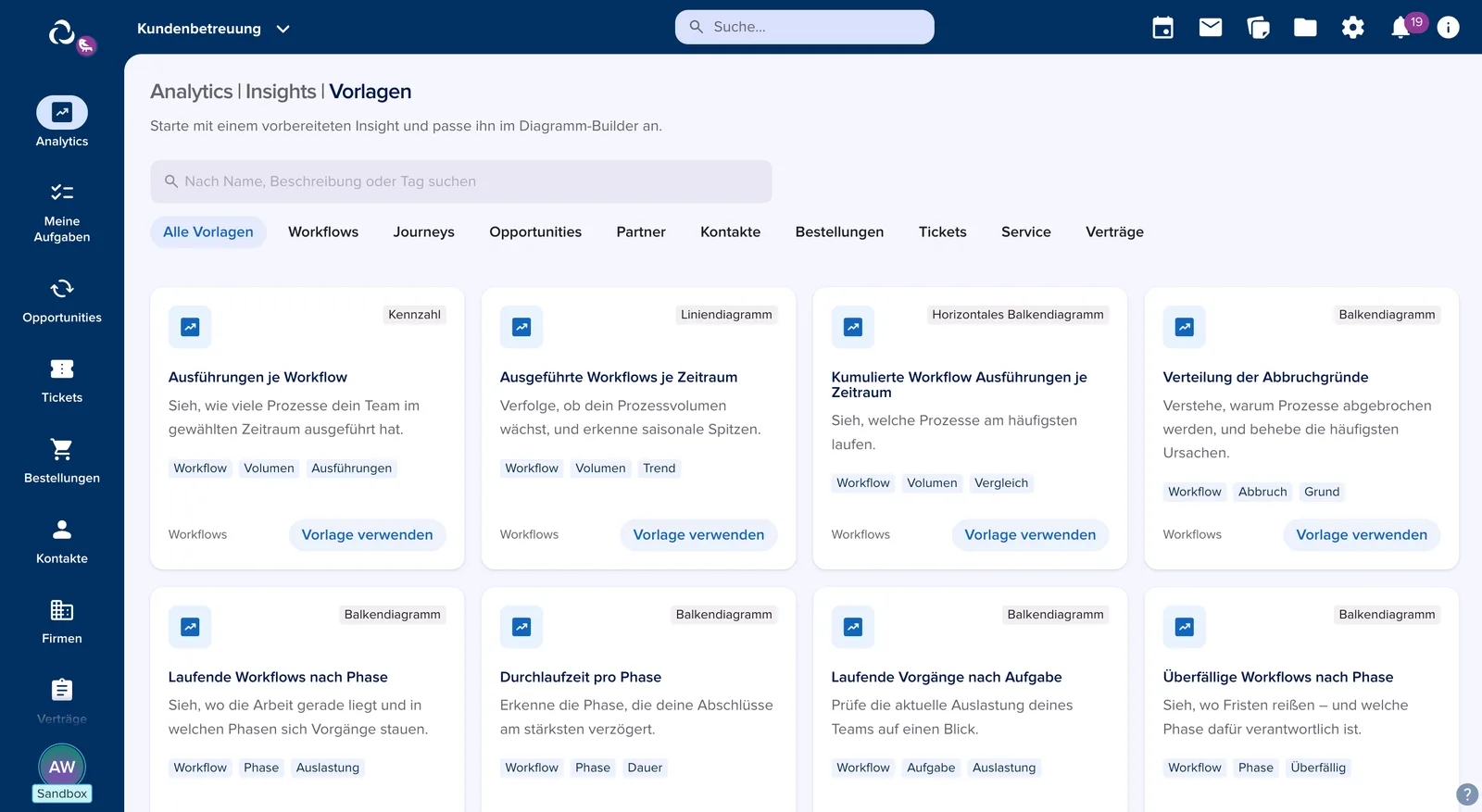
Wähle Neues Insight > Vorlagen durchsuchen. Die Seite zeigt dir alle vorbereiteten Auswertungen.
-
Wähle oben eine Kategorie aus: Alle Vorlagen, Workflows, Journeys, Opportunities, Freigaben, Kontakte, Bestellungen, Tickets oder Verträge. Alternativ suchst du nach Name, Beschreibung oder Tag.
-
Sieh dir die Karte an: Sie zeigt dir oben rechts den Diagrammtyp, darunter Titel, Beschreibung und die zugehörigen Tags.
-
Klicke auf Vorlage verwenden.
-
Passe die Vorlage im Diagramm-Builder an und speichere sie.
Ein Diagramm mit Luna erstellen
Statt das Diagramm selbst zu konfigurieren, beschreibst du, was du sehen möchtest, und Luna erstellt es für dich.
-
Wähle Neues Insight > Diagramm mit Luna erstellen.
-
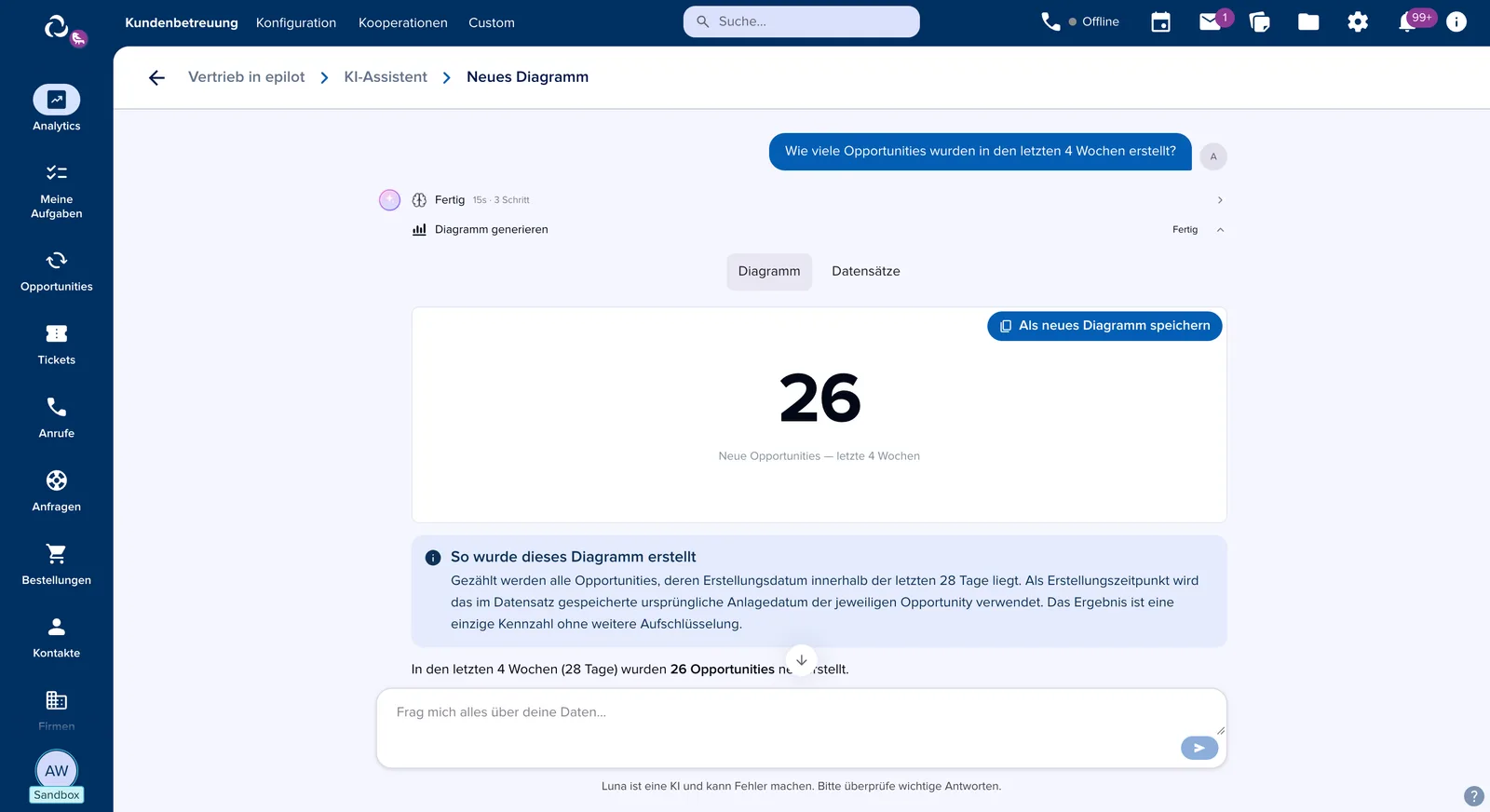
Beschreibe im Eingabefeld Frag mich alles über deine Daten…, was du visualisieren möchtest, zum Beispiel „Wie viele Opportunities wurden in den letzten 4 Wochen erstellt?“.
-
Warte, bis Luna fertig ist. Über der Antwort siehst du den Status und die Anzahl der Schritte; du kannst die Schritte aufklappen, um nachzuvollziehen, was Luna getan hat.
-
Prüfe das Ergebnis. Auf dem Reiter Diagramm siehst du die Visualisierung, auf dem Reiter Datensätze die zugrundeliegenden Datensätze. Dort kannst du sie über Als CSV exportieren herunterladen.
-
Lies die Box So wurde dieses Diagramm erstellt. Sie erklärt, wie gerechnet wurde und welche Datensätze ausgeschlossen sind.
-
Passe das Ergebnis bei Bedarf im Chat weiter an oder greife einen Folgevorschlag von Luna auf.
-
Klicke auf Als neues Diagramm speichern.
Über War das hilfreich? unter der Antwort gibst du uns Rückmeldung zur Qualität des Ergebnisses.
Hinweis
Luna ist eine KI und kann Fehler machen. Prüfe die erzeugten Diagramme, bevor du sie mit anderen teilst. Die Box So wurde dieses Diagramm erstellt und der Reiter Datensätze helfen dir dabei.
Ein erweitertes Diagramm erstellen
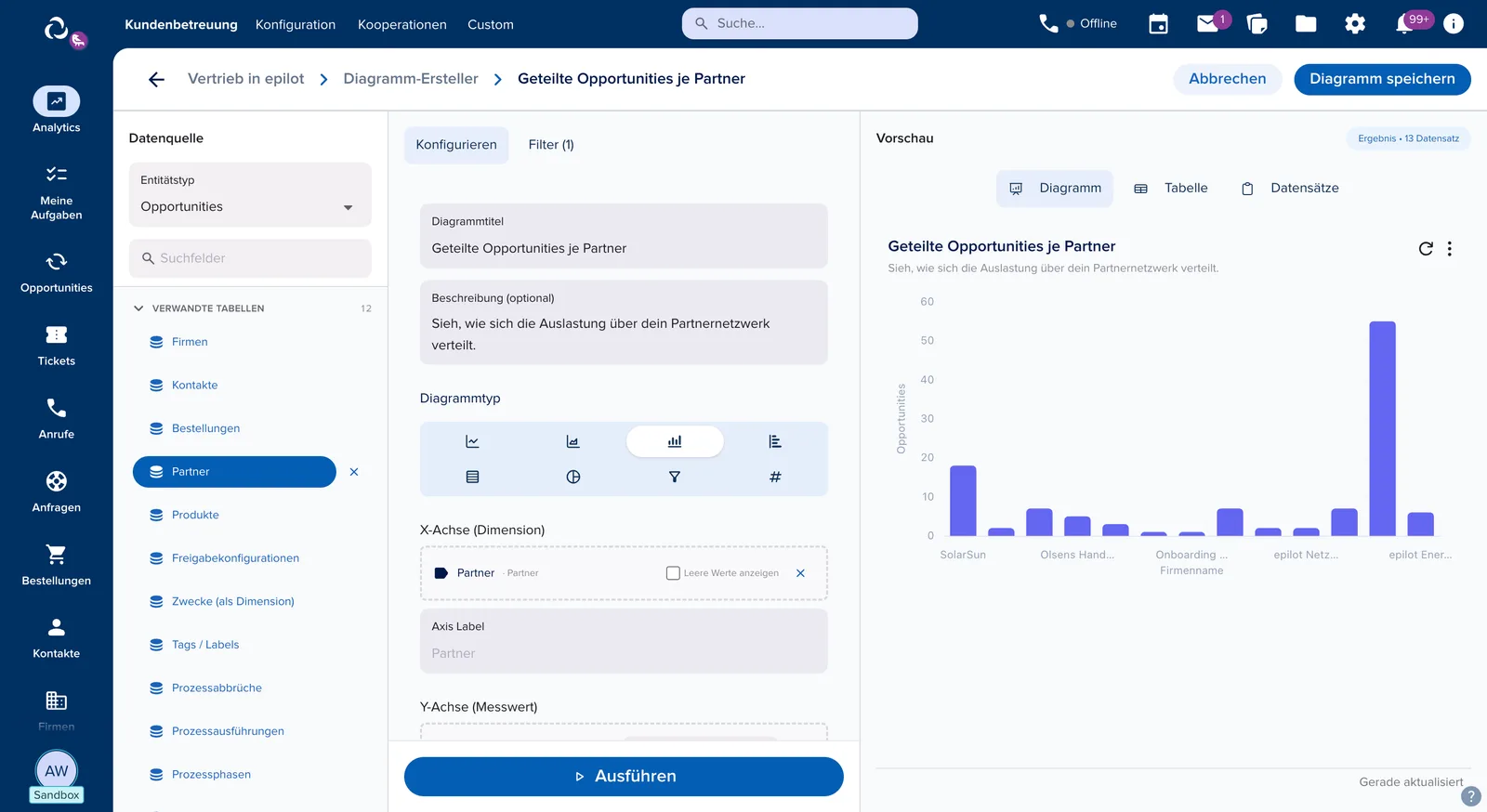
Wähle Neues Insight > Erweitertes Diagramm erstellen. Der Diagramm-Builder besteht aus drei Spalten: links die Datenquelle, in der Mitte die Konfiguration, rechts die Vorschau.
-
Wähle links unter Entitätstyp aus, welche Daten du auswerten möchtest, zum Beispiel Kontakte, Opportunities, Bestellungen, Verträge, Prozessausführungen oder Prozessaufgaben.
-
Trage in der Mitte einen Diagrammtitel ein und ergänze bei Bedarf eine Beschreibung (optional). Beides erscheint später auf jeder Kachel, auf der das Insight verwendet wird.
-
Wähle unter Diagrammtyp die Darstellung aus: Liniendiagramm, Flächendiagramm, Balkendiagramm, Horizontaler Balken, Gestapelte Balken, Kreisdiagramm, Trichterdiagramm oder Metrikkarte.
-
Ziehe ein Feld aus der linken Spalte auf X-Achse (Dimension) und eines auf Y-Achse (Messwert). Unter Aufschlüsselung teilst du die Daten zusätzlich nach einem weiteren Feld auf.
-
Klicke auf Ausführen, um das Ergebnis in der Vorschau zu sehen.
-
Klicke oben rechts auf Insight speichern.
In der linken Spalte findest du unter Verwandte Tabellen die Daten, die mit dem gewählten Entitätstyp verknüpft sind, etwa Opportunities, Bestellungen oder Prozessausführungen. Unter Vorgeschlagene Messwerte stehen fertige Kennzahlen bereit; das Kürzel dahinter zeigt dir, wie gerechnet wird, zum Beispiel Aggregierte Anzahl oder Summe. Über Suchfelder findest du einzelne Felder schneller.
Daten filtern
Auf dem Reiter Filter grenzt du die Datenbasis weiter ein. Die Zahl in Klammern zeigt dir, wie viele Filter gerade aktiv sind.
-
Klicke auf Filter hinzufügen.
-
Wähle unter Quelle die Tabelle und unter Feld das Feld aus, auf das du filtern möchtest.
-
Wähle den Operator: ist, ist nicht, enthält, beginnt mit, endet mit, ist eines von, ist keines von, ist leer oder ist nicht leer.
-
Trage den Filterwert ein.
Über Filter hinzufügen ergänzt du weitere Bedingungen. Jede Zeile hat rechts oben ein Löschsymbol, mit dem du sie wieder entfernst.
Tipp
Eine aussagekräftige Beschreibung hilft allen, die dein Insight auf ihrem eigenen Dashboard verwenden. Sie sehen dort auf einen Blick, welche Daten die Kachel zeigt.
Insights verwalten
Klicke in der Übersicht auf den Namen eines Insights, um rechts die Vorschau zu öffnen. Sie zeigt dir das Diagramm und darunter die Details: Typ, Besitzer, Zuletzt aktualisiert und Erstellt.
Über das Menü mit den drei Punkten am Ende der Zeile bearbeitest du das Insight:
-
Diagramm bearbeiten: öffnet das Insight im Diagramm-Builder.
-
Details bearbeiten: öffnet einen Dialog, in dem du Name und Beschreibung änderst.
-
Duplizieren: erstellt eine Kopie, die du als Ausgangspunkt für eine Variante nutzen kannst.
-
Löschen: entfernt das Insight.
Vor dem Löschen prüfen
Ein Insight kann auf mehreren Dashboards liegen. Prüfe deshalb vor dem Löschen oder vor größeren Änderungen, wo es verwendet wird. Die Änderung wirkt auf allen Kacheln.