
Tarifwechsel-Kampagne für Bestandskunden einrichten
Mit einer Tarifwechsel-Kampagne sprichst du Bestandskunden gezielt an, deren Vertrag bald ausläuft, und bietest ihnen einen neuen Tarif an. Eine einzige Journey reicht dafür: Sie lädt Kontakt und Vertrag direkt aus epilot, füllt alles vor und funktioniert gleich gut per E-Mail-Link, im Kundenportal und als Next Best Action im Kontakt.
Dieser Artikel zeigt dir am Beispiel einer Weihnachtsaktion („Wechsle zu ÖkoPower Flex und sichere dir 50 € Bonus“), welche Bausteine du brauchst und wie du sie zusammensetzt.
Hinweis
Für diesen Anwendungsfall brauchst du Entitätskontexte im Journey Builder, ein Kundenportal mit einem Zugangspunkt und Kampagnen unter Targeting. Variablen im Titel des Karten-Blocks nutzen das Journey-Templating. Wenn der Titel nur als Platzhalter erscheint, wende dich an deinen epilot-Ansprechpartner.
So funktioniert's
Deine Kundin Lena Wagner hat einen Stromvertrag „Strom Basis“, der zum 31.12.2026 endet. Du möchtest ihr den Tarif ÖkoPower Flex mit 50 € Weihnachtsbonus anbieten – egal ob sie per E-Mail, im Kundenportal oder am Telefon mit deinem Kundenservice in Kontakt kommt.
Die Journey kennt nur eine Sache von außen: die ID des Kontakts (contact_id). Alles andere lädt sie selbst:
-
Entitätskontext Kontakt: lädt den Kontakt mit dieser ID – für Name, E-Mail, Geburtsdatum und die Prüfung, ob die Kundin ein Portal-Konto hat.
-
Entitätskontext Vertrag des Kontakts: lädt die Verträge, bei denen dieser Kontakt Kunde ist – für Vertragsnummer, Vertragsende und Jahresverbrauch.
-
Kontextparameter kampagne: verrät der Journey, über welchen Kanal sie geöffnet wurde (email, end_kundenportal oder NBO). Damit steuerst du Logiken, zum Beispiel ob die Anmeldung übersprungen wird.
Die drei Einstiege im Überblick:
| Einstieg | Wer öffnet die Journey? | Anmeldung | kampagne |
|---|---|---|---|
| E-Mail-Link | Die Kundin aus deiner Kampagnen-E-Mail | Nachname und Geburtsdatum | |
| Kundenportal | Die Kundin, eingeloggt im Portal | Nicht nötig, sie ist schon angemeldet | end_kundenportal |
| Next Best Action | Dein Kundenservice im Kontakt in epilot | Wird übersprungen | NBO |
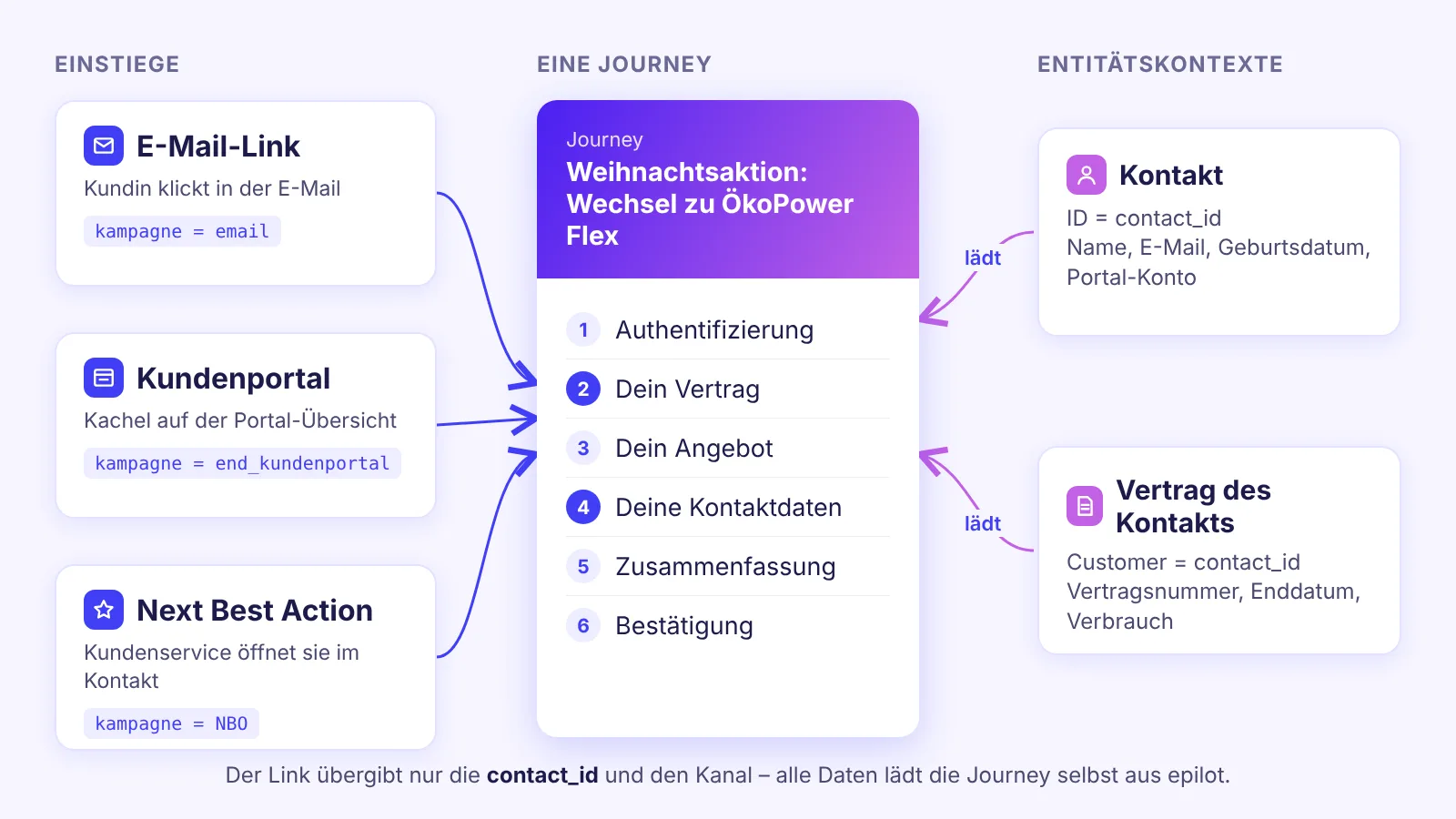
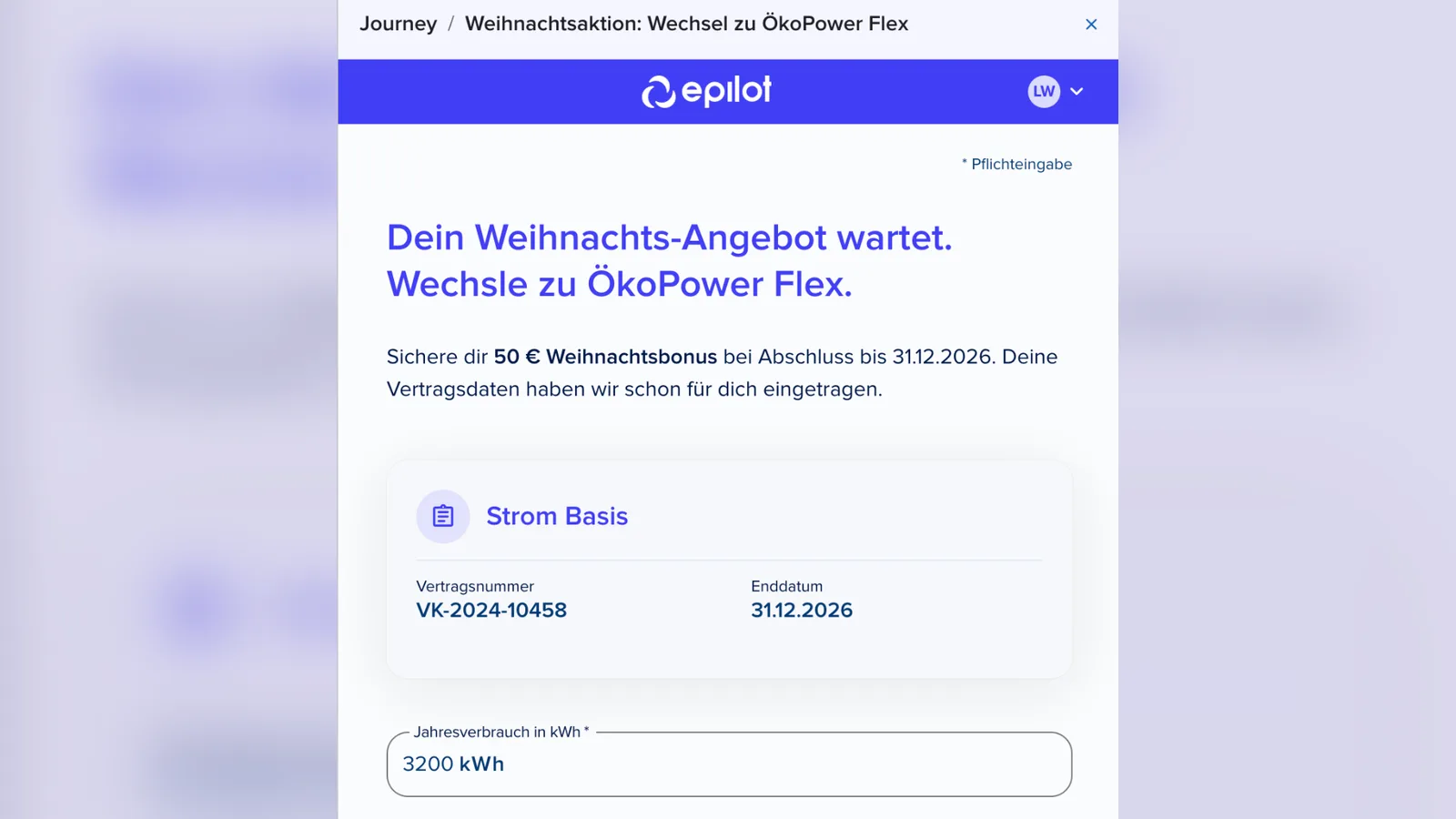
Die Journey selbst hat sechs Schritte: Authentifizierung, Dein Vertrag (Karten-Block mit dem aktuellen Vertrag und vorausgefülltem Jahresverbrauch), Dein Angebot (Produktauswahl), Deine Kontaktdaten (vorausgefüllt), Zusammenfassung und Bestätigung.
Konfiguration
1. Produkt und Vertragsdaten vorbereiten
1. Lege im Produkt-Hub das Produkt an, das du anbieten möchtest, zum Beispiel ÖkoPower Flex – Weihnachtsaktion mit Grundpreis und Arbeitspreis pro kWh. Den Bonus kannst du als Merkmal und im Rechtstext erwähnen.
2. Prüfe, ob deine Verträge alle Daten enthalten, die die Journey anzeigen oder vorausfüllen soll, zum Beispiel Vertragsnummer, Enddatum und den erwarteten Jahresverbrauch. Fehlt ein Feld, ergänze es im Entitäten-Builder als Attribut (im Beispiel Erwarteter Verbrauch in kWh, Typ Zahl).
2. Entitätskontexte anlegen
3. Öffne die Journey im Journey Builder, wechsle in den Tab Kontext und lege unter Parameter die Kontextparameter contact_id (Typ Kontakt), contract_id (Typ Vertrag) und kampagne (Typ Text) an.
4. Klicke links auf Entitäten und dann auf Entitätskontext hinzufügen.
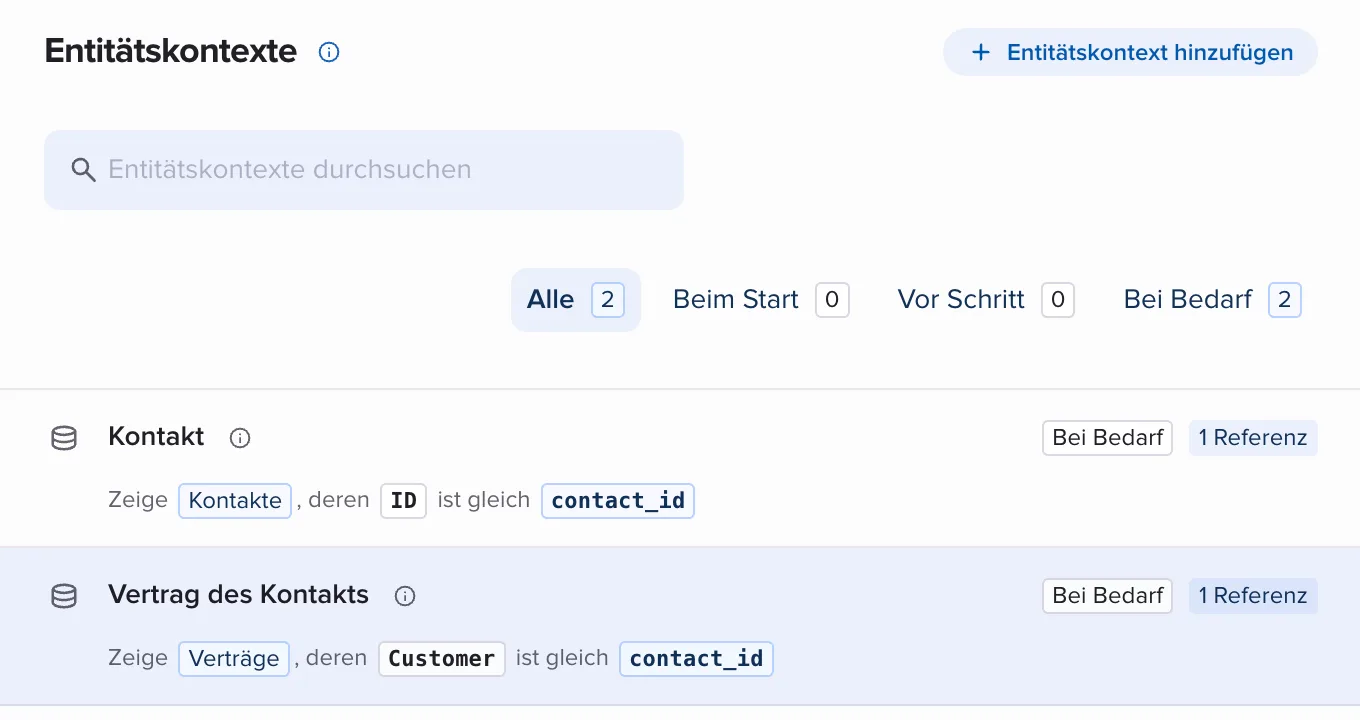
5. Wähle als Entitätstyp Kontakt, gib als Name Kontakt ein und lege unter Filter fest: Feld ID Ist gleich Kontextparameter contact_id. Klicke auf Erstellen.
6. Lege einen zweiten Entitätskontext an: Entitätstyp Vertrag, Name Vertrag des Kontakts, Filter: Feld Customer › ID Ist gleich Kontextparameter contact_id.
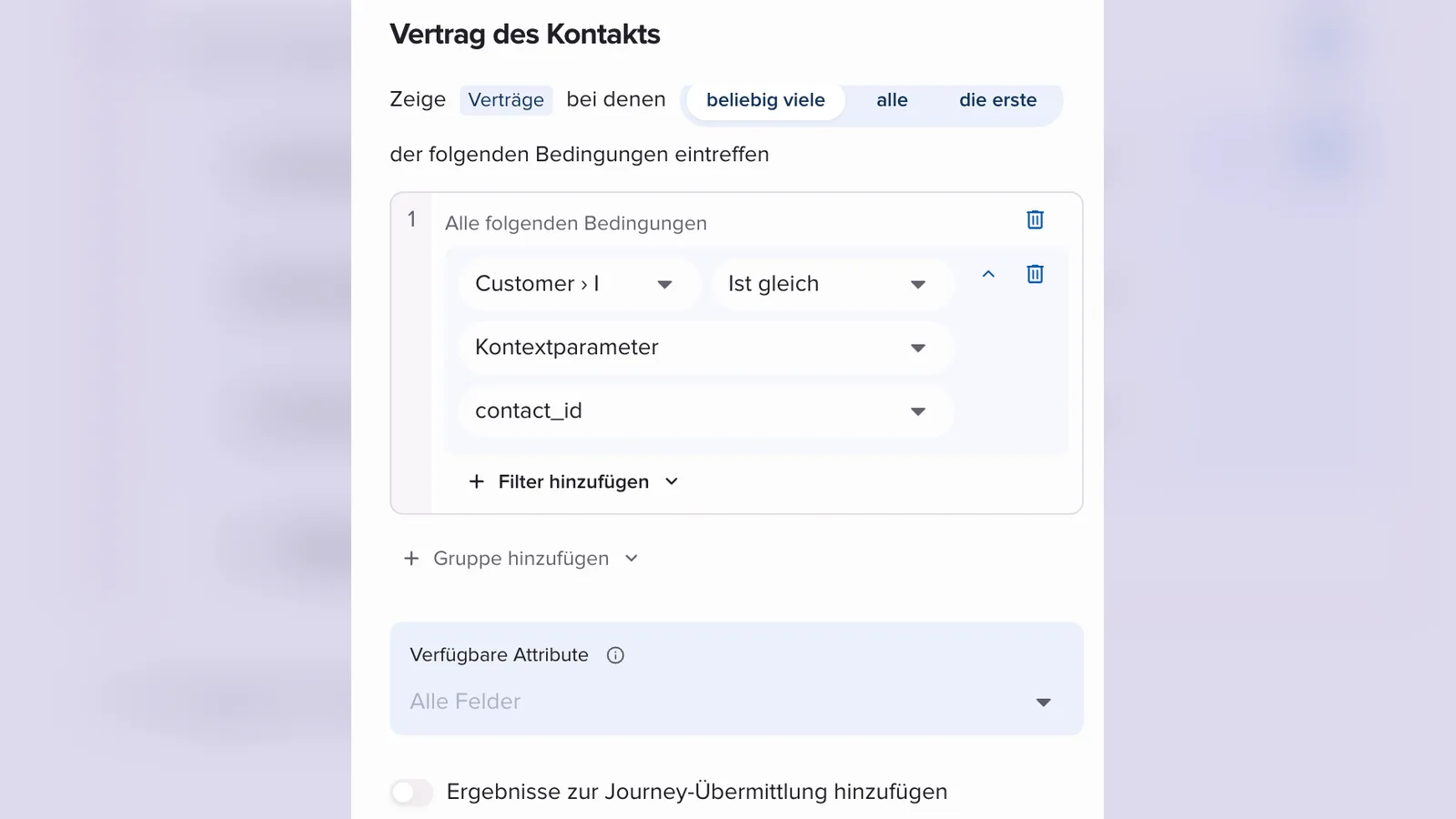
Tipp
Lade den Vertrag über den Kontakt statt über eine eigene contract_id. So funktioniert die Journey auch dort, wo nur der Kontakt bekannt ist – zum Beispiel als Next Best Action im Kontakt.
7. Lass unter Wann wird er benötigt? Bei Bedarf ausgewählt. Die Daten werden dann geladen, sobald ein Block oder eine Logik sie braucht.
3. Blöcke mit Daten aus epilot füllen
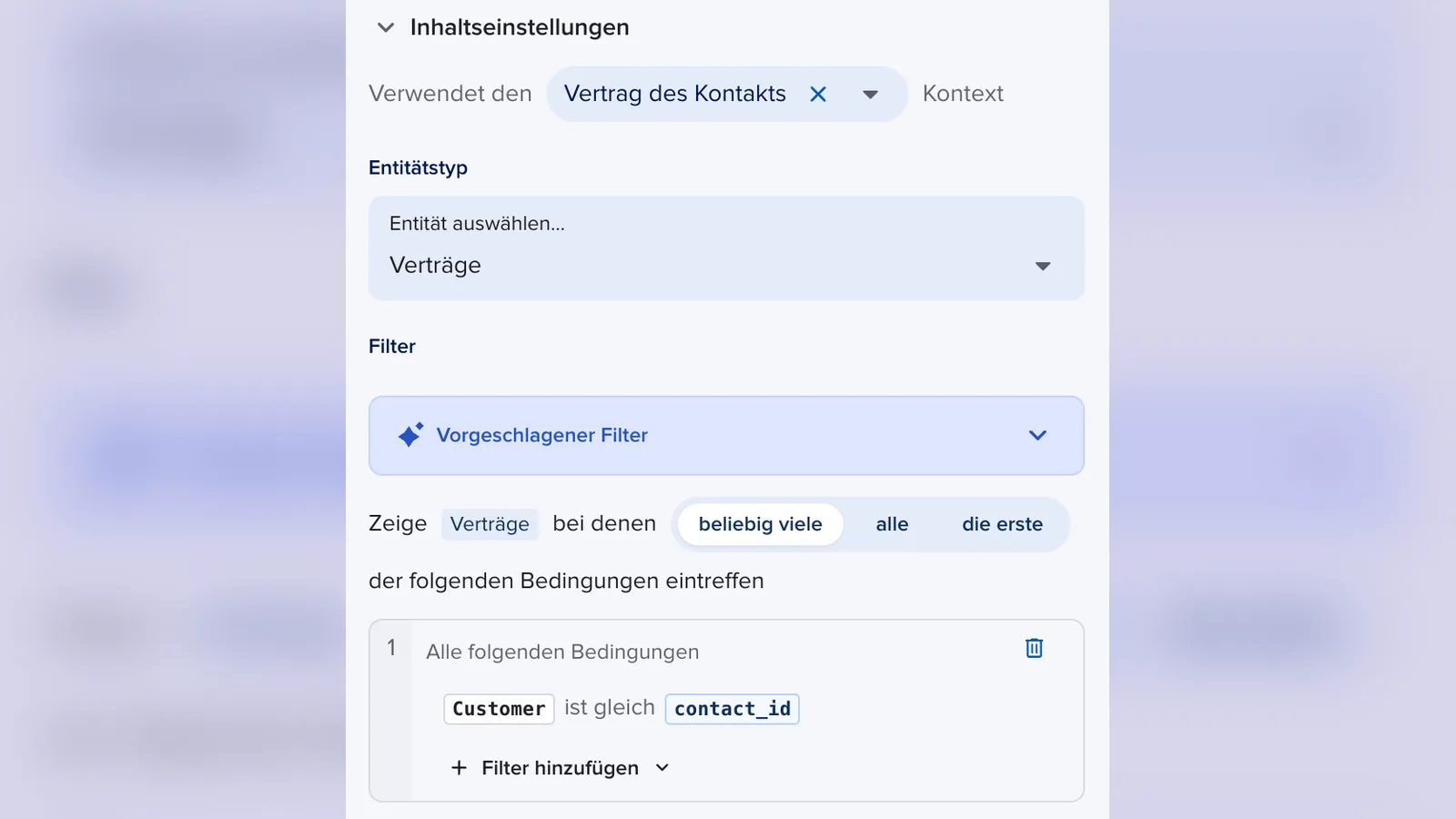
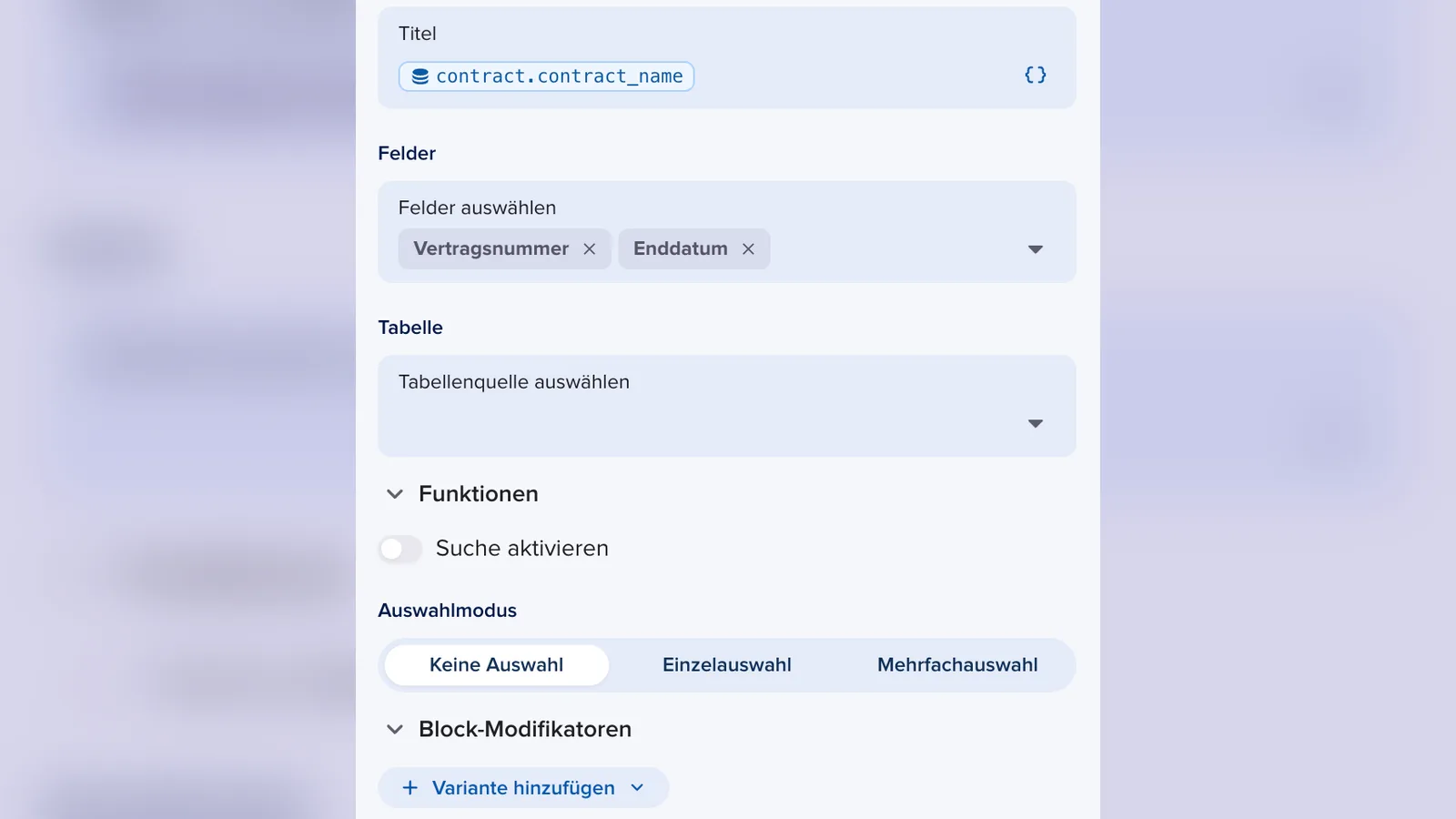
8. Füge im Schritt Dein Vertrag einen Karten-Block hinzu. Wähle unter Inhaltseinstellungen den Kontext Vertrag des Kontakts, setze als Titel die Variable Contract Name und wähle unter Felder Vertragsnummer und Enddatum. Unter Auswahlmodus bleibt Keine Auswahl – die Karte zeigt nur an.
9. Füge eine Nummerneingabe für den Jahresverbrauch hinzu und fülle sie über Vorausfüllen aus dem Kontext Vertrag des Kontakts mit dem Feld Erwarteter Verbrauch in kWh vor. Verknüpfe den Block in der Produktauswahl mit dem Arbeitspreis, damit der Preis passend zum Verbrauch berechnet wird.
10. Fülle im Schritt Deine Kontaktdaten den Kontakt-Block aus dem Kontext Kontakt vor: Anrede, Vorname, Nachname, E-Mail, Telefon und Geburtsdatum.
4. Anmeldung und private Schritte
Wer den E-Mail-Link öffnet, soll sich kurz ausweisen, bevor er Vertragsdaten sieht – ohne ein Portal-Konto anlegen zu müssen.
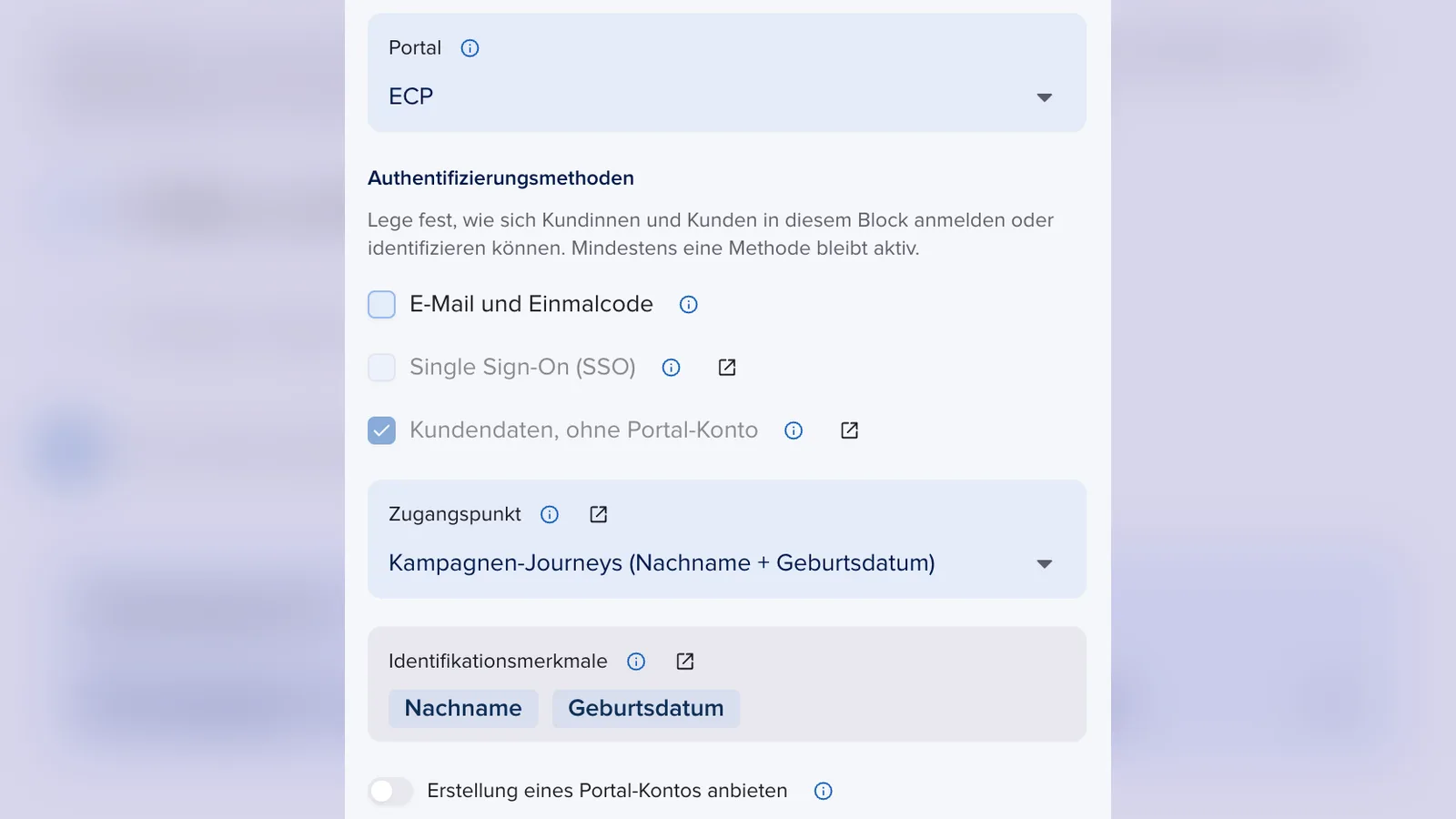
11. Öffne im Kundenportal die Einstellungen und wechsle zu Sicherheit > Zugangspunkte. Lege einen Zugangspunkt an, zum Beispiel Kampagnen-Journeys (Nachname + Geburtsdatum), und wähle unter Identifikationsmerkmale Nachname und Geburtsdatum. Gib unter Welche Datensätze nur frei, was die Journey braucht (Kontakt, Vertrag, Portal Zugang). Speichere und veröffentliche das Portal.
12. Füge in der Journey als ersten Schritt einen Authentifizierung-Block hinzu, wähle das Portal und aktiviere unter Authentifizierungsmethoden Kundendaten, ohne Portal-Konto mit deinem Zugangspunkt.
13. Aktiviere in den Journey-Einstellungen Private Schritte nach dem Authentifizierungsblock erlauben. Alle Schritte danach sind nur nach erfolgreicher Anmeldung erreichbar.
Wichtig
Das Geburtsdatum wird beim Anmelden aktuell im Format JJJJ-MM-TT erwartet (zum Beispiel 1988-03-14). Das deutsche Format TT.MM.JJJJ führt zu „nicht gefunden“. Weise deine Kunden in der Einleitung des Blocks darauf hin.
5. Logiken einrichten
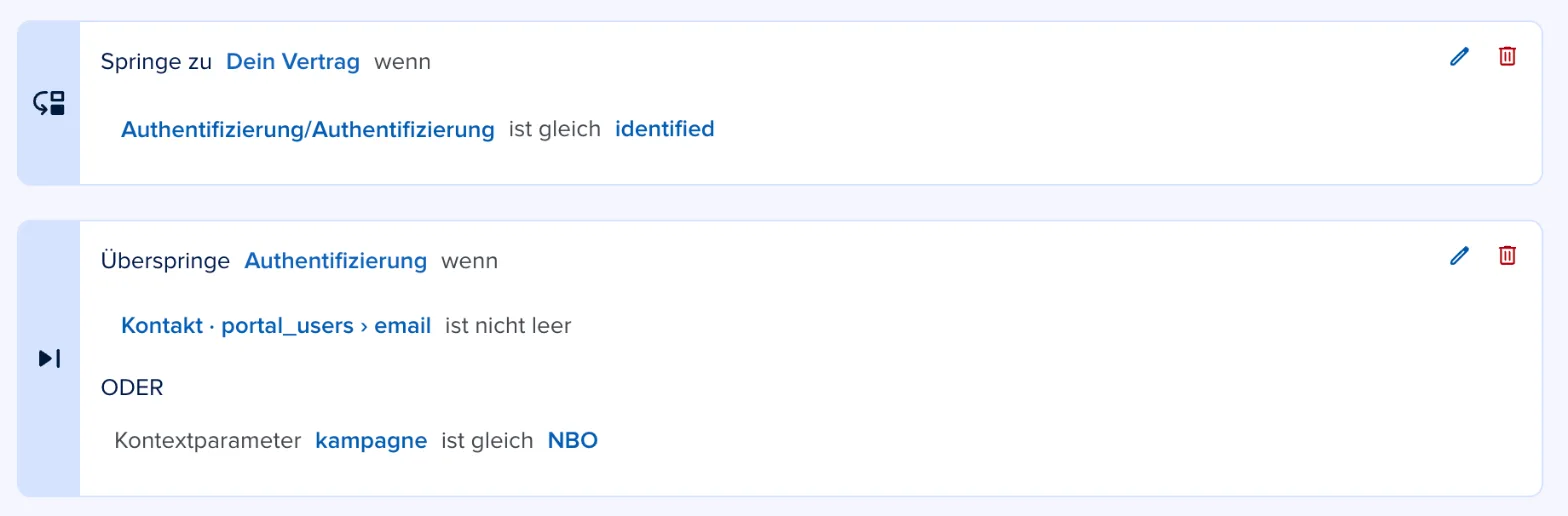
14. Wechsle in den Tab Logik und lege diese Aktionen an:
-
Springe zu Dein Vertrag, wenn die Authentifizierung identified ist: Nach erfolgreicher Anmeldung geht es direkt weiter.
-
Überspringe Authentifizierung, wenn im Kontext Kontakt ein Portal-Konto existiert (portal_users › email ist nicht leer) oder kampagne gleich NBO ist: Portal-Nutzer und dein Kundenservice müssen sich nicht noch einmal anmelden.
15. Optional: Steuere über Block-Modifikatoren > Variante hinzufügen > Anzeige, in welchen Kanälen ein Block erscheint, zum Beispiel die Karte nur bei kampagne gleich NBO.
6. Einstiege einrichten
E-Mail-Link
16. Öffne Vorlagen > Variablen-Editor, klicke auf Variable erstellen und wähle Journey-Link. Damit erzeugst du einen persönlichen Link zur Journey, zum Beispiel link_weihnachtsaktion_journey. Übergib nur contact_id = {{contact._id}}, contract_id = {{contract._id}} und kampagne = email – alle weiteren Daten lädt die Journey selbst.
17. Erstelle eine E-Mail-Vorlage und setze die Variable als Link des Buttons ein, zum Beispiel {{link_weihnachtsaktion_journey}}. Versende die E-Mail über eine Kampagne an deine Zielgruppe.
Wichtig
Wenn du die Variable im Link eines Buttons verwendest, darf sie nur die URL ausgeben – kein fertiges <a>-Element. Sonst ist der Button in der E-Mail kaputt.
Next Best Action im Kontakt
18. Lege unter Targeting > Zielgruppen eine Zielgruppe an, zum Beispiel alle Kontakte mit dem Label Weihnachtsaktion.
19. Lege unter Targeting > Kampagnen eine Kampagne mit dieser Zielgruppe an, wähle als Aktion die Journey und übergib die Kontextparameter contact_id = {{contact._id}} und kampagne = NBO.
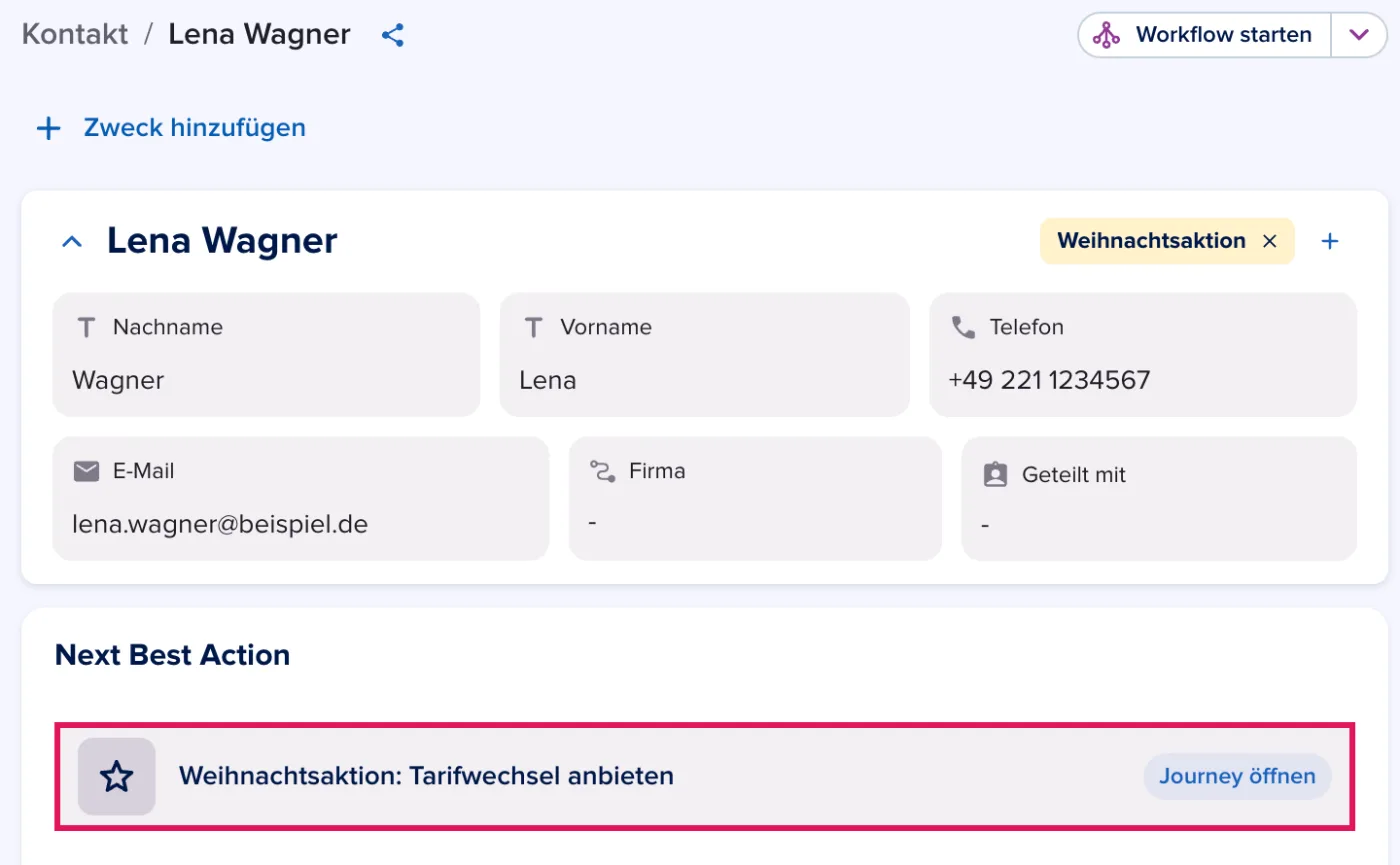
20. Öffne Entitätsmanager > Kontakt, wechsle in den Tab Capability, klicke auf Neues Element hinzufügen und füge Next Best Action hinzu. Speichere das Schema. Dein Kundenservice sieht die Aktion dann direkt im Kontakt und startet die Journey mit Journey öffnen.
Kundenportal
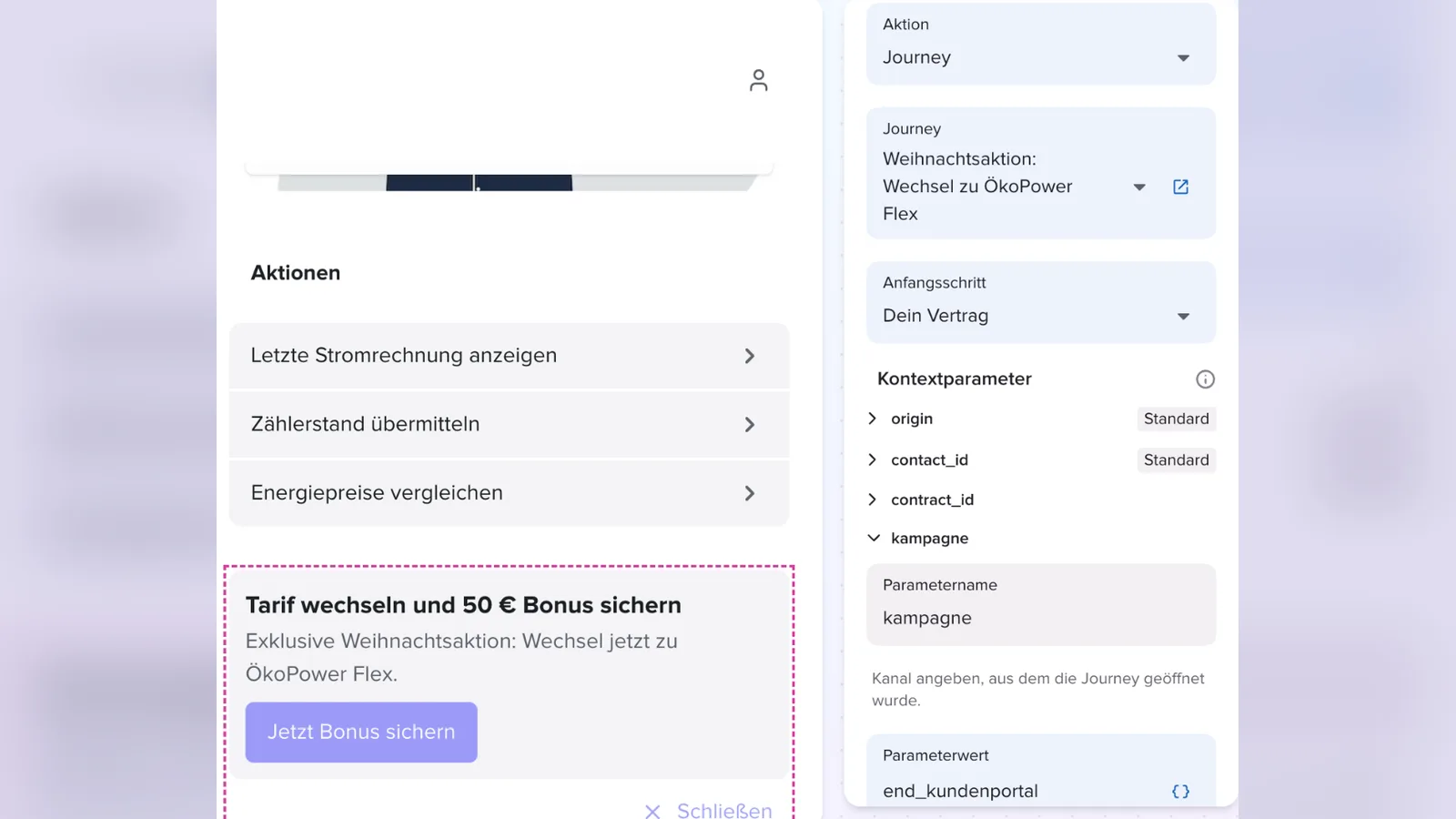
21. Füge im Portal-Builder auf der Seite Übersicht einen Kampagne-Block hinzu. Wähle die Kampagne, trage Titel, Untertitel und Button Bezeichnung ein, wähle als Aktion Journey und deine Journey.
22. Wähle als Anfangsschritt Dein Vertrag – im Portal ist die Kundin bereits angemeldet. Setze unter Kontextparameter für kampagne den Parameterwert end_kundenportal. contact_id übergibt das Portal automatisch. Veröffentliche das Portal.
7. Ergebnis speichern
23. Ordne im Mapping der Journey zu, was bei der Übermittlung passiert: Kontakt über contact_id aktualisieren, beim Vertrag über contract_id den Jahresverbrauch speichern und eine Opportunity mit dem Kanal aus kampagne anlegen. So siehst du später, über welchen Einstieg wie viele Kunden gewechselt haben.
Häufige Fragen
Brauche ich für jeden Kanal eine eigene Journey?
Nein. Eine Journey reicht. Über den Kontextparameter kampagne erkennt sie den Kanal und blendet Schritte oder Blöcke passend ein oder aus.
Warum übergebe ich nicht einfach alle Daten im Link?
Weil Daten im Link veralten und sichtbar sind. Mit Entitätskontexten lädt die Journey immer den aktuellen Stand aus epilot, und der Link enthält nur IDs. Mehr dazu in Entitätskontexte: Daten aus epilot in die Journey laden.
Was passiert, wenn ein Kunde mehrere Verträge hat?
Der Karten-Block zeigt alle passenden Verträge. Möchtest du nur einen bestimmten Vertrag, ergänze im Filter des Entitätskontexts eine weitere Bedingung, zum Beispiel auf die Sparte oder den Status.
Wie melde ich mich an, wenn ich schon ein Portal-Konto habe?
Gar nicht: Die Logik überspringt die Anmeldung für Portal-Nutzer. Siehe auch Anmeldung und private Schritte in Journeys.