
Website Chat: KI-Assistent auf deiner Website
Mit dem Website Chat beantwortet ein KI-Assistent die Fragen der Besucher deiner öffentlichen Website, rund um die Uhr. Er beantwortet allgemeine Fragen aus deinem Wissen, öffnet Journeys und erledigt nach einer Anmeldung auch Anliegen wie eine Zählerstandsmeldung direkt im Chat.
Dieser Artikel zeigt dir, wie der Website Chat für Besucher aussieht und wie du ihn einrichtest und auf deiner Website einbindest. Den Assistenten selbst konfigurierst du im Agent Builder.
Beta
Portal-Chat, Website Chat und der Agent Builder sind aktuell in der Beta und noch nicht für alle Organisationen freigeschaltet. Du möchtest die Funktionen nutzen? Melde dich hier für die Beta an, wir melden uns dann bei dir.
So funktioniert's
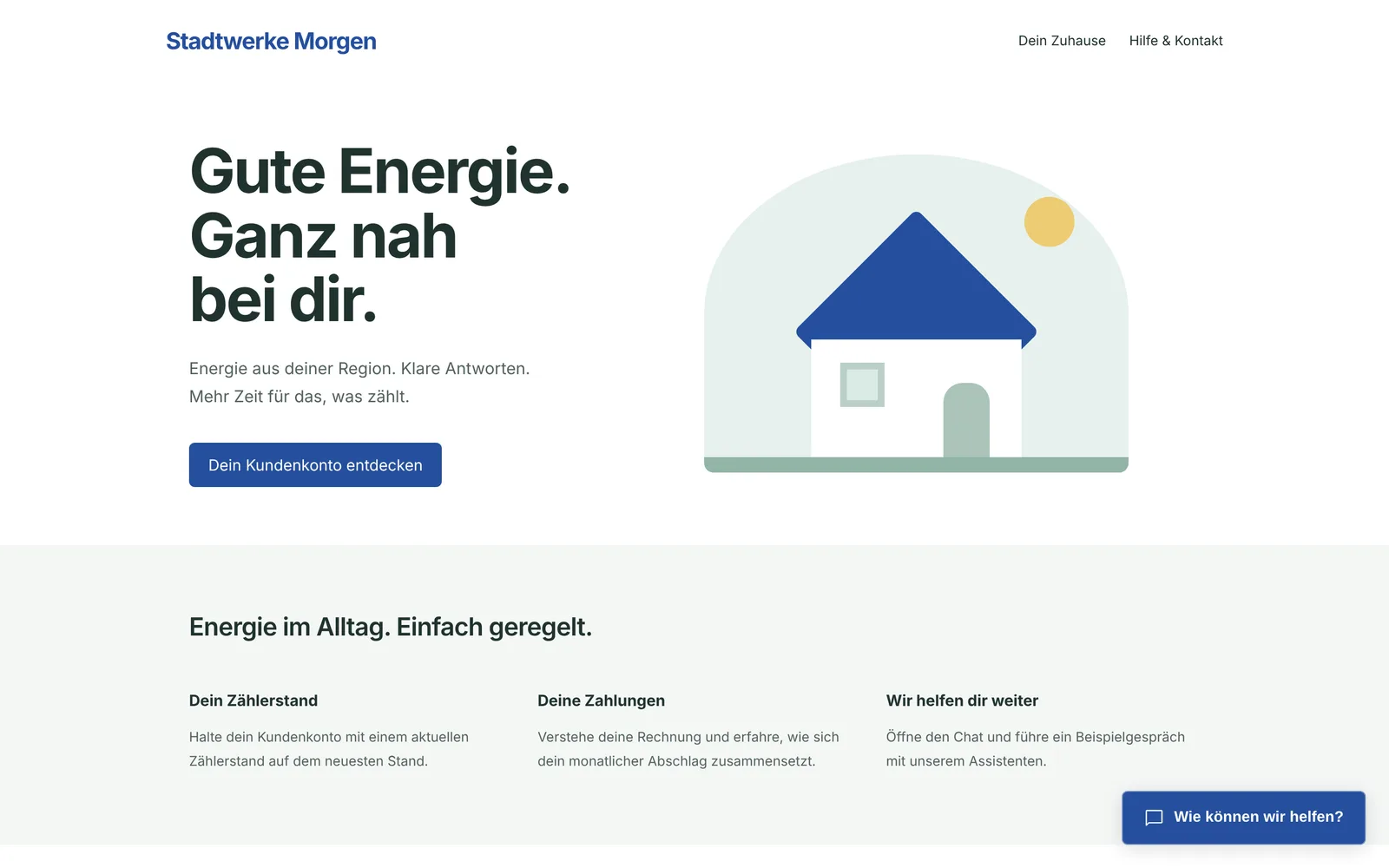
Auf deiner Website erscheint unten rechts ein Button, zum Beispiel Wie können wir helfen?. Text und Aussehen legst du fest, oder du nutzt einen eigenen Button deiner Website.
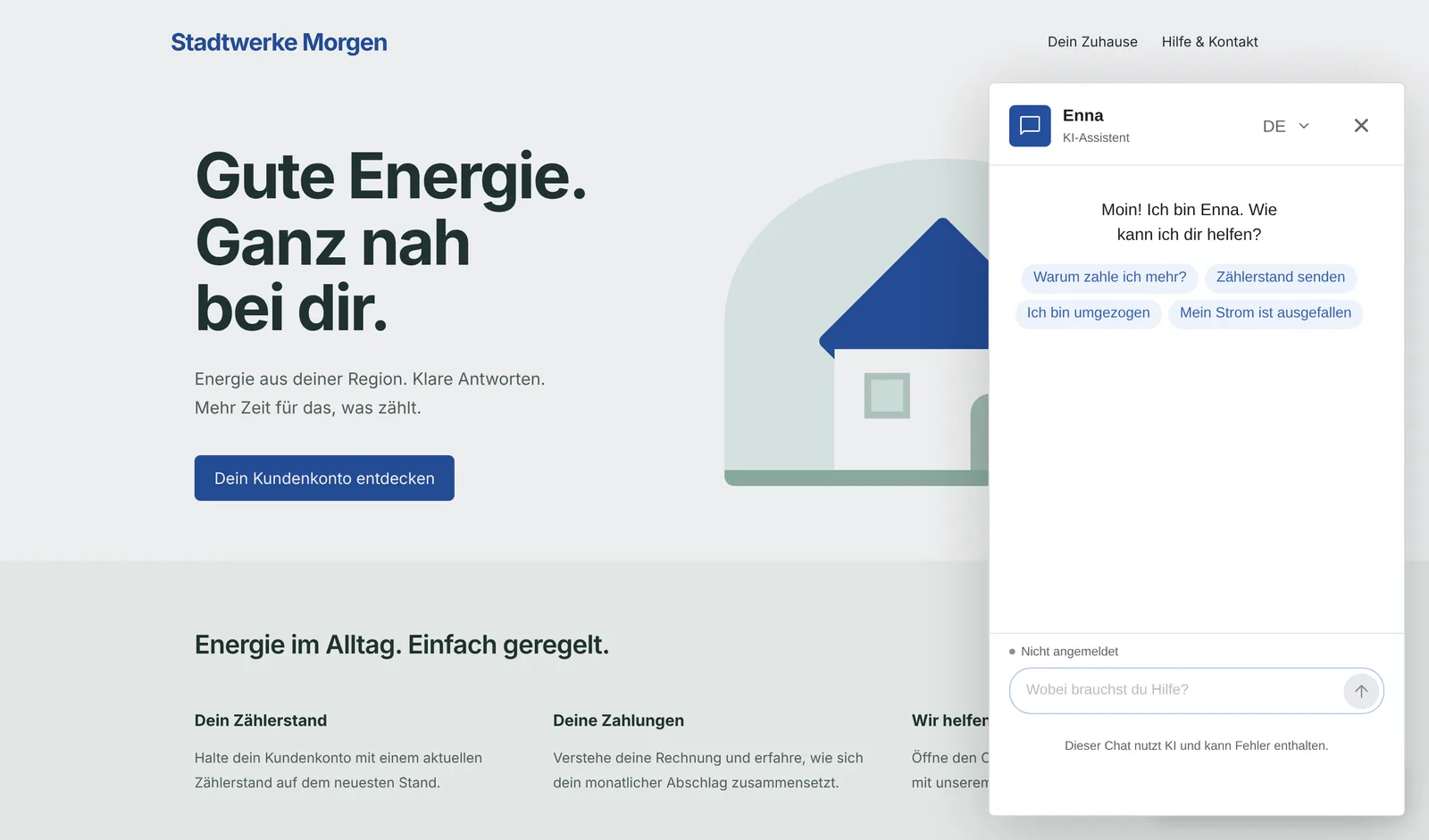
Ein Klick öffnet den Chat. Besucher sehen den Namen des Assistenten, deine Begrüßung und Startfragen zum Antippen. Die Sprache wechseln sie oben im Chat.
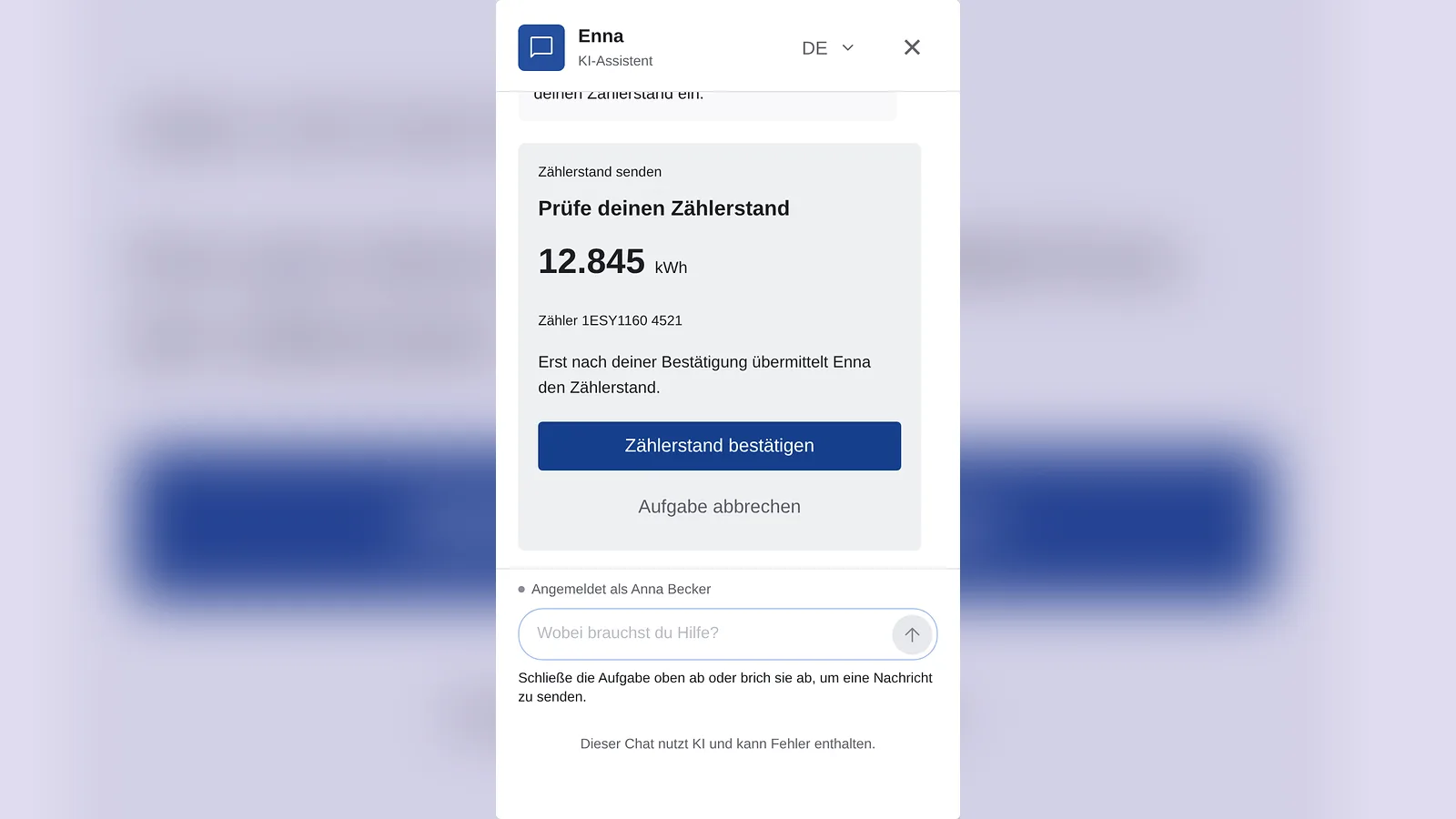
Ein Beispiel: Anna Becker möchte ihren Zählerstand melden. Der Assistent bittet sie zuerst, sich anzumelden, etwa per E-Mail-Code. Danach gibt sie den Zählerstand im Chat ein und bestätigt ihn. Erst mit ihrer Bestätigung wird er übermittelt.
Kann der Assistent nicht helfen oder fragt ein Besucher nach einem Menschen, übergibt er an dein Team: per Telefon, E-Mail, Kontakt-Journey oder Support-Ticket.
Konfiguration
Der Website-Agent spricht mit Besuchern deiner öffentlichen Website. Er hat dieselben Reiter wie ein Portal-Agent und zusätzlich Übergabe und Website-Einbindung. Bis du ihn zum ersten Mal speicherst, liegt die Einrichtung nur lokal in deinem Browser; mit Einrichtung verwerfen unter Einstellungen löschst du sie wieder. Die Vorschau des Website-Agents chattet immer mit der zuletzt gespeicherten Version. Speichere deshalb einmal, bevor du ihn testest.
Wissen, Erscheinung und Einstellungen pflegst du wie beim Portal-Agent. Siehe Agent Builder.
Fähigkeiten für die Website
1. Öffne Konfiguration > Agent Builder und klicke unter Website auf Einrichten. Klicke unter Fähigkeiten auf Bei null starten.
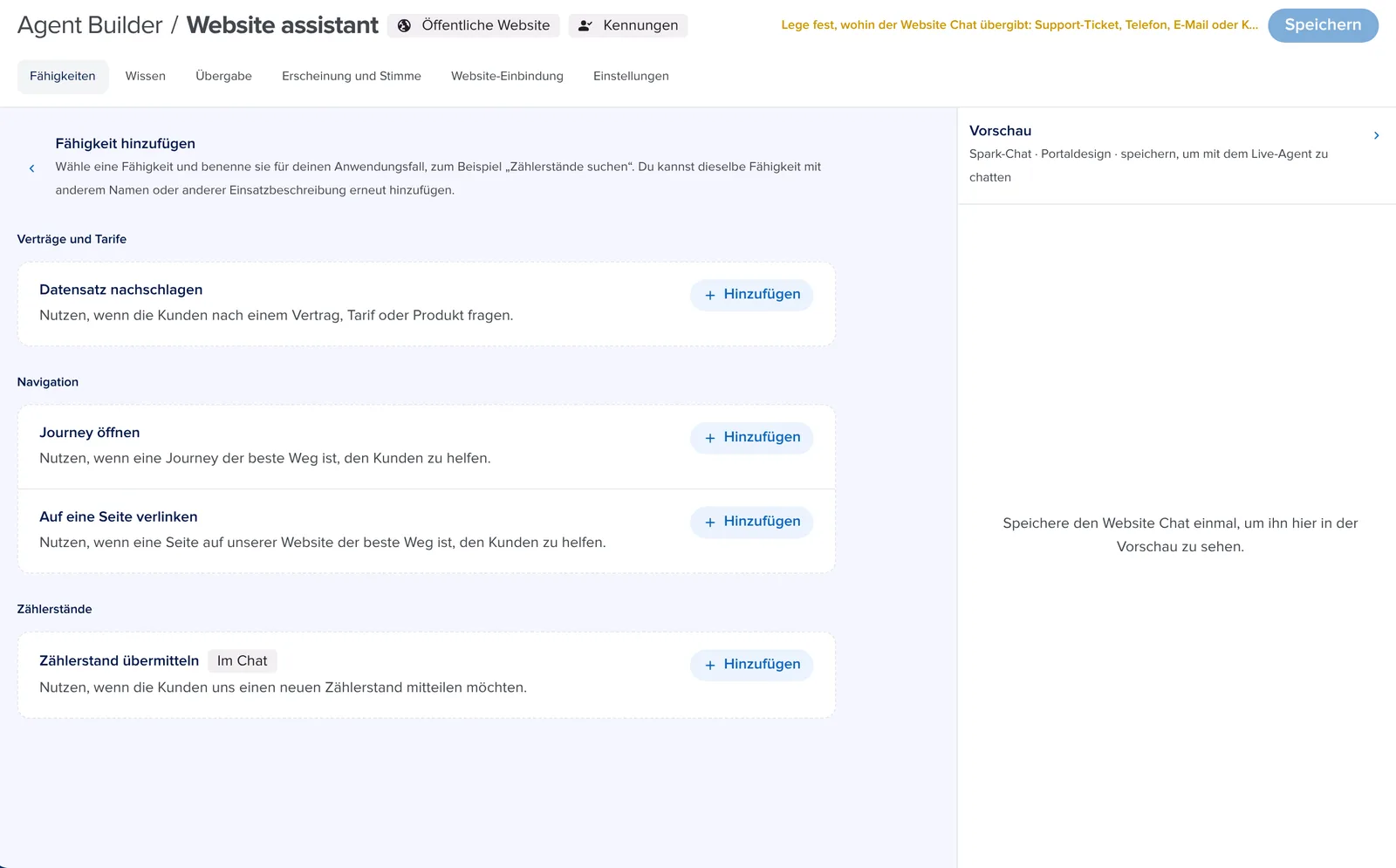
2. Füge die passenden Fähigkeiten hinzu: Datensatz nachschlagen für Fragen zu Verträgen, Tarifen und Produkten, Journey öffnen, Auf eine Seite verlinken und Zählerstand übermitteln direkt im Chat.
Übergabe festlegen
Die Übergabe an einen Menschen ist immer aktiv: Kann der Assistent nicht helfen oder fragt ein Besucher nach einem Menschen, übergibt er.
3. Wähle unter Übergabe, wohin der Website Chat übergibt: Eine Telefonnummer mit deinen Servicezeiten, Eine E-Mail-Adresse, Eine Kontakt-Journey oder Ein Support-Ticket. Für ein Ticket müssen sich Besucher zuerst anmelden; Telefon, E-Mail und Journeys funktionieren für alle.
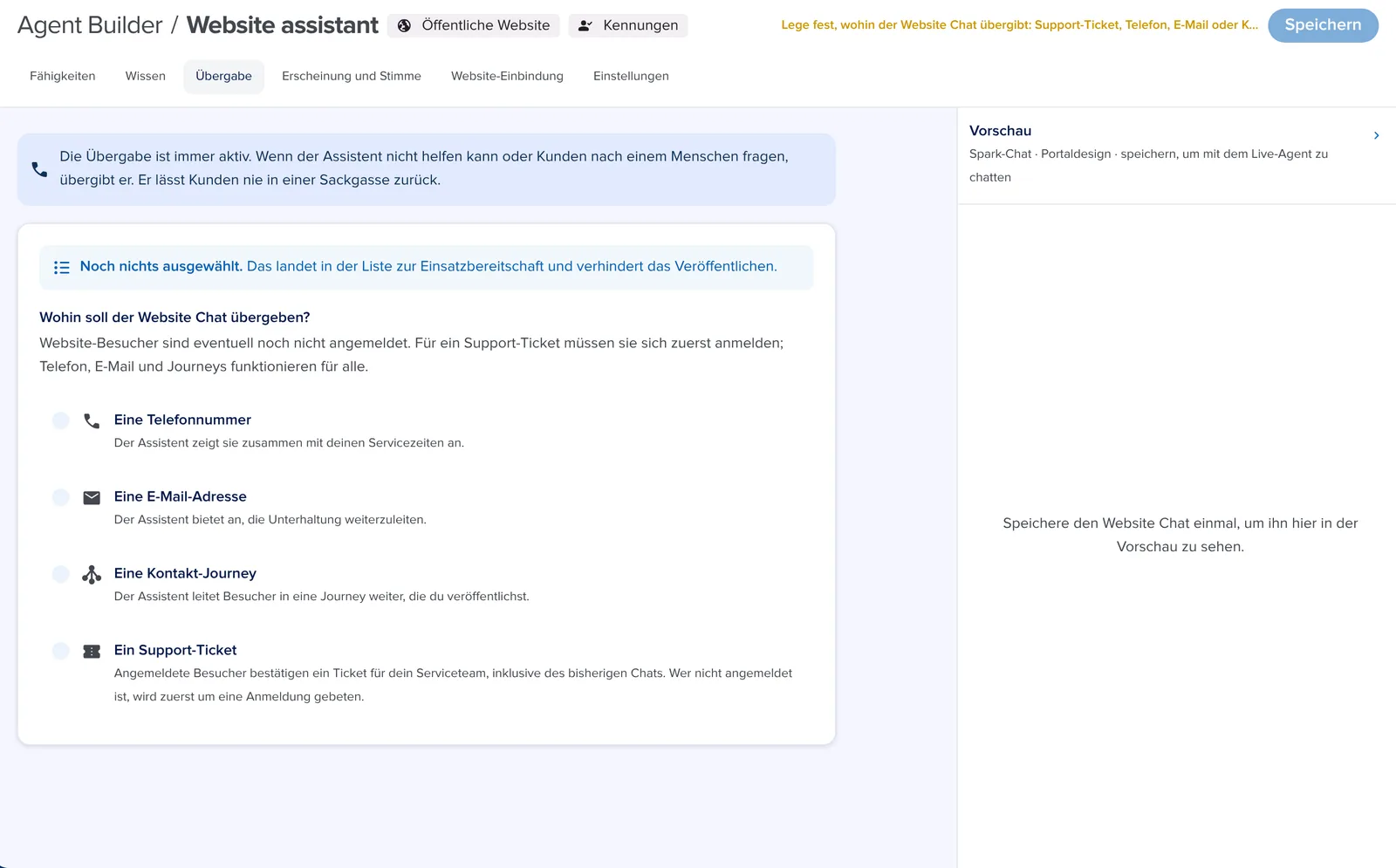
Ohne Übergabeziel lässt sich der Website-Agent nicht veröffentlichen. Fehlende Angaben zeigt der Agent Builder oben neben dem Namen an.
Auf der Website einbinden
4. Lege unter Website-Einbindung > Anmeldung für Kunden fest, wie Besucher im Chat nachweisen können, wer sie sind. Jede Methode ist optional:
-
E-Mail-Code: Besucher bestätigen ihre E-Mail-Adresse mit einem Einmalcode.
-
Anmeldung über das Kundenportal: Besucher melden sich mit ihrem Portal-Konto an.
-
Kundendaten: Besucher geben Daten wie Kundennummer und Postleitzahl ein. Danach können sie Fragen zu ihren eigenen Daten stellen, aber keine Tickets erstellen oder Daten ändern.
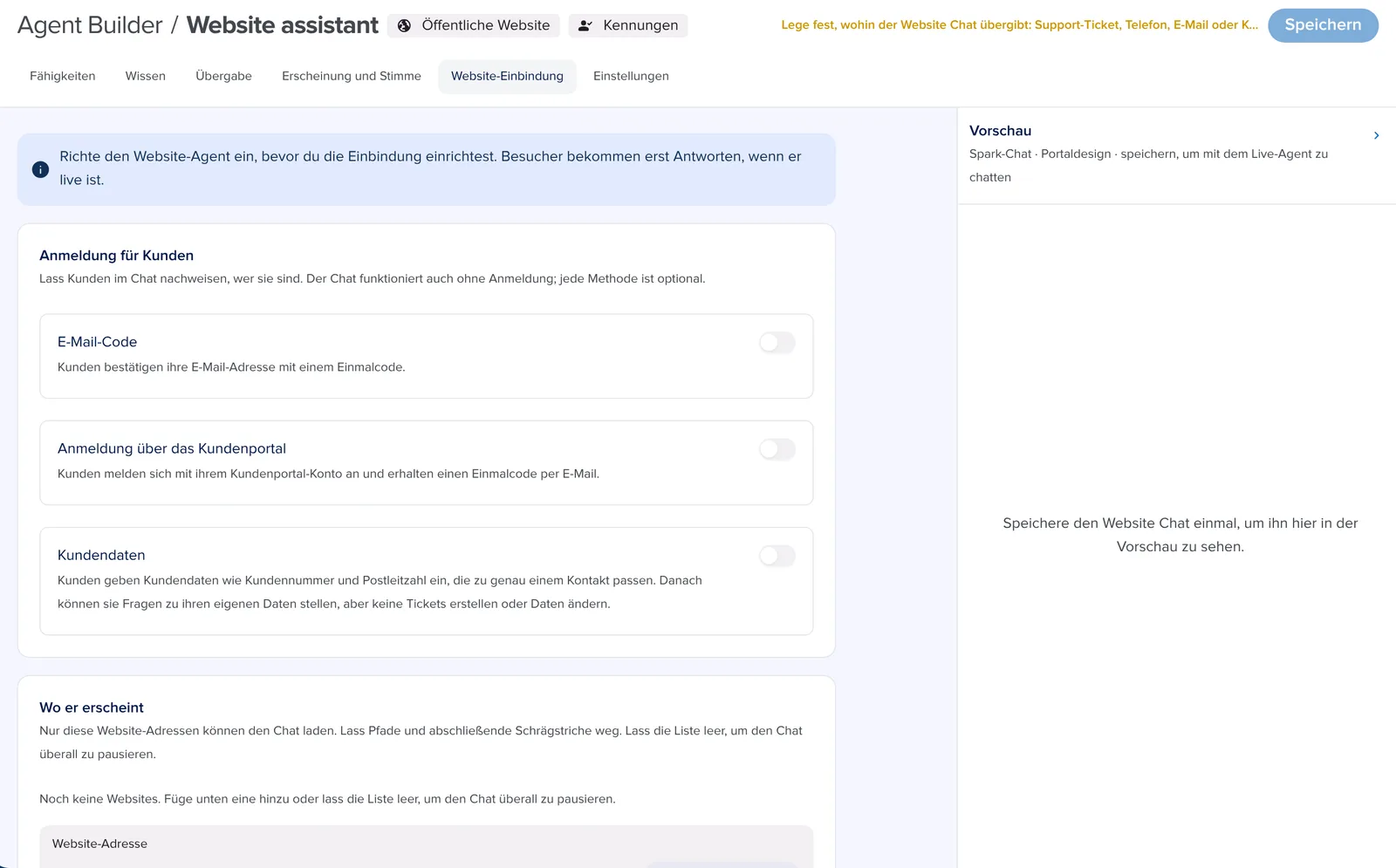
5. Trage unter Wo er erscheint die Adressen deiner Website ein, etwa https://www.stadtwerke-beispiel.de, ohne Pfade und abschließende Schrägstriche. Nur diese Websites können den Chat laden. Bleibt die Liste leer, ist der Chat überall pausiert.
6. Wähle unter Button, wie Besucher den Chat öffnen: mit dem Standard-Button in der Ecke der Seite, den du unter Erscheinung und Stimme gestaltest, oder mit einem Eigenen Button.
7. Speichere die Einbindung. Danach erscheint unter Auf deiner Website einbinden das Snippet. Kopiere es in die Seiten deiner Website, auf denen der Chat erscheinen soll.
Hinweis
Richte zuerst den Website-Agent selbst ein. Besucher bekommen erst Antworten, wenn er live ist.
Häufige Fragen
Brauchen Besucher ein Kundenkonto?
Nein. Allgemeine Fragen beantwortet der Assistent ohne Anmeldung. Für Fragen zu eigenen Daten oder Aktionen wie eine Zählerstandsmeldung melden sich Besucher im Chat an, mit den Methoden, die du unter Website-Einbindung freigibst.
Warum erscheint der Chat nicht auf meiner Website?
Prüfe, ob die Adresse deiner Website unter Wo er erscheint eingetragen ist, ohne Pfad und abschließenden Schrägstrich, und ob das Snippet auf der Seite eingebunden ist. Ist die Liste leer, ist der Chat überall pausiert.
Kann ich den Chat-Button an meine Website anpassen?
Ja. Den Standard-Button gestaltest du unter Erscheinung und Stimme. Alternativ wählst du unter Button einen eigenen Button deiner Website, der den Chat öffnet.
In welcher Sprache antwortet der Assistent?
In der Sprache, in der der Besucher schreibt. Besucher können die Sprache auch oben im Chat wechseln.