
Agent Builder: KI-Assistenten einrichten
Im Agent Builder richtest du die KI-Assistenten ein, die deinen Kunden im Portal und auf deiner Website antworten. Du legst fest, was ein Assistent kann, auf welches Wissen er zugreift, wie er spricht und wann er an dein Team übergibt. Modell, Sicherheitsregeln und Grundverhalten stellt epilot bereit.
Dieser Artikel zeigt dir, wie du einen Agent im Agent Builder einrichtest und testest. Wie der Chat bei deinen Kunden aussieht und wie du ihn einbindest, erklären Portal-Chat: KI-Assistent im Kundenportal und Website Chat: KI-Assistent auf deiner Website.
Beta
Portal-Chat, Website Chat und der Agent Builder sind aktuell in der Beta und noch nicht für alle Organisationen freigeschaltet. Du möchtest die Funktionen nutzen? Melde dich hier für die Beta an, wir melden uns dann bei dir.
So funktioniert's
Du öffnest den Agent Builder unter Konfiguration > Agent Builder. Die Übersicht zeigt deine Agents nach dem Ort, an dem sie mit Kunden sprechen:
-
Website: ein Agent für Besucher deiner öffentlichen Website. Jede Organisation hat genau einen Website-Agent.
-
Portal-Agents: beliebig viele Agents für deine Portale. Jedes Portal nutzt einen Agent, ein Agent kann aber mehrere Portale bedienen, zum Beispiel dein Kunden- und dein Installateurportal.
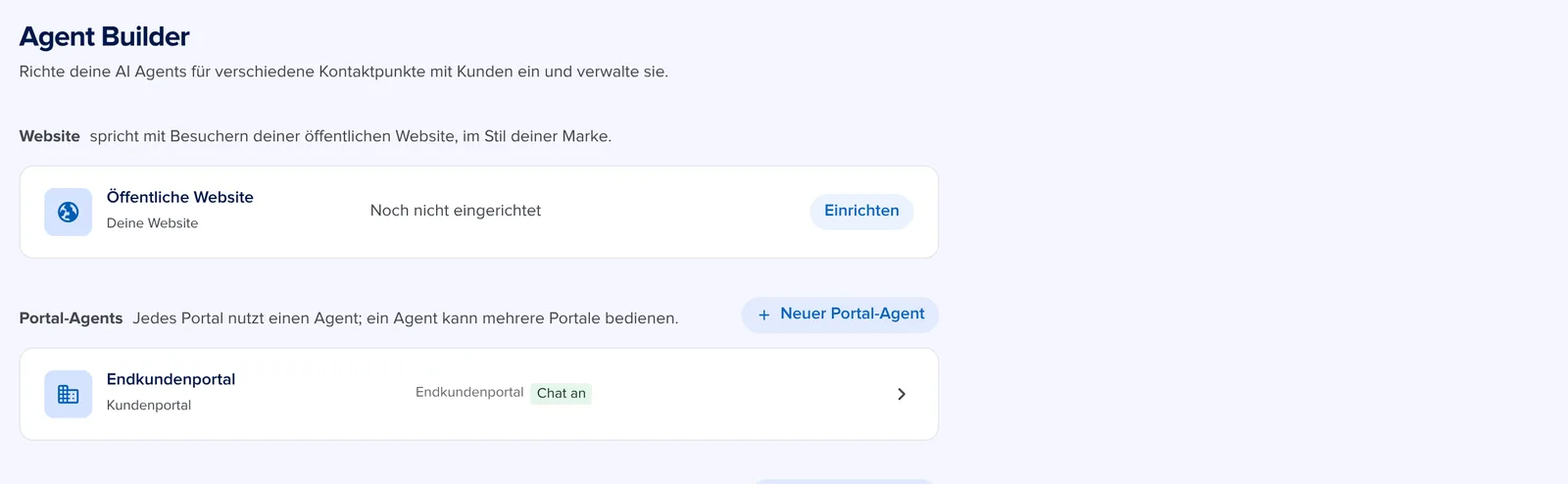
Jeder Agent besteht aus seinen Fähigkeiten (was er nachschlagen oder für Kunden tun darf), seinem Wissen (Dokumente, Portalseiten, Websites und kurze Hinweise) und seiner Erscheinung (Name, Begrüßung, Anrede). Kann er nicht weiterhelfen, übergibt er an einen Menschen.
Ein Beispiel: Anna Becker fragt im Kundenportal „Wie hoch ist mein Abschlag?“. Der Portal-Agent nutzt die Fähigkeit Abschlagsplan ansehen und antwortet mit ihren eigenen Daten. Fragt sie danach „Ich möchte meinen Zählerstand melden“, öffnet er nach ihrer Bestätigung die passende Schnellaktion im Portal.
Den Abschnitt 360 Portal & Flows in der Übersicht beschreibt dieser Artikel nicht. Er enthält Agents für dein Team in epilot 360 und in Automatisierungen, nicht für Kunden.
Konfiguration
Portal-Agent anlegen
1. Öffne Konfiguration > Agent Builder und klicke unter Portal-Agents auf Neuer Portal-Agent.
2. Gib einen Internen Namen ein, zum Beispiel Assistent Kundenportal. Den Namen siehst nur du im Agent Builder.
3. Wähle unter Portale die Portale aus, in denen der Agent antworten soll. Rechts siehst du, welchen Agent ein Portal bisher nutzt. Wählst du ein Portal, das schon einen anderen Agent nutzt, wechselt es beim Speichern zu diesem.
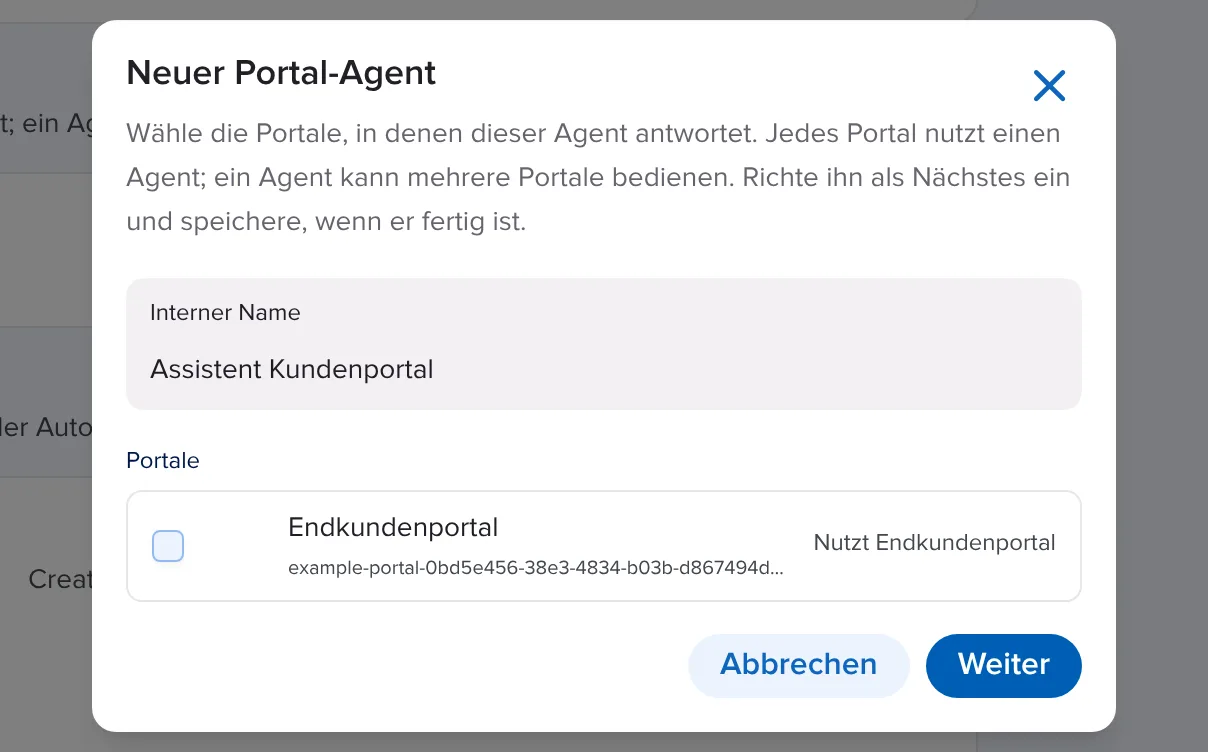
4. Klicke auf Weiter. Der Editor öffnet sich mit den Reitern Fähigkeiten, Wissen, Erscheinung und Stimme und Einstellungen.
Fähigkeiten festlegen
Unter Fähigkeiten legst du fest, was der Agent für deine Kunden tun darf. Jede aktive Fähigkeit schaltest du mit dem Schalter ein oder aus.
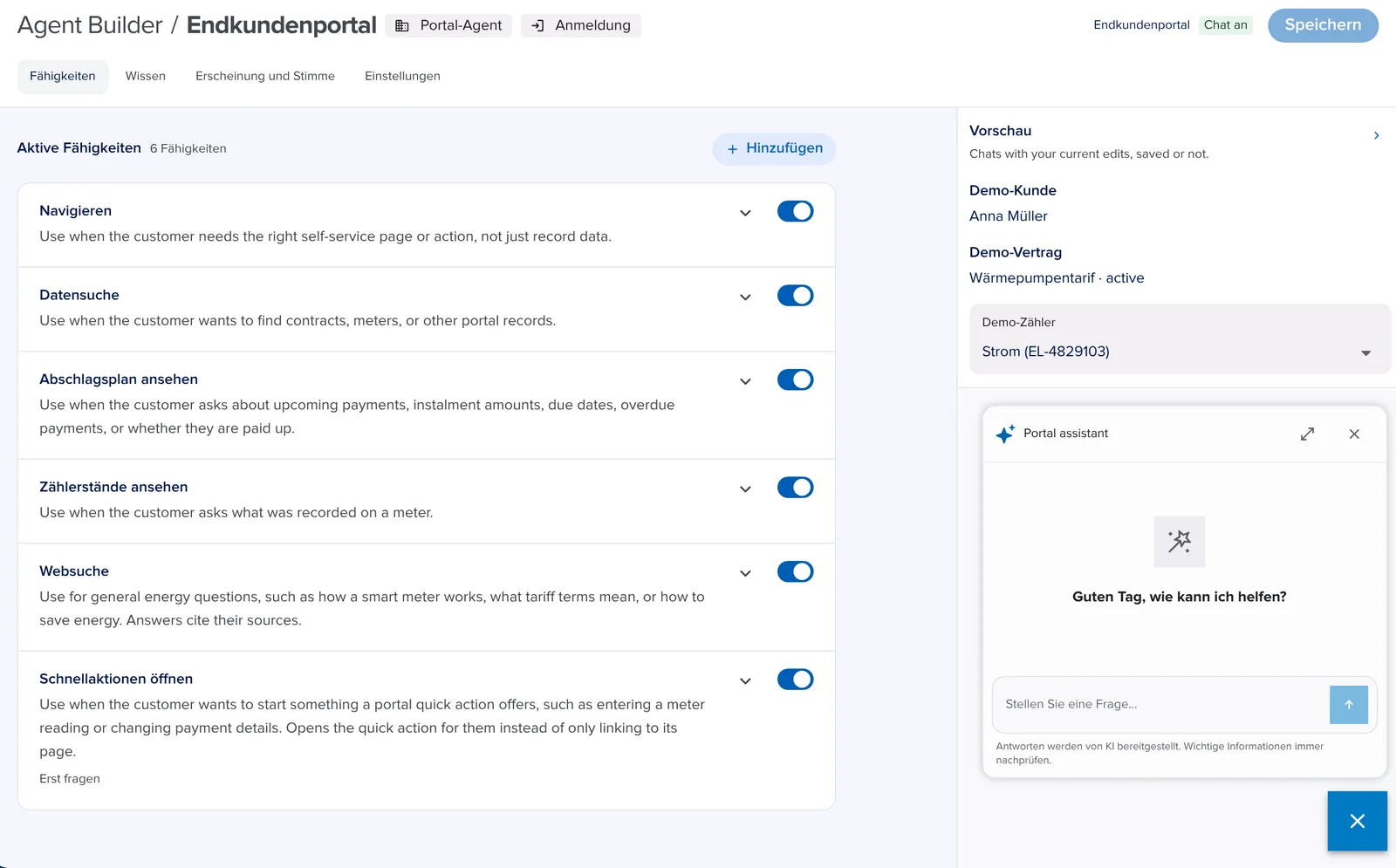
5. Klicke auf Hinzufügen und wähle eine Fähigkeit aus. Für Portal-Agents gibt es diese Fähigkeiten:
-
Navigieren: führt Kunden zur passenden Self-Service-Seite oder Aktion im Portal.
-
Datensuche: findet Verträge, Zähler und andere Datensätze des Kunden im Portal.
-
Abschlagsplan ansehen: beantwortet Fragen zu anstehenden Zahlungen, Abschlagshöhe, Fälligkeiten und überfälligen Zahlungen.
-
Zählerstände ansehen: zeigt, was an einem Zähler erfasst wurde.
-
Websuche: beantwortet allgemeine Fragen, etwa zu Öffnungszeiten oder wie ein Smart Meter funktioniert, und nennt die Quellen. Unter Erlaubte Websites beschränkst du die Suche auf bestimmte Websites, zum Beispiel deine eigene.
-
Schnellaktionen öffnen: öffnet eine Schnellaktion des Portals für den Kunden, etwa Zählerstand eingeben oder Zahlungsdaten ändern.
-
Heimenergie ansehen: beantwortet Fragen zur Solarproduktion und Heimenergie aus dem HEMS des Kunden, auf Basis des letzten Geräte-Snapshots.
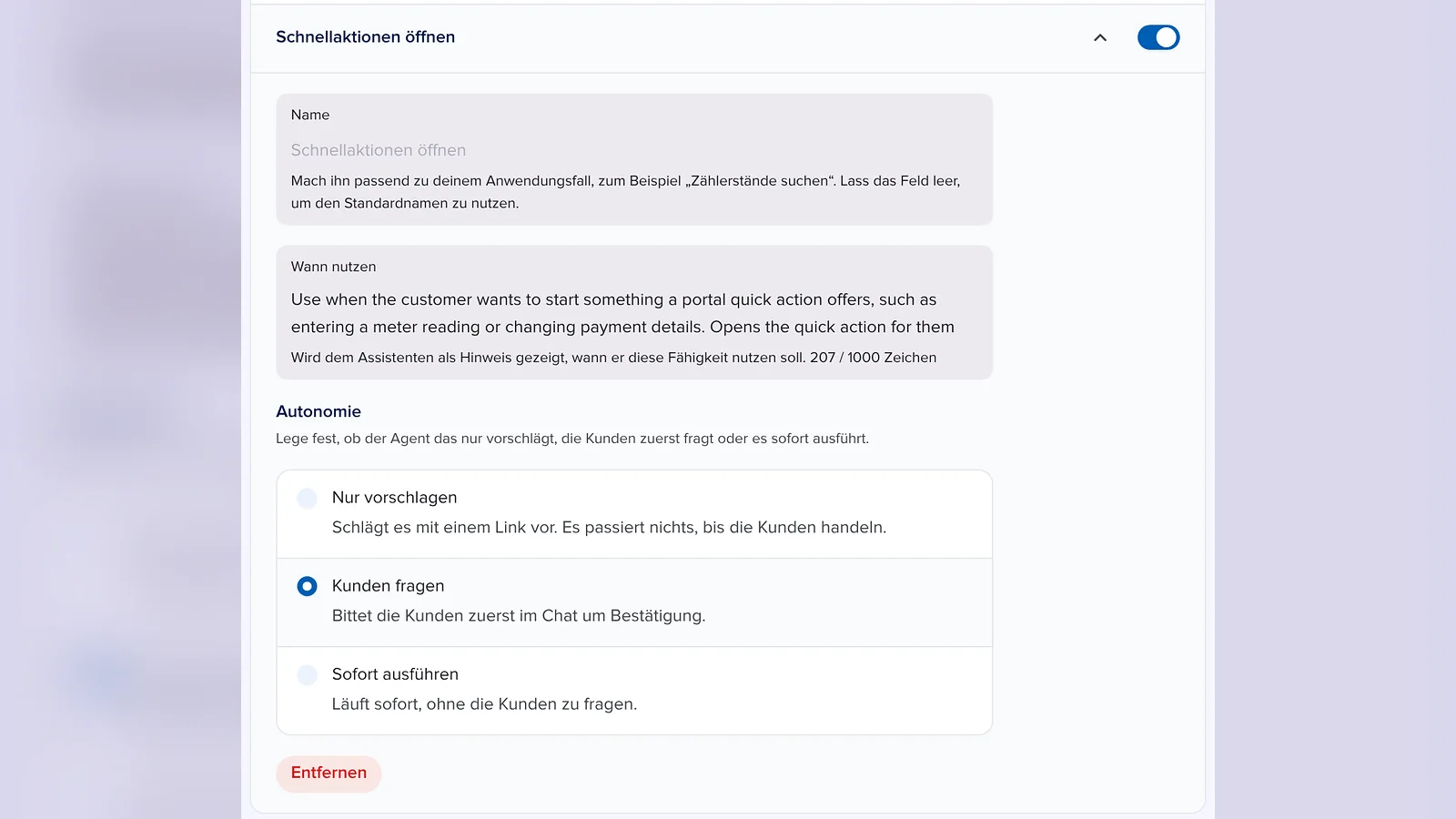
6. Klappe eine Fähigkeit auf, um sie anzupassen. Unter Name gibst du ihr einen eigenen Namen, unter Wann nutzen beschreibst du, in welchen Situationen der Agent sie verwenden soll. Dieselbe Fähigkeit kannst du mit anderem Namen und anderer Beschreibung mehrfach hinzufügen.
7. Lege bei Fähigkeiten, die etwas für den Kunden ausführen, unter Autonomie fest, wie selbstständig der Agent handelt:
-
Nur vorschlagen: Der Agent schlägt die Aktion mit einem Link vor. Es passiert nichts, bis der Kunde selbst handelt.
-
Kunden fragen: Der Agent bittet den Kunden im Chat zuerst um Bestätigung.
-
Sofort ausführen: Die Aktion läuft ohne Rückfrage.
Neu hinzugefügte Aktionen starten mit Kunden fragen. Bei Aktionen mit höherem Risiko ist Sofort ausführen nicht wählbar; dort fragt der Agent immer zuerst nach.
Tipp
Starte mit wenigen Fähigkeiten und lass Aktionen zunächst auf Kunden fragen. So behalten deine Kunden die Kontrolle, und du siehst in der Vorschau, wie der Agent die Fähigkeiten einsetzt.
Wissen hinterlegen
Unter Wissen legst du fest, worauf der Agent seine Antworten stützt.
8. Klicke unter Quellen auf Quelle hinzufügen und wähle eine Kategorie: Seiten deines Portals, Dokumente aus der Wissensdatenbank oder zum Hochladen, Produktkataloge oder eine öffentliche Seite per URL (Per URL hinzufügen).
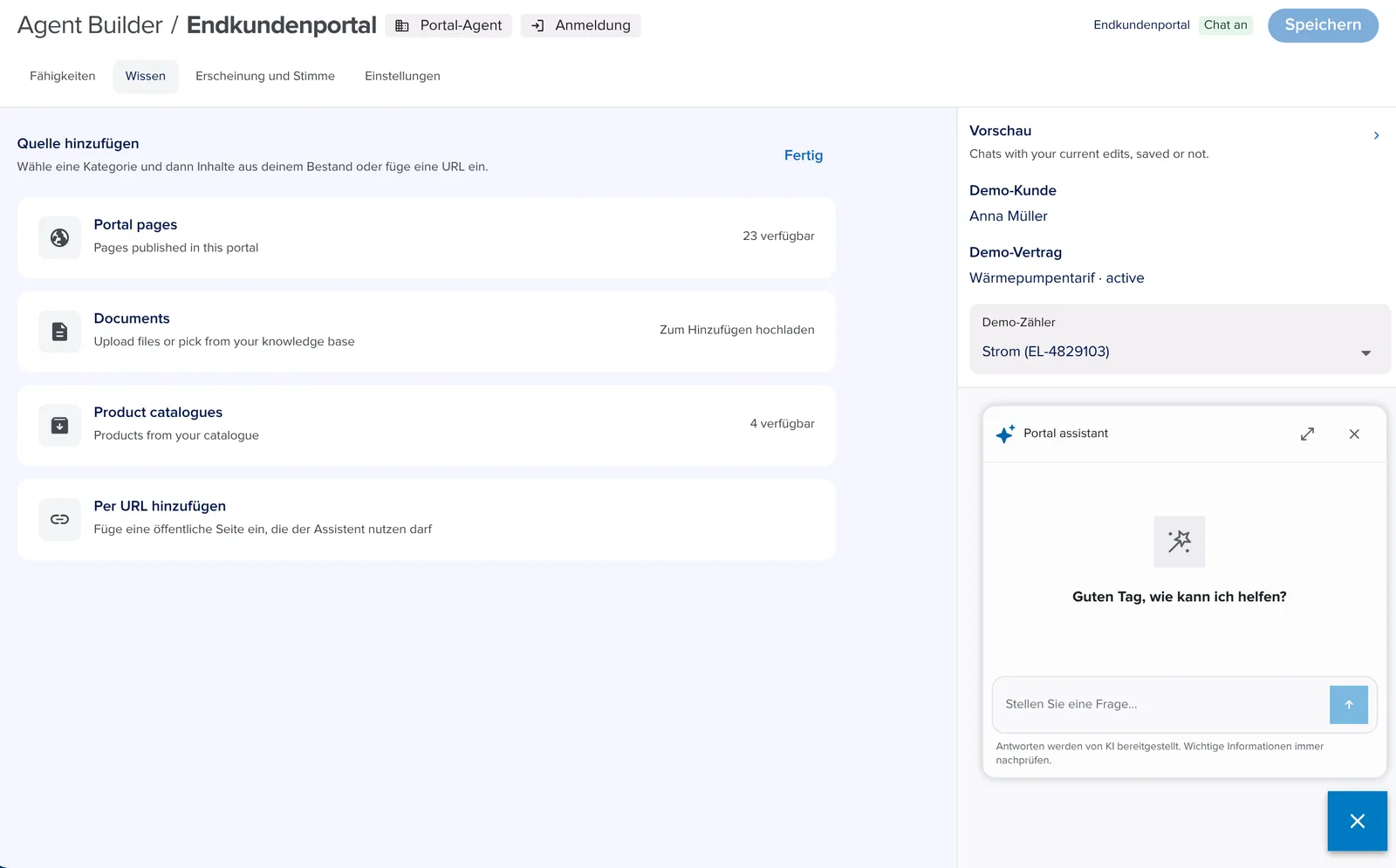
9. Ergänze unter Hinweise bei Bedarf kurze Informationen, die der Agent nicht in deinen Quellen findet, etwa Kontaktdaten, hilfreiche Links oder welche Produkte er empfehlen soll. Pro Eintrag ein Hinweis, höchstens 300 Zeichen. Sicherheitsregeln und die Rolle des Assistenten legt epilot fest, die gehören nicht hierher.
Wissensquellen gehören zur Wissensdatenbank deiner Organisation und stehen allen Agents zur Verfügung. Entfernst du eine Quelle bei einem Agent, bleibt sie in der Wissensdatenbank erhalten.
Erscheinung und Stimme festlegen
10. Lege unter Erscheinung und Stimme Folgendes fest:
-
Anzeigename: der Name in der Kopfzeile des Chats, zum Beispiel Ihr Kundenservice-Assistent.
-
Begrüßung: die erste Nachricht, die Kunden sehen.
-
Startfragen: Fragen, die Kunden zum Einstieg antippen können, zum Beispiel Wie hoch ist mein Abschlag?. Du kannst eigene Fragen anlegen oder Vorschläge deiner Fähigkeiten übernehmen.
-
Anrede: Sie oder Du.
-
Nächste Schritte vorschlagen: Nach einer Antwort schlägt der Agent bis zu drei passende Folgefragen oder Aktionen vor.
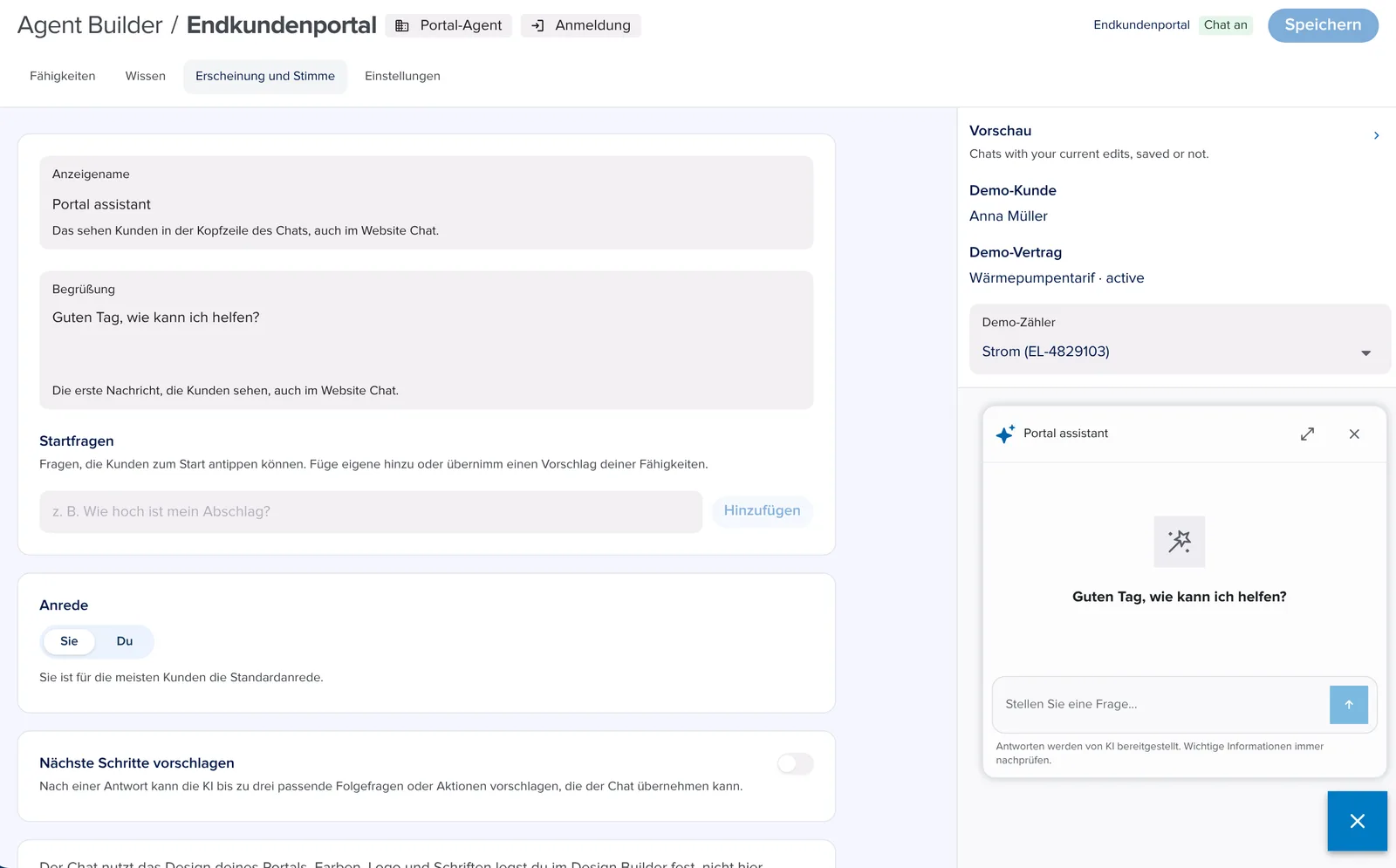
Farben, Logo und Schriften übernimmt der Chat aus dem Design deines Portals. Siehe Design und Theme-Editor.
Einstellungen und Übergabe
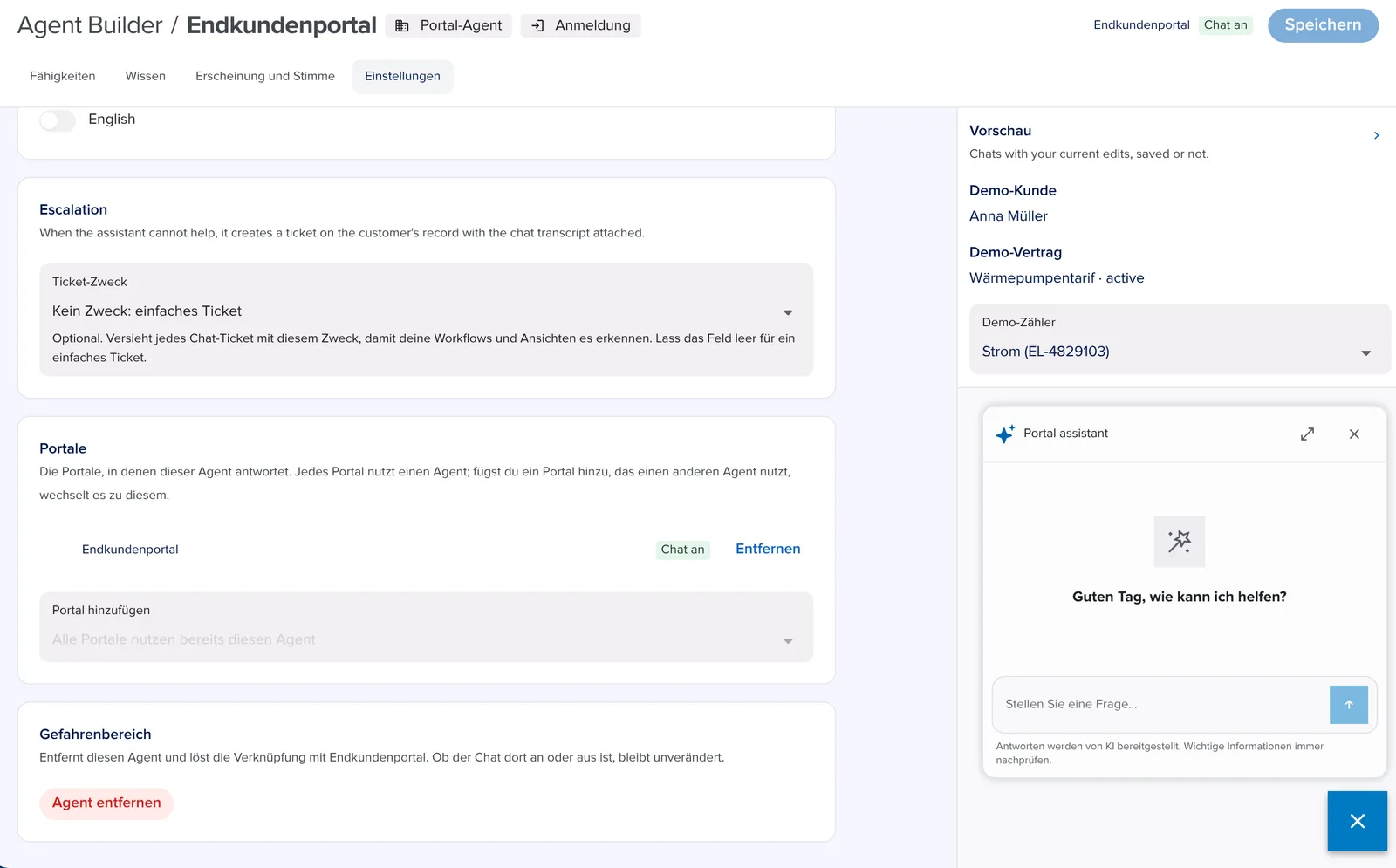
11. Lege unter Einstellungen die Sprachen fest, für die du Begrüßung, Startfragen und Hinweise pflegst. Der Agent antwortet in der Sprache, in der Kunden schreiben.
12. Kann der Agent nicht weiterhelfen, erstellt er ein Ticket am Datensatz des Kunden, inklusive Chatverlauf. Wähle bei Bedarf einen Ticket-Zweck, damit deine Workflows und Ansichten diese Tickets erkennen. Ohne Auswahl entsteht ein einfaches Ticket.
13. Unter Portale siehst du, in welchen Portalen der Agent antwortet und ob der Chat dort an ist. Mit Portal hinzufügen verbindest du weitere Portale, mit Entfernen löst du die Verbindung.
Testen und speichern
14. Teste den Agent rechts in der Vorschau. Beim Portal-Agent nutzt sie deine aktuellen Änderungen, auch wenn sie noch nicht gespeichert sind. Sie arbeitet mit einem Demo-Kunden, Demo-Vertrag und Demo-Zähler aus Beispieldaten. So stellst du echte Fragen, ohne Daten echter Kunden zu nutzen.
15. Klicke auf Speichern.
Agent im Portal oder auf der Website nutzen
16. Damit Kunden mit dem Agent sprechen, schaltest du den Chat am Ort ein, an dem er erscheinen soll:
-
Portal: in den Portaleinstellungen unter Portal-Chat. Siehe Portal-Chat: KI-Assistent im Kundenportal.
-
Website: Der Website-Agent hat zusätzlich die Reiter Übergabe und Website-Einbindung. Dort legst du fest, wohin er übergibt, und kopierst das Snippet für deine Website. Siehe Website Chat: KI-Assistent auf deiner Website.
Häufige Fragen
Kann der Agent Daten meiner Kunden ändern?
Nur über Fähigkeiten, die du freigibst, zum Beispiel das Öffnen einer Schnellaktion. Lesende Fähigkeiten wie Datensuche zeigen nur Daten, die der Kunde auch im Portal sehen darf.
Was passiert, wenn der Agent eine Frage nicht beantworten kann?
Er übergibt an dein Team: im Portal mit einem Ticket inklusive Chatverlauf, auf der Website über das Übergabeziel, das du festgelegt hast.
In welcher Sprache antwortet der Agent?
In der Sprache, in der der Kunde schreibt. Begrüßung, Startfragen und Hinweise pflegst du für jede Sprache, die du unter Einstellungen aktivierst.