
Eigene Tabs und Widgets in Entitäten einrichten
Mit eigenen Tabs und Widgets gestaltest du die Detailseite einer Entität so, wie dein Team sie braucht. Ein Tab bündelt mehrere Widgets zu einer Übersicht, zum Beispiel eine 360° Kundenansicht, in der Widgets die wichtigsten Informationen zum Kunden auf einen Blick zeigen, einen Tab Verträge mit allem rund um die Verträge oder einen Tab Workflows mit den laufenden Prozessen.
Dieser Artikel zeigt dir, wie du einen Tab innerhalb einer Entität anlegst, Widgets hinzufügst, anordnest und in der Breite anpasst und den Tab an die richtige Stelle schiebst.
Hinweis
Du brauchst dafür den neuen Entity Builder. Er muss in den Feature-Einstellungen deiner Organisation aktiviert sein. Wie der Entity Builder aufgebaut ist, liest du im Artikel Entity Builder.
So funktioniert's
Ein eigener Tab erscheint auf der Detailseite neben den bekannten Tabs wie Eigenschaften, Dateien oder Beziehungen. Statt einer langen Liste von Attributen zeigt er Widgets, zum Beispiel Schnellaktionen, Next Best Action oder Letzte Aktivitäten.
-
Pro Entitätstyp: Du legst den Tab im Entity Builder an. Er erscheint dann bei allen Entitäten dieses Typs, zum Beispiel bei allen Kontakten.
-
Eigenes Layout: Welche Widgets ein Tab zeigt, in welcher Reihenfolge und wie breit, legst du für jeden Tab einzeln fest. Der Kopfbereich bleibt davon unberührt.
-
Ein Widget, mehrere Orte: Ein Widget kann gleichzeitig im Kopfbereich und in einem oder mehreren Tabs stehen.
-
Erster Tab = Starttab: Der Tab, der ganz oben in der Liste steht, ist der Tab, auf dem deine Nutzer beim Öffnen einer Entität landen.
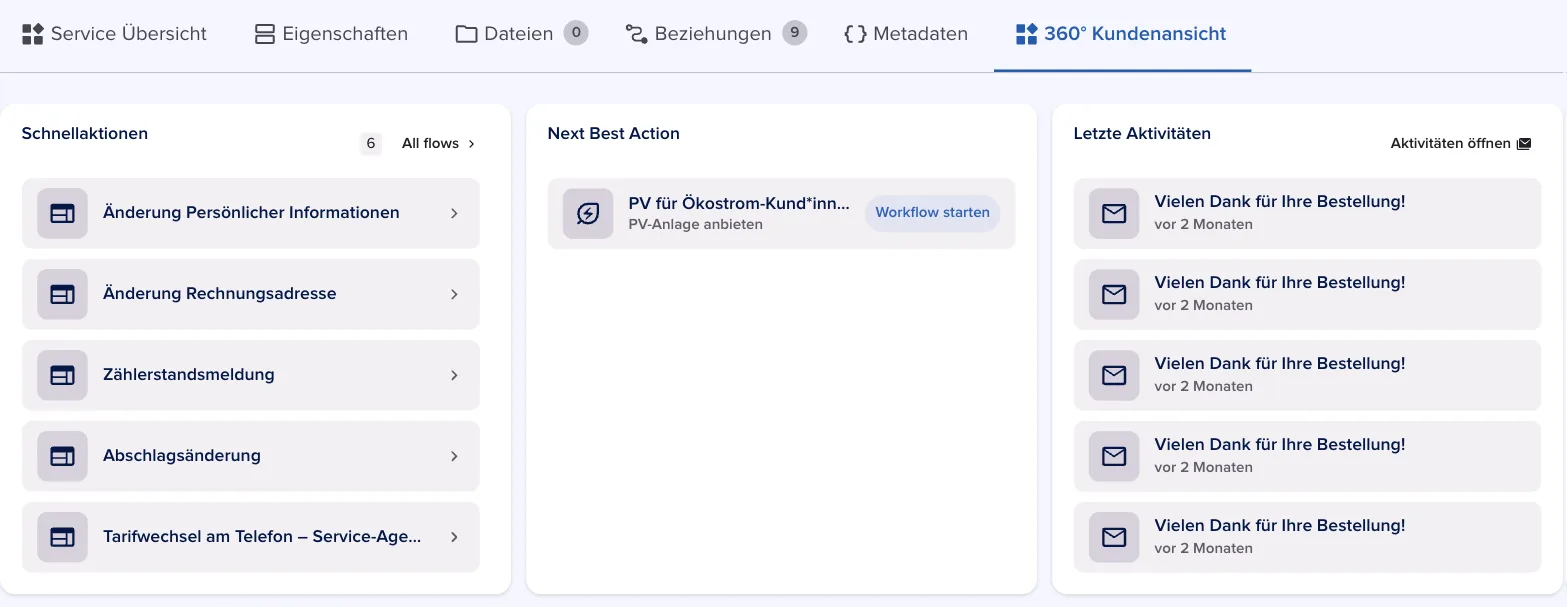
Beispiel: Auf einem Kontakt soll dein Team als Erstes eine 360° Kundenansicht sehen. Dazu kommt ein Tab Verträge mit den Widgets Abrechnung, Letzte Aktivitäten und Gepinnte Notizen und ein Tab Workflows mit Workflow Übersicht und Schnellaktionen. Die 360° Kundenansicht schiebst du an die erste Stelle, damit sich der Kontakt immer mit ihr öffnet. Im Bild siehst du die 360° Kundenansicht mit den Widgets Schnellaktionen, Next Best Action und Letzte Aktivitäten, jeweils in 1/3 Breite.
Konfiguration
Tab anlegen
1. Öffne eine Entität des Typs, den du anpassen möchtest, zum Beispiel einen Kontakt.
2. Klicke in der Seitenleiste rechts ganz unten auf das Symbol des Builders, zum Beispiel Kontakt Builder.
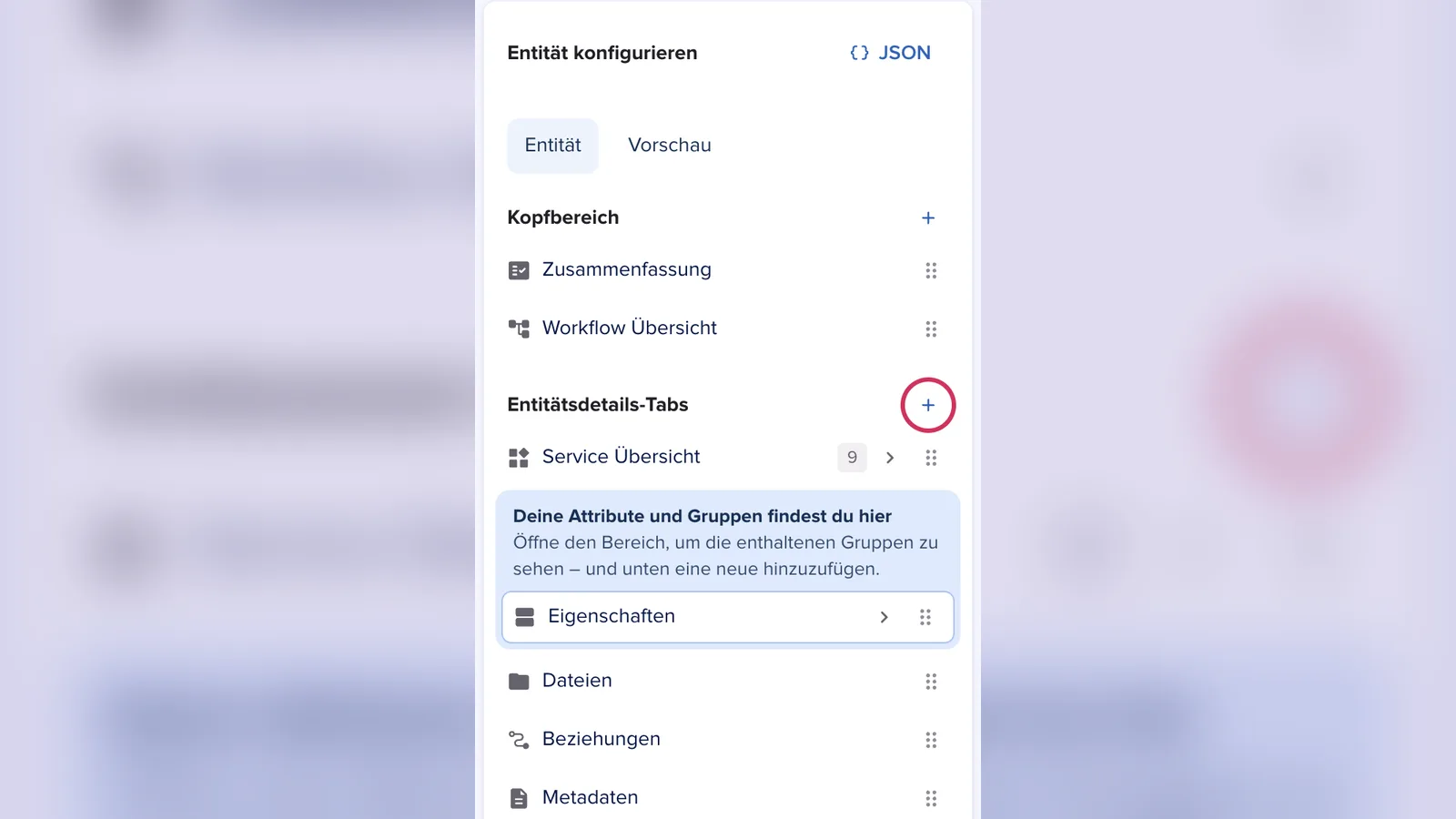
3. Klicke links neben Entitätsdetails-Tabs auf das Plus. Es entsteht sofort ein neuer Tab mit dem Namen Neuer Tab, und links siehst du seine Widgets.
Name, Icon und URL festlegen
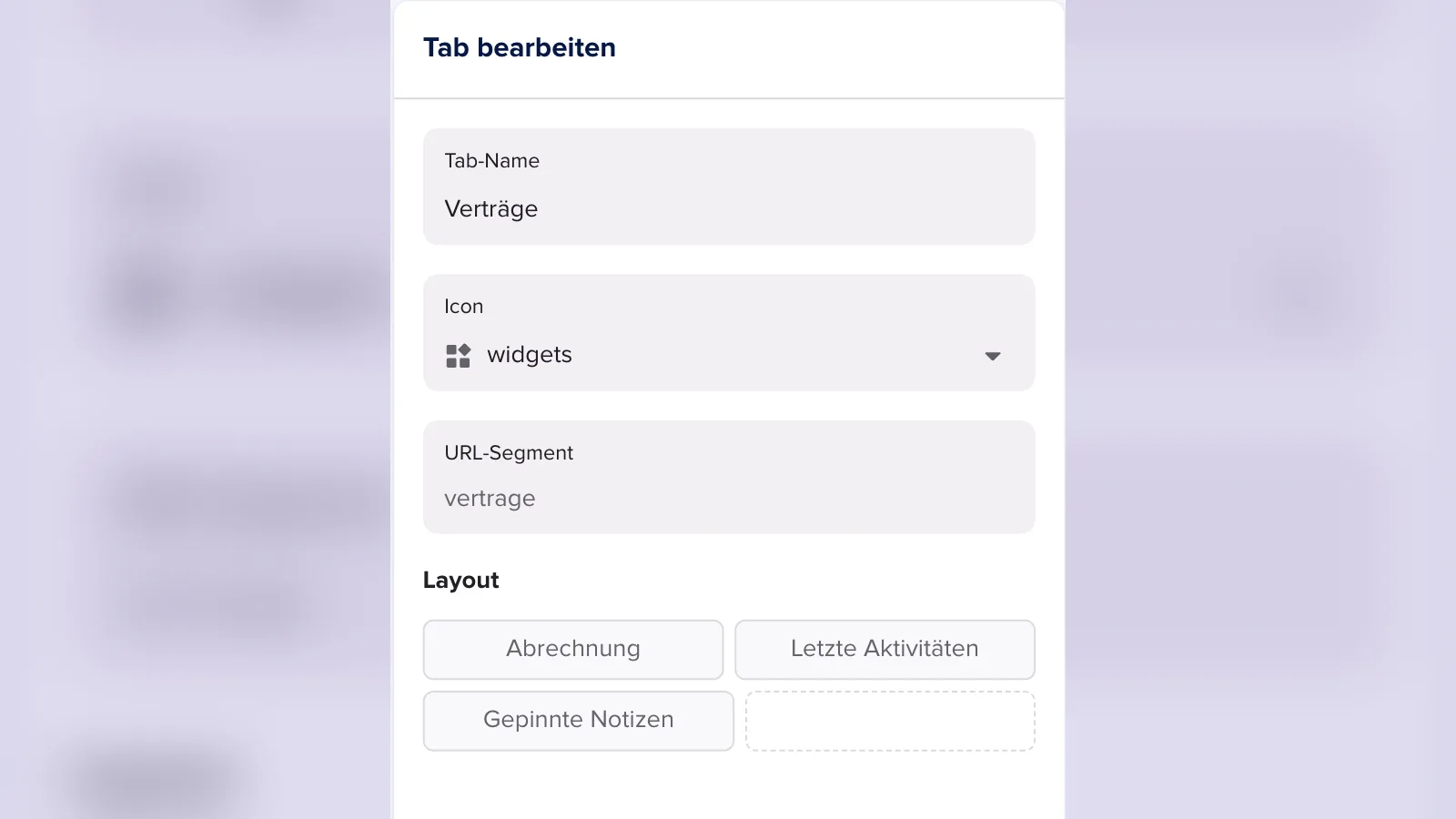
4. Gib rechts unter Tab bearbeiten im Feld Tab-Name einen Namen ein, zum Beispiel Verträge. Der Name erscheint so in der Tab-Leiste der Detailseite.
5. Wähle unter Icon ein passendes Symbol. Standardmäßig ist widgets ausgewählt.
6. Das URL-Segment wird aus dem Namen erzeugt, aus Verträge wird zum Beispiel vertrage. Über diese Adresse kannst du einen Tab direkt verlinken.
Unter Layout siehst du, wie die Widgets im Tab angeordnet sind. Solange der Tab leer ist, steht dort Auf der Detailseite werden keine Widgets angezeigt.
Tipp
Benenne Tabs nach dem Inhalt, zum Beispiel 360° Kundenansicht, Verträge oder Workflows. Dann finden deine Nutzer schneller, was sie suchen.
Widgets hinzufügen
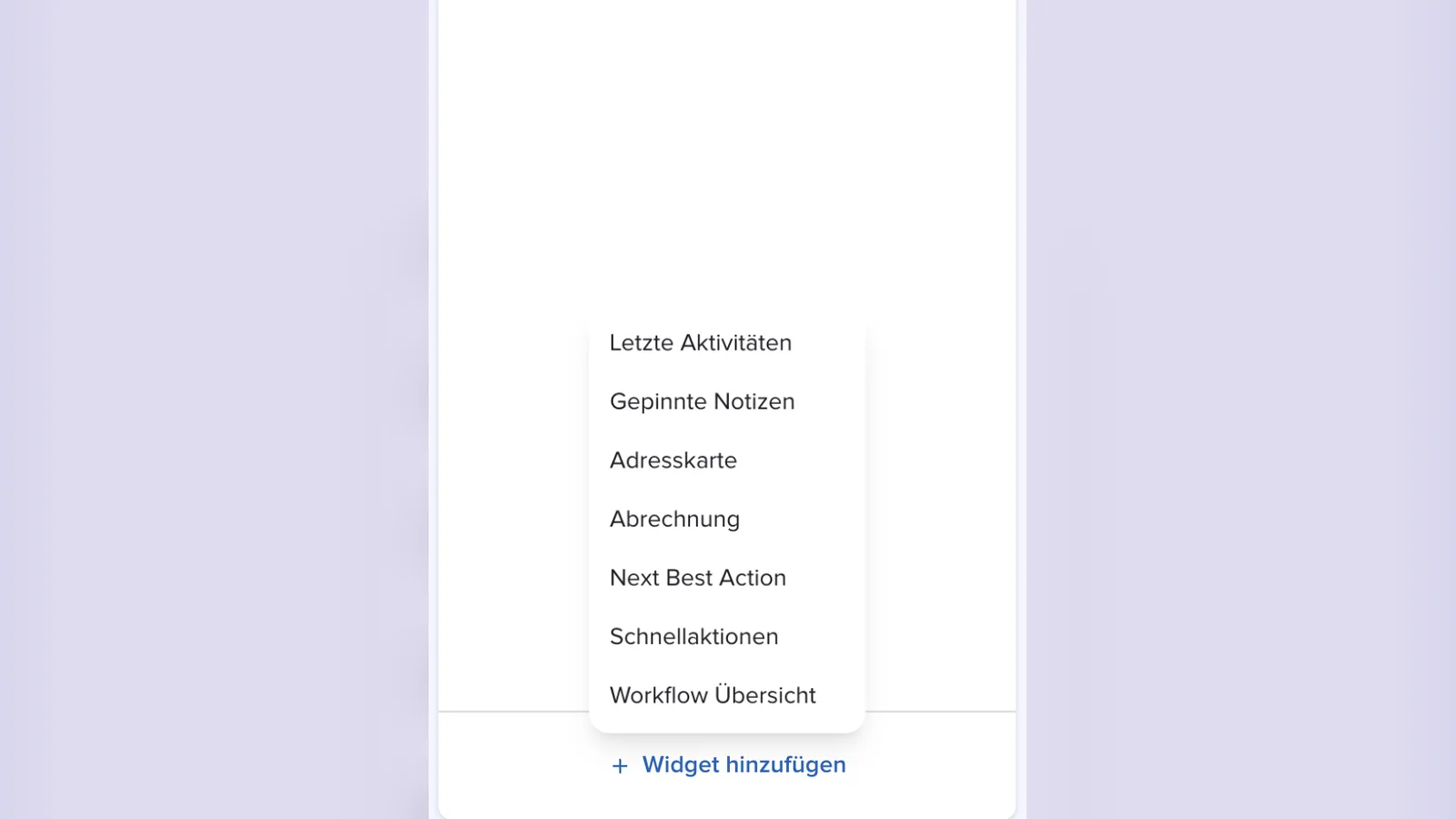
7. Klicke links unten auf Widget hinzufügen und wähle ein Widget aus. Zur Auswahl stehen zum Beispiel Letzte Aktivitäten, Gepinnte Notizen, Adresskarte, Abrechnung, Next Best Action, Schnellaktionen und Workflow Übersicht.
8. Wiederhole den Schritt für alle Widgets, die der Tab zeigen soll. Für den Tab Verträge wählst du zum Beispiel Abrechnung, Letzte Aktivitäten und Gepinnte Notizen.
Widgets anordnen und Breite festlegen
9. Ändere die Reihenfolge der Widgets, indem du sie links an den Punkten per Drag & Drop verschiebst.
10. Klicke links auf ein Widget, um es zu bearbeiten. Wähle rechts unter Breite zwischen 1/3 Breite, 1/2 Breite, 2/3 Breite und volle Breite. Die Kästen oben zeigen dir, wie die Widgets in den Zeilen verteilt sind. Das gerade gewählte Widget ist blau umrandet.
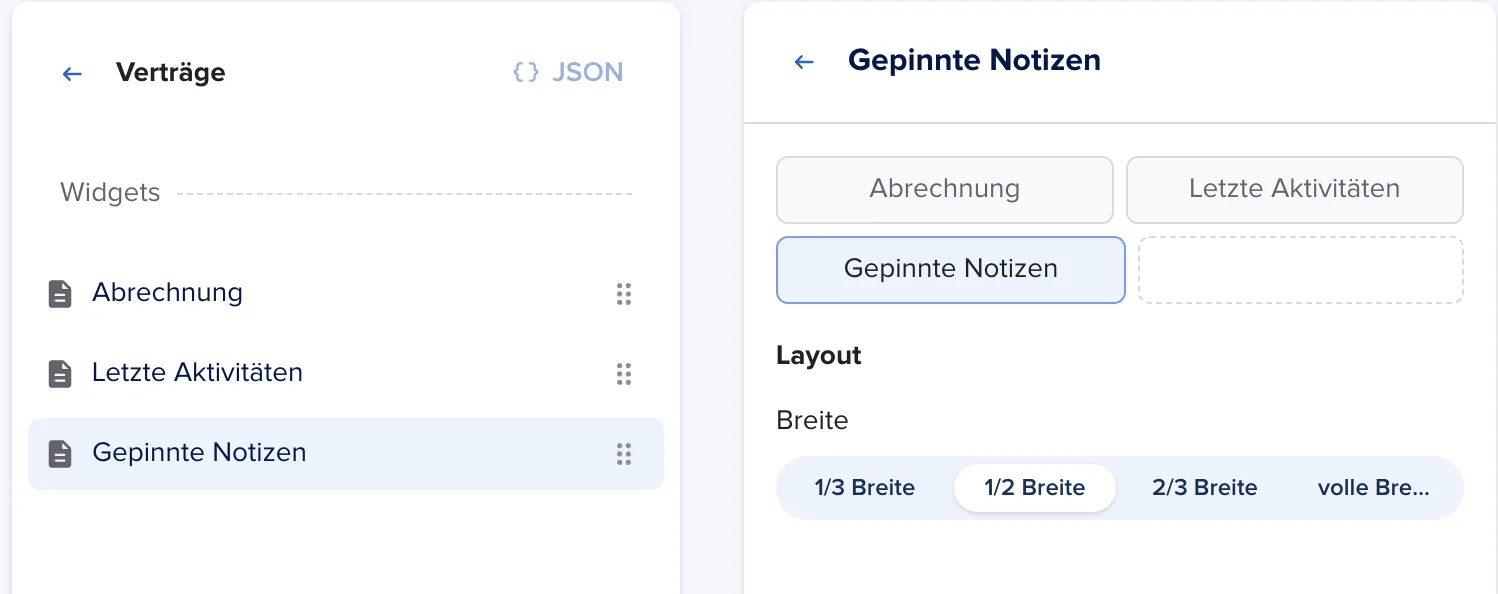
11. In der Mitte siehst du den Tab sofort in der Live-Vorschau.
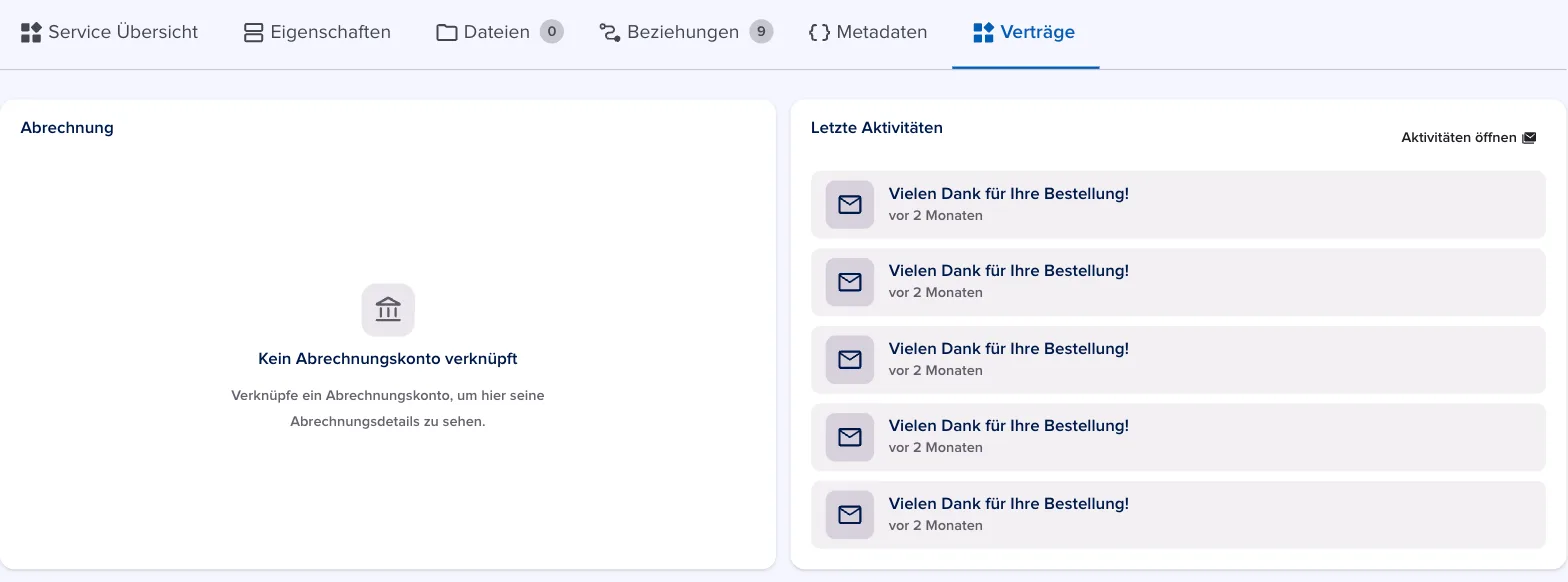
Über Widget entfernen rechts unten nimmst du ein Widget wieder aus dem Tab.
Widgets im Kopfbereich der Entität konfigurierst du genauso: Klicke links neben Kopfbereich auf das Plus, wähle ein Widget und lege rechts die Breite fest.
Wichtig
Die Breite gilt nur für den Tab, in dem du sie einstellst. Steht dasselbe Widget auch im Kopfbereich oder in einem anderen Tab, kannst du es dort anders breit machen. Entfernst du ein Widget aus einem Tab, bleibt es im Kopfbereich und in anderen Tabs erhalten.
Tab an die richtige Stelle schieben
12. Klicke links oben auf den Pfeil, um zurück zur Übersicht der Entität zu kommen. Dein neuer Tab steht unter Entitätsdetails-Tabs ganz unten. Die Zahl daneben zeigt, wie viele Widgets er enthält. Der Punkt hinter dem Namen zeigt, dass es ungespeicherte Änderungen gibt.
13. Verschiebe den Tab an den Punkten rechts per Drag & Drop an die gewünschte Stelle. Eigene Tabs und vorhandene Tabs wie Eigenschaften teilen sich dieselbe Reihenfolge, du kannst deinen Tab also davor, dazwischen oder dahinter einordnen.
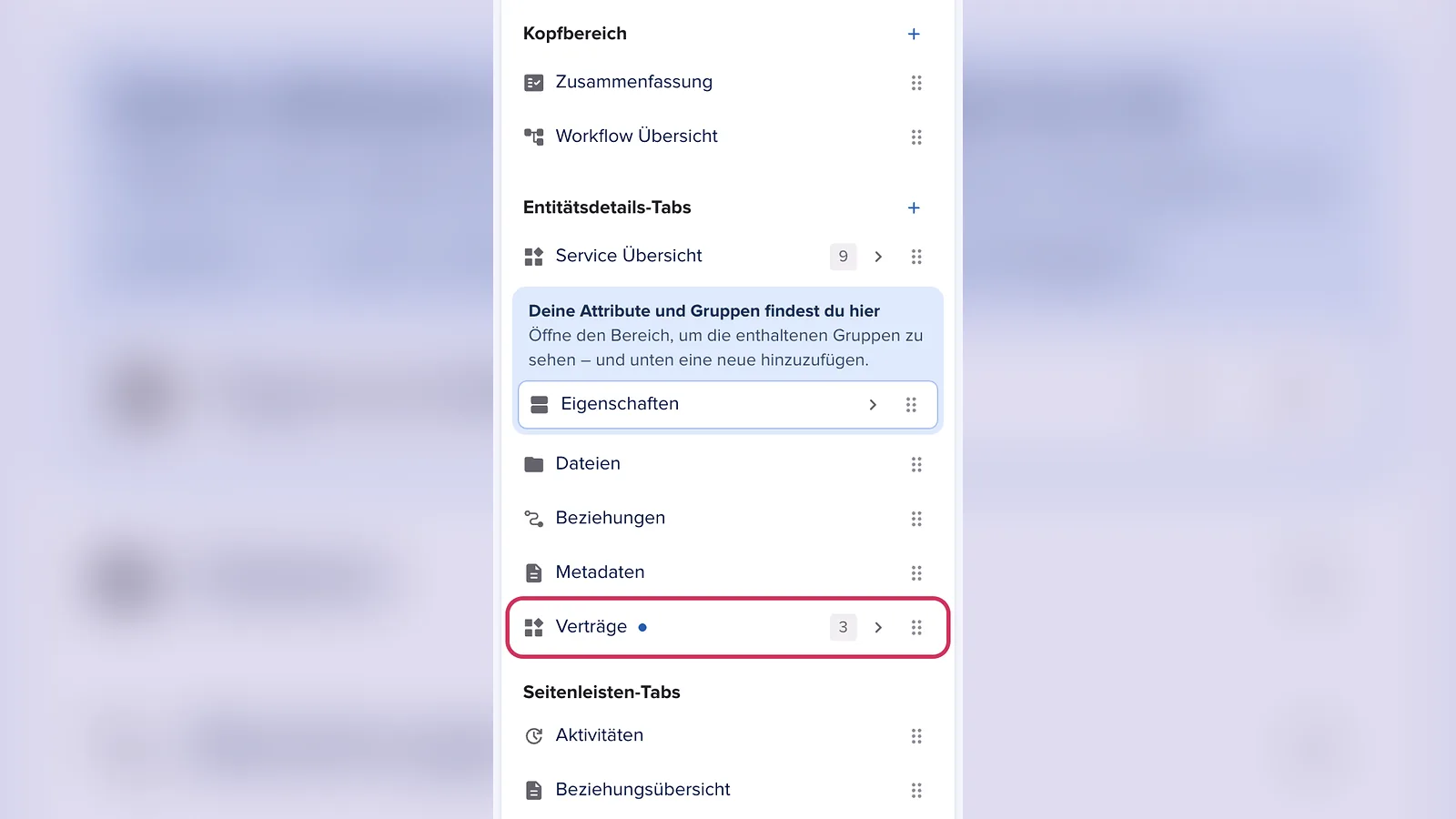
14. Klicke oben rechts auf Speichern.
Wichtig
Tabs gelten für alle Entitäten dieses Typs in deiner Organisation, nicht nur für die Entität, aus der du den Builder geöffnet hast. Der Tab, der ganz oben steht, öffnet sich bei allen Nutzern als Erstes.
Tab bearbeiten oder löschen
15. Klicke unter Entitätsdetails-Tabs auf den Pfeil neben einem Tab, um seine Widgets und Einstellungen zu öffnen.
16. Über Tab löschen rechts unten entfernst du den Tab. Nach dem Speichern ist er bei allen Entitäten verschwunden. Die Widgets im Kopfbereich bleiben davon unberührt.
Alle Widgets im Detail
Welche Widgets es gibt, was sie anzeigen und wofür du sie einsetzt, liest du in diesen Artikeln:
-
Widgets im Überblick: alle Widgets auf einen Blick, zum Beispiel Letzte Aktivitäten, Gepinnte Notizen, Workflow Übersicht, Adresskarte und Abrechnung.
-
Schnellaktionen: Deine Nutzer starten Journeys und Workflows mit einem Klick direkt auf der Entität.
-
Next Best Action: Zeigt die nächste sinnvolle Aktion für einen Kontakt. Die Empfehlungen legst du in Kampagnen an.
Häufige Fragen
Kann ich einen Tab nur für bestimmte Rollen oder Zwecke anzeigen?
Nein, aktuell sehen alle Nutzer alle Tabs eines Entitätstyps. Lege deshalb lieber wenige, klar benannte Tabs an.
Kann ich Attribute in einen eigenen Tab legen?
Nein, eigene Tabs zeigen Widgets. Attribute und Gruppen pflegst du weiterhin im Tab Eigenschaften. Mehr dazu im Artikel Entity Builder.
Welches Widget eignet sich für den Start von Prozessen?
Das Widget Schnellaktionen. Damit starten deine Nutzer Journeys und Workflows mit einem Klick, siehe Schnellaktionen.