
Schnellaktionen
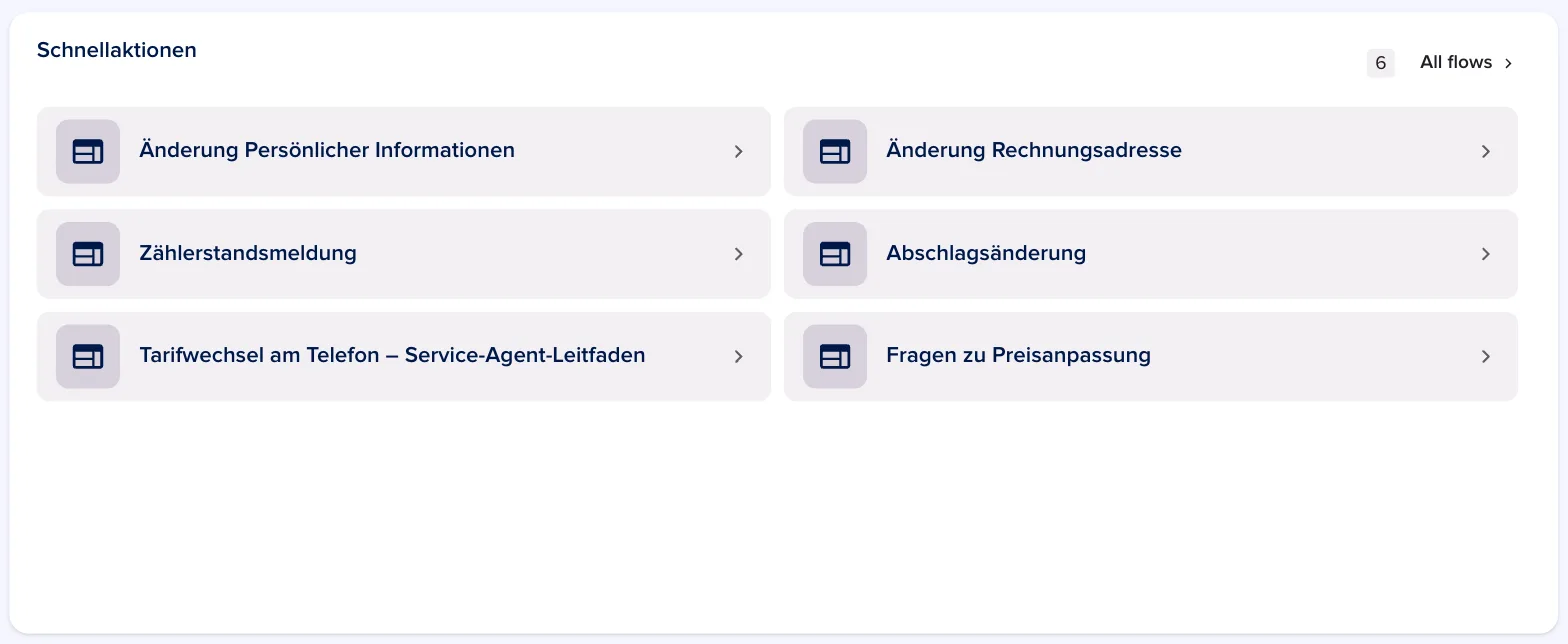
Mit dem Widget Schnellaktionen starten deine Nutzer die wichtigsten Journeys und Workflows direkt auf einer Entität, mit einem Klick und ohne die Seite zu verlassen. Ruft zum Beispiel eine Kundin wegen eines Umzugs an, startet dein Service-Team den passenden Prozess direkt aus ihrem Kontakt.
Dieser Artikel zeigt dir, wie du das Widget hinzufügst, Journeys und Workflows auswählst und die Einträge benennst und sortierst.
Hinweis
Du brauchst dafür den neuen Entity Builder. Er muss in den Feature-Einstellungen deiner Organisation aktiviert sein. Wie der Entity Builder aufgebaut ist, liest du im Artikel Entity Builder.
So funktioniert's
Du legst im Entity Builder fest, welche Journeys und Workflows im Widget stehen. Deine Nutzer sehen dann eine kurze Liste mit Symbol und Namen. Ein Klick auf einen Eintrag öffnet die Journey in der Seitenleiste oder startet den Workflow, jeweils direkt für die geöffnete Entität.
-
Journeys: öffnen sich rechts in der Seitenleiste. Die Entität, auf der du gerade bist, ist dabei schon ausgewählt.
-
Workflows: starten direkt auf der Entität. Zur Auswahl stehen nur Workflows, die manuell auf diesem Entitätstyp gestartet werden können.
-
Zähler und Alle Workflows: Die Zahl oben rechts zeigt, wie viele Schnellaktionen es gibt. Über Alle Workflows öffnest du die Seitenleiste Workflows mit allen Workflows, die auf dieser Entität gestartet werden können, auch mit denen, die nicht im Widget stehen.
Beispiel: Auf jedem Kontakt sollen die Service-Prozesse Änderung Rechnungsadresse, Zählerstandsmeldung und Abschlagsänderung ganz oben stehen. Du fügst diese Journeys einmal zum Widget hinzu, und alle Kontakte zeigen sie.
Konfiguration
Widget hinzufügen
1. Öffne eine Entität des Typs, den du anpassen möchtest, zum Beispiel einen Kontakt, und klicke in der Seitenleiste rechts ganz unten auf das Symbol des Builders, zum Beispiel Kontakt Builder.
2. Entscheide, wo das Widget stehen soll:
-
Im Kopfbereich: Klicke neben Kopfbereich auf das Plus und wähle Schnellaktionen.
-
In einem eigenen Tab: Öffne den Tab unter Entitätsdetails-Tabs, klicke auf Widget hinzufügen und wähle Schnellaktionen. Wie du einen Tab anlegst, liest du in Eigene Tabs und Widgets in Entitäten einrichten.
3. Klicke links auf das Widget Schnellaktionen. Rechts siehst du jetzt seine Einstellungen.
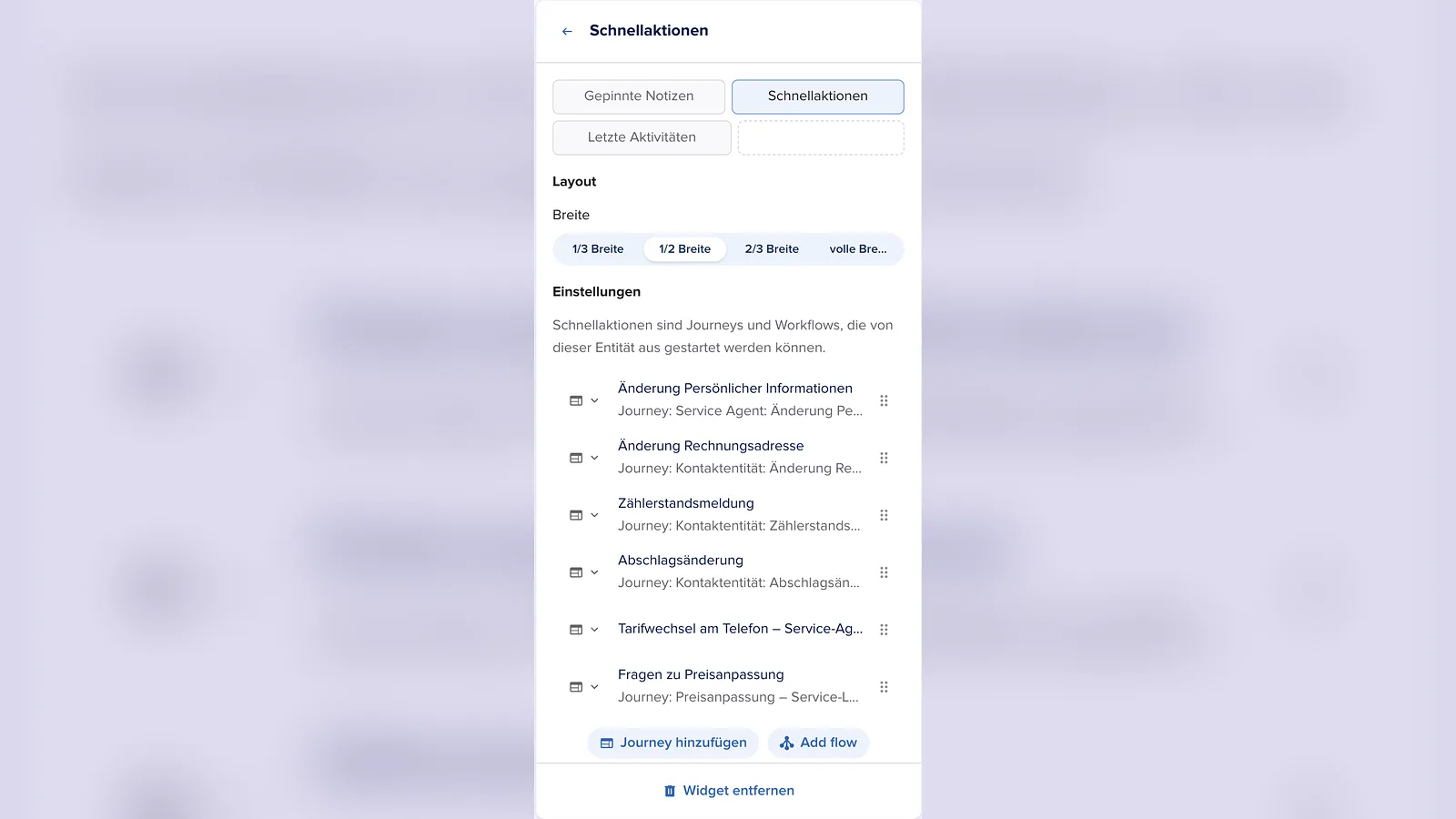
4. Wähle unter Breite, wie viel Platz das Widget in der Zeile einnimmt. Je breiter das Widget ist, desto mehr Schnellaktionen stehen nebeneinander. Bei volle Breite sind es zum Beispiel drei pro Zeile.
Journeys hinzufügen
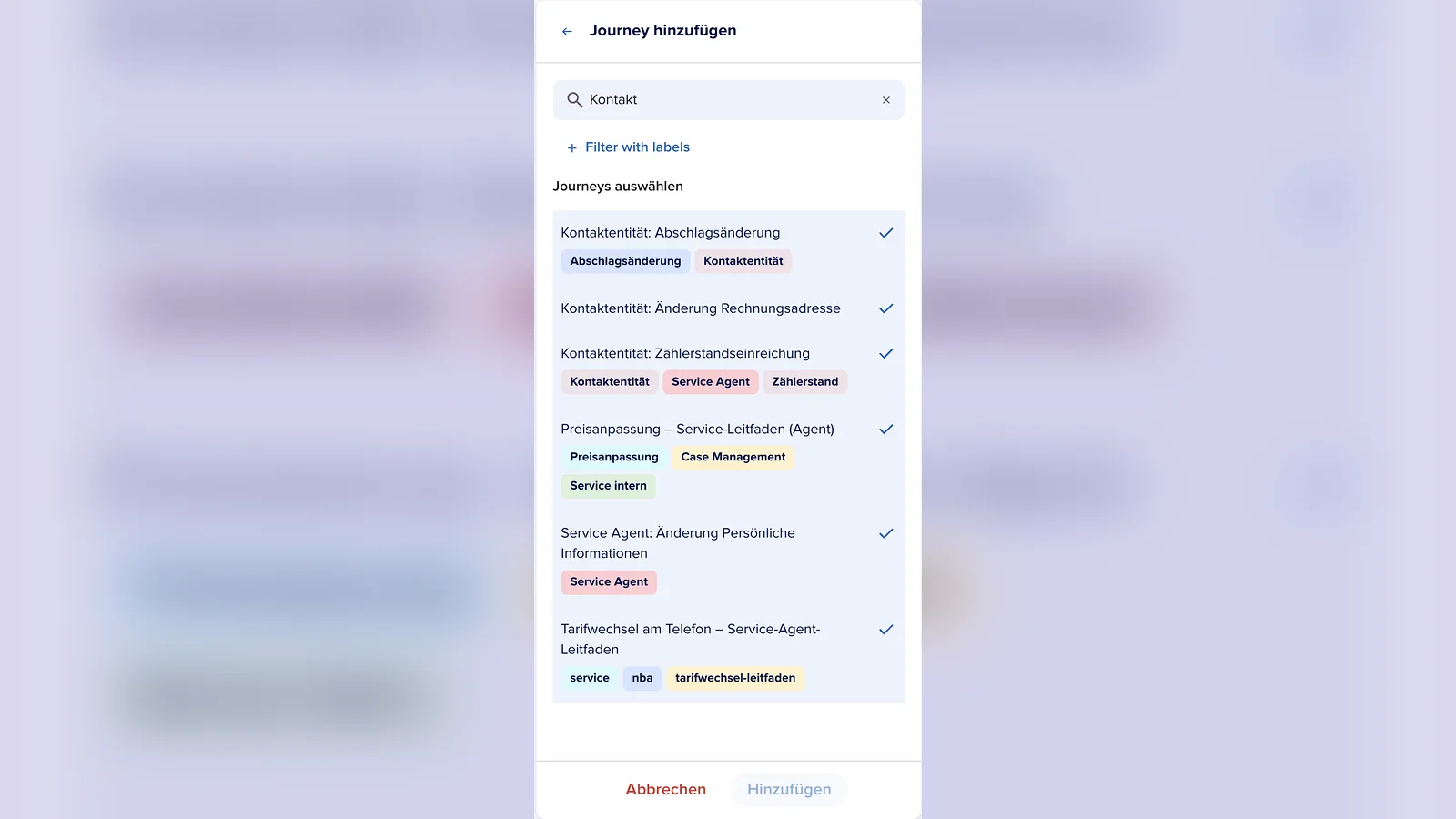
5. Klicke unter Einstellungen auf Journey hinzufügen.
6. Suche im Feld Journeys suchen nach der Journey oder grenze die Liste über Filter mit Labels auf bestimmte Labels ein.
7. Klicke unter Journeys auswählen auf eine oder mehrere Journeys. Journeys, die schon im Widget stehen, sind mit einem Haken markiert.
8. Klicke auf Hinzufügen.
Workflows hinzufügen
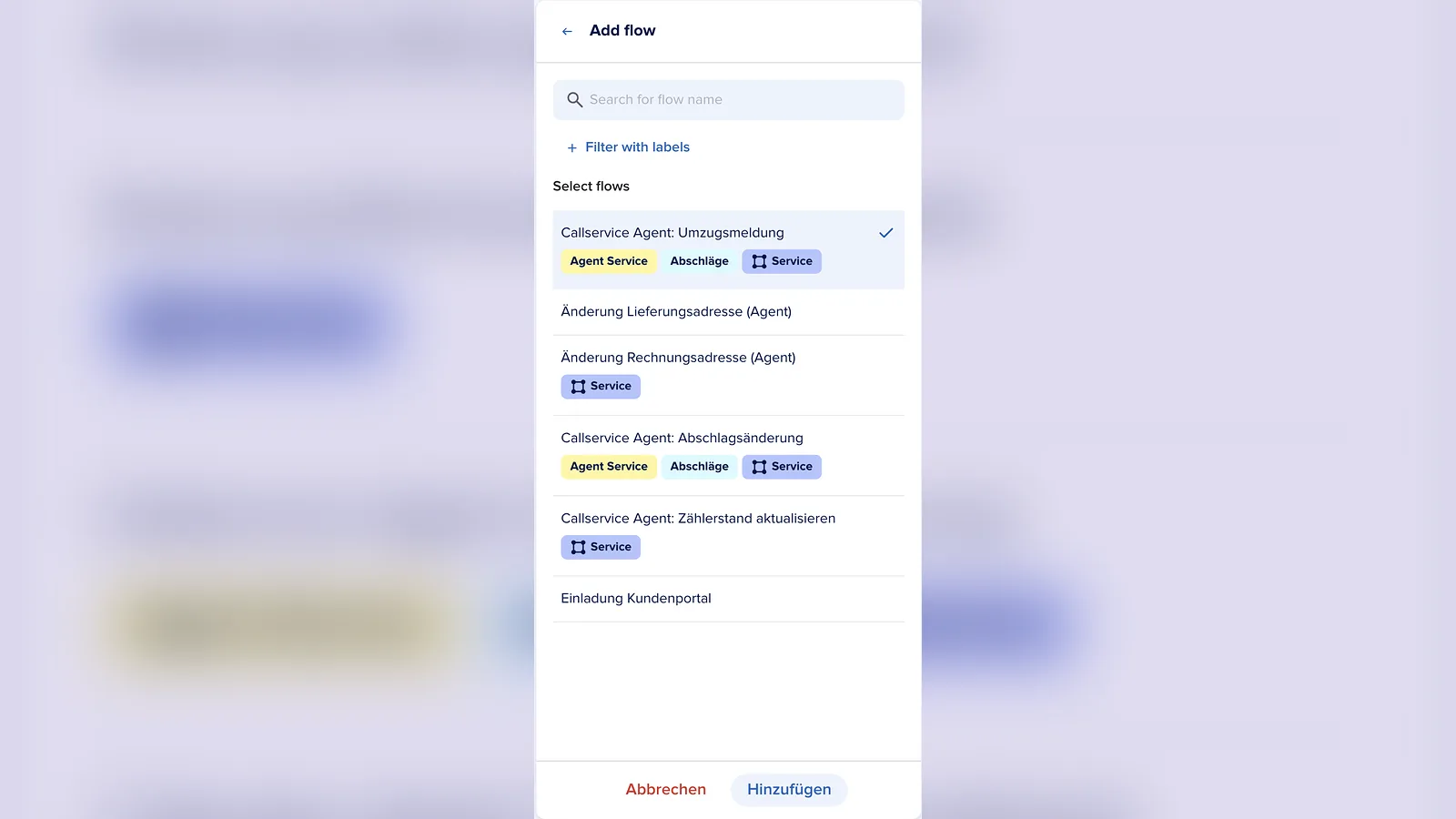
9. Klicke unter Einstellungen auf Workflow hinzufügen.
10. Suche im Feld Workflows suchen nach dem Workflow oder nutze Filter mit Labels.
11. Klicke unter Workflows auswählen auf einen Workflow, zum Beispiel Callservice Agent: Umzugsmeldung. Ausgewählte Workflows rutschen nach oben und bekommen einen Haken.
12. Klicke auf Hinzufügen. Der Workflow steht jetzt am Ende der Liste.
Hinweis
Unter Workflow hinzufügen erscheinen nur Workflows, die manuell auf diesem Entitätstyp gestartet werden können. Fehlt ein Workflow, prüfe im Workflow, ob er manuell gestartet werden darf und für welchen Entitätstyp er gilt.
Einträge umbenennen, sortieren und entfernen
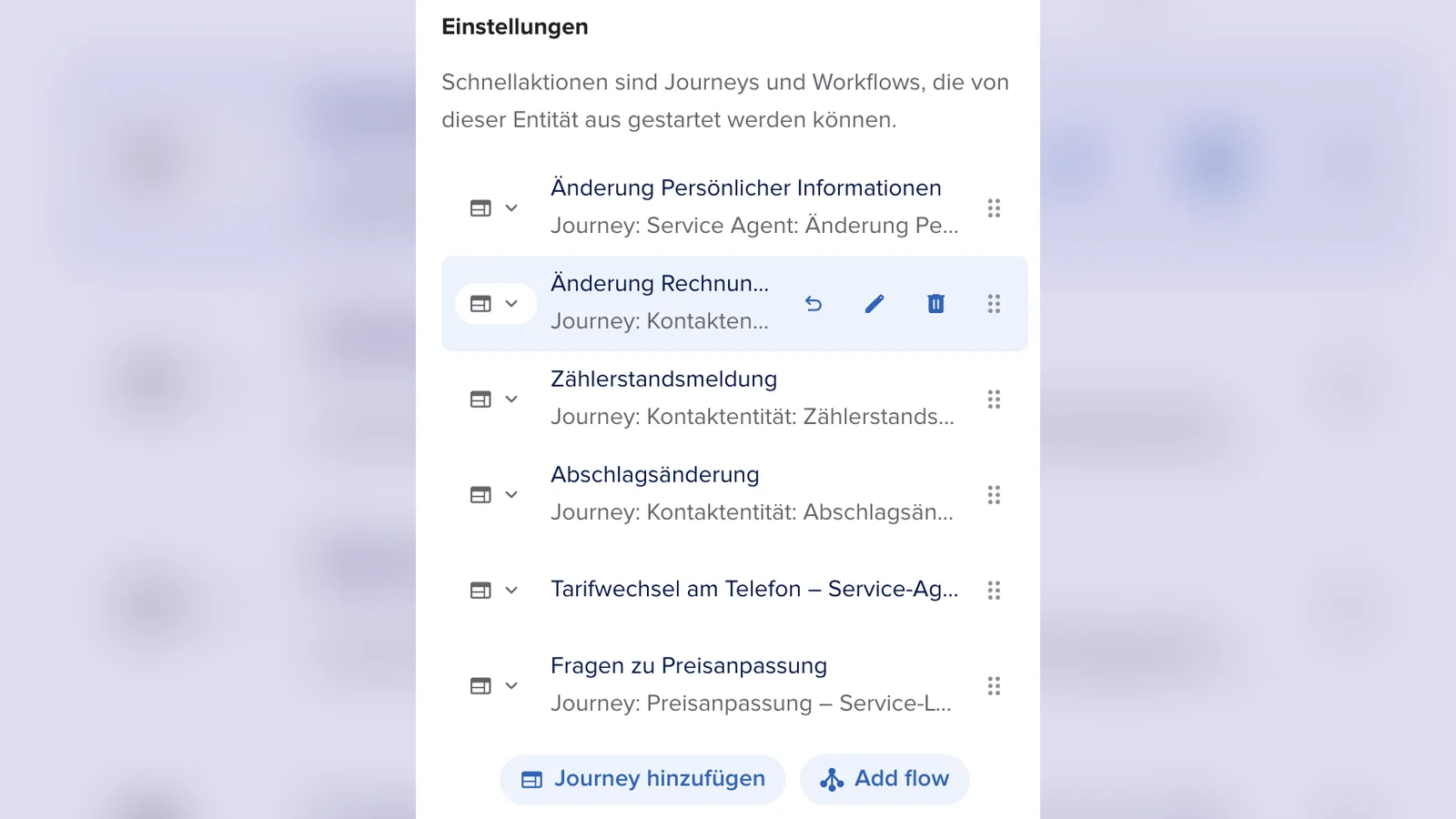
Jeder Eintrag zeigt oben den Namen, den deine Nutzer sehen, und darunter die Journey oder den Workflow, der dahintersteht. Fahre mit der Maus über einen Eintrag, um ihn zu bearbeiten.
13. Klicke auf den Stift (Aktion umbenennen), um einen kurzen, verständlichen Namen einzugeben, zum Beispiel Umzug melden statt Callservice Agent: Umzugsmeldung. Bestätige mit dem Haken.
14. Mit dem Pfeil (Originalnamen verwenden) setzt du den Namen wieder auf den Namen der Journey oder des Workflows zurück.
15. Über den Papierkorb (Aktion entfernen) nimmst du einen Eintrag aus dem Widget.
16. Verschiebe Einträge an den Punkten rechts (Zum Sortieren ziehen) per Drag & Drop. Die ersten Einträge sind die, die deine Nutzer im Widget sofort sehen.
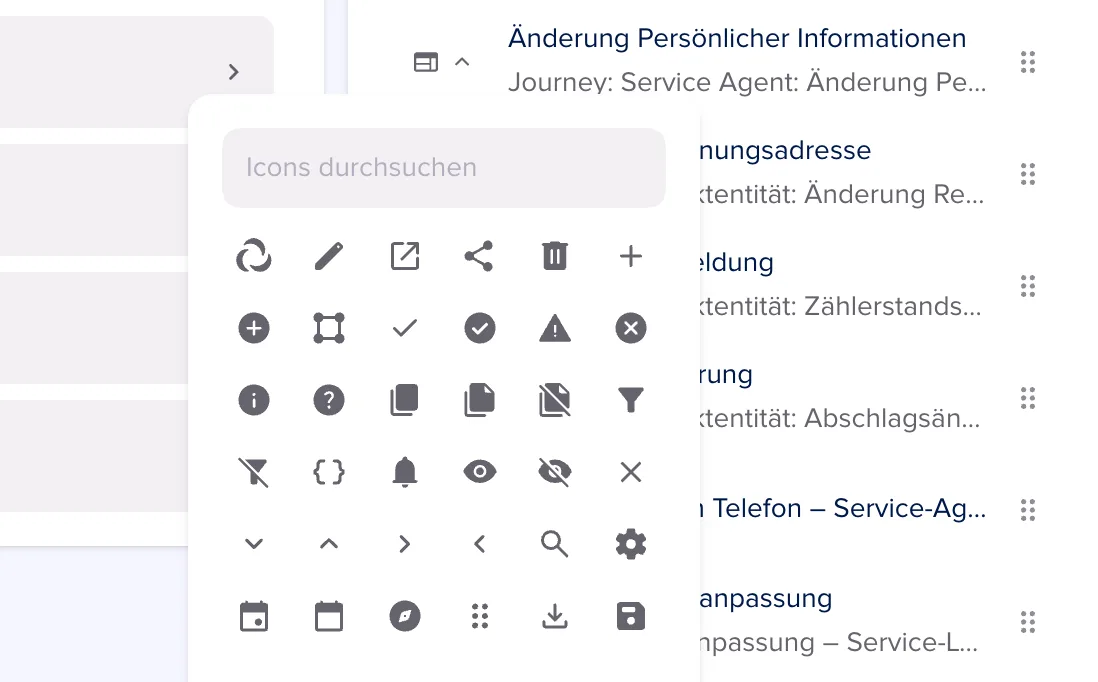
17. Klicke links neben einem Eintrag auf das Symbol (Icon auswählen), um ein passendes Icon zu wählen. Über Icons durchsuchen findest du es schneller.
18. Klicke oben rechts auf Speichern.
Wichtig
Die Liste der Schnellaktionen gilt für alle Schnellaktionen-Widgets dieses Entitätstyps. Steht das Widget im Kopfbereich und in einem Tab, zeigen beide dieselben Einträge. Nur die Breite stellst du pro Ort einzeln ein. Änderungen gelten für alle Entitäten dieses Typs in deiner Organisation.
So sehen es deine Nutzer
Deine Nutzer klicken im Widget auf einen Eintrag:
-
Eine Journey öffnet sich rechts in der Seitenleiste. Die geöffnete Entität ist schon ausgewählt, deine Nutzer prüfen sie und klicken auf Weiter.
-
Ein Workflow startet direkt auf der geöffneten Entität.
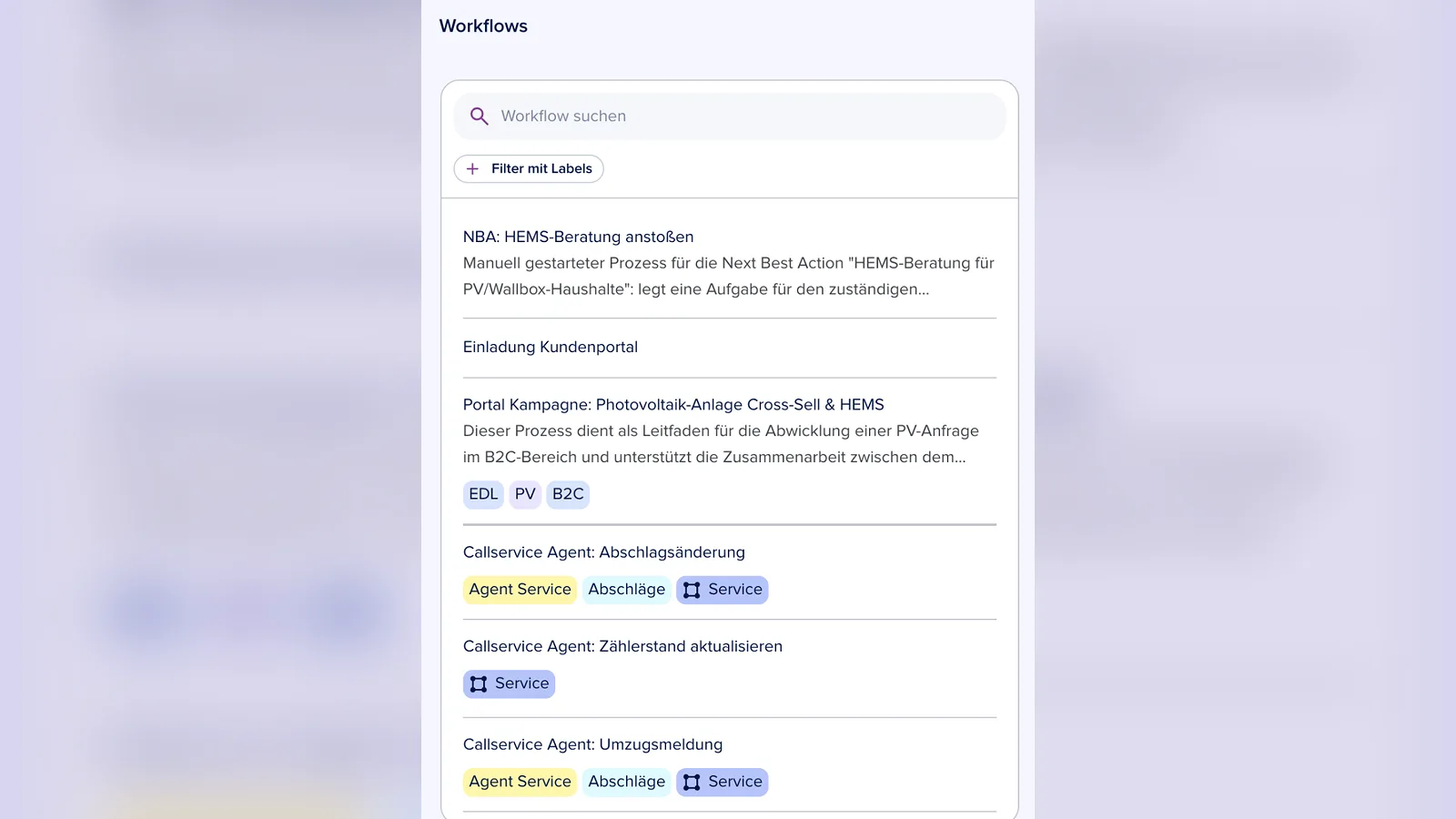
Passen nicht alle Schnellaktionen ins Widget, zum Beispiel weil es schmal ist, zeigt die Zahl oben rechts trotzdem alle an. Über Alle Workflows öffnet sich die Seitenleiste Workflows. Dort finden deine Nutzer über Workflow suchen und Filter mit Labels jeden Workflow, der auf der Entität gestartet werden kann.
Tipp
Halte die Liste kurz: vier bis sechs Prozesse, die dein Team wirklich täglich braucht. Alles andere bleibt über Alle Workflows erreichbar.
Häufige Fragen
Warum fehlt ein Workflow unter Workflow hinzufügen?
Es werden nur Workflows angezeigt, die manuell auf diesem Entitätstyp gestartet werden können. Prüfe die Einstellungen des Workflows.
Kann ich in verschiedenen Tabs unterschiedliche Schnellaktionen zeigen?
Nein. Die Einträge gelten für alle Schnellaktionen-Widgets eines Entitätstyps. Unterschiedlich einstellen kannst du nur die Breite.
Ändert sich die Journey, wenn ich einen Eintrag umbenenne?
Nein. Du änderst nur den Namen im Widget. Die Journey oder der Workflow selbst bleibt unverändert.
Wie lege ich einen eigenen Tab für die Schnellaktionen an?
Wie das geht, liest du in Eigene Tabs und Widgets in Entitäten einrichten.