
Entity Builder V2
Mit dem Entity Builder passt du den Aufbau einer Entität direkt dort an, wo du mit ihr arbeitest: welche Felder (Attribute) es gibt, wie sie gruppiert sind und was im Kopfbereich der Entität angezeigt wird. Alle Änderungen siehst du sofort in einer Live-Vorschau an einer echten Entität. Dieser Artikel zeigt dir, wie der Entity Builder aufgebaut ist und wie du Attribute, Gruppen und Widgets konfigurierst, am Beispiel einer Opportunity.
Hinweis
Der neue Entity Builder befindet sich in der Beta. Damit du ihn nutzen kannst, öffne über das Zahnrad oben rechts die Funktionen und aktiviere den Schalter Entity Builder V2. Für Widgets aktivierst du zusätzlich den Schalter Widgets.
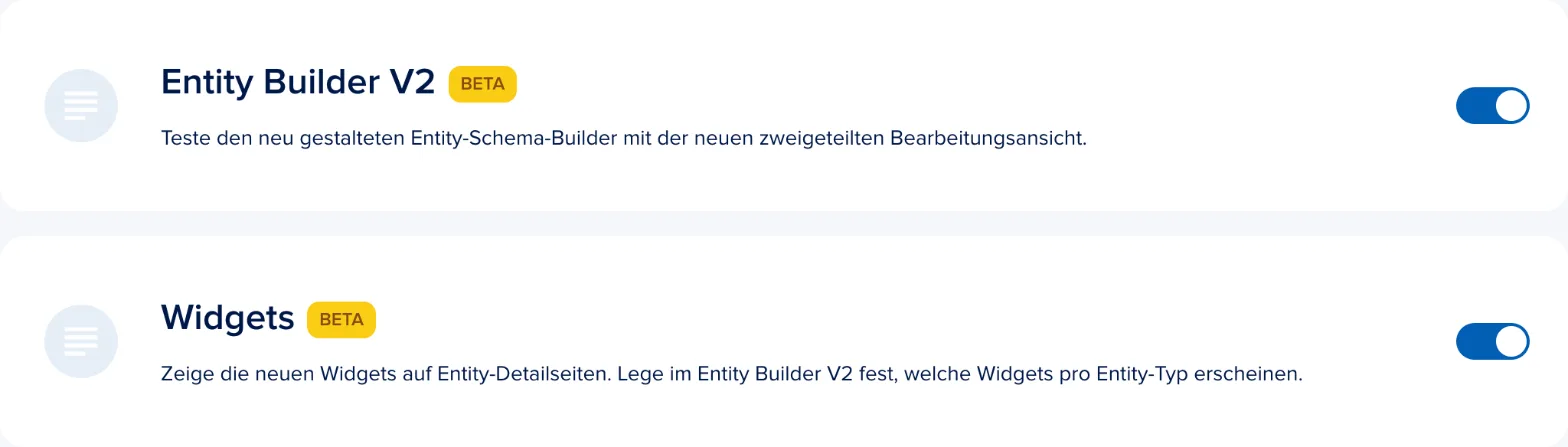
Welche Widgets und Bereiche du hinzufügen kannst, hängt davon ab, was für deine Organisation aktiviert ist. Deine Auswahl kann deshalb von den Beispielen in diesem Artikel abweichen.
So funktioniert's
Jede Entität in epilot, zum Beispiel eine Opportunity, ein Kontakt oder ein Vertrag, basiert auf einer Vorlage, dem Schema. Es legt fest, welche Felder jede Opportunity hat, wie die Felder gruppiert sind und was oben auf der Seite und in den Tabs angezeigt wird.
Im Entity Builder bearbeitest du dieses Schema. Du legst Attribute und Gruppen an, entscheidest, welche Widgets im Kopfbereich und auf den Tabs stehen, und richtest eigene Tabs ein. Eine Änderung gilt immer für alle Entitäten dieses Typs, also zum Beispiel für alle Opportunities deiner Organisation.
Du öffnest den Entity Builder immer aus einer konkreten Entität heraus. Der Builder heißt dann so wie der Entitätstyp, bei einer Opportunity also Opportunity Builder, bei einem Kontakt Kontakt Builder.
Tipp
Wie du eigene Tabs anlegst und Widgets einrichtest, liest du im Artikel Eigene Tabs und Widgets in Entitäten einrichten. Welche Widgets es gibt, findest du unter Widgets im Überblick.
Aufbau des Entity Builders
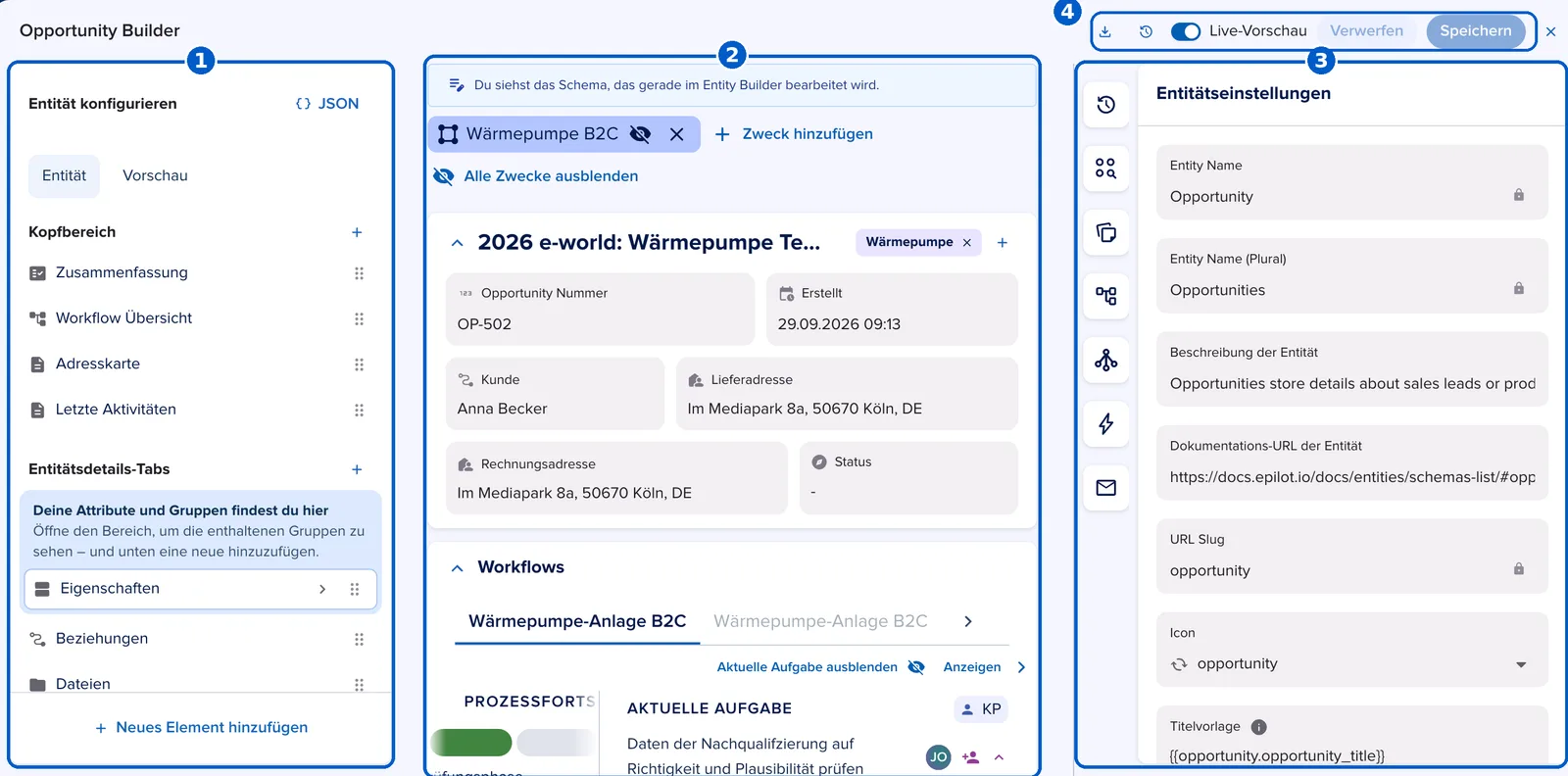
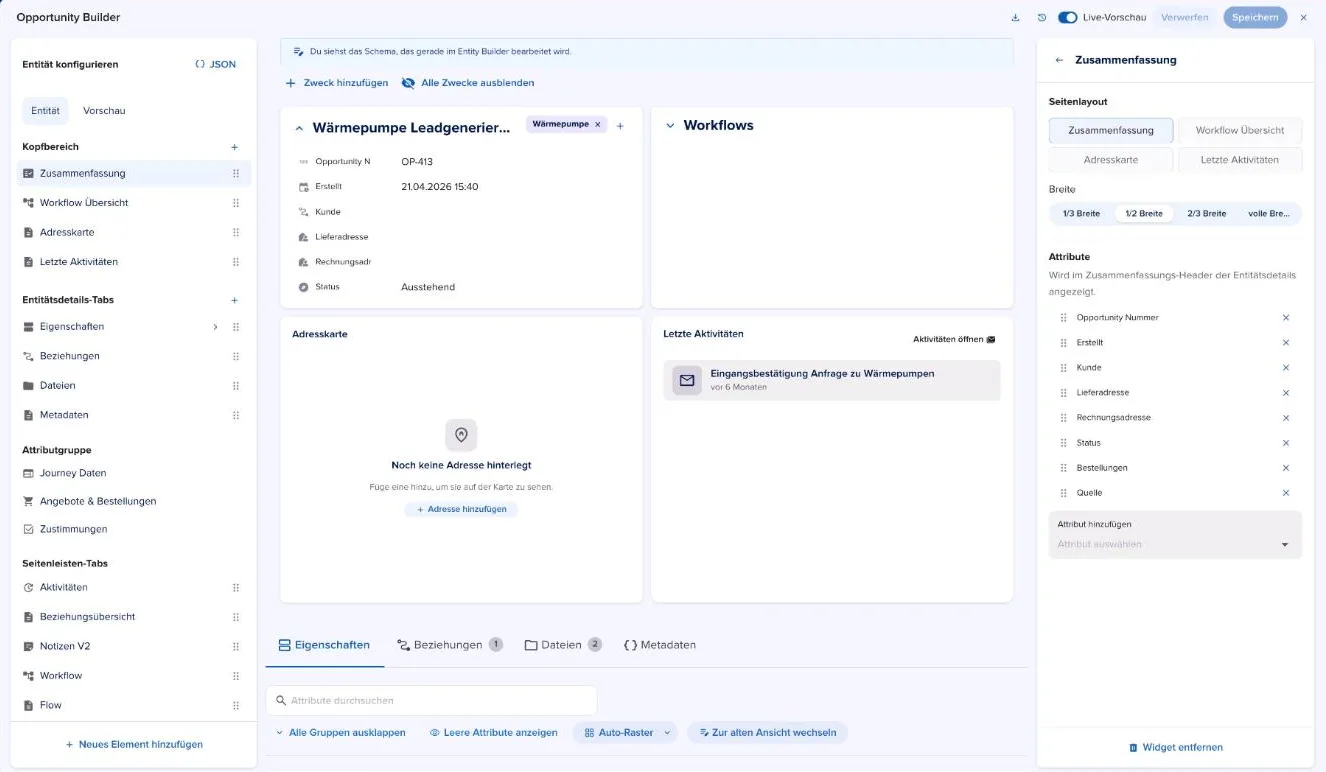
Der Entity Builder ist in vier Bereiche aufgeteilt: links wählst du aus, was du bearbeiten willst, in der Mitte siehst du das Ergebnis, rechts nimmst du die Einstellungen vor, und oben rechts speicherst du deine Änderungen.
-
1 Entität konfigurieren (links): die Struktur der Entität mit Kopfbereich und Tabs. Hier wählst du aus, was du bearbeiten willst.
-
2 Live-Vorschau (Mitte): die geöffnete Entität mit dem Schema, das du gerade bearbeitest. Der Hinweis Du siehst das Schema, das gerade im Entity Builder bearbeitet wird. zeigt dir, dass es sich um eine Vorschau handelt.
-
3 Einstellungen (rechts): je nachdem, was du links ausgewählt hast, siehst du hier die Entitätseinstellungen oder die Einstellungen eines Attributs, einer Gruppe, eines Tabs oder eines Widgets.
-
4 Kopfleiste (oben rechts): der Schalter Live-Vorschau, der Verlauf sowie Verwerfen und Speichern.
Struktur einer Entität
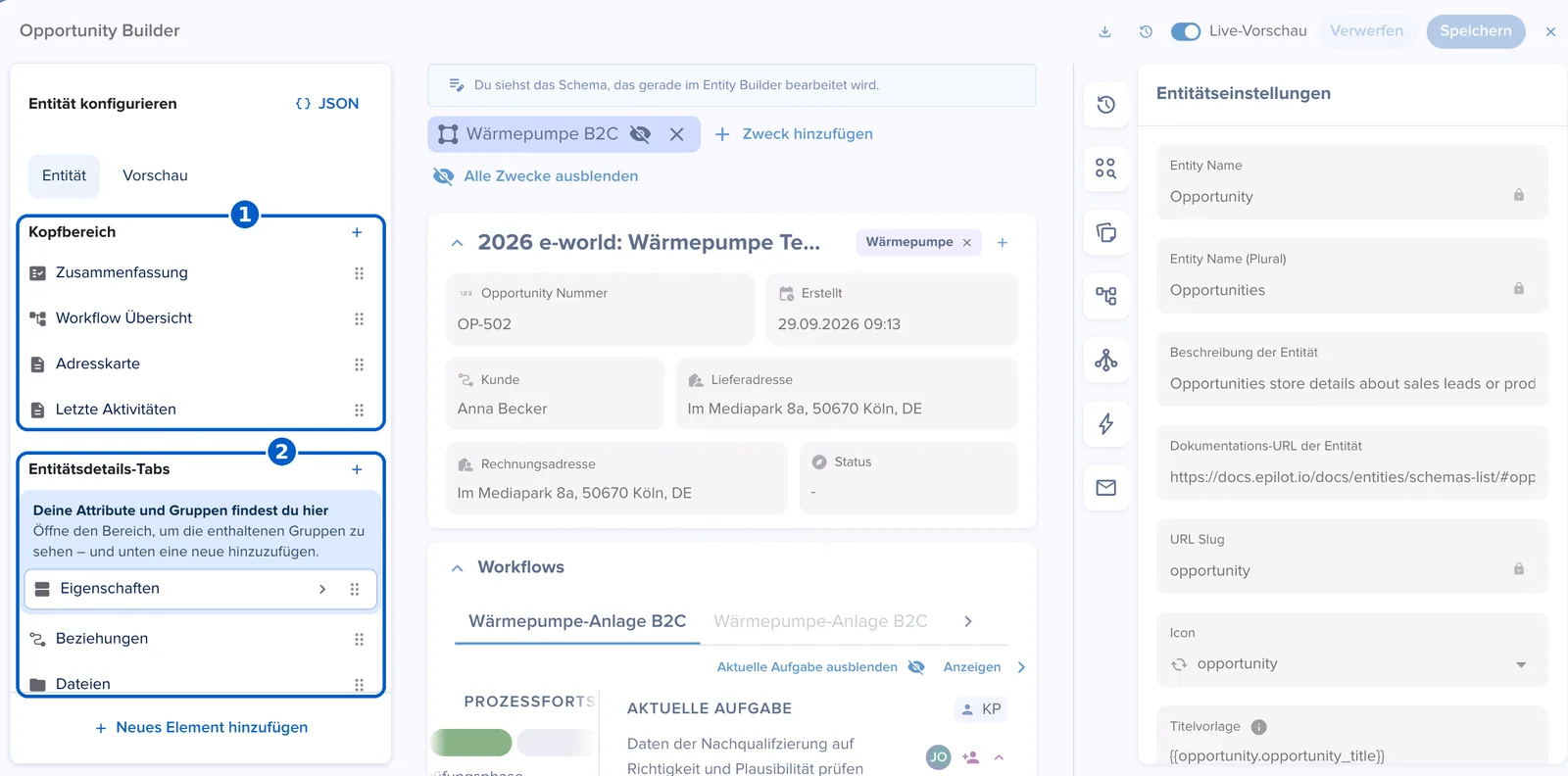
Im Bereich Entität konfigurieren ist die Entität in drei Bereiche aufgeteilt:
-
1 Kopfbereich: die Widgets ganz oben auf der Entität, zum Beispiel Zusammenfassung oder Workflow Übersicht.
-
2 Entitätsdetails-Tabs: die Tabs im Hauptbereich der Entität. Im Tab Eigenschaften findest du alle Attribute und Gruppen. Weitere Tabs sind zum Beispiel Beziehungen, Dateien oder eigene Tabs mit Widgets.
Die Seitenleisten-Tabs siehst du, wenn du im Bereich Entität konfigurieren nach unten scrollst.
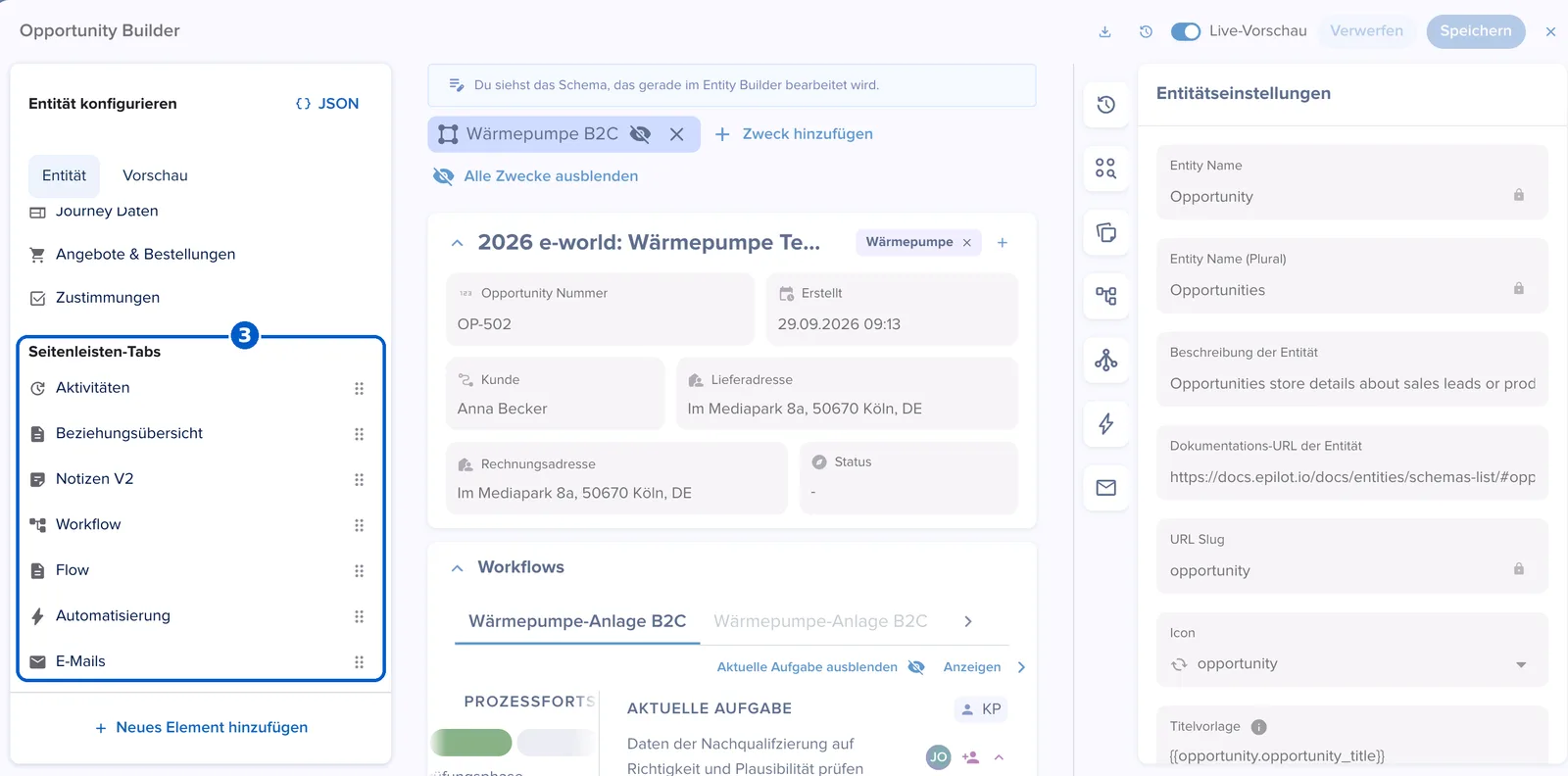
- 3 Seitenleisten-Tabs: die Tabs in der rechten Seitenleiste, zum Beispiel Aktivitäten, Workflow oder E-Mails.
Wichtige Begriffe
-
Attribut: ein einzelnes Feld der Entität, zum Beispiel Wärmepumpen-Typ oder Baujahr des Gebäudes.
-
Gruppe: fasst zusammengehörige Attribute zusammen, zum Beispiel Weitere Informationen zur Wärmeanlage.
-
Widget: ein Baustein, der Informationen kompakt anzeigt oder Aktionen anbietet. Widgets stehen im Kopfbereich oder auf einem Tab, zum Beispiel Zusammenfassung, Adresskarte oder Schnellaktionen.
-
Zweck: steuert, bei welchen Entitäten eine Gruppe oder ein Attribut angezeigt wird. Bekommt eine Opportunity zum Beispiel den Zweck Wärmepumpe B2C, siehst du dort nur die Gruppen und Attribute, die zu diesem Zweck gehören (und die ohne Zweck, die zu jedem Anwendungsfall gehören). So haben Wärmepumpen-Opportunities andere Felder als PV-Opportunities, obwohl beide dasselbe Schema nutzen. Mehr dazu im Artikel Gruppen & Attribute mit Zwecken ein- und ausblenden.
Beispiel: Dein Vertriebsteam erfasst Anfragen für Wärmepumpen als Opportunities. Für die Beratung braucht es Angaben zur Wärmeanlage, etwa den Wärmepumpen-Typ, die Wärmequelle und das Baujahr des Gebäudes. Im Opportunity Builder legst du dafür eine Gruppe mit passenden Attributen an und ordnest sie dem Zweck Wärmepumpe B2C zu. So erscheinen diese Felder nur bei Wärmepumpen-Opportunities.
Konfiguration
Entity Builder öffnen
1. Öffne eine Entität des Typs, den du anpassen möchtest, zum Beispiel unter Opportunities eine beliebige Opportunity.
2. Klicke in der Seitenleiste rechts ganz unten auf das Symbol des Builders. Beim Überfahren mit der Maus siehst du den Namen, zum Beispiel Opportunity Builder.
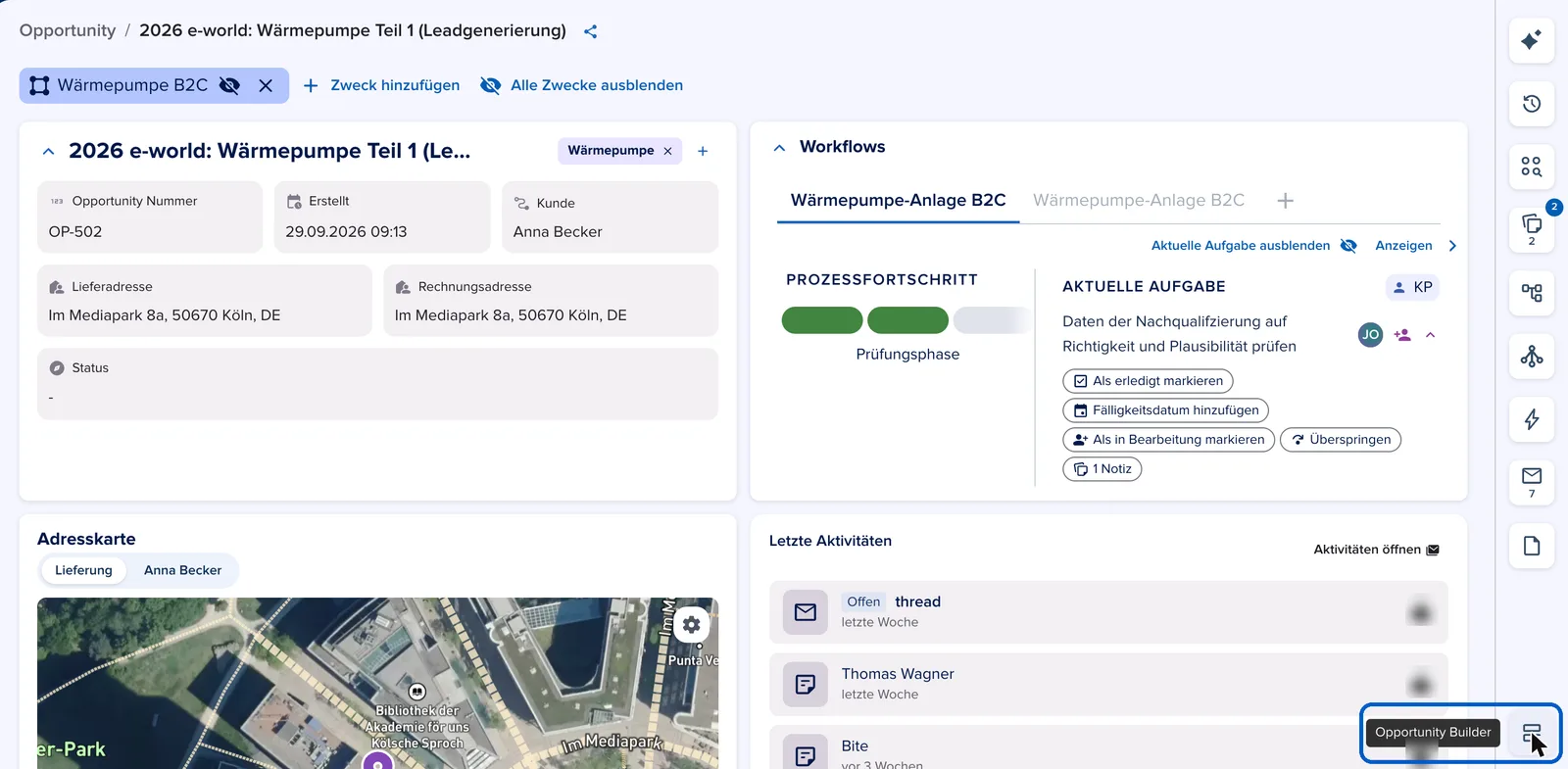
3. Der Entity Builder öffnet sich über der Entität.
Tipp
Öffne den Builder am besten aus einer Entität, die für deinen Anwendungsfall typisch ist. Dann zeigt dir die Live-Vorschau genau die Felder, die deine Nutzer später sehen.
Kopfbereich mit Widgets gestalten
Der Kopfbereich ist der obere Teil der Entitätsansicht. Er besteht aus Widgets, zum Beispiel Zusammenfassung, Workflow Übersicht, Adresskarte und Letzte Aktivitäten.
Tipp
Welche Widgets es gibt und was sie anzeigen, liest du unter Widgets im Überblick. Wie du Widgets auf eigenen Tabs einsetzt, erklärt der Artikel Eigene Tabs und Widgets in Entitäten einrichten.
4. Klicke neben Kopfbereich auf das Plus (Widget zum Kopfbereich hinzufügen) und wähle ein Widget aus, zum Beispiel Gepinnte Notizen oder Schnellaktionen.
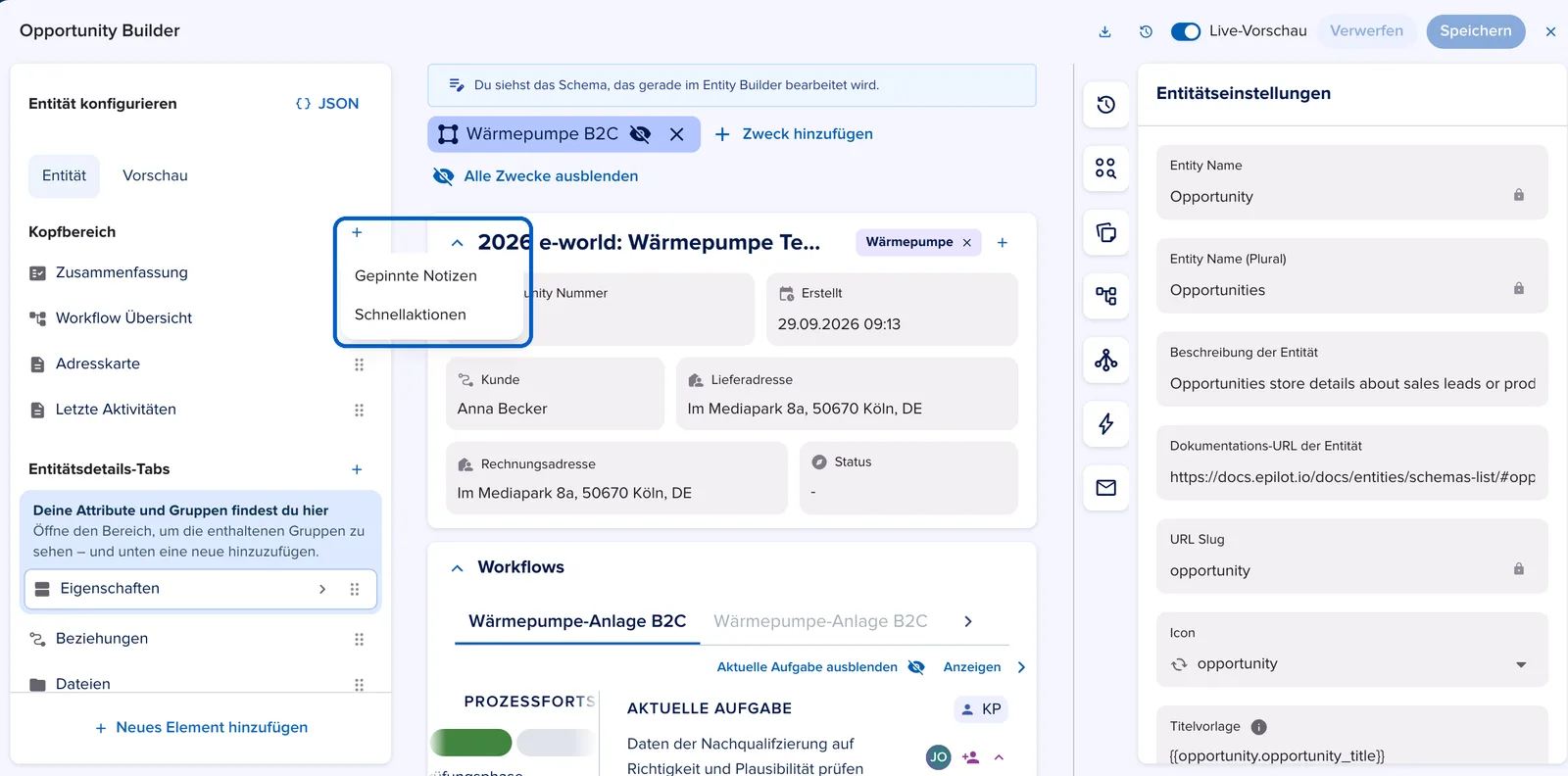
5. Ändere die Reihenfolge der Widgets, indem du sie an den Punkten rechts per Drag & Drop verschiebst.
6. Klicke auf ein Widget, um es rechts zu konfigurieren. Beim Widget Zusammenfassung legst du zum Beispiel fest:
-
Seitenlayout: an welcher Position das Widget im Verhältnis zu den anderen Widgets steht.
-
Breite: 1/3, 1/2, 2/3 oder volle Breite.
-
Attribute: welche Attribute im Zusammenfassungs-Header der Entitätsdetails angezeigt werden. Über Attribut hinzufügen ergänzt du weitere, über das X entfernst du sie.
Über Widget entfernen nimmst du ein Widget wieder aus dem Kopfbereich.
Eigenschaften: Gruppen und Attribute anzeigen
Alle Attribute einer Entität findest du unter Entitätsdetails-Tabs im Bereich Eigenschaften.
7. Klicke links auf Eigenschaften. Du siehst alle Gruppen. Neben jeder Gruppe stehen die Anzahl der Attribute, die zugeordneten Zwecke und ein Plus zum Hinzufügen von Attributen.
8. Klicke auf den Pfeil vor einer Gruppe, um ihre Attribute einzublenden. Das Symbol vor jedem Attribut zeigt dessen Typ, zum Beispiel # für eine Nummer.
9. Bei vielen Gruppen helfen dir oben die Symbole Attribute durchsuchen und Attribute filtern. Mit dem Filter blendest du nur die Gruppen ein, die zu einem bestimmten Zweck gehören, zum Beispiel Wärmepumpe B2C. Gruppen ohne Zweck bleiben sichtbar.
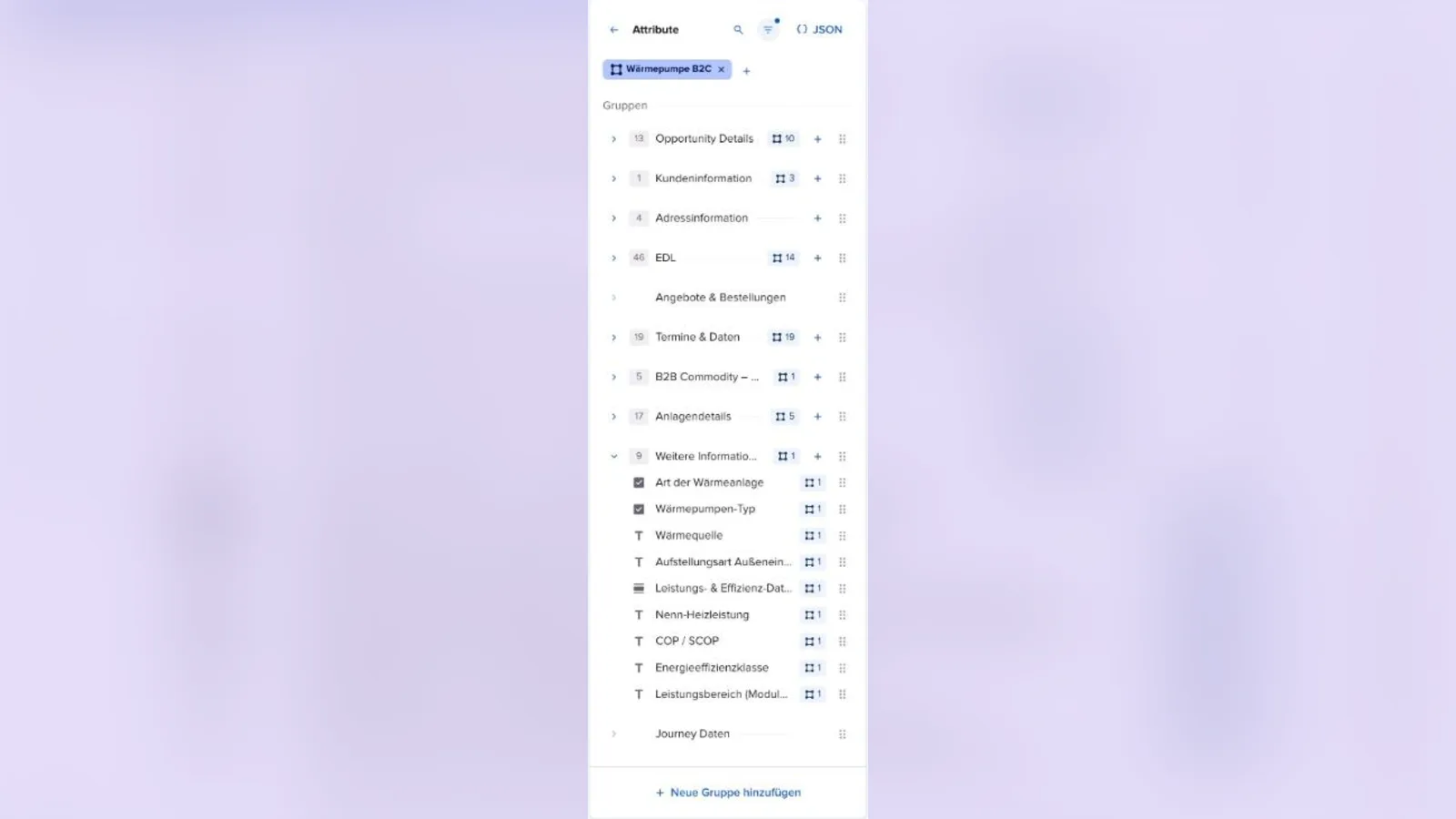
Mit dem Pfeil oben links kehrst du zur Gesamtstruktur zurück.
Attribut anlegen
Um ein neues Attribut anzulegen, gehst du folgendermaßen vor:
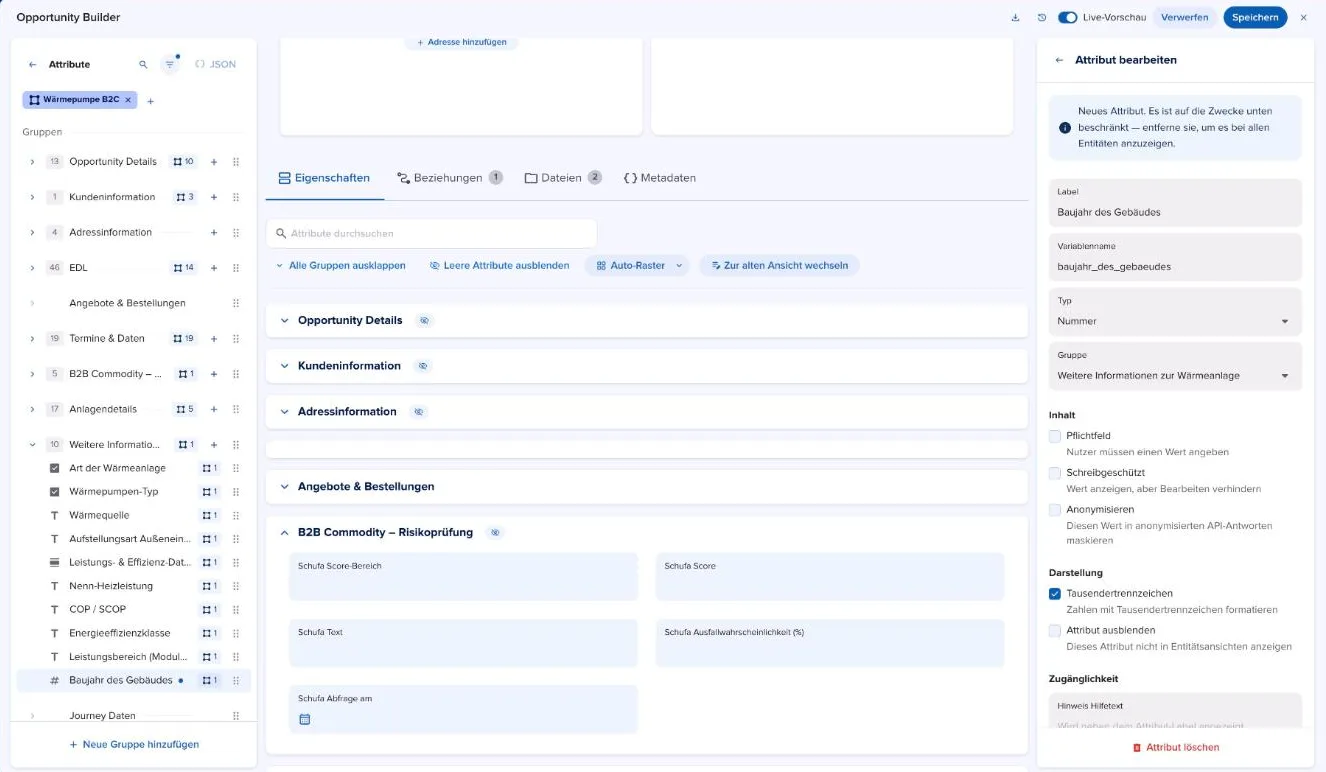
10. Klicke in der Gruppe auf das Plus (Attribut zu … hinzufügen). Am Ende der Gruppe erscheint ein neues Attribut, rechts öffnet sich Attribut bearbeiten.
11. Gib unter Label den Namen ein, den deine Nutzer sehen sollen, zum Beispiel Baujahr des Gebäudes. Der Variablenname wird automatisch erzeugt, hier baujahr_des_gebaeudes.
12. Wähle unter Typ die passende Art von Feld. Über Typen durchsuchen findest du sie schneller. Für ein Baujahr wählst du Nummer.
13. Prüfe die Einstellungen, die zum Typ gehören. Bei Nummer ist zum Beispiel Tausendertrennzeichen aktiv. Für Jahreszahlen schaltest du es aus, sonst wird 1985 als 1.985 angezeigt.
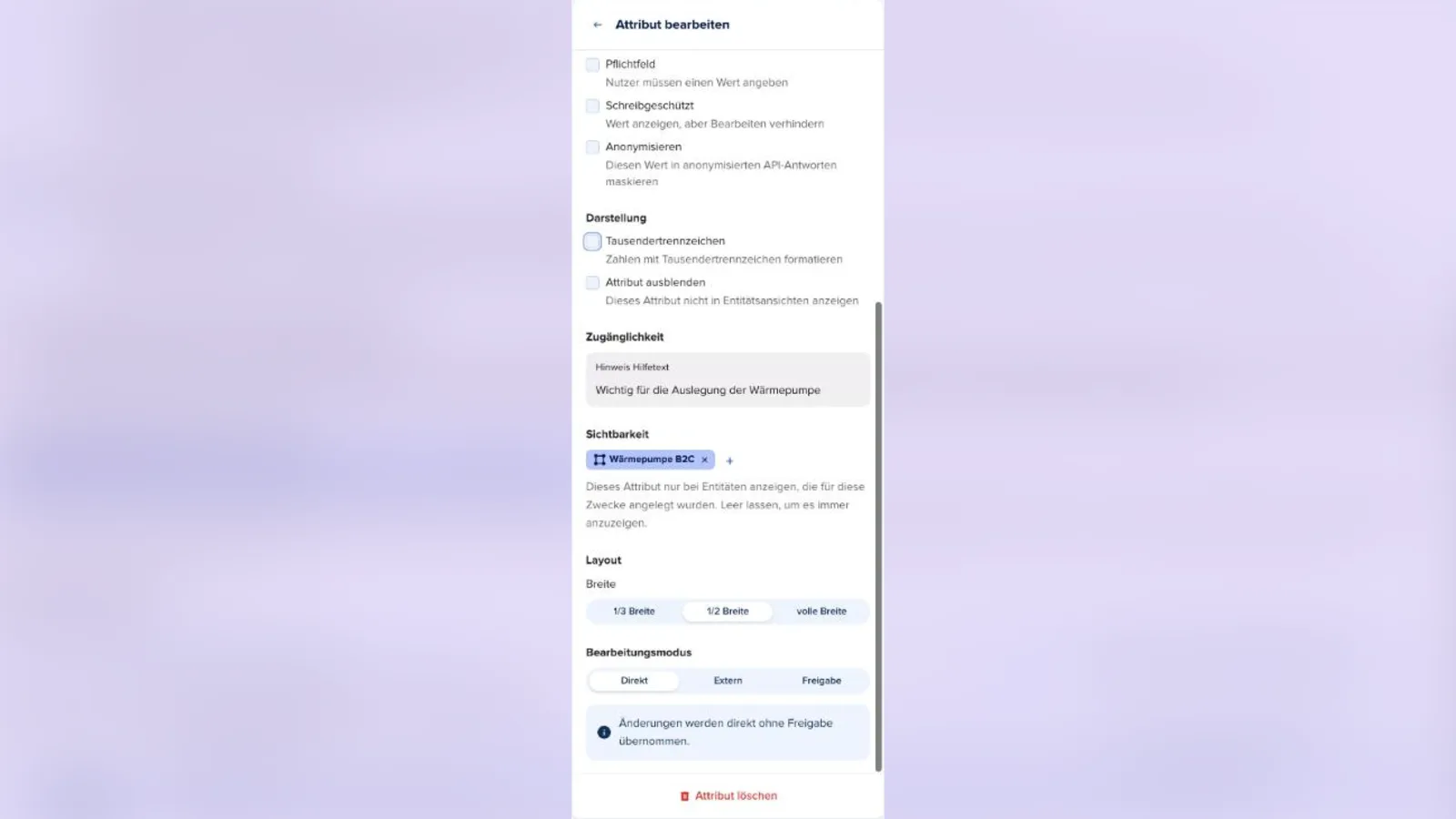
14. Ergänze bei Bedarf unter Zugänglichkeit einen Hinweis Hilfetext, zum Beispiel Wichtig für die Auslegung der Wärmepumpe, z. B. 1985. Der Text erscheint neben dem Label.
15. Klicke oben rechts auf Speichern.
Hinweis
Ist beim Anlegen ein Zweck-Filter aktiv, wird das neue Attribut automatisch auf diesen Zweck beschränkt. Das zeigt dir auch der Hinweis oben im Bereich Attribut bearbeiten. Entferne den Zweck unter Sichtbarkeit, wenn das Attribut bei allen Entitäten erscheinen soll.
Attribut-Einstellungen im Detail
16. Klicke auf ein bestehendes Attribut, um es zu bearbeiten. Diese Einstellungen stehen dir zur Verfügung:
-
Label: der Name des Felds in der Entität.
-
Variablenname: der technische Name, den du zum Beispiel in Vorlagen, Automatisierungen oder der API verwendest. Er wird aus dem Label erzeugt.
-
Typ: die Art des Felds, zum Beispiel Text, Nummer, Einfachauswahl, Mehrfachauswahl, Datum, Datei, Beziehung oder Überschrift.
-
Gruppe: in welcher Gruppe das Attribut steht. Hier verschiebst du ein Attribut in eine andere Gruppe.
-
Optionen (bei Auswahlfeldern): die Werte, aus denen Nutzer wählen, zum Beispiel Luft-Wasser-Wärmepumpe. Über Option hinzufügen ergänzt du weitere.
-
Pflichtfeld: Nutzer müssen einen Wert angeben.
-
Schreibgeschützt: Der Wert wird angezeigt, kann aber nicht bearbeitet werden. Sinnvoll für Werte, die zum Beispiel aus einer Journey oder einem anderen System kommen.
-
Anonymisieren: Der Wert wird in anonymisierten API-Antworten maskiert. Nutze das für personenbezogene Daten.
-
Attribut ausblenden: Das Attribut wird in Entitätsansichten nicht angezeigt, die Daten bleiben erhalten.
-
Wiederholbar: Das Attribut kann eine Liste von Werten statt eines einzelnen Werts enthalten.
-
Hinweis Hilfetext: ein kurzer Hinweis, der neben dem Label angezeigt wird.
-
Sichtbarkeit: Das Attribut wird nur bei Entitäten angezeigt, die für die ausgewählten Zwecke angelegt wurden. Lässt du das Feld leer, ist das Attribut immer sichtbar.
-
Breite: 1/3, 1/2 oder volle Breite. Damit bestimmst du, wie viele Felder nebeneinander stehen.
Wichtig
Gespeicherte Optionen kannst du nicht umbenennen, weil bestehende Entitäten auf sie verweisen. Lege stattdessen eine neue Option an und entferne die alte. Über Attribut löschen entfernst du ein Attribut aus dem Schema. Prüfe vorher, ob es in Journeys, Workflows oder Automatisierungen verwendet wird.
Gruppen bearbeiten
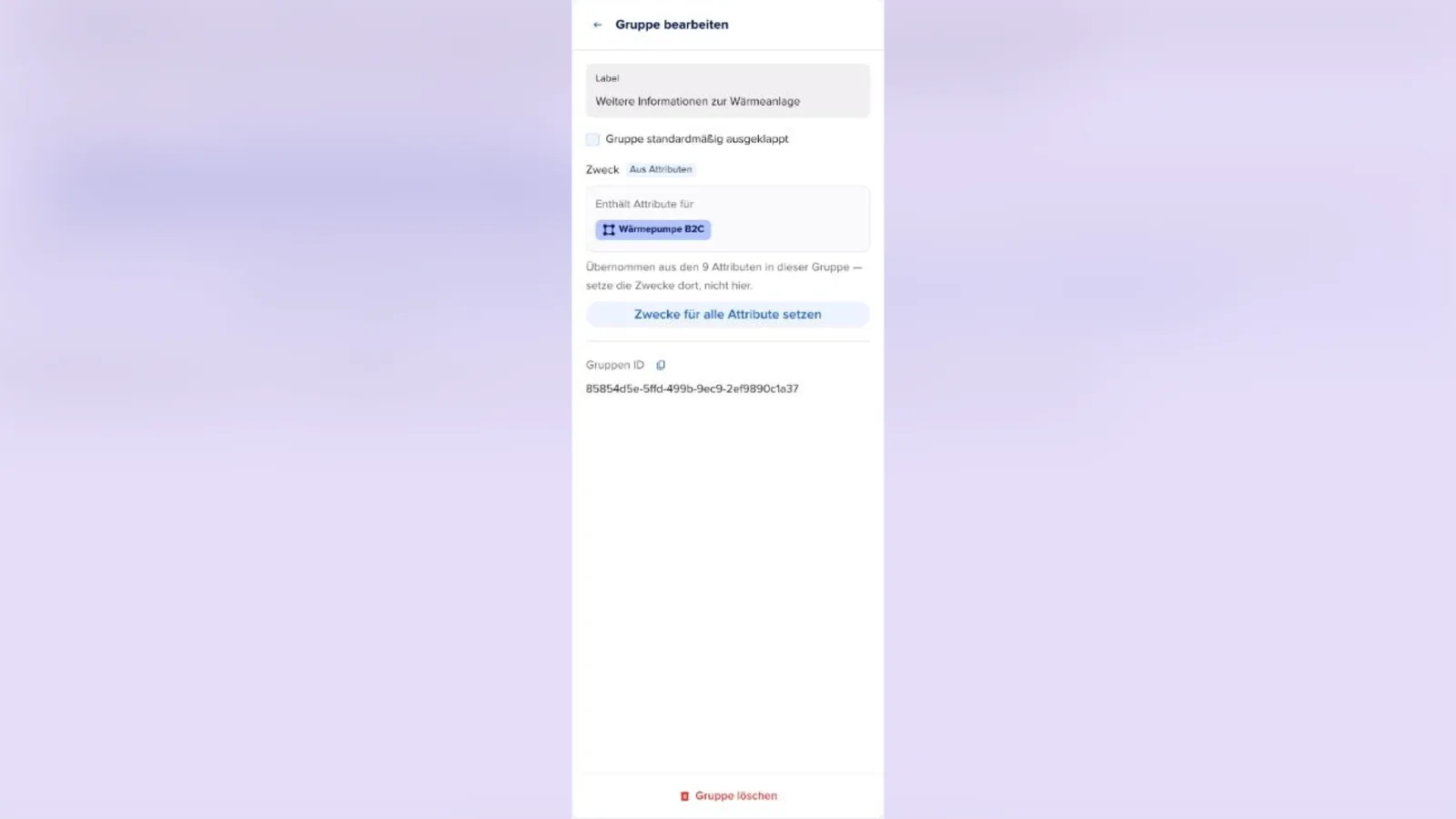
17. Klicke links auf den Namen einer Gruppe. Rechts öffnet sich Gruppe bearbeiten:
-
Label: der Name der Gruppe in der Entität.
-
Gruppe standardmäßig ausgeklappt: Die Gruppe ist beim Öffnen der Entität aufgeklappt. Aktiviere das für Gruppen, die dein Team ständig braucht.
-
Zweck: Der Zweck einer Gruppe wird aus ihren Attributen übernommen (Aus Attributen). Über Zwecke für alle Attribute setzen weist du allen Attributen der Gruppe auf einmal denselben Zweck zu.
-
Gruppen ID: die technische ID der Gruppe, die du über das Symbol daneben kopieren kannst.
18. Eine neue Gruppe legst du links unten über Neue Gruppe hinzufügen an.
Tipp
Strukturiere lange Gruppen mit einer Überschrift. Wähle dazu beim Attribut den Typ Überschrift, zum Beispiel Leistungs- & Effizienz-Daten, und ordne die folgenden Attribute darunter an.
Vorschau für Listen und Suche festlegen
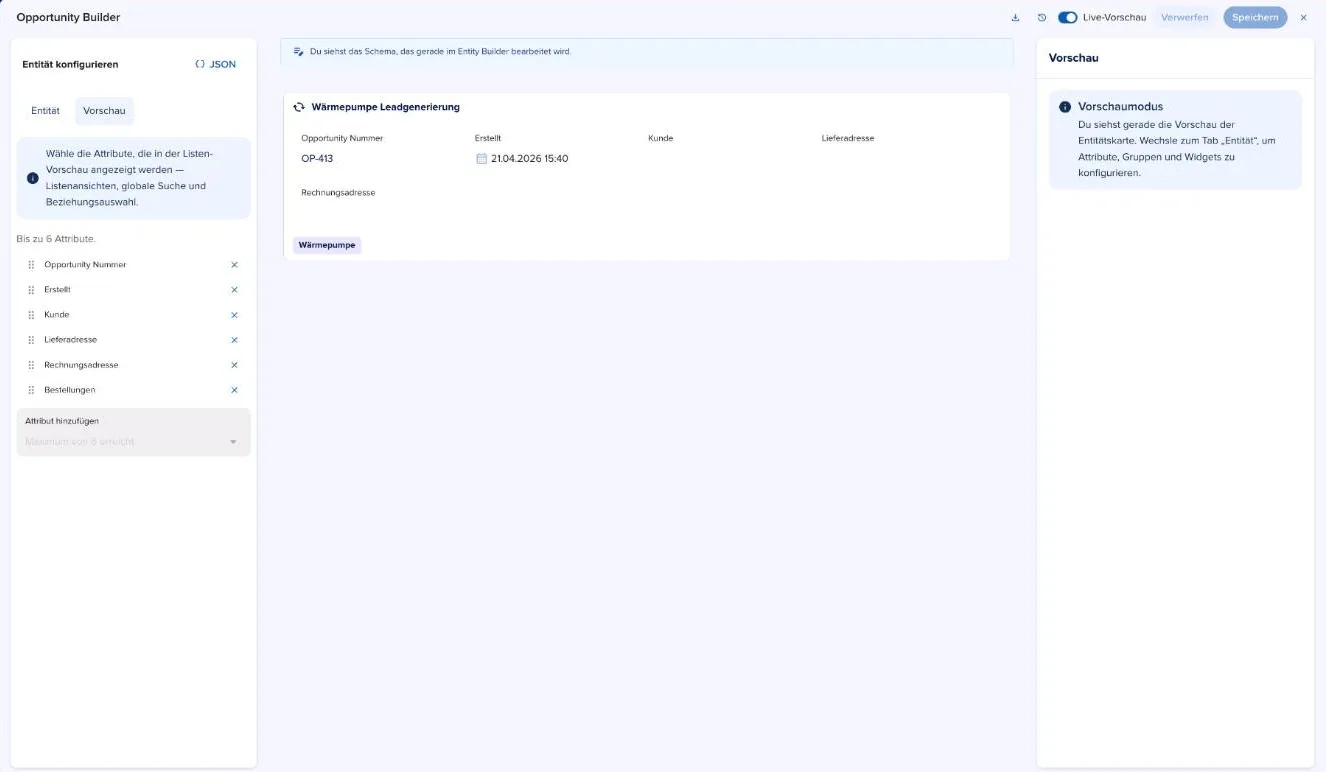
Die Vorschau ist die kompakte Karte einer Entität, die zum Beispiel in Listenansichten, in der globalen Suche und bei der Auswahl von Beziehungen erscheint.
19. Wechsle links oben auf den Reiter Vorschau.
20. Wähle bis zu 6 Attribute aus, die in der Vorschau angezeigt werden. Über Attribut hinzufügen ergänzt du Attribute, über das X entfernst du sie. Die Reihenfolge änderst du per Drag & Drop.
21. In der Mitte siehst du die Vorschau der Entitätskarte. Wechsle zurück zum Reiter Entität, um Attribute, Gruppen und Widgets zu bearbeiten.
Mehr dazu findest du im Artikel Entitäten Zusammenfassung konfigurieren (Kopfzeile & Vorschau).
Entitätseinstellungen
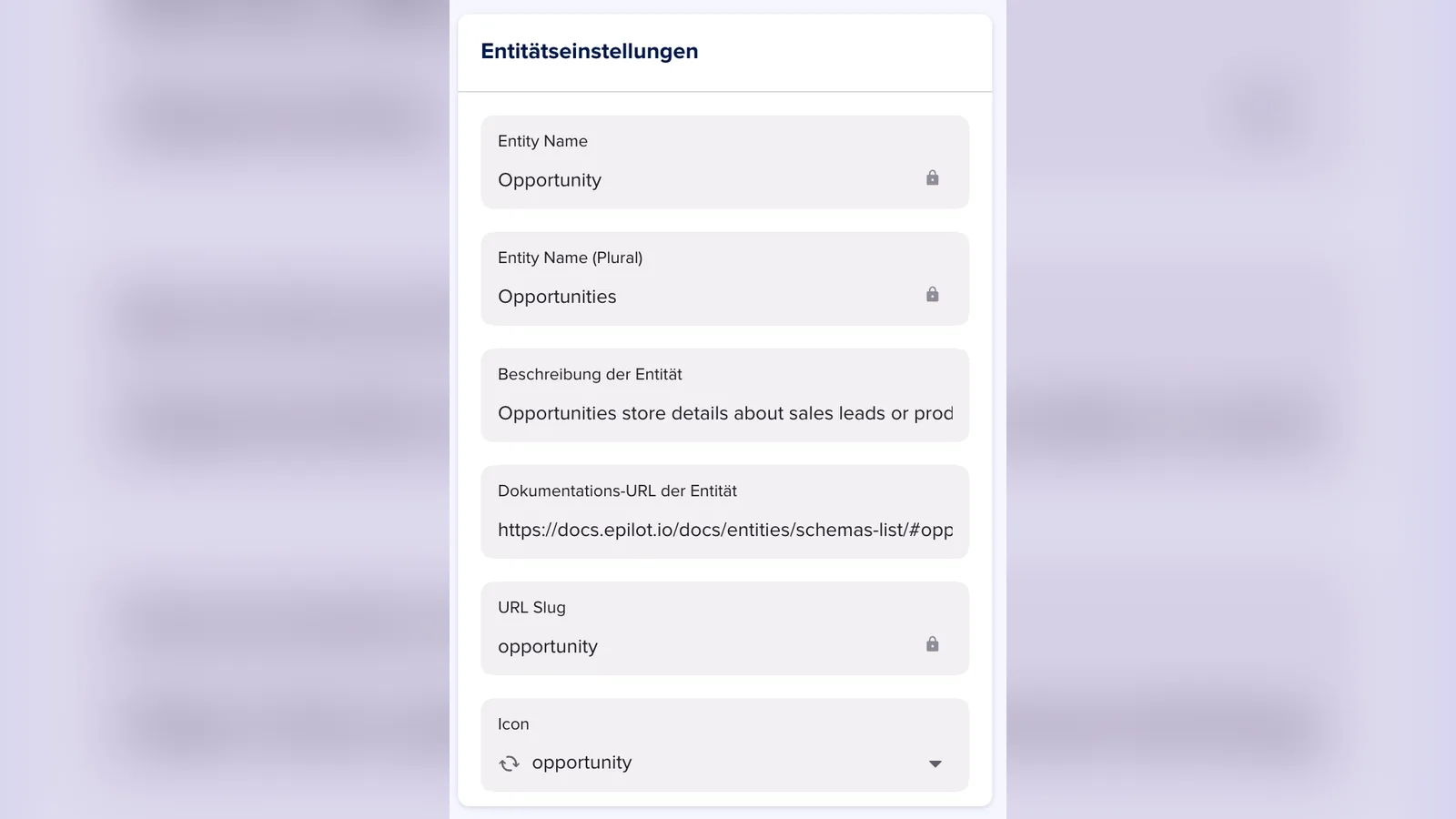
Ist links kein Attribut, keine Gruppe und kein Widget ausgewählt, siehst du rechts die Entitätseinstellungen. Hier pflegst du unter anderem die Beschreibung der Entität, die Dokumentations-URL der Entität, das Icon und die Titelvorlage. Die Titelvorlage bestimmt, welcher Titel für jede Entität angezeigt wird. Felder mit Schloss-Symbol, zum Beispiel Entity Name und URL Slug, kannst du nicht ändern.
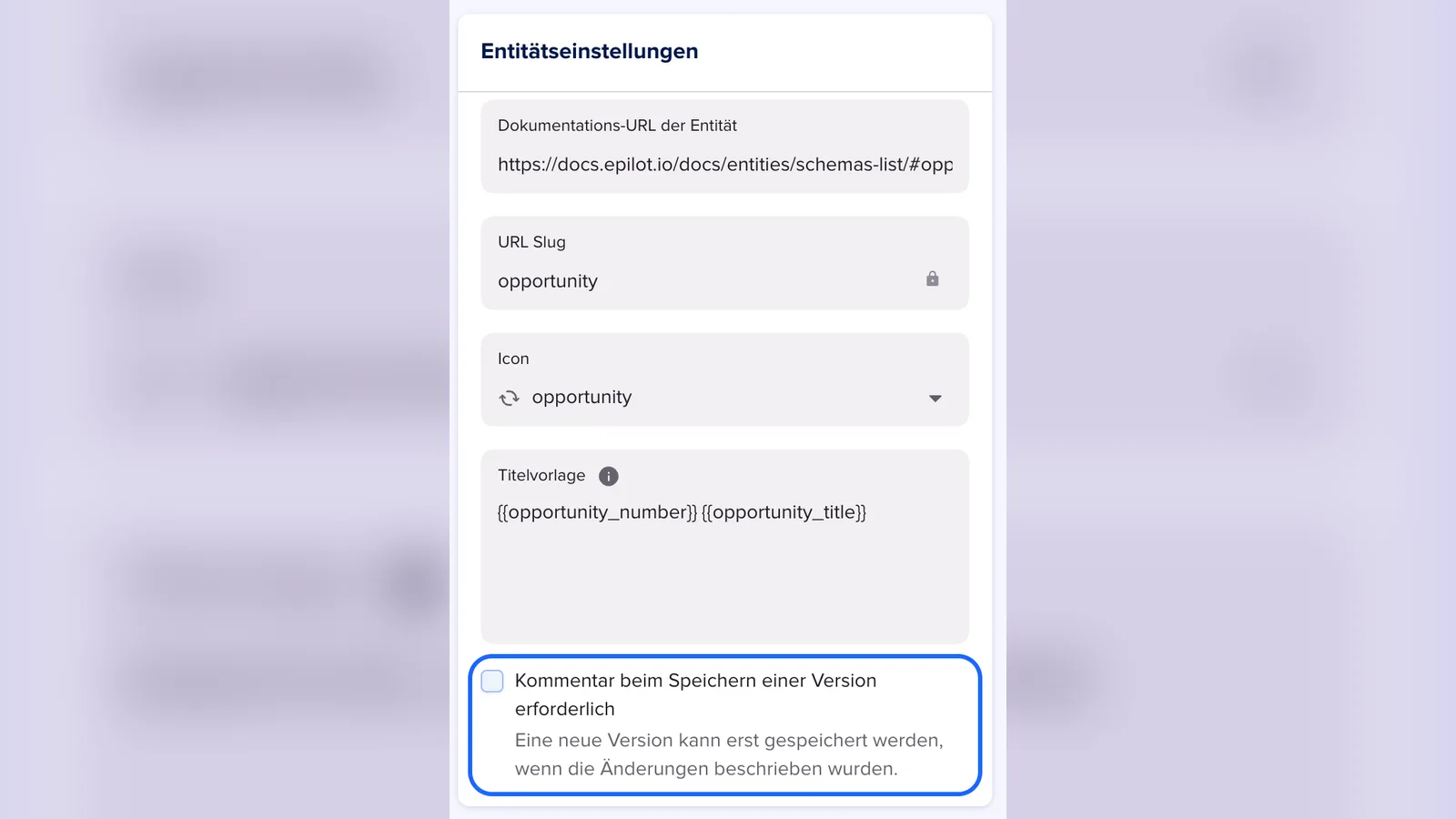
Ganz unten in den Entitätseinstellungen findest du die Option Kommentar beim Speichern einer Version erforderlich. Ist sie aktiviert, kann eine neue Version erst gespeichert werden, wenn die Änderungen beschrieben wurden. So ist im Verlauf nachvollziehbar, was geändert wurde.
Speichern, Verwerfen und Verlauf
22. Klicke auf Speichern, um deine Änderungen am Schema zu übernehmen. Solange du nichts geändert hast, ist der Button ausgegraut.
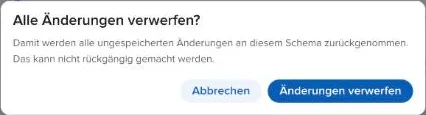
23. Klicke auf Verwerfen und bestätige Änderungen verwerfen, um alle ungespeicherten Änderungen zurückzunehmen.
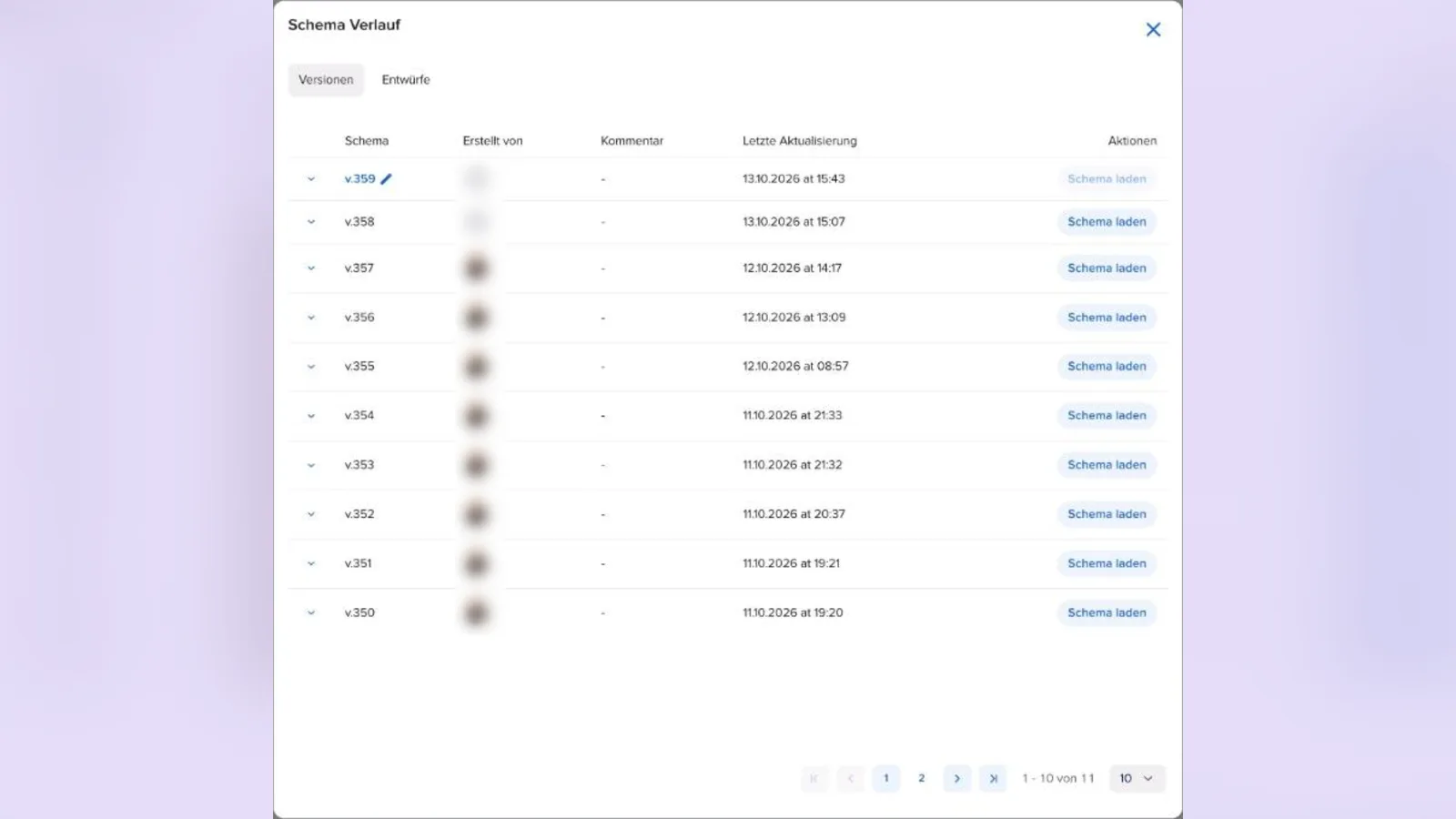
24. Klicke oben rechts in der Kopfleiste auf das Uhr-Symbol (Verlauf), um den Schema Verlauf zu öffnen.

Unter Versionen siehst du alle gespeicherten Versionen mit Ersteller, Kommentar und Datum. Über Schema laden lädst du eine frühere Version. Unter Entwürfe findest du ungespeicherte Stände.
Wichtig
Änderungen am Schema gelten für alle Entitäten dieses Typs in deiner Organisation, nicht nur für die Entität, aus der du den Builder geöffnet hast. Teste neue Attribute am besten zuerst in einer Sandbox.
Häufige Fragen
Warum sehe ich mein neues Attribut nicht in der Entität?
Prüfe die Sichtbarkeit des Attributs. Ist dort ein Zweck eingetragen, erscheint das Attribut nur bei Entitäten mit diesem Zweck. Prüfe außerdem, ob Attribut ausblenden aktiv ist und ob du gespeichert hast.
Warum fehlen bei mir Widgets oder Bereiche, die ich hier sehe?
Die verfügbaren Widgets und Bereiche hängen davon ab, was für deine Organisation aktiviert ist. Wende dich bei Bedarf an deine epilot-Ansprechperson.
Kann ich eine Option in einem Auswahlfeld umbenennen?
Nein. Gespeicherte Optionen sind mit bestehenden Entitäten verknüpft. Lege eine neue Option an und entferne die alte, wenn sie nicht mehr gebraucht wird.
Wie mache ich eine Änderung rückgängig?
Vor dem Speichern über Verwerfen. Nach dem Speichern findest du im Schema Verlauf die früheren Versionen und kannst sie über Schema laden wieder laden. Ist Kommentar beim Speichern einer Version erforderlich aktiv, siehst du dort auch, was mit jeder Version geändert wurde.