
App-Blöcke in Journeys
Mit App-Blöcken baust du Funktionen von Apps direkt in deine Journey ein, zum Beispiel einen Fördermittel-Rechner, eine Dachflächen-Analyse oder eine digitale Signatur. Du installierst die App einmal, danach steht ihr Block im Journey Builder unter Installierte Apps bereit.
Dieser Artikel zeigt dir, wie du eine passende App findest, woran du einen App-Block erkennst und wie du ihn in einer Journey einrichtest.
Was Apps grundsätzlich sind, steht in Was ist eine App?. Wie du eine App installierst, zeigt Wie installiere ich Apps in epilot?.
So funktioniert's
Eine App kann aus mehreren Komponenten bestehen. Bringt sie die Komponente Journey-Block mit, bekommst du einen neuen Block für deine Journeys:
-
App installieren: Unter Konfiguration > Apps wählst du die App im Marktplatz aus und installierst sie für deine Organisation.
-
Block hinzufügen: Im Journey Builder erscheint der Block unter Block hinzufügen im Bereich Installierte Apps.
-
Block einrichten: Im Block legst du fest, wie die App arbeiten soll, zum Beispiel welche Technologien berücksichtigt werden.
Beispiel: Die Stadtwerke bieten eine Journey für PV-Anlagen an. Mit dem App-Block FörderNavi sehen deine Kunden nach Eingabe ihrer Postleitzahl, welche Förderprogramme es an ihrem Wohnort gibt, ohne die Journey zu verlassen.
Konfiguration
App im Marktplatz finden
1. Öffne Konfiguration > Apps. Der Tab Marktplatz zeigt alle verfügbaren Apps.
2. Filtere nach Kategorie, zum Beispiel PV-Planung oder Digitale Signatur, oder suche die App über das Feld Suchen.
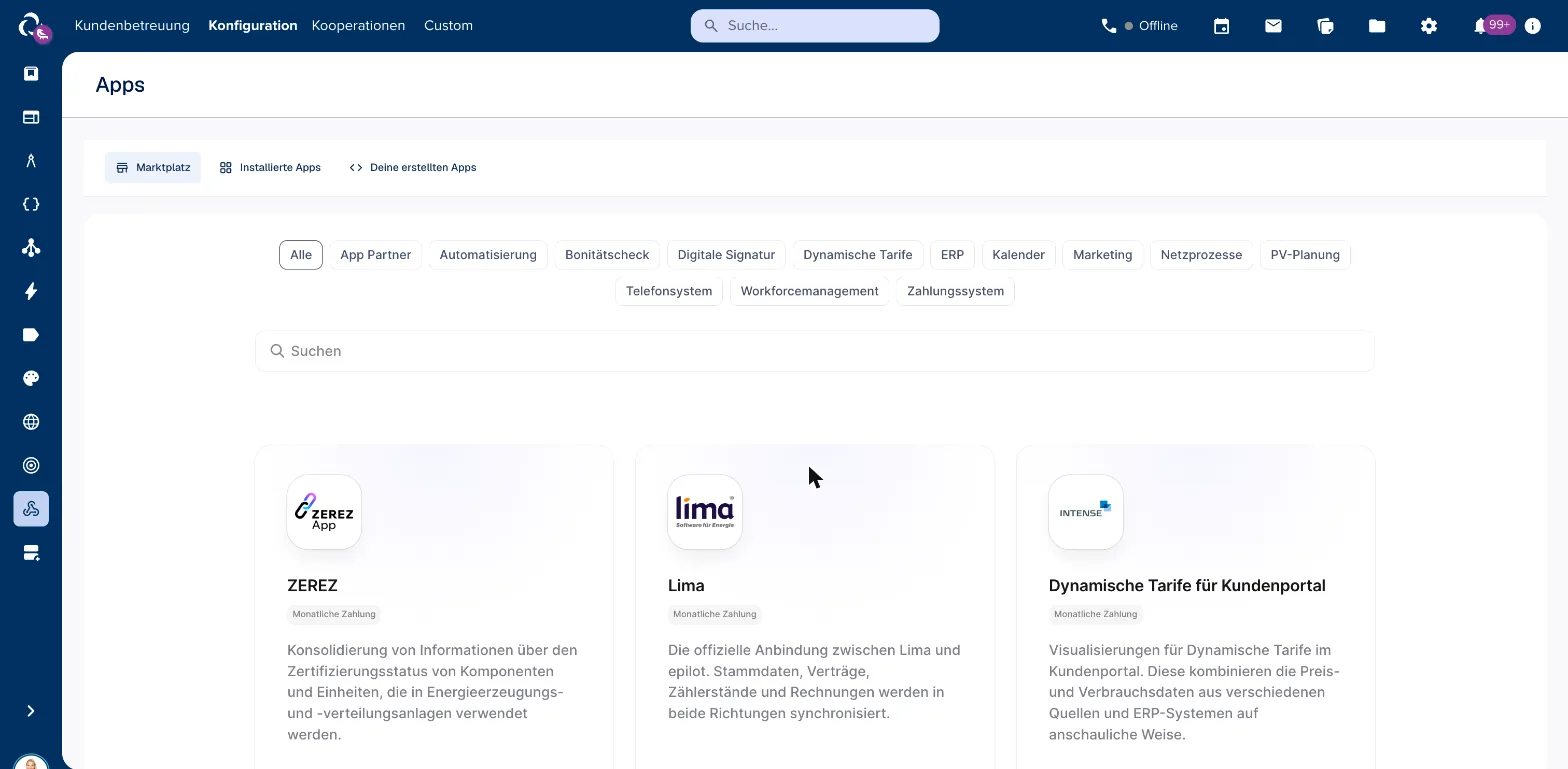
3. Mit Zu den Details liest du die Beschreibung der App. Manche Apps installierst du direkt, bei anderen fragst du mit Zugang anfragen beim Anbieter an.
Hinweis
Viele Apps kosten eine monatliche Gebühr beim Anbieter. Das steht auf der Kachel, zum Beispiel Monatliche Zahlung.
Prüfen, ob die App einen Journey-Block hat
4. Wechsle zum Tab Installierte Apps. Hier siehst du alle Apps deiner Organisation.
5. Jede Kachel zeigt die Komponenten der App als Etikett. Apps mit dem Etikett Journey-Block bringen einen Block für Journeys mit. Über Funktion filterst du die Liste nach Journey-Block.
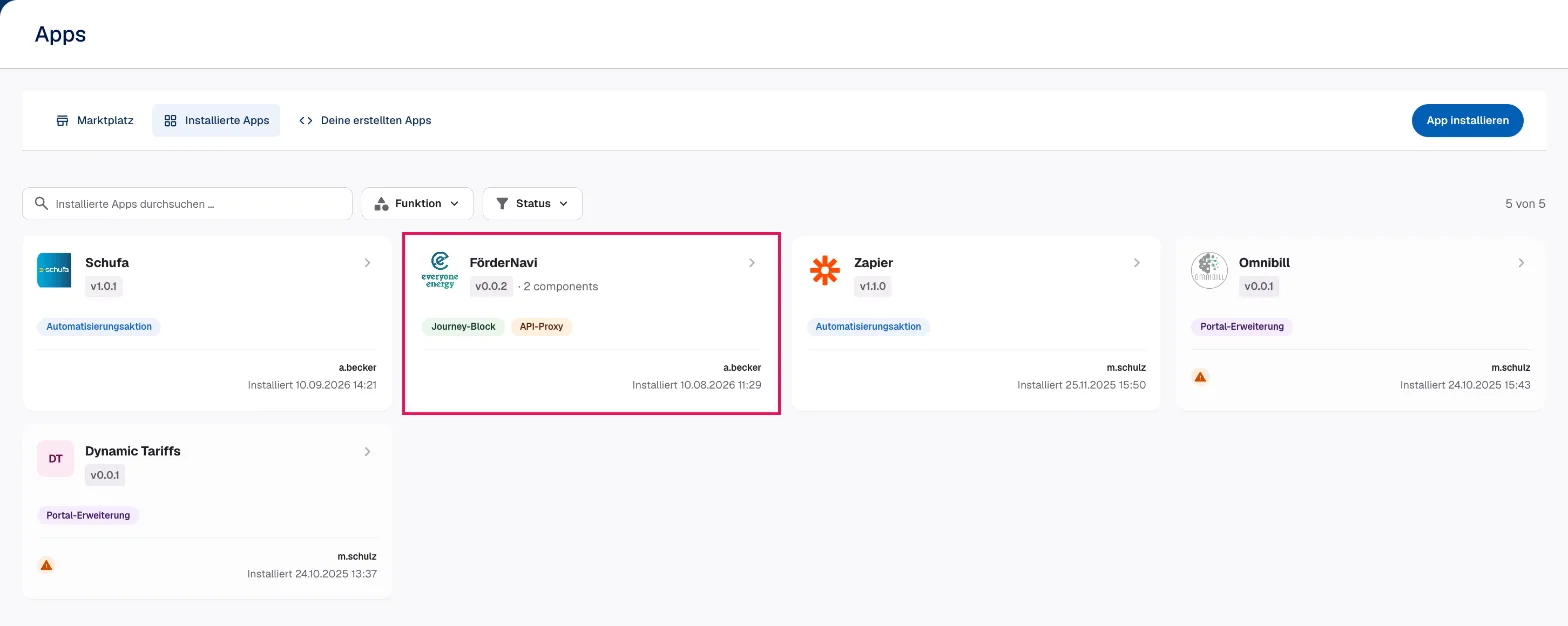
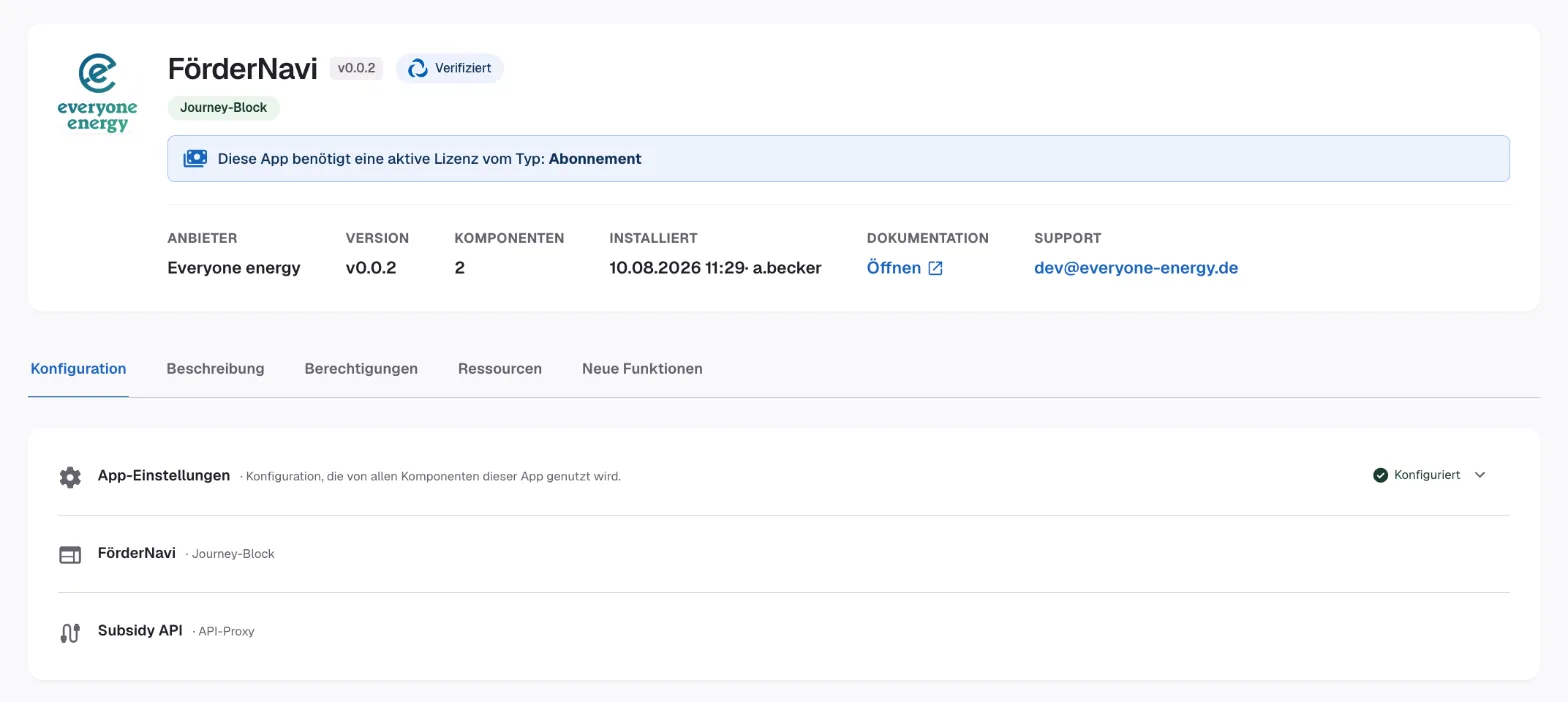
6. Klicke auf eine App, um ihre Details zu sehen: Anbieter, Version, Komponenten, Dokumentation und Support. Im Tab Konfiguration stehen die Komponenten, hier der Journey-Block FörderNavi und der API-Proxy Subsidy API.
Wichtig
Prüfe vor dem Einsatz im Tab Konfiguration, ob die App-Einstellungen den Status Konfiguriert haben. Fehlen dort Angaben, zum Beispiel ein Zugangsschlüssel des Anbieters, funktioniert der Block in der Journey nicht.
App-Block zur Journey hinzufügen
7. Öffne deine Journey im Journey Builder und wähle den Schritt aus, in dem der Block stehen soll.
8. Klicke im Tab Blöcke auf Block hinzufügen. Ganz unten im Bereich Installierte Apps stehen die Blöcke deiner Apps im Format App-Name: Block-Name.
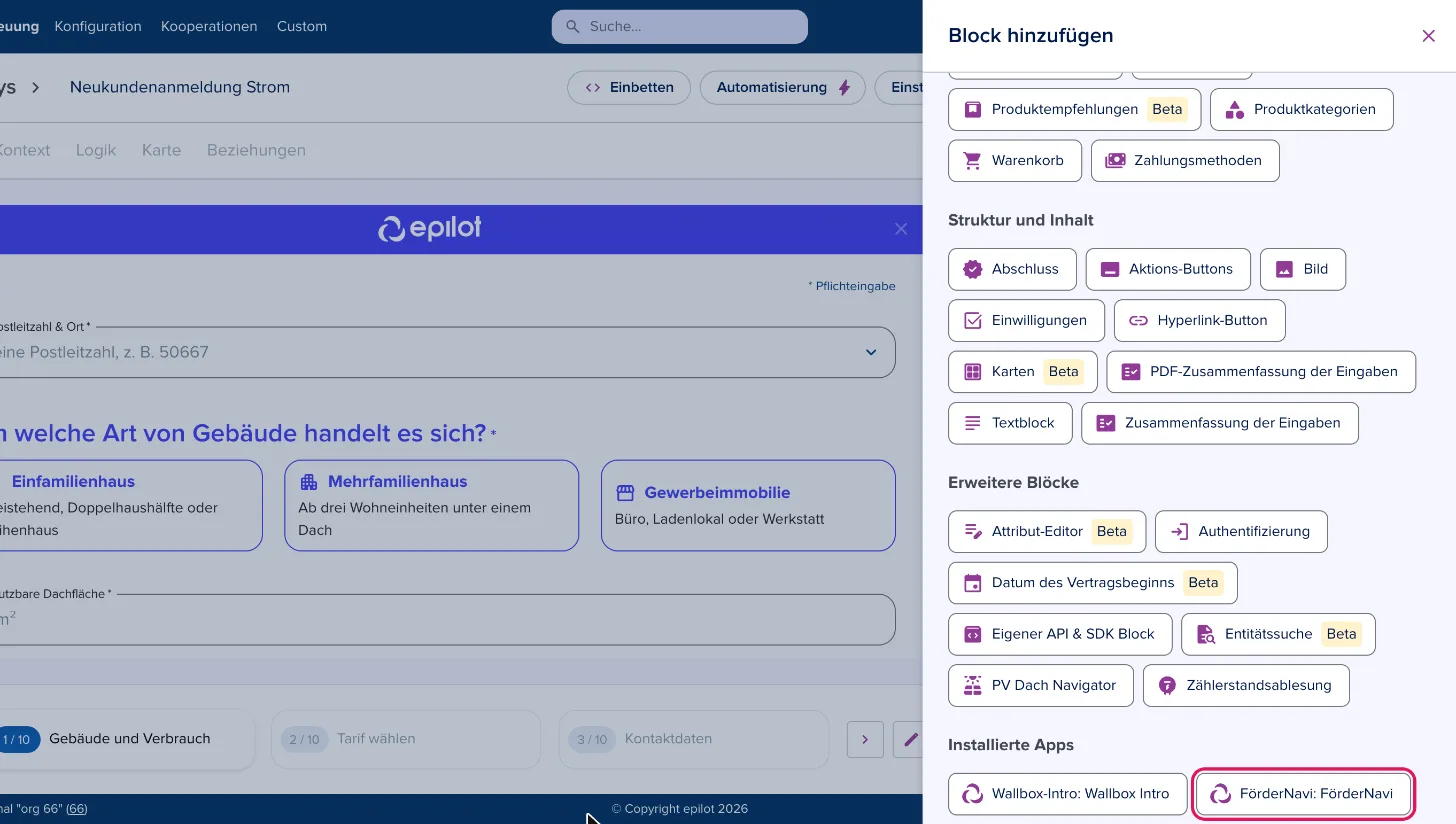
9. Klicke auf den Block. Gib ihm unter Block Name einen Namen, den du im Journey Builder gut wiedererkennst, und klicke auf Hinzufügen.
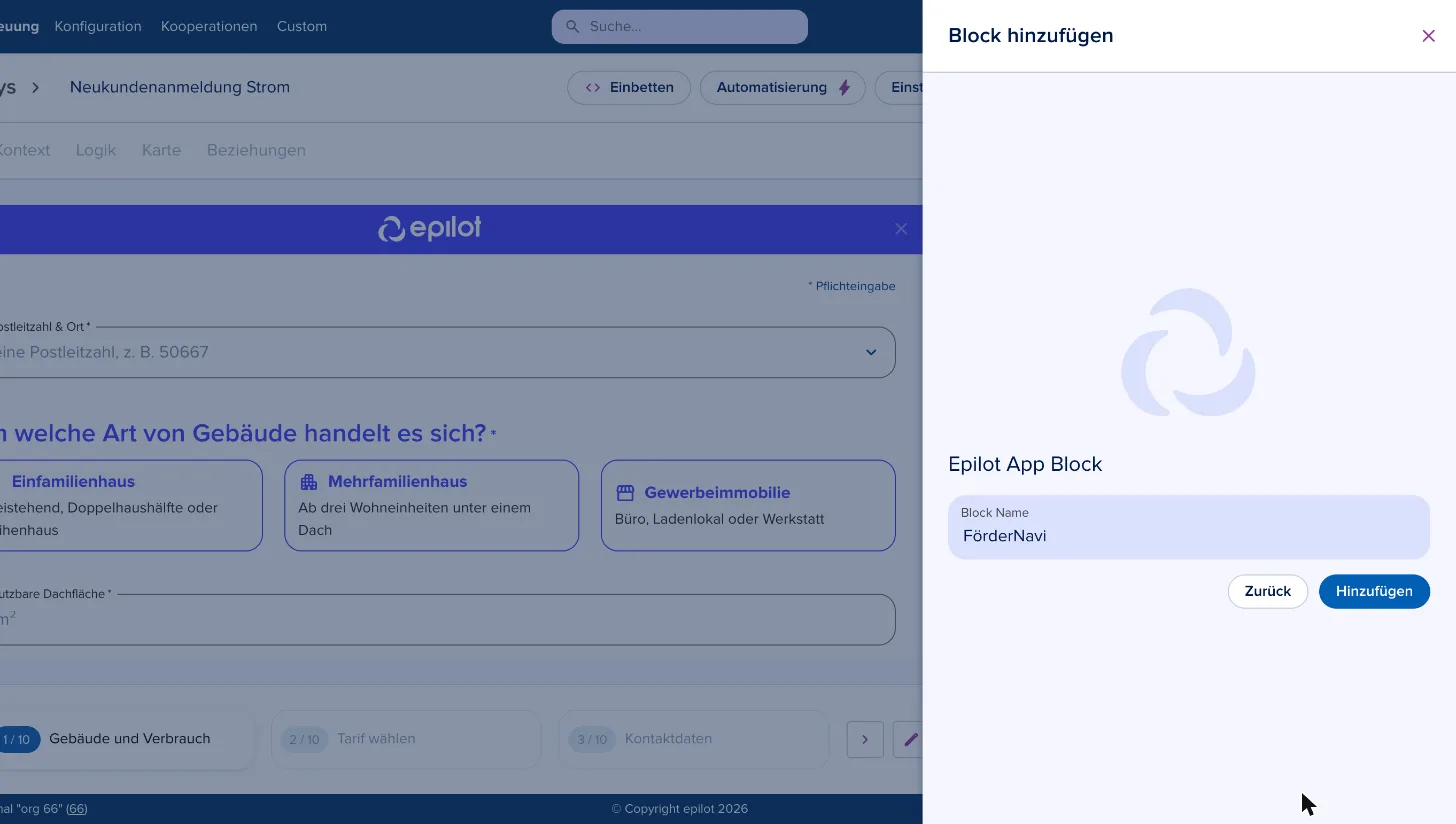
App-Block einrichten
10. Öffne den neuen Block in der Blockliste. Unter Generelle Einstellungen stehen dieselben Optionen wie bei anderen Blöcken, zum Beispiel Überschrift, Einleitungstext und Auf einer Blockkarte anzeigen.
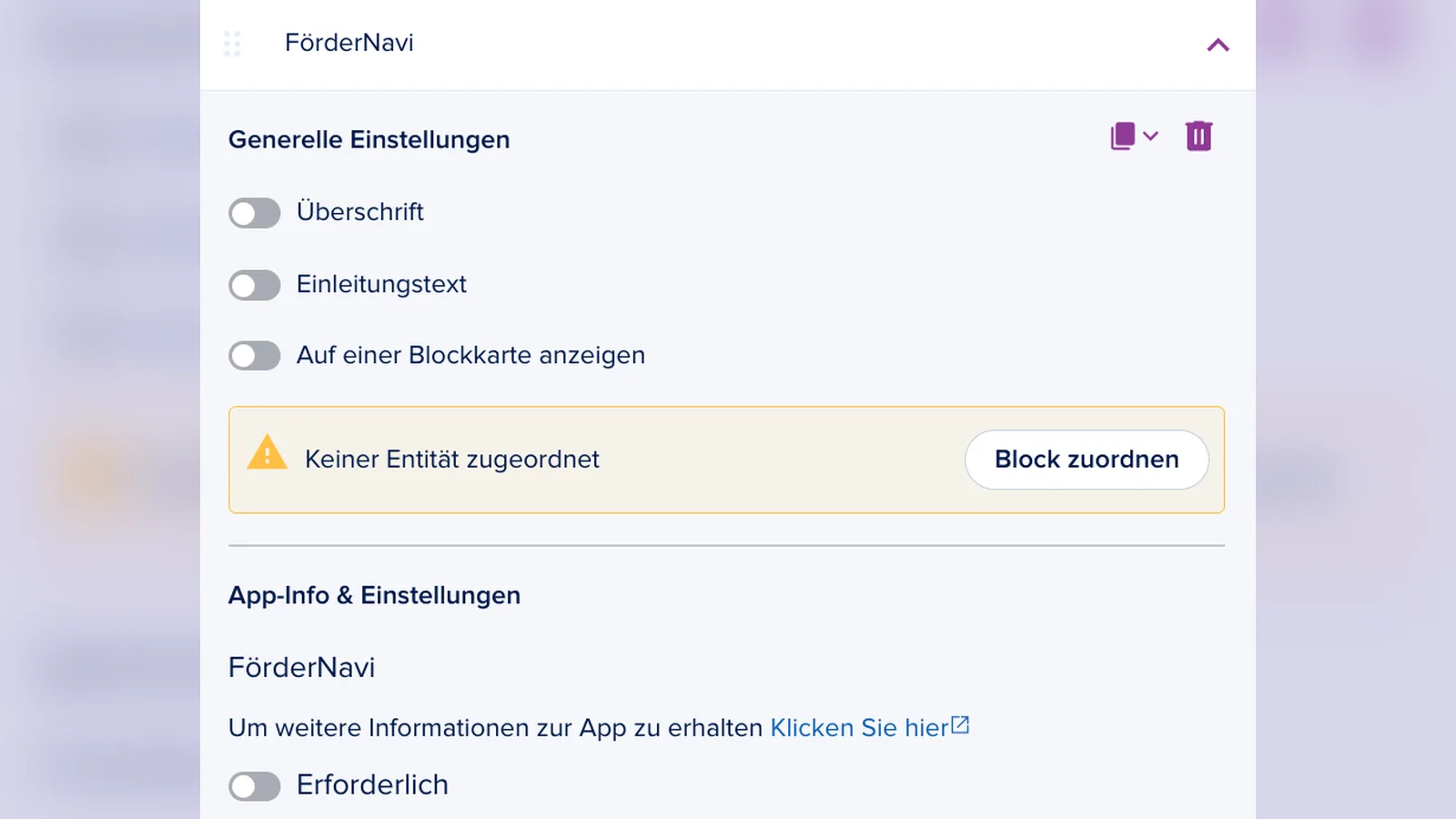
11. Darunter folgt App-Info & Einstellungen. Über Klicken Sie hier öffnest du die Dokumentation des Anbieters. Mit Erforderlich machst du den Block zum Pflichtfeld.
12. Unter Von der App verwendete Konfiguration stellst du ein, wie die App arbeitet. Welche Felder hier stehen, legt der Anbieter fest. Pflichtfelder sind mit * markiert.
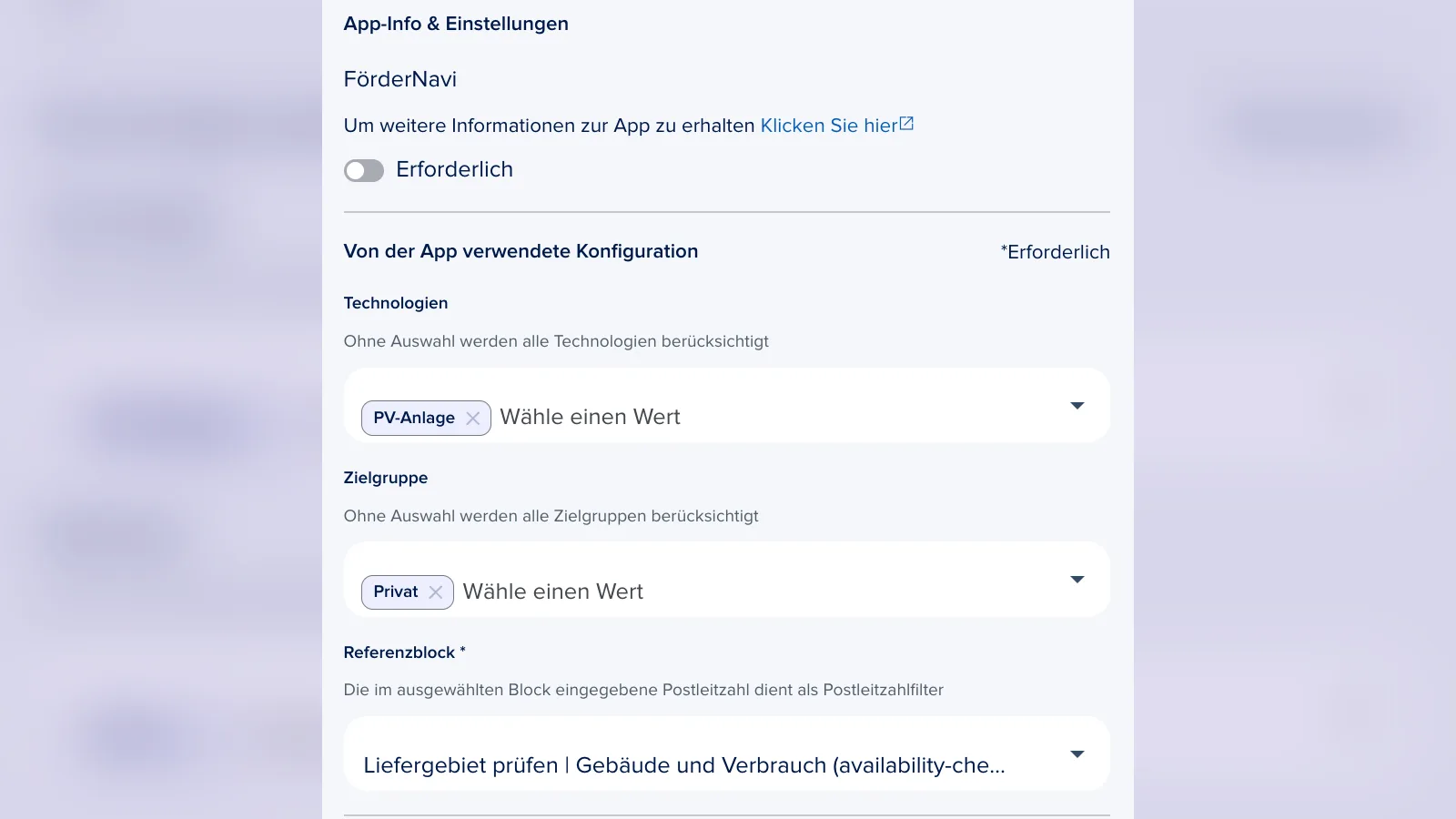
Beim FörderNavi sind das zum Beispiel:
-
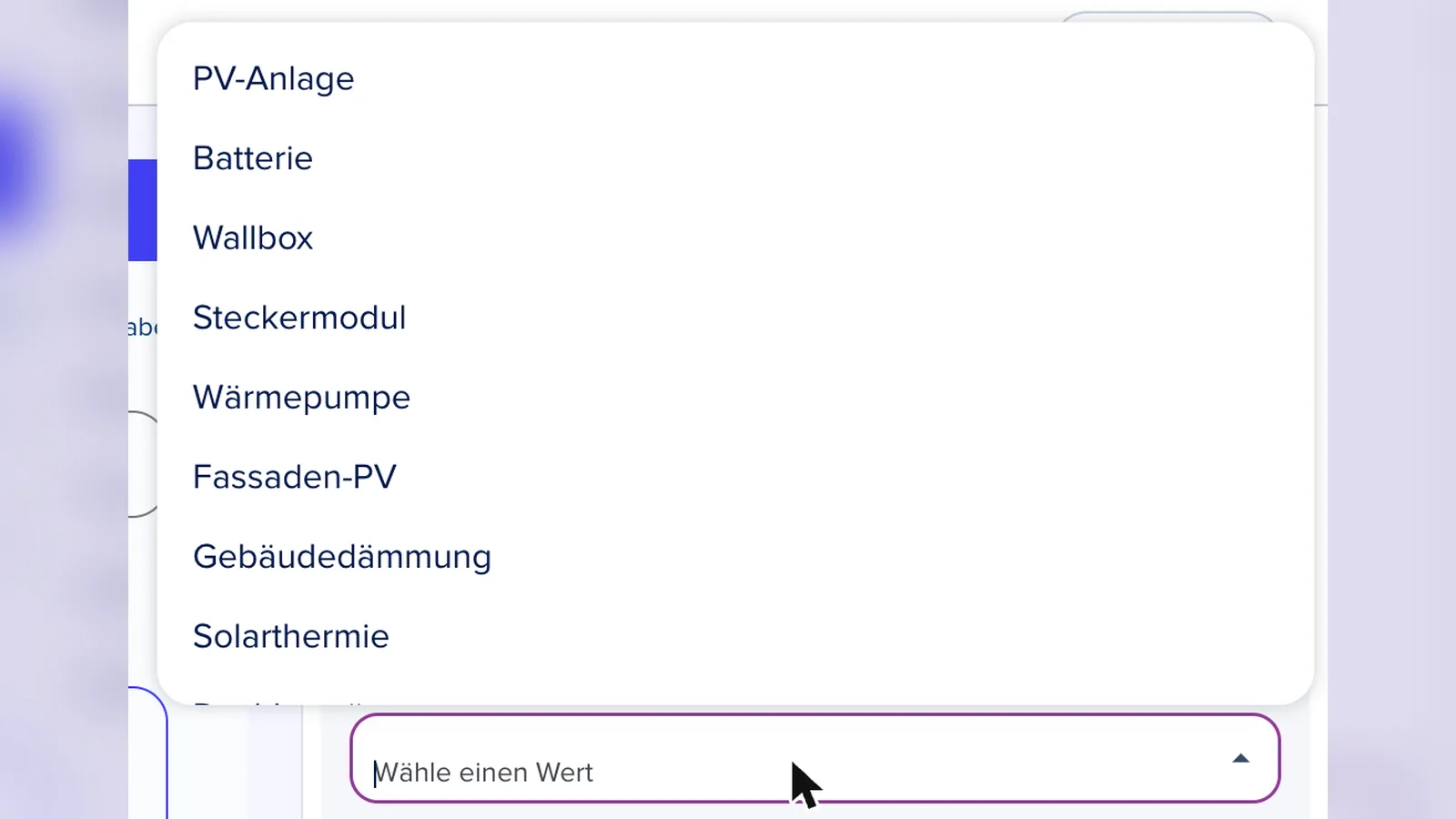
Technologien: Für welche Technologien Förderprogramme angezeigt werden, zum Beispiel PV-Anlage, Batterie, Wallbox oder Wärmepumpe. Ohne Auswahl werden alle berücksichtigt.
-
Zielgruppe: Privat, Gewerbe oder Öffentliche Einrichtungen. Ohne Auswahl werden alle berücksichtigt.
-
Referenzblock: Der Block, aus dem die App die Postleitzahl liest, zum Beispiel ein Block für die Verfügbarkeitsprüfung oder die Adresse.
13. Bei Bedarf blendest du den Block mit Block-Modifikatoren nur unter bestimmten Bedingungen ein, zum Beispiel nur bei Einfamilienhäusern.
14. Speichere die Journey und teste sie über den Journey-Link.
Tipp
Teste App-Blöcke immer in der echten Journey und nicht nur in der Vorschau des Journey Builders. Die Vorschau lädt keine Daten über die App. Beim FörderNavi erscheint dort zum Beispiel der Hinweis Förderdaten konnten nicht geladen werden. Bitte versuche es erneut.
Was du über App-Blöcke wissen solltest
-
Anbieter: Inhalt und Verhalten des Blocks kommen vom App-Anbieter. Bei Fragen zur Funktion hilft der Support, der in den App-Details steht.
-
Verifiziert: Apps mit dem Etikett Verifiziert hat epilot geprüft.
-
Updates: Neue Versionen einer App siehst du in den App-Details unter Neue Funktionen.
-
Deinstallieren: Entfernst du eine App mit App deinstallieren, funktionieren ihre Blöcke in deinen Journeys nicht mehr. Entferne die Blöcke vorher aus deinen Journeys.
Häufige Fragen
Ich sehe den Bereich „Installierte Apps“ im Block-Menü nicht. Warum?
Der Bereich erscheint erst, wenn deine Organisation mindestens eine App mit der Komponente Journey-Block installiert hat. Prüfe das unter Konfiguration > Apps > Installierte Apps.
Kann ich einen eigenen Block programmieren lassen?
Ja. Entwickler bauen eigene App-Blöcke mit dem App-Framework von epilot. Einen Überblick gibt Entwickler-Ressourcen.
Kann ich einen App-Block mehrmals in einer Journey verwenden?
Ja. Jeder Block hat seine eigenen Einstellungen. So kannst du den FörderNavi zum Beispiel einmal für PV-Anlagen und einmal für Wärmepumpen einsetzen.