
Journey-Variablen
Mit Journey-Variablen setzt du Angaben aus einer Journey als Platzhalter in eine Word-Vorlage ein, zum Beispiel Name, Adresse und gewählten Tarif. Deine Kunden laden die fertige Zusammenfassung als PDF herunter, noch bevor sie die Journey absenden.
Dieser Artikel zeigt dir, wo du die Variablen findest, wie du sie kopierst und was du bei Blöcken wie Kontakt einstellen musst.
Journey-Variablen sind für den Block PDF-Zusammenfassung der Eingaben gedacht. Für E-Mails und Dokumente, die nach dem Absenden aus einer Entität entstehen, nutzt du die Variablen der Entität, siehe Variablen in epilot: Dokumenten- und E-Mail Vorlagen erstellen.
So funktioniert's
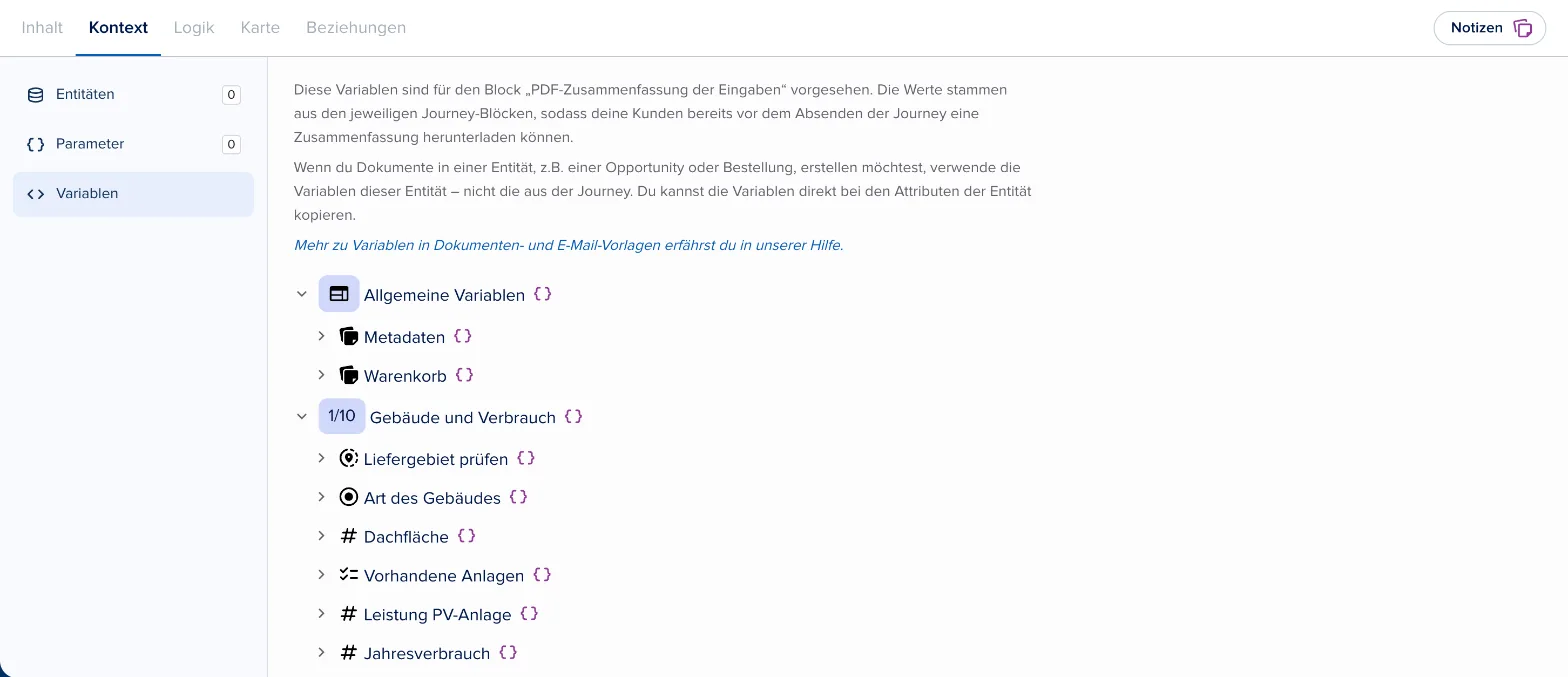
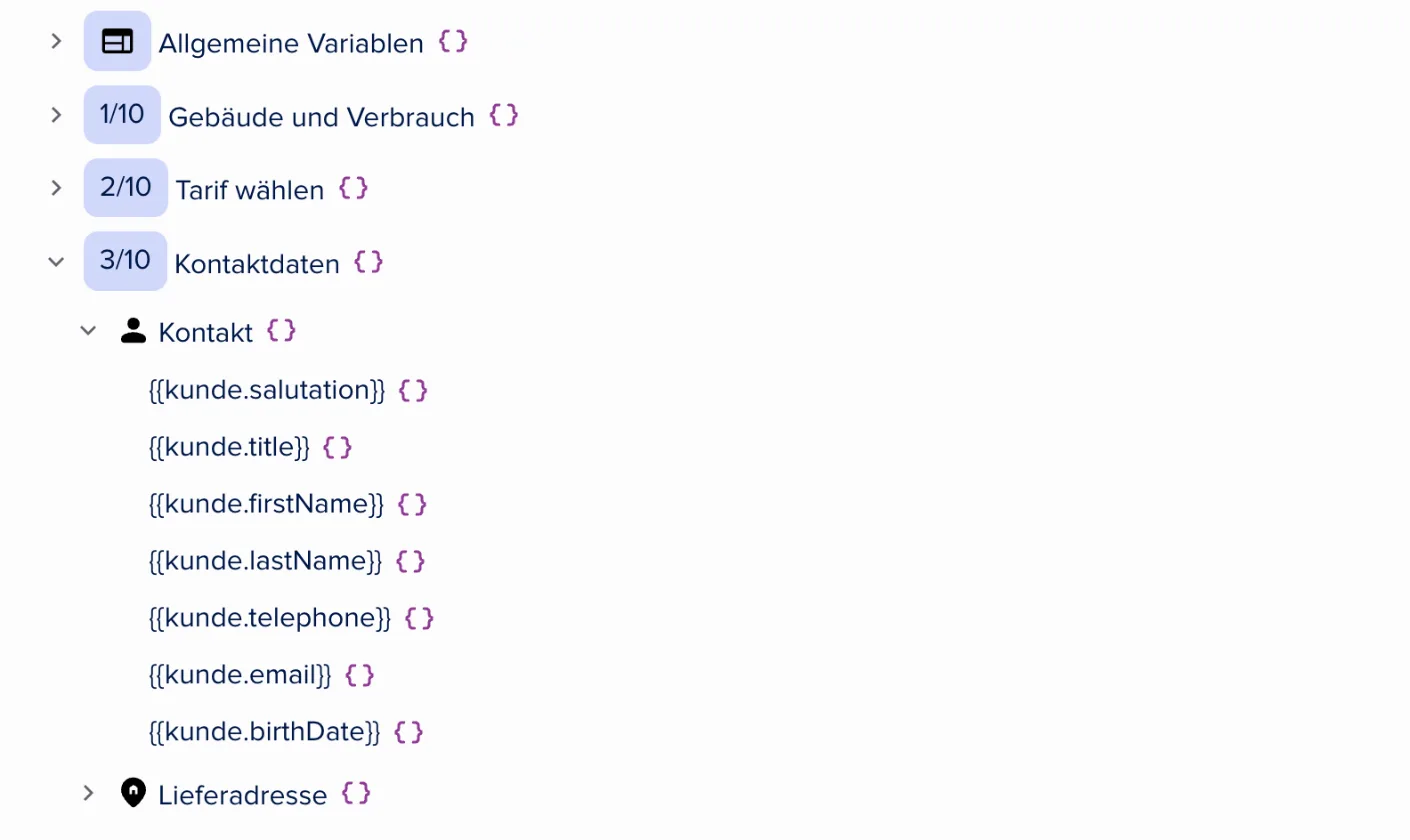
Jeder Block der Journey stellt seine Angaben als Variablen bereit. Du findest alle Variablen gesammelt im Journey Builder unter Kontext > Variablen:
-
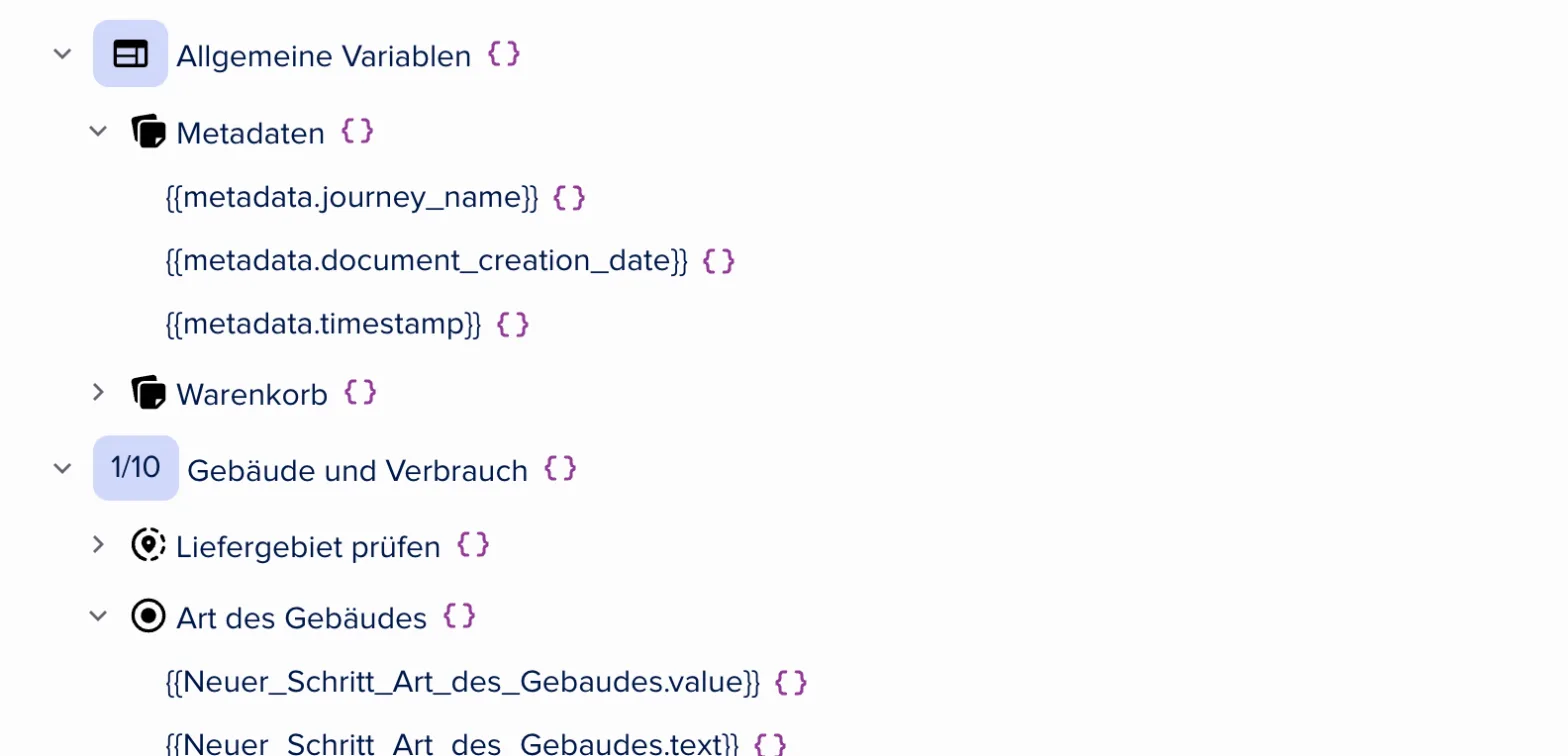
Allgemeine Variablen: Metadaten wie {{metadata.journey_name}}, {{metadata.document_creation_date}} und {{metadata.timestamp}} sowie der Warenkorb.
-
Schritte: Für jeden Schritt, zum Beispiel 1/10 Gebäude und Verbrauch, die Variablen seiner Blöcke.
-
Blöcke: Bei Auswahlblöcken gibt es den gespeicherten Wert (.value) und den angezeigten Text (.text).
Beispiel: In deiner Vorlage steht Auftrag von {{kunde.firstName}} {{kunde.lastName}}. Im PDF steht dann Auftrag von Anna Becker.
Konfiguration
Variablen finden und kopieren
1. Öffne deine Journey im Journey Builder und wechsle zum Tab Kontext > Variablen.
2. Klappe einen Schritt und einen Block auf. Darunter stehen die Variablen, zum Beispiel {{metadata.journey_name}}.
3. Klicke auf das Symbol mit den geschweiften Klammern (Variable(n) kopieren). Neben einer einzelnen Variable kopierst du nur diese, neben einem Block oder Schritt alle Variablen darin.
4. Füge die Variable in deiner Word-Vorlage (.docx) an der passenden Stelle ein.
Journey-Variable für einen Block festlegen
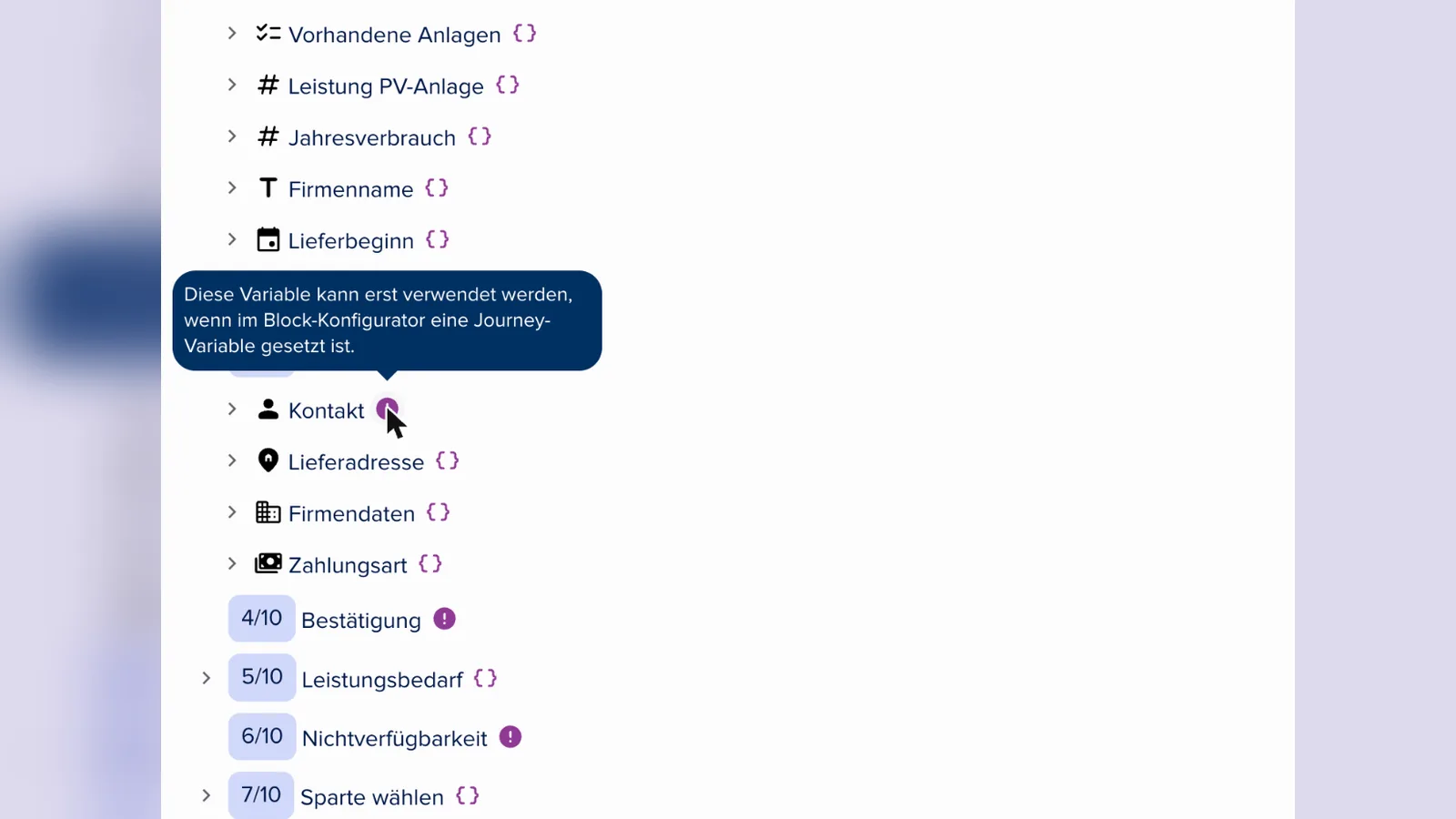
5. Steht neben einem Block ein Ausrufezeichen, kannst du seine Variablen noch nicht verwenden. Der Hinweis lautet Diese Variable kann erst verwendet werden, wenn im Block-Konfigurator eine Journey-Variable gesetzt ist. Das ist zum Beispiel beim Block Kontakt der Fall.
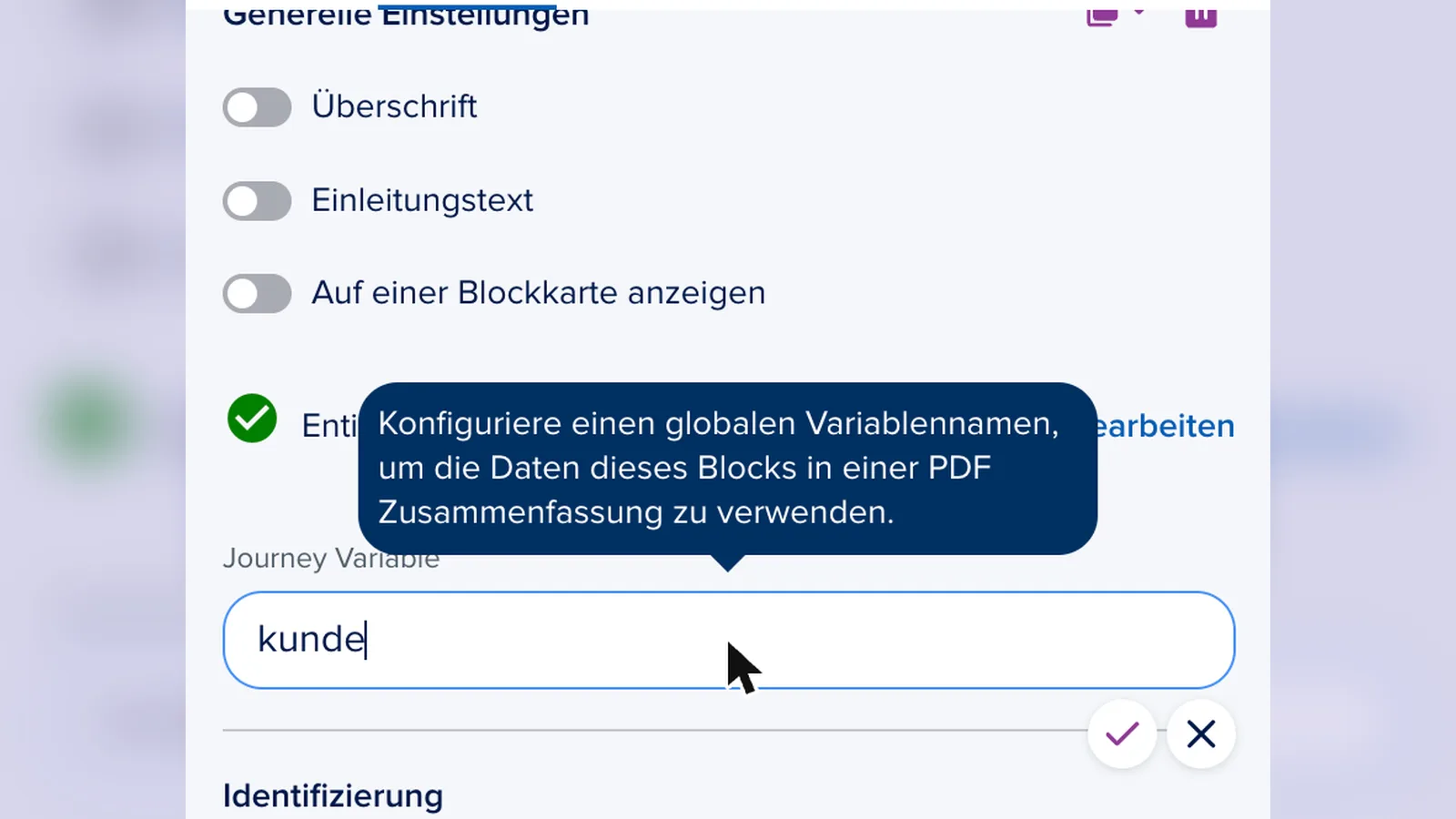
6. Wechsle zum Tab Inhalt, öffne den Block und trage unter Generelle Einstellungen im Feld Journey Variable einen kurzen Namen ein, zum Beispiel kunde. Bestätige mit dem Haken.
7. Unter Kontext > Variablen stehen jetzt die Variablen des Blocks mit diesem Namen, zum Beispiel {{kunde.firstName}}, {{kunde.lastName}} und {{kunde.email}}.
8. Speichere die Journey.
Tipp
Wähle kurze, sprechende Namen ohne Leerzeichen und Umlaute, zum Beispiel kunde, installateur oder lieferadresse. Hast du zwei Kontakt-Blöcke, unterscheidest du sie so in der Vorlage.
Vorlage im Block verwenden
9. Lade die Word-Vorlage im Block PDF-Zusammenfassung der Eingaben hoch. Wie das geht, steht im Artikel zum Block.
Hinweis
Steht neben einem Schritt ein Ausrufezeichen, enthält er keine Blöcke mit Variablen, zum Beispiel ein reiner Bestätigungsschritt.
Wichtig
Felder ohne Antwort bleiben im PDF leer, die Variable wird nicht ausgeblendet. Plane deine Vorlage so, dass auch leere Werte gut aussehen.
Häufige Fragen
Kann ich Journey-Variablen in E-Mail-Vorlagen verwenden?
Nein. E-Mails und Dokumente nach dem Absenden erstellst du aus einer Entität, zum Beispiel der Opportunity. Nutze dort die Variablen der Entität, siehe Variablen in epilot: Dokumenten- und E-Mail Vorlagen erstellen.
Was ist der Unterschied zwischen .value und .text?
.value ist der gespeicherte Wert einer Option, .text der Text, den deine Kunden in der Journey sehen. Für eine lesbare Zusammenfassung nimmst du meist .text.
Wo kommen die Werte her, wenn die Journey noch nicht abgesendet ist?
Direkt aus den Eingaben in der Journey. Deshalb funktioniert die PDF-Zusammenfassung schon vor dem Absenden.