
Microsoft 365 mit epilot verbinden
Als Microsoft 365-Admin verbindest du eure Organisation einmalig mit epilot. Danach können alle Mitarbeitenden ihren Outlook-Kalender verbinden.
Voraussetzungen
-
Deine Organisation nutzt epilot ab der Professional Lizenz.
-
Deine Organisation nutzt Microsoft 365 in der globalen Cloud von Microsoft.
-
Für die einmalige Zustimmung steht eine Person mit den oben genannten Rechten in Microsoft Entra bereit.
-
Eure Richtlinien für bedingten Zugriff, etwa Multi-Faktor-Authentifizierung, erlauben die Anmeldung. epilot umgeht sie nicht.
Microsoft 365 verbinden (Admin)
Ihr nutzt bereits die Outlook E-Mail Integration?
Dann ist dieser Schritt in der Regel schon erledigt: Die Zustimmung gilt für E-Mails und Kalender gemeinsam. Prüfe, ob auf der Karte Microsoft 365 / Outlook unter Aktivierte Funktionen der Eintrag Persönliche Outlook-Kalender verbinden (pro Benutzer) steht. Dann können deine Kolleg:innen direkt mit Schritt 2 weitermachen.
-
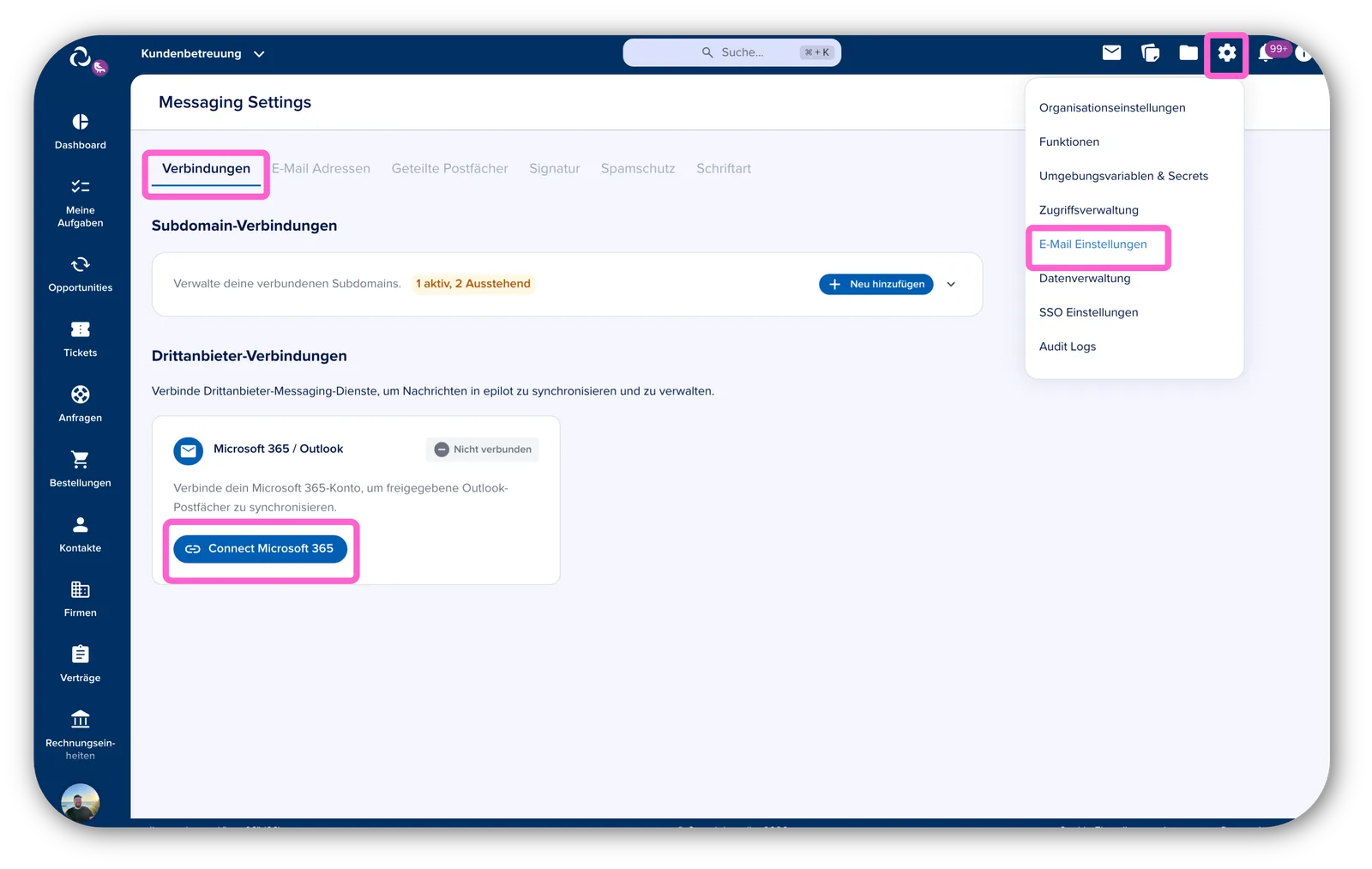
Klicke oben rechts auf das Zahnrad-Symbol und wähle E-Mail Einstellungen.
-
Im Reiter Verbindungen findest du unter Drittanbieter-Verbindungen die Karte Microsoft 365 / Outlook. Klicke auf Microsoft 365 verbinden.
-
Du wirst zu Microsoft weitergeleitet. Melde dich mit deinem Microsoft 365-Konto an und bestätige die angefragten Berechtigungen für deine Organisation. Danach kehrst du zu epilot zurück.
-
Die Karte zeigt jetzt den Status Verbunden. Unter Aktivierte Funktionen steht Persönliche Outlook-Kalender verbinden (pro Benutzer).
Wenn du selbst kein Microsoft 365-Admin bist
Die Person, die epilot verbindet, muss nicht der Microsoft 365-Admin sein. Fehlen dir die Rechte für die Zustimmung, öffnet epilot nach der Anmeldung den Dialog Admin-Zustimmung erforderlich.
-
Klicke auf Link kopieren und schicke den Link an deinen Microsoft 365-Admin.
-
Der Admin öffnet den Link, meldet sich an und erteilt die Zustimmung für eure Organisation.
-
Zurück in den E-Mail Einstellungen zeigt die Karte Authentifizierung ausstehend. Klicke auf Autorisierung abschließen, um die Verbindung fertigzustellen.
Darfst du die Zustimmung selbst erteilen, wähle stattdessen Admin-Zustimmungsseite öffnen.
Verbindungsstatus und Details
Die Karte im Reiter Verbindungen zeigt den Zustand der Verbindung:
| Status | Bedeutung und nächster Schritt |
|---|---|
| Verbunden | Alles ist eingerichtet. Mitarbeitende können ihre Outlook-Kalender verbinden. |
| Authentifizierung ausstehend | Die Admin-Zustimmung wurde erteilt, die Verbindung ist aber noch nicht fertig. Klicke auf Autorisierung abschließen. |
| Teilweise verbunden | Nicht alle Berechtigungen wurden erteilt. Klicke auf Verbindung neu autorisieren und bestätige alle Berechtigungen. |
| Abgelaufen | epilot kann nicht mehr auf Microsoft 365 zugreifen, zum Beispiel weil die Zustimmung widerrufen wurde. Klicke auf Neu verbinden. |
Über Details anzeigen siehst du, wer das Konto verbunden hat (Verbunden von), die Mandanten-ID eurer Microsoft 365-Organisation und wann verbunden wurde (Verbunden am). Läuft ab zeigt, wann der aktuelle Zugriff endet. epilot erneuert ihn automatisch – du musst an diesem Datum also nichts tun.