
Portal als Mobile App
Mit der Portal-App bietest du dein epilot-Portal zusätzlich als eigene App im Apple App Store und im Google Play Store an. Deine Kunden installieren die App auf ihrem Smartphone und nutzen dort dieselben Funktionen wie im Web-Portal, unter deinem Namen und deinem Logo.
Dieser Artikel zeigt dir, wie die App funktioniert, was du vorbereiten musst, welche Aufgaben epilot übernimmt und wie lange es bis zur fertigen App dauert.
So funktioniert's
Dein Portal ist eine Web-Anwendung. Für die App verpackt epilot dieses Portal in einen nativen Rahmen für iOS und Android. Die App zeigt deshalb automatisch dieselben Seiten und Funktionen wie dein Portal im Browser. Änderungen, die du im Portal Builder veröffentlichst, erscheinen auch in der App.
Die App wird immer über deine eigenen Entwicklerkonten bei Apple und Google veröffentlicht. Sie gehört also dir. epilot unterstützt technisch und ist dafür als Administrator in deine Konten eingeladen.
Ein Beispiel: Deine Stadtwerke bieten das Kundenportal als App „Stadtwerke Musterstadt“ an. Anna Becker lädt sie aus dem App Store, meldet sich mit ihren Portal-Zugangsdaten an und meldet ihren Zählerstand direkt vom Smartphone. In der App bleibt sie 30 Tage angemeldet.
Aufgabenverteilung
| Aufgabe | Verantwortlich |
|---|---|
| Entwicklerkonten bei Apple und Google erstellen | du |
| Konten verifizieren, zum Beispiel mit Unternehmensnachweisen und D-U-N-S-Nummer | du |
| epilot als Administrator in beide Konten einladen | du |
| App-Eintrag in den Stores anlegen, inklusive Package- und Bundle-IDs | epilot |
| Store-Auftritt: Texte, Screenshots, Icon, Kategorien, Alterseinstufung, Datenschutz-URL, Angaben zum Datenschutz | du |
| Signing-Zertifikate erstellen | epilot |
| App bauen und in die Stores hochladen | epilot |
| Interne Tests durchführen | du, mit Unterstützung von epilot |
| Freigabe erteilen und App zur Prüfung einreichen | du entscheidest, epilot reicht technisch ein |
| App prüfen und freigeben | Apple und Google |
Konfiguration
App anfragen
1. Öffne dein Portal im Portal Builder und klicke oben auf das Zahnrad-Symbol.
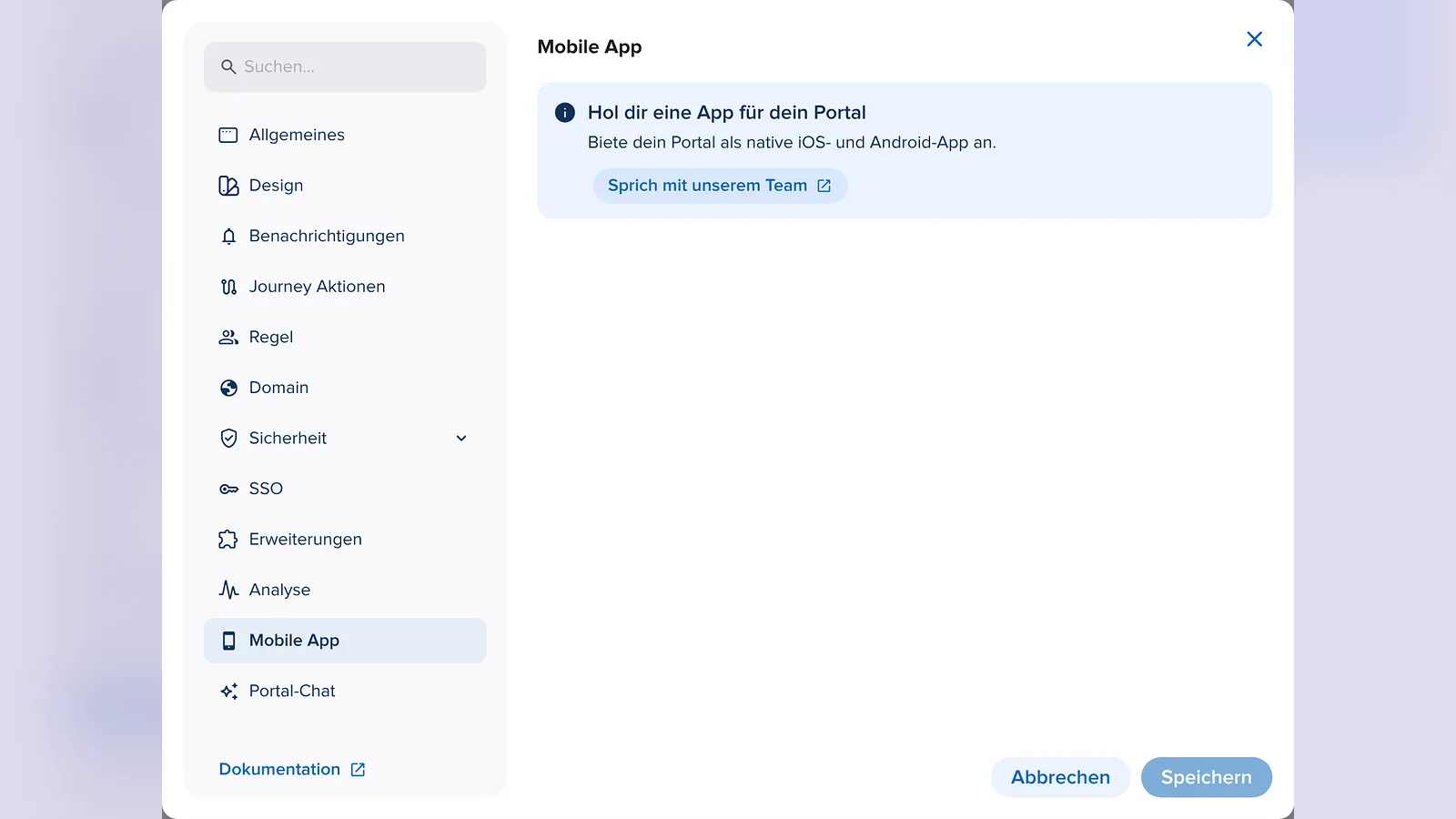
2. Wähle links Mobile App. Solange für dein Portal noch keine App eingerichtet ist, siehst du dort Hol dir eine App für dein Portal.
3. Klicke auf Sprich mit unserem Team und schicke epilot deine Anfrage.
Entwicklerkonten vorbereiten
1. Erstelle je ein geschäftliches Konto im Apple Developer Program für den App Store und in der Google Play Console für den Play Store. Apple berechnet eine jährliche Gebühr, Google eine einmalige. Die aktuellen Beträge findest du direkt bei Apple und Google.
2. Schließe die Verifizierung der Konten ab. Apple und Google verlangen Nachweise, etwa die Registrierung als Unternehmen. Für Apple brauchst du in der Regel eine D-U-N-S-Nummer. Deren Beantragung kann einige Zeit dauern, starte deshalb möglichst früh.
3. Lade epilot als Administrator in beide Konten ein. Ohne diesen Zugriff kann epilot keine Signing-Zertifikate erzeugen und die App nicht in die Stores hochladen.
Wichtig
Die Mitgliedschaft im Apple Developer Program musst du jedes Jahr verlängern. Läuft sie aus, entfernt Apple deine App aus dem App Store.
Store-Auftritt vorbereiten
epilot legt den App-Eintrag in beiden Stores an. Die Inhalte der App-Seite gestaltest du selbst. Bereite dafür Folgendes vor:
-
App-Name und Beschreibungstexte
-
Screenshots in den Formaten und Größen, die die Stores für die verschiedenen Geräteklassen verlangen, zum Beispiel für mehrere iPhone-Displaygrößen und Android-Smartphones. Falsche Größen sind ein häufiger Grund für Ablehnungen.
-
App-Icon in den geforderten Auflösungen
-
Kategorie und Alterseinstufung
-
Datenschutzerklärung als öffentlich erreichbare URL, sie ist in beiden Stores Pflicht
-
Angaben zum Datenschutz in den Formularen „App Privacy“ bei Apple und „Data Safety“ bei Google
App testen und freigeben
Sobald deine Konten eingerichtet sind und epilot eingeladen ist, legt epilot die App-Einträge an, erstellt die Signing-Zertifikate, baut die App für iOS und Android und lädt sie in beide Stores hoch. Danach bist du wieder dran:
1. Teste die App über die internen Testkanäle der Stores: unter iOS über TestFlight mit einem Personenkreis, den du einlädst, unter Android über die internen Test-Tracks der Google Play Console.
2. Gib die App frei, wenn alles passt. epilot reicht sie dann technisch zur Prüfung ein.
Apple und Google prüfen die App nach ihren eigenen Richtlinien. Nach erfolgreicher Prüfung ist sie öffentlich verfügbar.
Store-Links eintragen
Ist deine App eingerichtet, zeigt der Bereich Mobile App in den Portaleinstellungen Deine Mobile App.
1. Trage unter App Store URL und Google Play URL die Links zu deiner App in den Stores ein.
2. Klicke auf Speichern.
Auf die App aufmerksam machen
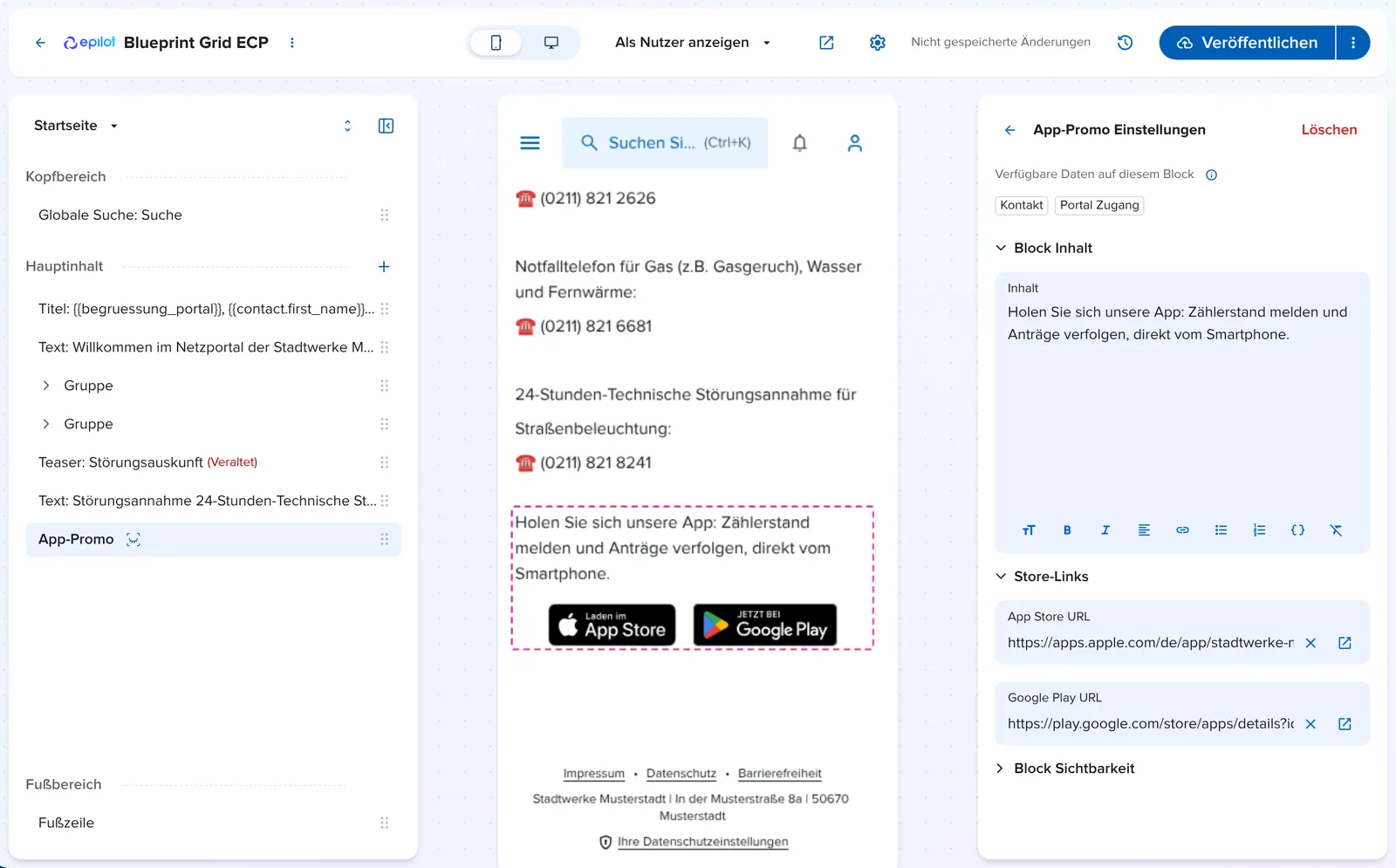
Mit dem Block App-Promo zeigst du im Web-Portal einen Hinweis auf deine App mit Buttons zum App Store und zu Google Play.
1. Füge auf einer Seite, zum Beispiel der Startseite, den Block App-Promo hinzu.
2. Schreibe unter Inhalt einen kurzen Text, zum Beispiel Zählerstand melden und Anträge verfolgen, direkt vom Smartphone.
3. Trage unter Store-Links die App Store URL und die Google Play URL ein. Mindestens ein Link ist erforderlich.
Tipp
Manche Inhalte passen nur ins Web-Portal, zum Beispiel der Block App-Promo selbst. Blende solche Seiten und Blöcke im Portal Builder mit In der App versteckt aus, damit Nutzer der App nicht zum Download ihrer eigenen App aufgefordert werden. Siehe Sichtbarkeit und Anzeigebedingungen.
Zeitrahmen
Vom Projektstart bis zur fertigen App solltest du mit zwei bis vier Wochen rechnen, inklusive der Erstellung der Entwicklerkonten. Sind Konten und Store-Inhalte schon vorbereitet, geht es in gut zwei Wochen. Wie schnell es tatsächlich geht, hängt vor allem davon ab, wie zügig die Konten verifiziert und die Store-Inhalte bereitgestellt werden.
Die Prüfung durch die Stores dauert erfahrungsgemäß bei Apple meist 24 bis 48 Stunden, bei Google wenige Stunden bis Tage. Bei neuen Konten und Erstveröffentlichungen können es auch ein bis zwei Wochen sein. Auf die Prüfdauer hat epilot keinen Einfluss.
Tipp
Beginne mit der Kontoerstellung und der D-U-N-S-Nummer, sobald die Entscheidung für die App gefallen ist. Das ist meist der Schritt, der am längsten dauert.
Häufige Fragen
Muss ich die App bei jeder Änderung am Portal neu einreichen?
Nein. Die App zeigt dein Portal, Änderungen im Portal Builder erscheinen dort nach dem Veröffentlichen. Neue App-Versionen, etwa für technische Updates, folgen demselben Ablauf wie beim ersten Mal: Build durch epilot, Test und Prüfung durch die Stores. Nach dem ersten Launch geht das deutlich schneller.
Was passiert, wenn Apple oder Google die App ablehnt?
Ablehnungen sind möglich, zum Beispiel wegen unvollständiger Datenschutzangaben oder falscher Screenshot-Größen. Dann passt du die Angaben an, und die App wird erneut eingereicht. Das kann den Zeitrahmen verlängern.
Wem gehört die App?
Dir. Sie wird über deine eigenen Entwicklerkonten veröffentlicht, epilot ist dort nur als Administrator eingeladen.
Wer beantwortet Fragen und Bewertungen im App Store?
Du. Den Store-Auftritt und die Bewertungen deiner App verwaltest du selbst.