
Extensions und Custom Blocks
Mit Erweiterungen bindest du Daten und Funktionen aus anderen Systemen in dein Portal ein, zum Beispiel Verbrauchsdaten aus deinem Messsystem oder Preise für einen dynamischen Tarif. Benutzerdefinierte Blöcke (Custom Blocks) bringen zusätzlich eigene Blöcke in den Portal Builder, die über die Standardblöcke hinausgehen.
Dieser Artikel zeigt dir, wo du installierte Erweiterungen siehst, wie du neue findest und wie du benutzerdefinierte Blöcke in dein Portal einbaust.
So funktioniert's
Erweiterungen sind Apps, die du über den epilot Marketplace installierst. Eine App kann dem Portal eine oder mehrere Fähigkeiten zur Verfügung stellen:
-
Hooks: Schnittstellen, über die das Portal Daten aus einem Drittanbietersystem abruft. Beispiele sind Hook - Verbrauchsdaten, Hook - Preisdaten, Hook - Kostendaten und Hook - Visualisierungs-Metadaten. Die abgerufenen Daten zeigt das Portal in den Visualisierungsblöcken an, etwa in Verbrauchsvisualisierung oder Dynamischer Tarif.
-
Benutzerdefinierte Blöcke: eigene Blöcke, die die App mitbringt. Sie erscheinen im Blockkatalog des Portal Builders in einer eigenen Gruppe.
Ein Beispiel: Deine Kunden mit Smart Meter sollen im Portal ihren Verbrauch der letzten 30 Tage sehen. Die Messwerte liegen in deinem Messsystem, nicht in epilot. Du installierst eine App, die den Hook für Verbrauchsdaten bereitstellt, und fügst auf einer Seite deines Portals den Block Verbrauchsvisualisierung hinzu. Das Portal holt die Werte dann beim Aufruf direkt aus deinem Messsystem.
Wie die Visualisierungsblöcke funktionieren, liest du in Verbrauch und dynamische Tarife.
Konfiguration
Installierte Erweiterungen ansehen
1. Öffne das Portal im Portal Builder und klicke oben auf das Zahnrad-Symbol.
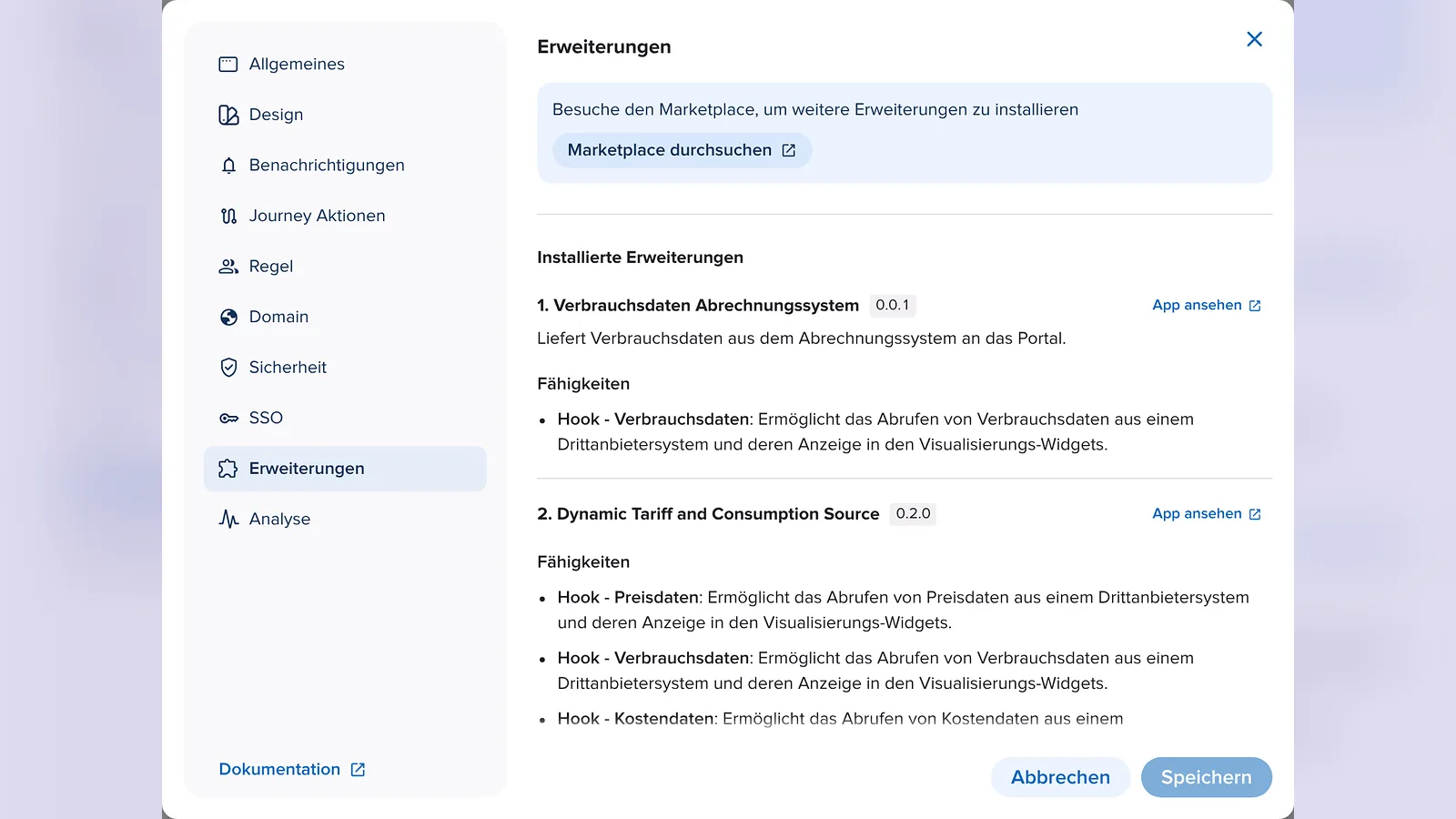
2. Wähle links Erweiterungen.
3. Unter Installierte Erweiterungen siehst du alle Apps, die in deiner Organisation installiert sind und dem Portal Fähigkeiten bereitstellen. Zu jeder App siehst du Name, Version, eine kurze Beschreibung und die Liste der Fähigkeiten.
4. Mit App ansehen öffnest du die installierte App in einem neuen Tab, zum Beispiel um ihre Konfiguration zu prüfen.
Neue Erweiterungen finden
5. Klicke oben auf Marketplace durchsuchen. Der epilot Marketplace öffnet sich in einem neuen Tab. Dort findest du Apps von epilot und von Partnern und installierst sie für deine Organisation.
6. Nach der Installation erscheint die App unter Installierte Erweiterungen. Ihre Fähigkeiten stehen dann im Portal Builder zur Verfügung.
Hinweis
Bieten mehrere installierte Apps dieselbe Funktion an, bei der nur eine App gleichzeitig zuständig sein kann, zum Beispiel die Prüfung von Registrierungsmerkmalen oder die Plausibilitätsprüfung von Zählerständen, zeigt der Bereich Erweiterungen zusätzlich eine Auswahl, welche App diese Aufgabe übernimmt.
Benutzerdefinierte Blöcke einfügen
7. Öffne im Portal Builder die Seite, auf der der Block erscheinen soll.
8. Klicke in der Seitenstruktur neben Hauptinhalt auf das Plus-Symbol.
9. Im Blockkatalog findest du ganz oben die Gruppe Benutzerdefinierte Blöcke. Der Name besteht aus dem Namen der App und dem Namen des Blocks, zum Beispiel „HEMS (Energie): Energie“.
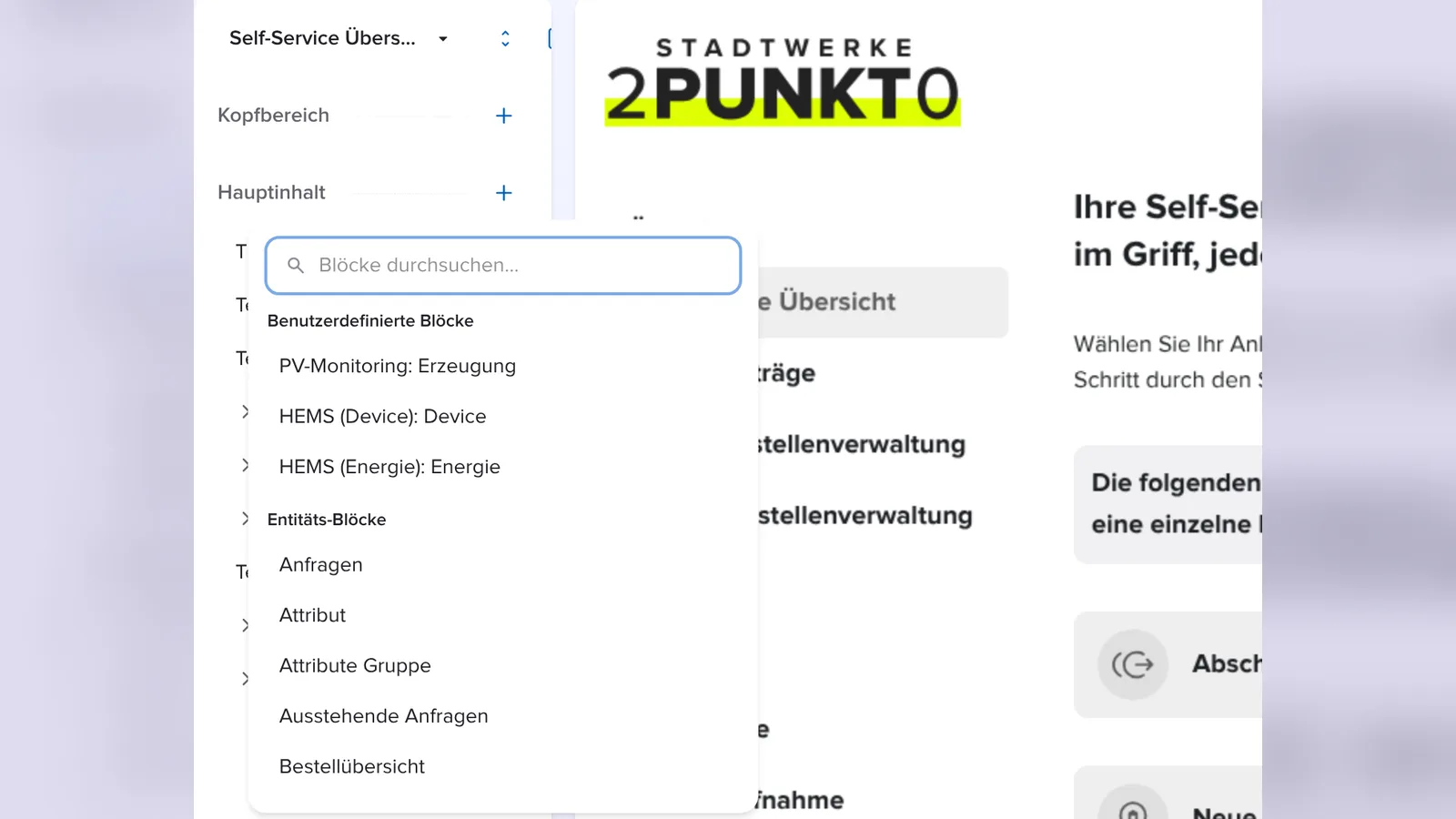
10. Wähle den Block aus. Er wird auf der Seite eingefügt. Rechts konfigurierst du ihn wie jeden anderen Block, zum Beispiel seine Sichtbarkeit, siehe Sichtbarkeit und Anzeigebedingungen.
11. Speichere das Portal. Wie Änderungen live gehen, liest du in Änderungen veröffentlichen und Versionen verwalten.
Wichtig
Benutzerdefinierte Blöcke und Hooks laden Daten aus Systemen außerhalb von epilot. Ist das Drittanbietersystem nicht erreichbar, kann der Block im Portal leer bleiben. Teste den Block deshalb mit Als Nutzer anzeigen und einem echten Portalnutzer, siehe Als Portalnutzer anmelden.
Häufige Fragen
Wer baut Erweiterungen und benutzerdefinierte Blöcke?
Erweiterungen werden als Apps entwickelt, von epilot, von Partnern oder von deinem eigenen Entwicklungsteam. Die technische Dokumentation findest du auf docs.epilot.io.
Warum sehe ich im Blockkatalog keine benutzerdefinierten Blöcke?
Die Gruppe Benutzerdefinierte Blöcke erscheint nur, wenn mindestens eine installierte App einen Portal-Block mitbringt. Prüfe unter Erweiterungen, welche Apps installiert sind.
Wo sehe ich, welche Blöcke es standardmäßig gibt?
Eine Übersicht aller Standardblöcke findest du in Blockübersicht.