
Blockübersicht
Blöcke sind die Bausteine jeder Portalseite: Titel und Texte, Listen mit Verträgen, Schnellaktionen für Self-Services oder ein Diagramm mit dem Stromverbrauch. Du kombinierst sie im Portal Builder frei, ganz ohne Programmierung.
Dieser Artikel zeigt dir, wie du Blöcke hinzufügst und anordnest, und gibt dir einen Überblick über alle Blöcke mit Links zu den ausführlichen Artikeln.
So funktioniert's
Jede Seite hat drei Bereiche: Kopfbereich, Hauptinhalt und Fußbereich. Über das Plus-Symbol neben einem Bereich öffnest du den Blockkatalog. Er zeigt nur die Blöcke, die in diesen Bereich passen. Im Kopfbereich ist das zum Beispiel die Globale Suche.
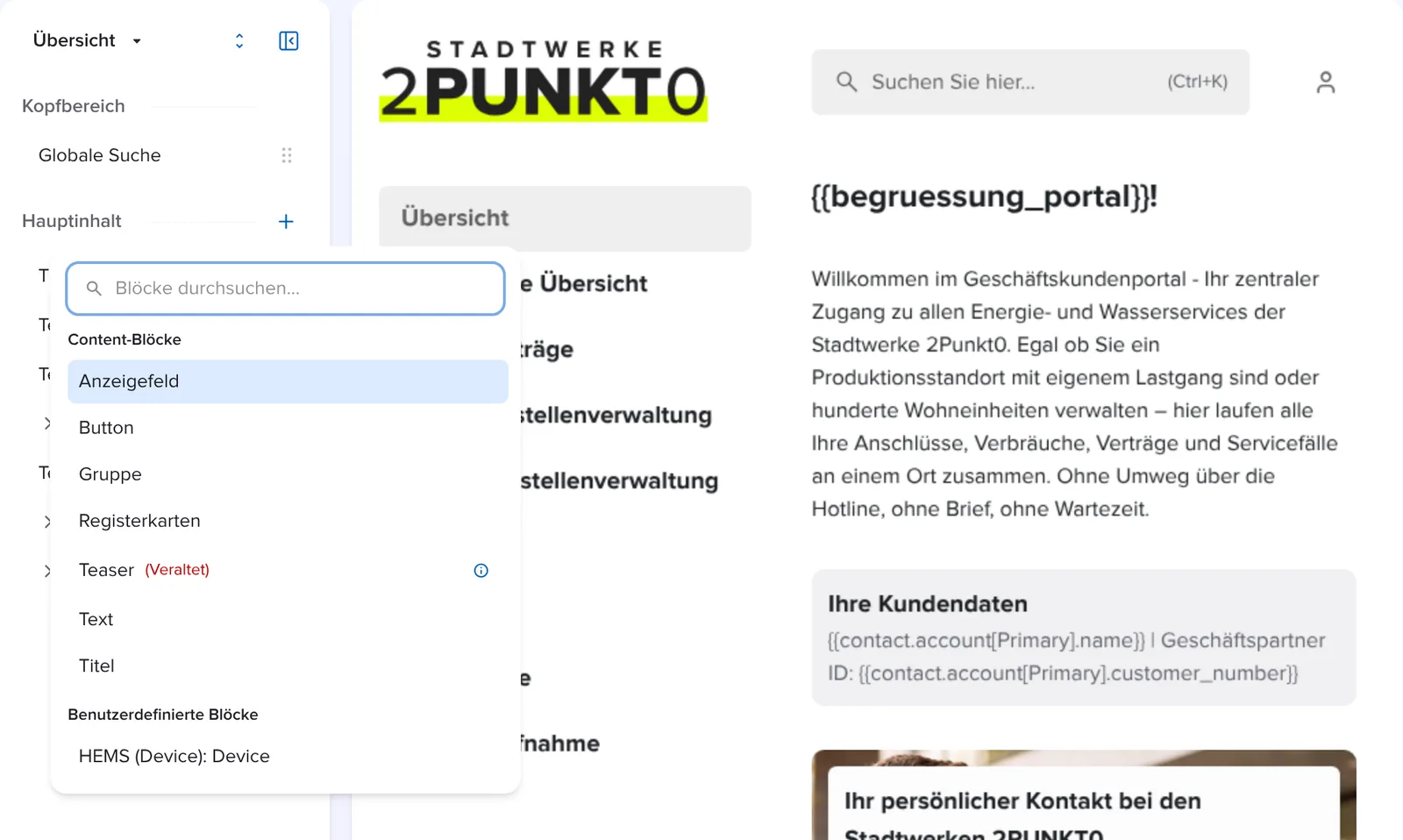
Im Hauptinhalt sind die Blöcke in Gruppen sortiert:
-
Content-Blöcke: Texte, Titel, Buttons und Strukturelemente wie Gruppen und Registerkarten.
-
Benutzerdefinierte Blöcke: Blöcke aus Apps, die du im epilot Marketplace installiert hast.
-
Entitäts-Blöcke: zeigen Daten aus epilot, etwa Verträge, Zähler, Dokumente oder Anfragen.
-
Service-Blöcke: bieten Kunden Aktionen an, etwa Schnellaktionen, Kampagnen oder Workflows.
-
Visualisierungsblöcke: Diagramme für Verbrauch und dynamische Tarife.
Ein Beispiel: Auf der Übersicht deines Endkundenportals begrüßt ein Titel den Kunden mit Namen. Darunter stehen eine Kampagne für den neuen Ökostromtarif, die Schnellaktionen „Zählerstand melden“ und „Abschlag ändern“ und eine Kontaktkarte mit deinem Kundenservice.
Konfiguration
Block hinzufügen
1. Öffne die Seite im Portal Builder und klicke in der Seitenstruktur auf das Plus-Symbol neben Hauptinhalt (oder neben Kopfbereich bzw. Fußbereich).
2. Suche den Block über Blöcke durchsuchen… oder scrolle durch die Gruppen und klicke auf den Block.
3. Der Block erscheint am Ende des Bereichs und ist direkt ausgewählt. Rechts siehst du seine Einstellungen, meist gegliedert in Block Inhalt, Block Design und Block Sichtbarkeit. Pflichtfelder, die noch fehlen, sind rot markiert, und der Builder zeigt einen Fehler an.
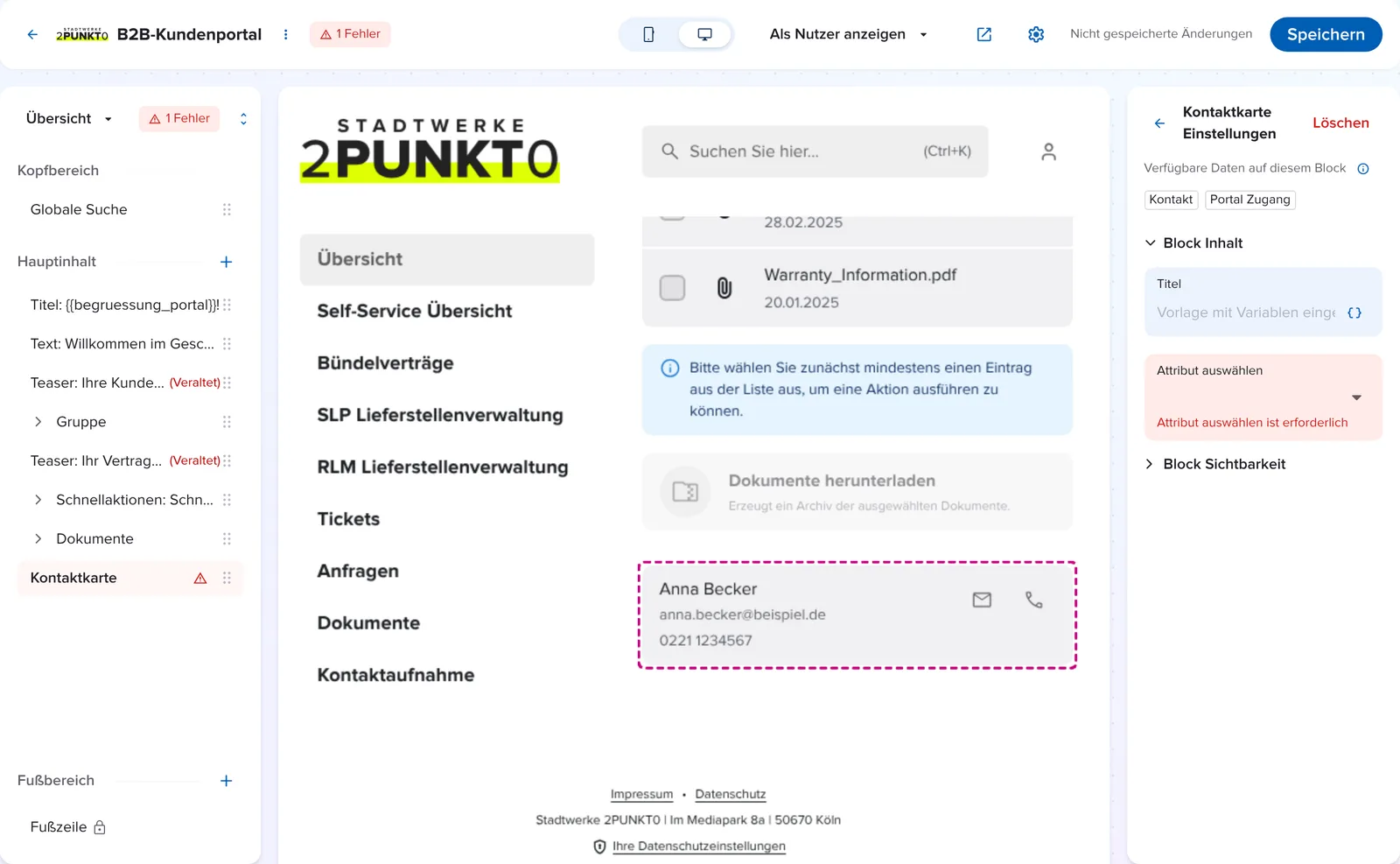
4. Fülle die Einstellungen aus und klicke auf Speichern.
Blöcke anordnen und löschen
5. Ziehe einen Block in der Seitenstruktur am Griff rechts nach oben oder unten, um seine Position zu ändern.
6. Blöcke mit einem Pfeil davor, etwa Gruppe, Registerkarten oder Schnellaktionen, enthalten weitere Blöcke. Klicke auf den Pfeil, um sie aufzuklappen.
7. Um einen Block zu entfernen, wähle ihn aus und klicke oben rechts in seinen Einstellungen auf Löschen. Blöcke mit Schloss-Symbol sind fest mit der Seite verbunden und lassen sich nicht löschen.
Tipp
Du kannst Blöcke kopieren und an anderer Stelle einfügen, auch auf einer anderen Seite: Wähle den Block in der Seitenstruktur aus und drücke Strg+C (Mac: Cmd+C) zum Kopieren oder Strg+X zum Ausschneiden. Wähle dann die Zielstelle aus und füge den Block mit Strg+V ein. Mit gedrückter Strg- oder Umschalt-Taste wählst du mehrere Blöcke auf einmal aus.
Ausgegraute Blöcke
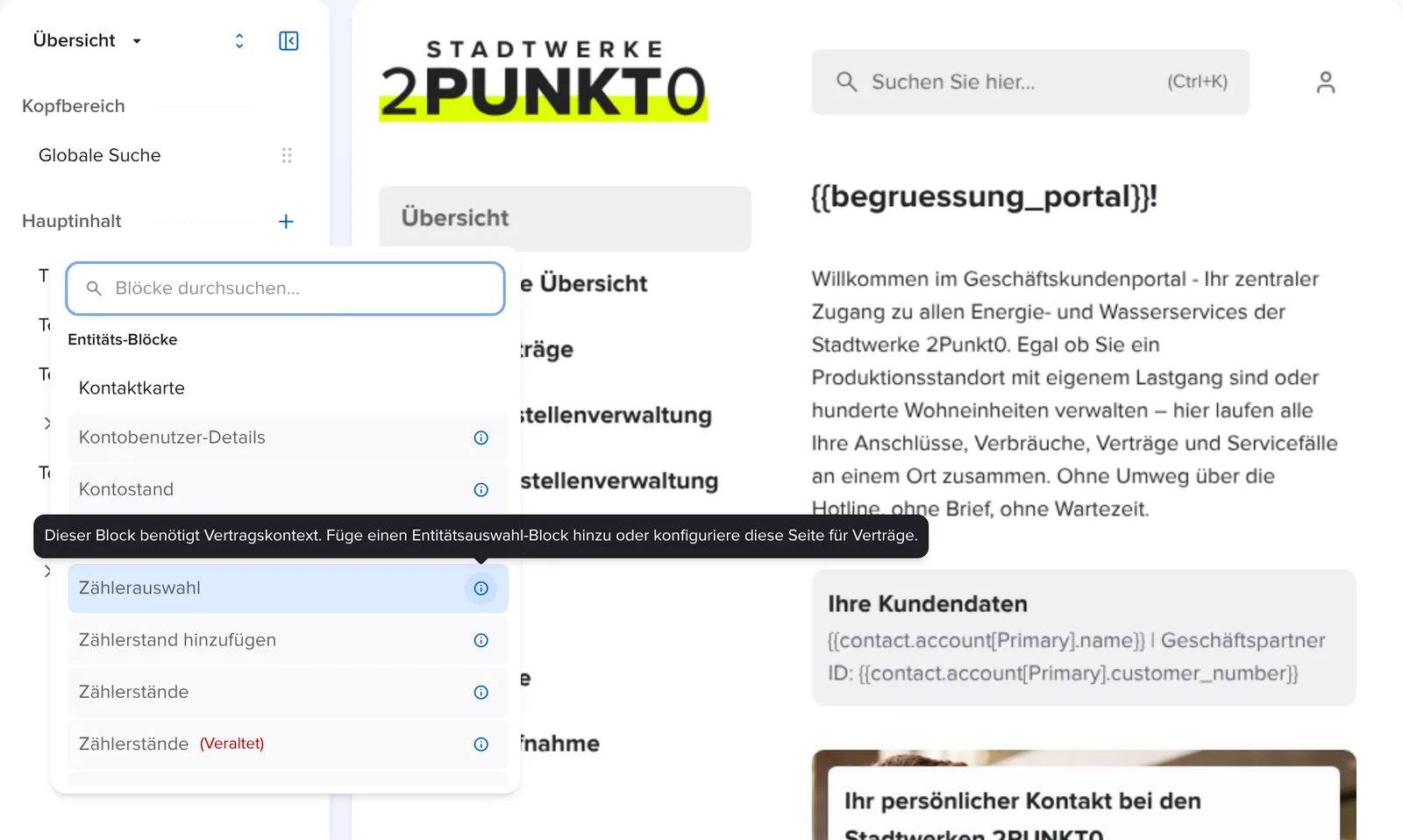
Manche Blöcke brauchen bestimmte Daten auf der Seite. Fehlen diese, ist der Block im Katalog ausgegraut. Fahre mit der Maus über das Info-Symbol, um den Grund zu sehen.
-
Vertragskontext: Blöcke wie Zählerauswahl, Kontostand, Zahlungsinformationen oder Dynamischer Tarif brauchen einen Vertrag. Nutze sie auf einer Detailseite für Verträge oder auf einer Seite mit dem Block Entität auswählen im Kopfbereich.
-
Zählerkontext: Zählerstände, Zählerstandsdetails und Verbrauchsvisualisierung brauchen einen Zähler, etwa auf einer Detailseite für Zähler oder zusammen mit der Zählerauswahl.
-
Zählerstand hinzufügen setzt voraus, dass auf der Seite schon eine Zählerauswahl steht.
-
Kontobenutzer-Details brauchen eine Seite, die für Portal-Benutzer eingerichtet ist.
Wie du Detailseiten anlegst, liest du in Seitentypen und Seiteneinstellungen.
Alle Blöcke im Überblick
Content-Blöcke – Details in Inhaltsblöcke
| Block | Wofür |
|---|---|
| Anzeigefeld | Zeigt eine Bezeichnung mit einem Wert, etwa „Vertragsnummer“ und {{contract.contract_number}}. |
| Button | Ein Button, der einen internen oder externen Link öffnet, eine Journey startet oder eine Portal-Funktionalität aufruft. |
| Gruppe | Fasst mehrere Blöcke unter einer Bezeichnung zusammen, auf Wunsch einklappbar. |
| Registerkarten | Verteilt Inhalte auf Tabs, zum Beispiel „Strom“ und „Gas“. |
| Text | Formatierter Fließtext mit Links und Variablen. |
| Titel | Überschrift einer Seite oder eines Abschnitts. |
| Teaser (Veraltet) | Bestehende Teaser funktionieren weiter. Für neue Werbeflächen eignet sich zum Beispiel der Service-Block Kampagne. |
Entitäts-Blöcke
| Block | Wofür | Mehr dazu |
|---|---|---|
| Entitätenliste | Liste von Datensätzen, etwa alle Verträge oder Bestandsanlagen eines Kunden, mit Verlinkung auf eine Detailseite | Entitätsliste und Detailseiten |
| Attribut | Ein einzelnes Feld einer Entität, zum Beispiel die Lieferadresse | Attribute und Attributtypen im Portal |
| Attribute Gruppe | Eine Gruppe von Feldern einer Entität, optional bearbeitbar | Attribute und Attributtypen im Portal |
| Globale Suche (Kopfbereich) | Suchfeld, über das Kunden zum Beispiel Verträge, Zähler oder Dokumente finden | Entitätsliste und Detailseiten |
| Entität auswählen (Kopfbereich) | Auswahl eines Vertrags, dessen Daten die Seite dann zeigt | Verträge und Vertragszuordnung |
| Kontaktkarte | Name, E-Mail und Telefon einer Person, etwa des persönlichen Ansprechpartners | Mein Konto und Kontaktdaten |
| Produkte | Produkte eines Vertrags oder einer Bestellung | Anfragen, Bestellungen und Angebote |
| Anfragen, Ausstehende Anfragen, Bestellübersicht | Anfragen und Bestellungen des Kunden und ihr Stand | Anfragen, Bestellungen und Angebote |
| Dokumente | Rechnungen, Verträge und weitere Dateien zum Ansehen und Herunterladen | Dokumente im Portal |
| Zählerauswahl, Zählerstand hinzufügen, Zählerstände, Zählerstandsdetails | Zähler auswählen, Zählerstände melden und ansehen | Zähler und Zählerstände |
| Kontostand, Zahlungsinformationen | Kontostand, Abschläge und Zahlungsart eines Vertrags | Abschläge, Zahlungen und Kontostand |
| Kontobenutzer-Details | Details eines Benutzers in einem B2B-Konto | B2B: Kontobenutzer verwalten |
Service-Blöcke – Details in Service-Blöcke
| Block | Wofür | Mehr dazu |
|---|---|---|
| Schnellaktionen | Kacheln, die Journeys, Seiten oder Links öffnen, etwa „Umzug melden“ | Journeys im Portal |
| Kampagne | Werbefläche für eine Zielgruppe, zum Beispiel ein Angebot für PV-Anlagen | Targeting und Kampagnen im Portal |
| Workflows | Fortschritt eines Prozesses, etwa des Netzanschlusses | Prozessfortschritt und Workflows im Portal |
| Bestellaktionen | Aktionen zu einer Bestellung, etwa ein Angebot annehmen oder ablehnen | Anfragen, Bestellungen und Angebote |
| Kontobenutzer | Benutzer eines B2B-Kontos einladen und verwalten | B2B: Kontobenutzer verwalten |
| Journey Aktionen, Externe Links (Veraltet) | Nutze stattdessen Schnellaktionen. | Service-Blöcke |
Visualisierungsblöcke
| Block | Wofür | Mehr dazu |
|---|---|---|
| Verbrauchsvisualisierung | Diagramm mit dem Verbrauch eines Zählers über die Zeit | Verbrauch und dynamische Tarife |
| Dynamischer Tarif | Aktuelle und kommende Preise eines dynamischen Stromtarifs | Verbrauch und dynamische Tarife |
Benutzerdefinierte Blöcke: Welche hier stehen, hängt von den installierten Apps ab, zum Beispiel ein Block für ein Energiemanagementsystem. Mehr dazu in Extensions und Custom Blocks.
Fußbereich: Die Fußzeile mit Links wie Impressum und Datenschutz gehört zu jeder Seite. Mehr dazu in Layout, Logo und Sprachen.
Hinweis
Blöcke mit dem Zusatz (Veraltet) werden nicht mehr weiterentwickelt. Bestehende Blöcke funktionieren weiter. Für neue Seiten nutze den Block, der im Tooltip oder in den Block-Einstellungen empfohlen wird.
Häufige Fragen
Warum fehlt ein Block im Katalog?
Der Katalog zeigt nur Blöcke, die in den gewählten Bereich passen. Blöcke, die es nur einmal geben darf, etwa die Globale Suche, verschwinden, sobald sie auf der Seite stehen. Blöcke für Kontobenutzer, Kontostand und Zahlungen erscheinen nur, wenn die Funktion für dein Portal bzw. deine Organisation verfügbar ist.
Warum ist ein Block ausgegraut?
Auf der Seite fehlen Daten, die der Block braucht, zum Beispiel ein Vertrag. Der Tooltip am Info-Symbol nennt den Grund. Siehe oben „Ausgegraute Blöcke“.
Kann ich einen Block nur bestimmten Kunden zeigen?
Ja. Unter Block Sichtbarkeit legst du Zielgruppen und Zeiträume fest. Mehr dazu in Sichtbarkeit und Anzeigebedingungen.