
Abschläge, Zahlungen und Kontostand
Im Portal sehen deine Kunden ihren Kontostand, ihre Abschläge und alle Zahlungen zu einem Vertrag. Sie passen ihren Abschlag selbst an, ändern ihre Bankverbindung oder den Fälligkeitstag. Mit Bearbeitungsregeln legst du fest, in welchem Rahmen das möglich ist.
Dieser Artikel zeigt dir, was deine Kunden auf der Zahlungsseite sehen, welche Blöcke du dafür brauchst und wie du die Regeln für Abschlag, Zahlungsmethode und Fälligkeitstag einstellst.
So funktioniert's
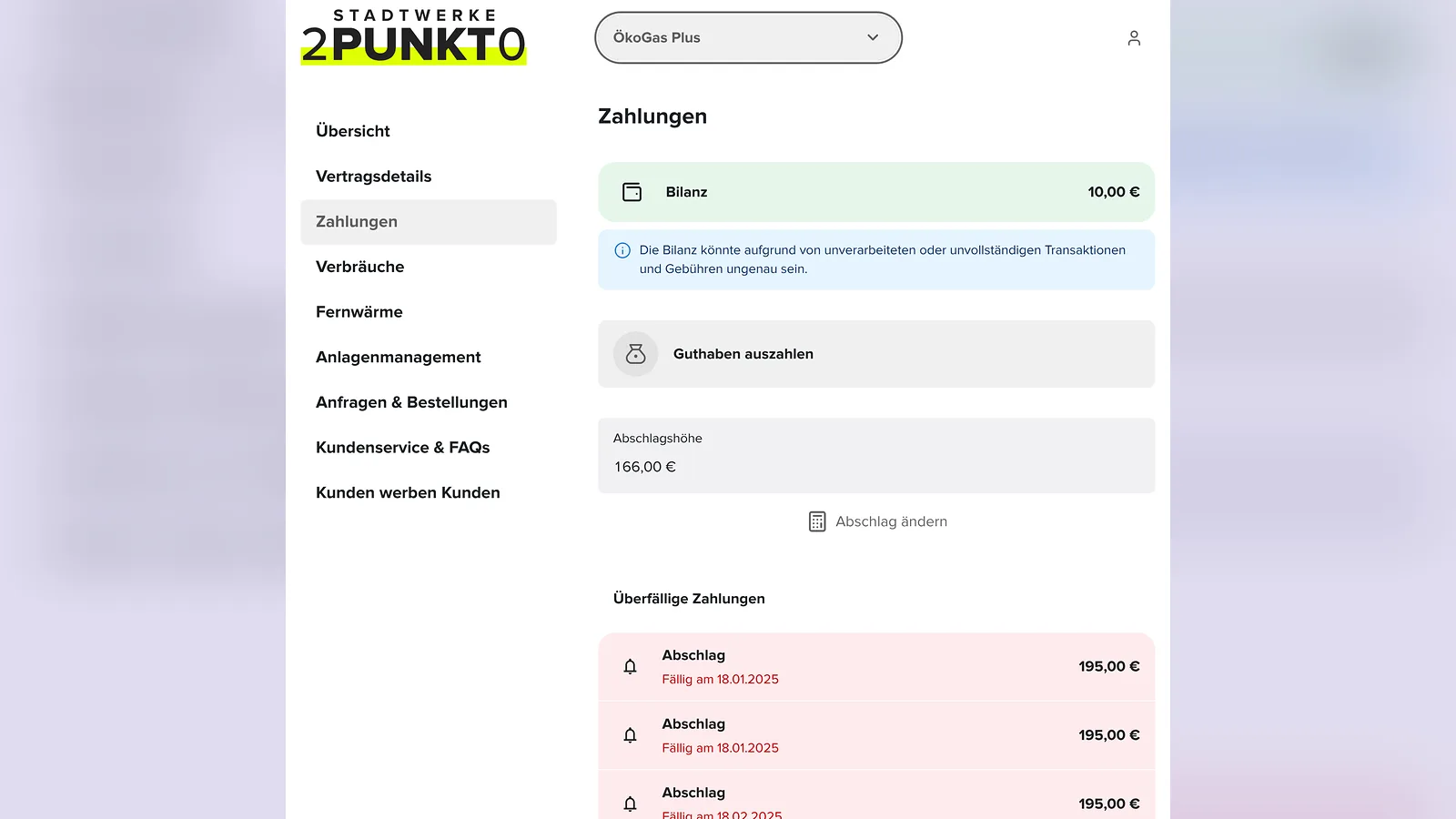
Die Zahlungsseite zeigt die Daten des Vertrags, den der Kunde in der Vertragsauswahl gewählt hat. Im Beispiel sieht der Kunde:
-
Bilanz: den aktuellen Kontostand mit dem Hinweis, dass offene Transaktionen noch fehlen können.
-
Guthaben auszahlen: eine Schnellaktion, die eine Journey für die Auszahlung öffnet.
-
Abschlagshöhe: den aktuellen monatlichen Abschlag mit dem Link Abschlag ändern.
-
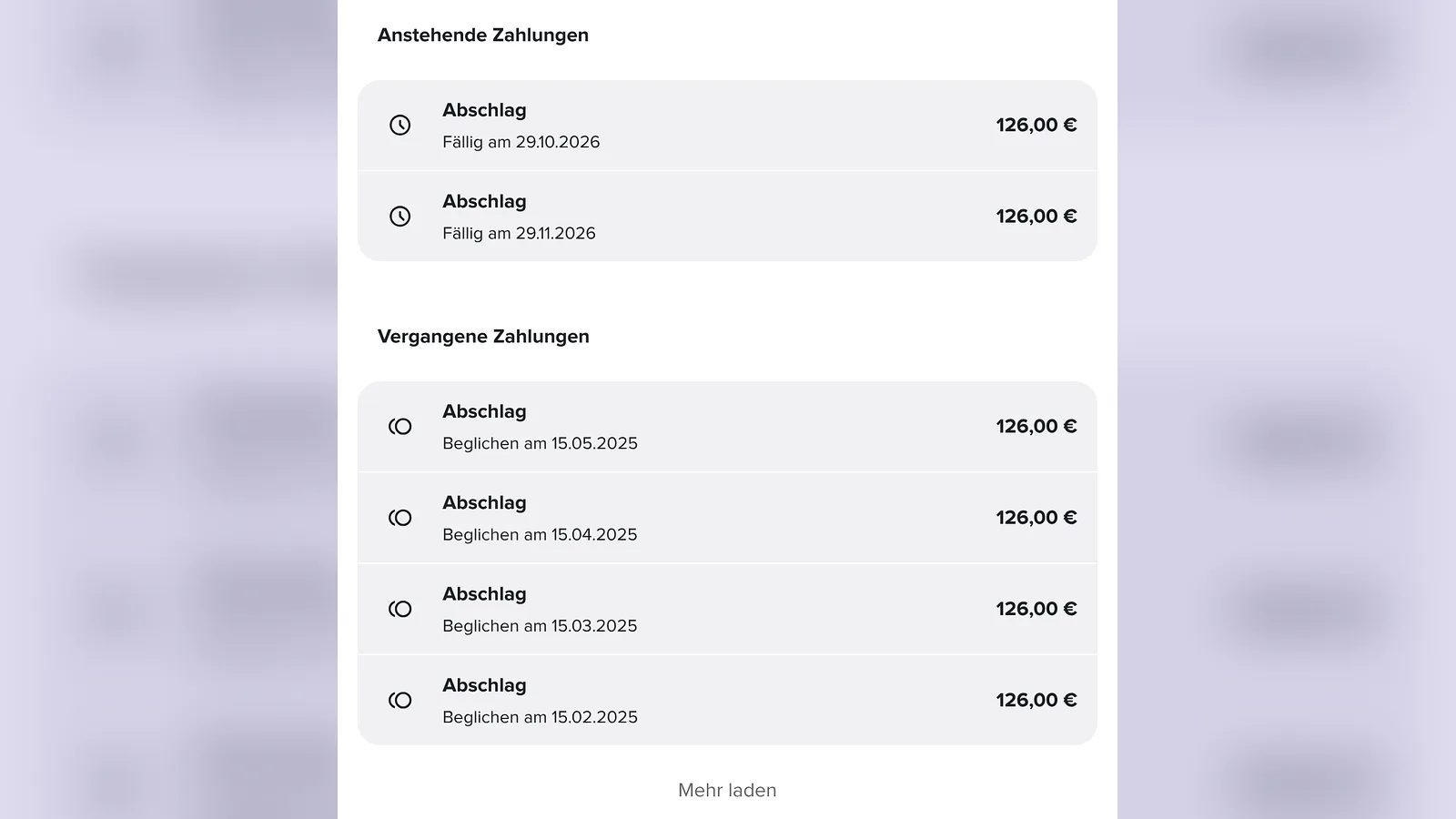
Überfällige Zahlungen, Anstehende Zahlungen und Vergangene Zahlungen: alle Abschläge mit Fälligkeits- bzw. Zahlungsdatum und Betrag.
Über Abschlag ändern öffnet der Kunde einen Dialog mit einem Schieberegler. Wie weit er den Abschlag senken oder erhöhen darf, bestimmen deine Bearbeitungsregeln. Darf er den Abschlag gerade nicht ändern, nennt der Dialog den Grund, im Beispiel „Der Abschlag kann nicht geändert werden, da die Vertragslaufzeit beendet ist.“
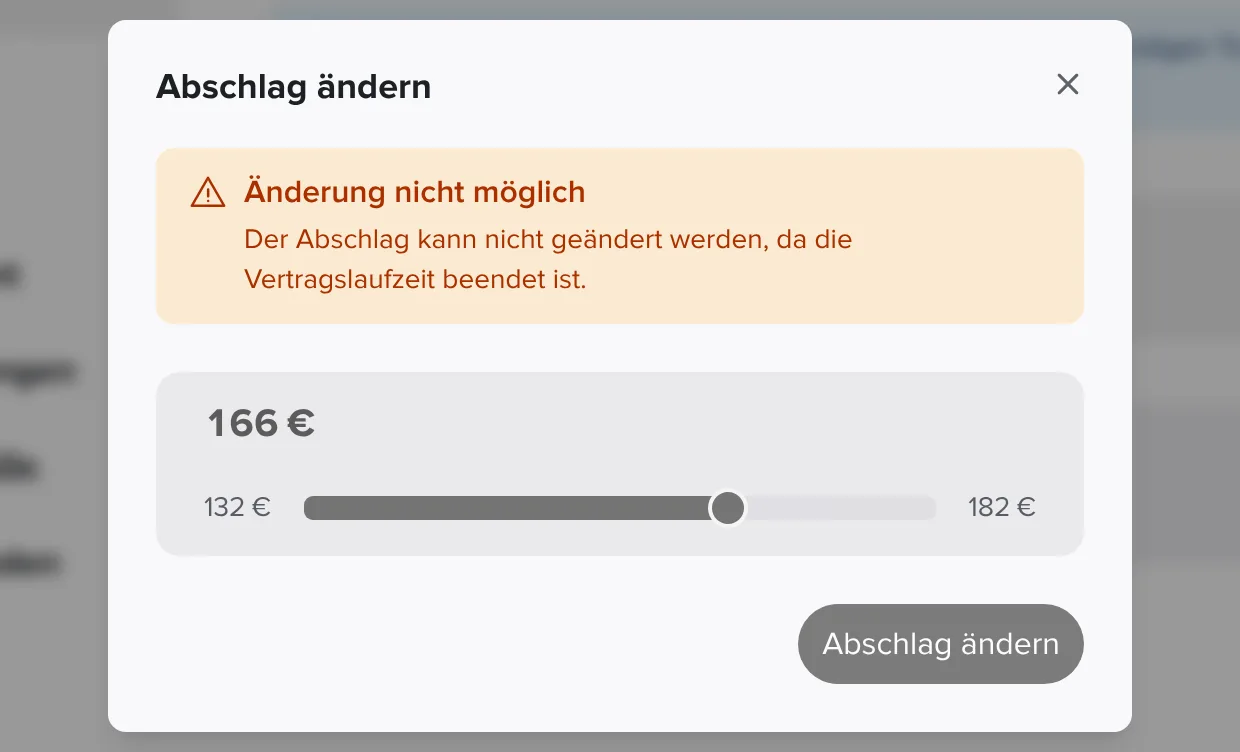
Ein Beispiel: Anna Becker zahlt 166 € Gasabschlag im Monat. Nach dem Einbau einer Wärmepumpe verbraucht sie weniger Gas. Deine Regel erlaubt 20 % weniger und 10 % mehr. Anna kann ihren Abschlag also zwischen 132 € und 182 € einstellen.
Bankverbindung und Fälligkeitstag ändern Kunden im Beispiel über Schnellaktionen, die eine Journey öffnen. Mehr dazu in Journeys im Portal.
Konfiguration
Zahlungsseite aufbauen
1. Öffne im Portal Builder die Seite Zahlungen oder eine eigene Seite. Sie braucht im Kopfbereich eine Vertragsauswahl, siehe Verträge und Vertragszuordnung.
2. Füge unter Entitäts-Blöcke den Block Kontostand hinzu. Er zeigt die Bilanz des Vertrags.
3. Füge den Block Zahlungsinformationen hinzu. Er listet überfällige, anstehende und vergangene Zahlungen.
4. Zeige die aktuelle Abschlagshöhe mit dem Block Attribut und dem Attribut Abschlagshöhe an.
5. Ergänze bei Bedarf einen Block Schnellaktionen, etwa für „Guthaben auszahlen“ oder „Zahlungsmethode ändern“, und verknüpfe die Aktionen mit deinen Journeys.
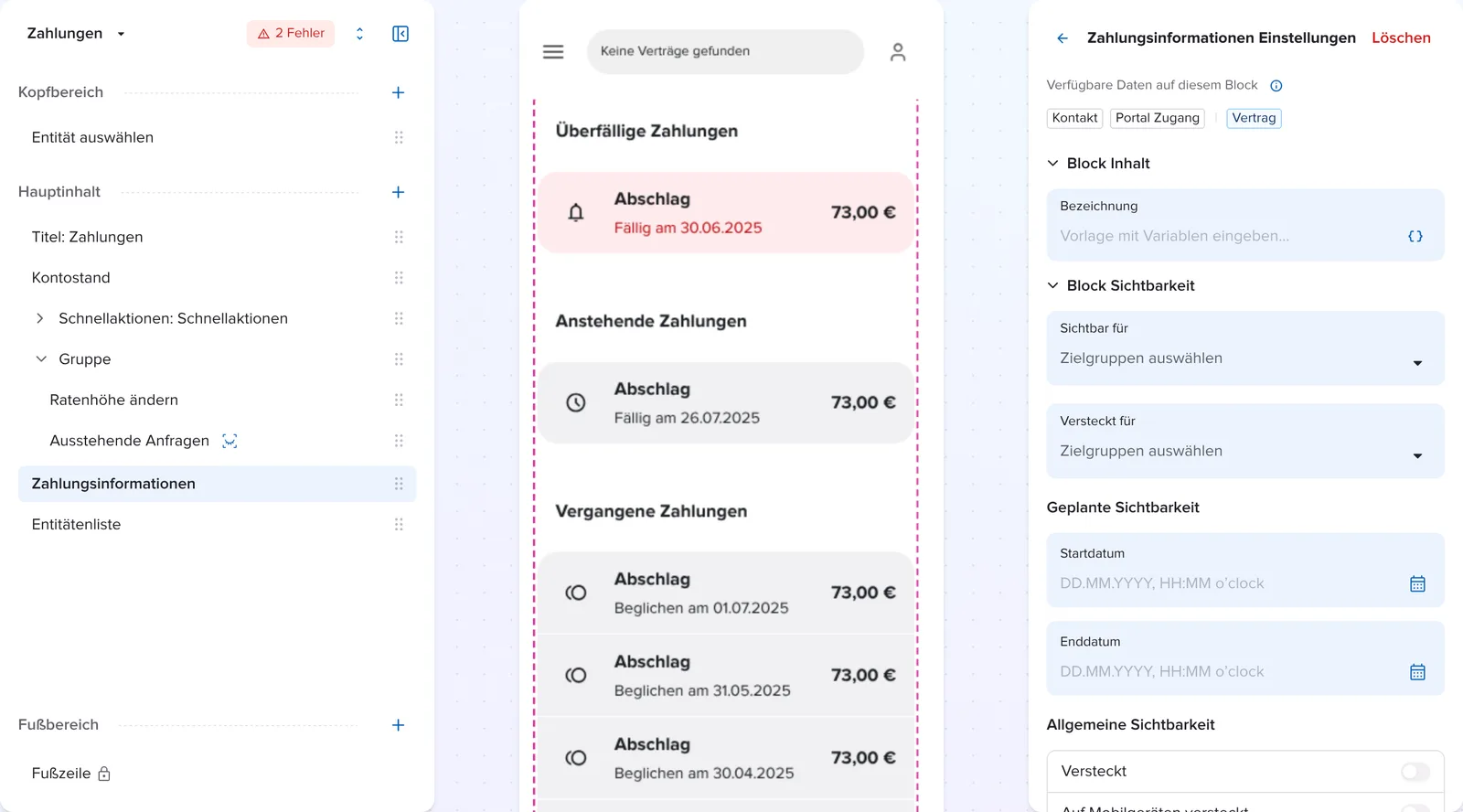
Den Link Abschlag ändern mit dem Schieberegler stellt ein eigener Block bereit, in der Beispielseite heißt er „Ratenhöhe ändern“. Er steht nicht in jeder Organisation zur Verfügung. Fehlt er in deiner Blockliste, wende dich an deinen epilot-Ansprechpartner.
Mit dem Block Ausstehende Anfragen zeigst du, dass eine Änderung noch geprüft wird, zum Beispiel „Ihre aktuelle Abschlagsänderung wird intern überprüft“. Im Block wählst du dazu die Entität und das Attribut, etwa die Abschlagshöhe.
Bearbeitungsregeln festlegen
Bearbeitungsregeln steuern, wann und wie Portalnutzer bestimmte Daten ändern dürfen. Sie gelten für das ganze Portal.
6. Klicke im Portal Builder auf das Zahnrad-Symbol und öffne Regel.
7. Klicke auf Regel hinzufügen und wähle das Attribut: Abschläge, Zahlungsmethode, Fälligkeitstag oder Zählwerk.
8. Wähle den Regeltyp und fülle die passenden Felder aus (siehe unten). Für ein Attribut kannst du mehrere Regeln anlegen, etwa eine Spanne und eine Kadenz für Abschläge.
9. Klicke auf Speichern.
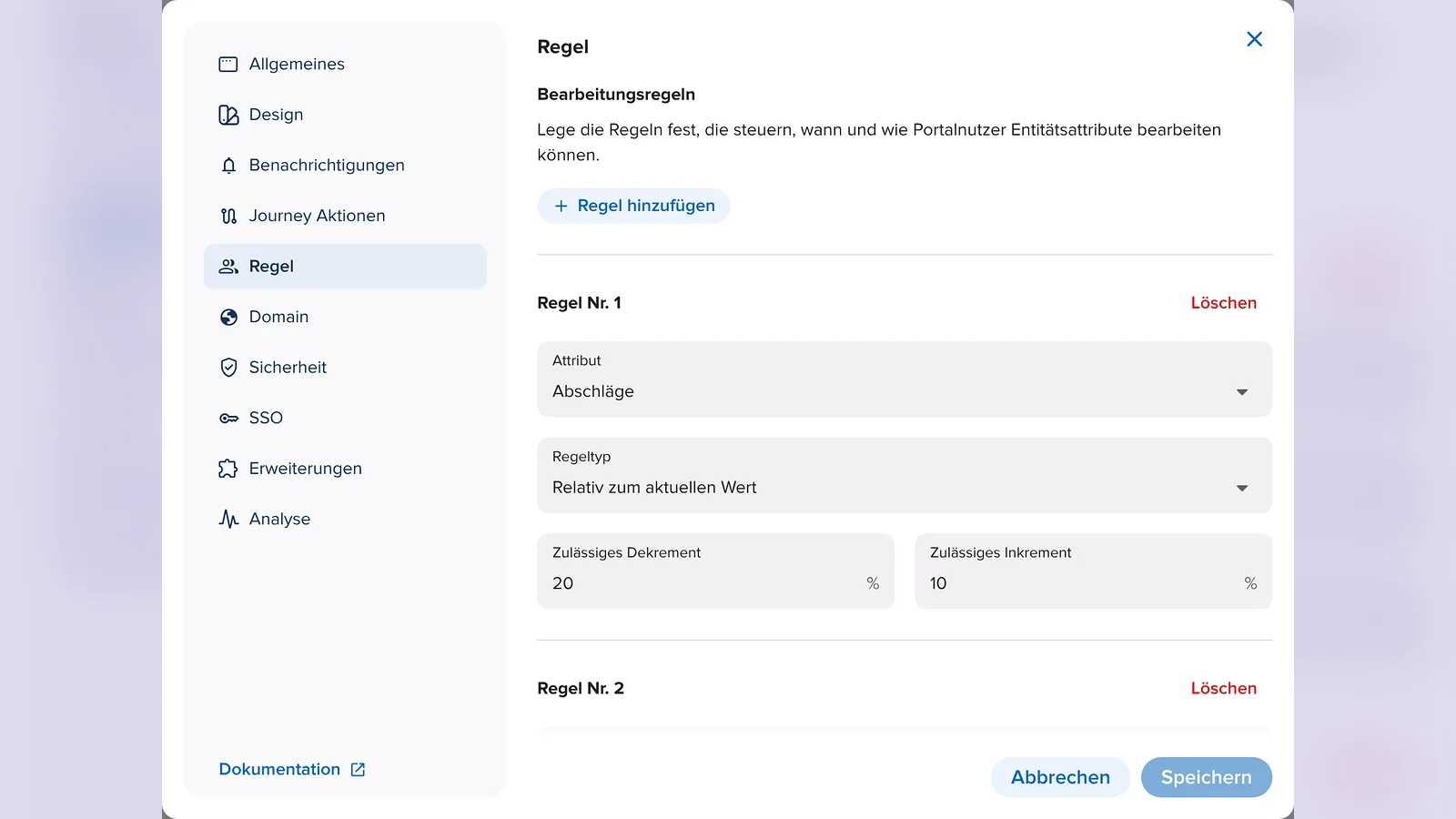
Diese Regeltypen stehen zur Verfügung:
-
Relativ zum aktuellen Wert (Abschläge): Mit Zulässiges Dekrement und Zulässiges Inkrement legst du in Prozent fest, wie weit der Kunde den Abschlag senken oder erhöhen darf. Daraus ergibt sich die Spanne des Schiebereglers.
-
Kadenz (Abschläge, Zahlungsmethode, Fälligkeitstag, Zählwerk): begrenzt, wie oft eine Änderung möglich ist. Du legst Kadenzperiode, Periodentyp (Tage, Wochen oder Monate) und Erlaubte Änderungen fest.
-
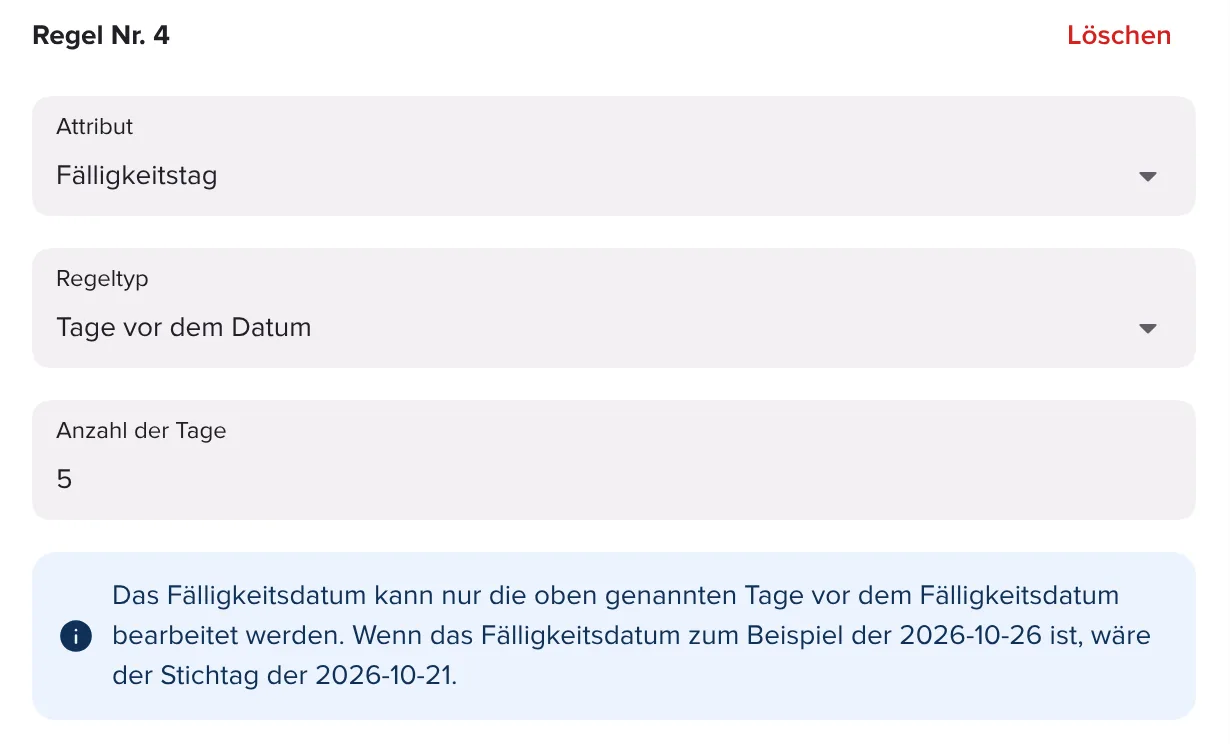
Tage vor dem Datum (Abschläge, Fälligkeitstag): Mit Anzahl der Tage legst du einen Stichtag fest. Bei 5 Tagen und einer Fälligkeit am 26.10. ist eine Änderung nur bis zum 21.10. möglich.
-
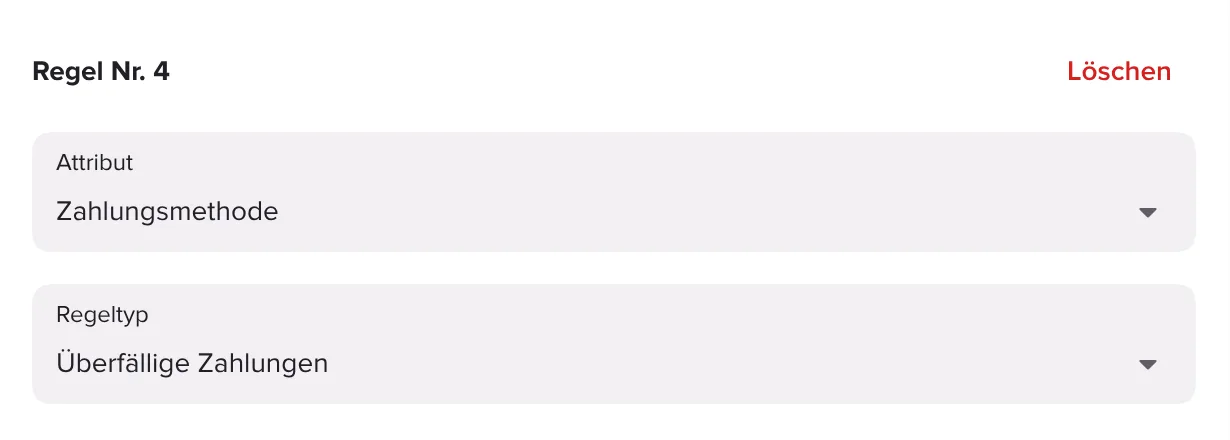
Überfällige Zahlungen (Zahlungsmethode): verknüpft die Änderung der Zahlungsmethode mit offenen, überfälligen Zahlungen.
Wichtig
Regeln gelten für alle Portalnutzer dieses Portals. Prüfe nach dem Speichern mit Als Nutzer anzeigen, ob der Schieberegler die erwartete Spanne zeigt. Ob Portalnutzer Abschlag oder Zahlungsmethode überhaupt ändern dürfen, legst du zusätzlich in den Berechtigungen fest, siehe Berechtigungen im Portal.
Die Regel für Zählerstände und die Karenzzeit für die Ablesung erklärt Zähler und Zählerstände.
Häufige Fragen
Warum kann ein Kunde seinen Abschlag nicht ändern?
Der Dialog nennt den Grund, zum Beispiel eine beendete Vertragslaufzeit. Prüfe außerdem deine Regeln: Eine Kadenz kann die Zahl der Änderungen begrenzen, und „Tage vor dem Datum“ sperrt Änderungen kurz vor der Fälligkeit.
Wie wird die Spanne des Schiebereglers berechnet?
Aus dem aktuellen Abschlag und den Prozentwerten der Regel Relativ zum aktuellen Wert. Bei 166 €, 20 % Dekrement und 10 % Inkrement liegt die Spanne bei 132 € bis 182 €.
Wo sehen Kunden ihre Rechnungen?
Rechnungen stellst du mit dem Block Dokumente bereit, siehe Dokumente im Portal.
Wo sieht mein Team, dass ein Kunde seinen Abschlag geändert hat?
Änderungen von Portalnutzern findest du in den Aktivitäten, siehe Aktivitäten von Portalnutzern.