
Mein Konto und Kontaktdaten
Unter Mein Konto verwalten deine Kunden ihren Portalzugang und sehen ihre persönlichen Daten. Sie ändern E-Mail-Adresse und Passwort, wählen Sprache und Erscheinungsbild, sehen ihre Kontaktdaten und Dokumente und können ihr Nutzerkonto löschen.
Dieser Artikel zeigt dir, was deine Kunden unter Mein Konto finden und wie du die Kontaktseite im Portal Builder gestaltest.
So funktioniert's
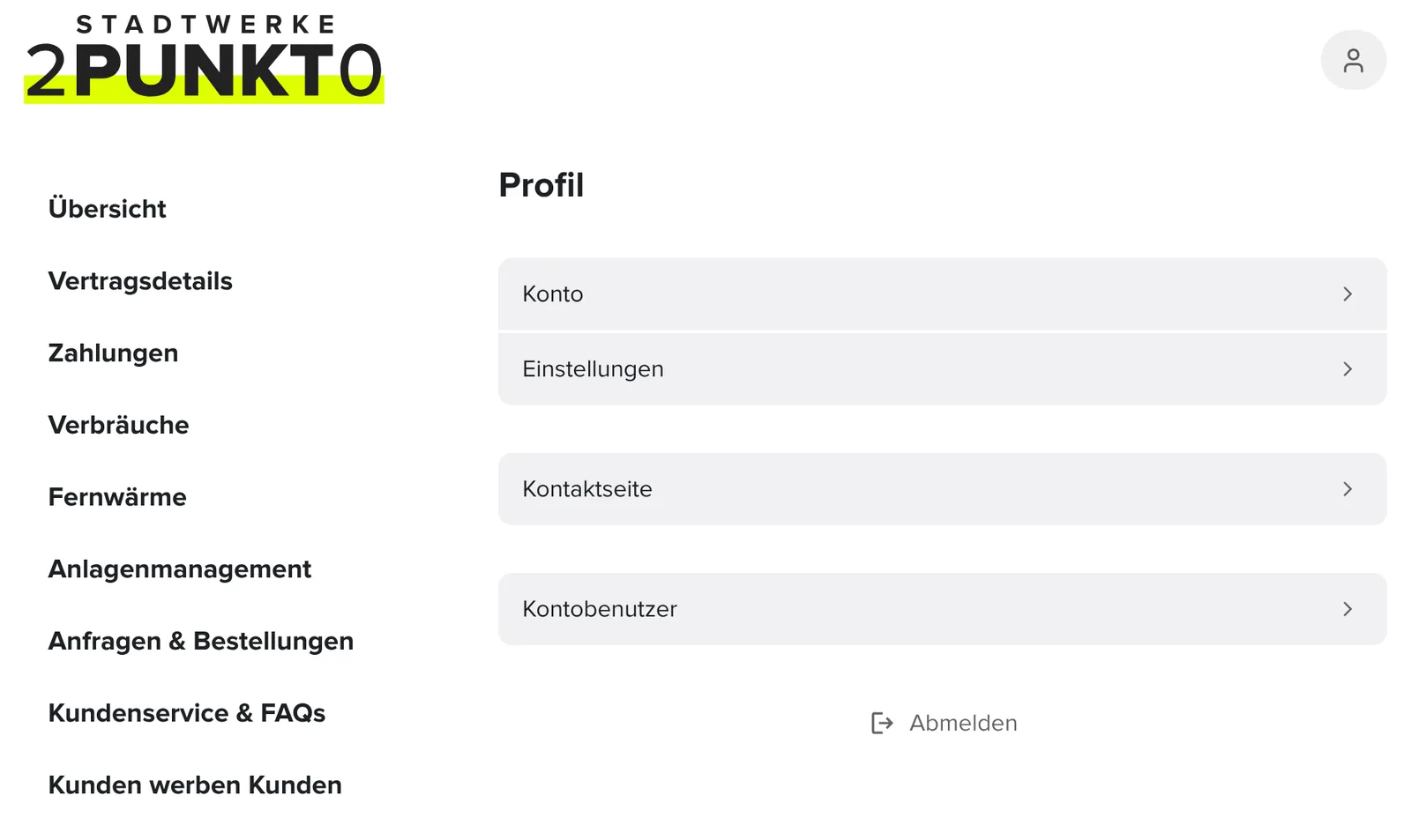
Der Kunde öffnet Mein Konto über das Personen-Symbol oben rechts. Auf der Seite Profil findet er:
-
Konto: Zugangsdaten und Kontolöschung.
-
Einstellungen: Sprache und Erscheinungsbild.
-
Kontaktseite: persönliche Daten und Dokumente des Kontakts.
-
Kontobenutzer: weitere Nutzer desselben Kundenkontos, vor allem für Geschäftskunden, siehe B2B: Kontobenutzer verwalten.
-
Abmelden: beendet die Sitzung.
Konto
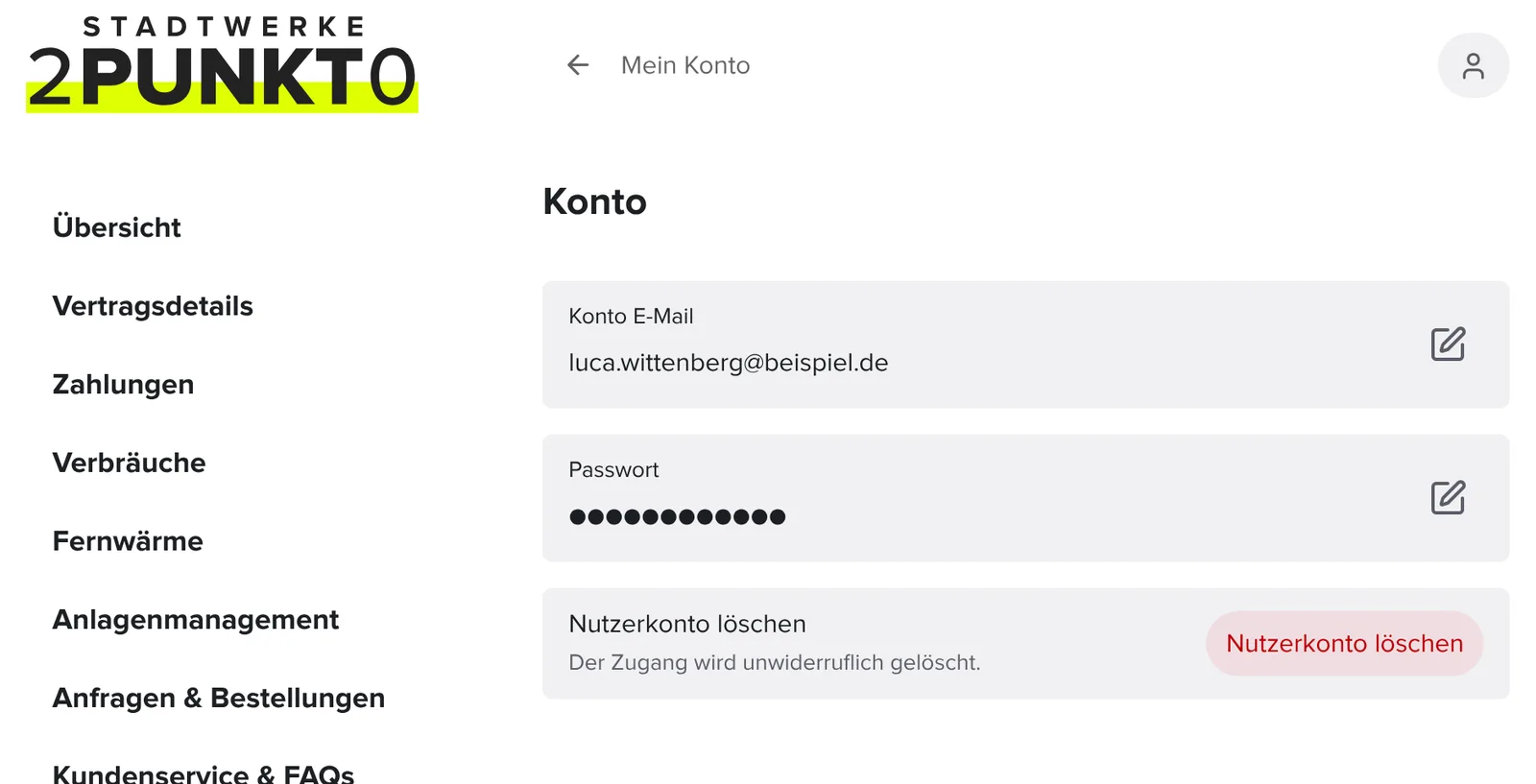
Hier sieht der Kunde seine Konto E-Mail und sein Passwort. Über das Stift-Symbol ändert er beides. Mit Nutzerkonto löschen löscht er seinen Portalzugang. Der Hinweis „Der Zugang wird unwiderruflich gelöscht.“ macht klar, dass das endgültig ist.
Ändert ein Kunde seine E-Mail-Adresse, bestätigt er die neue Adresse per E-Mail. Die Vorlage dafür legst du in den Portaleinstellungen unter Benachrichtigungen bei Bestätigung der E-Mail-Änderung fest, siehe E-Mail-Vorlagen für Portale.
Einstellungen
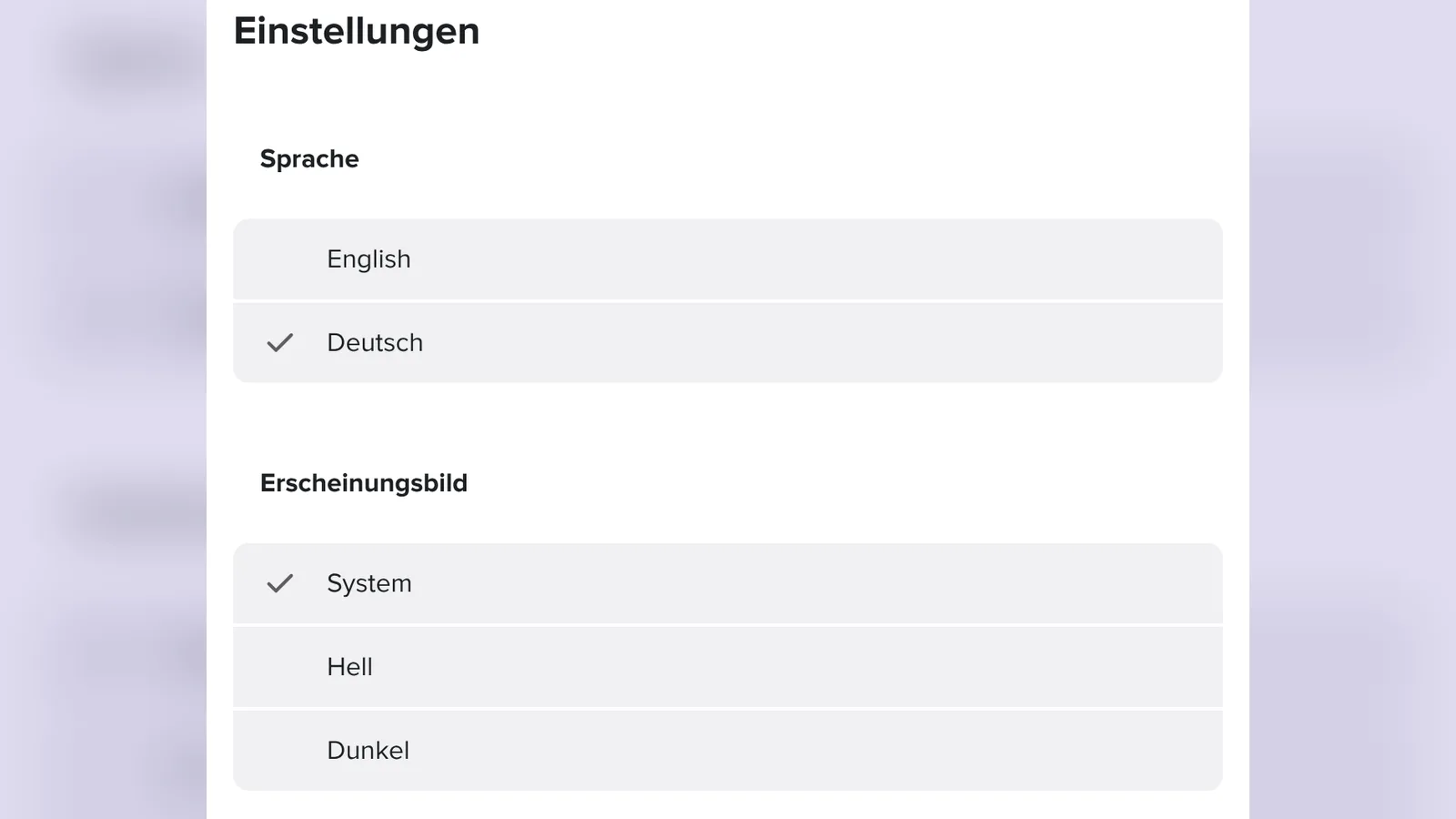
Unter Sprache wählt der Kunde die Portalsprache, unter Erscheinungsbild zwischen System, Hell und Dunkel. Welche Sprachen zur Auswahl stehen, legst du in den Portaleinstellungen unter Allgemeines bei Angebotene Sprachen fest, siehe Layout, Logo und Sprachen.
Hinweis
Hat der Kunde im Cookie-Banner nur notwendige Cookies erlaubt, merkt sich das Portal einige dieser Einstellungen nicht dauerhaft. Das Portal weist ihn darauf hin. Mehr zum Cookie-Banner in Portal-Analytics, Tracking und Cookie-Consent.
Kontaktseite
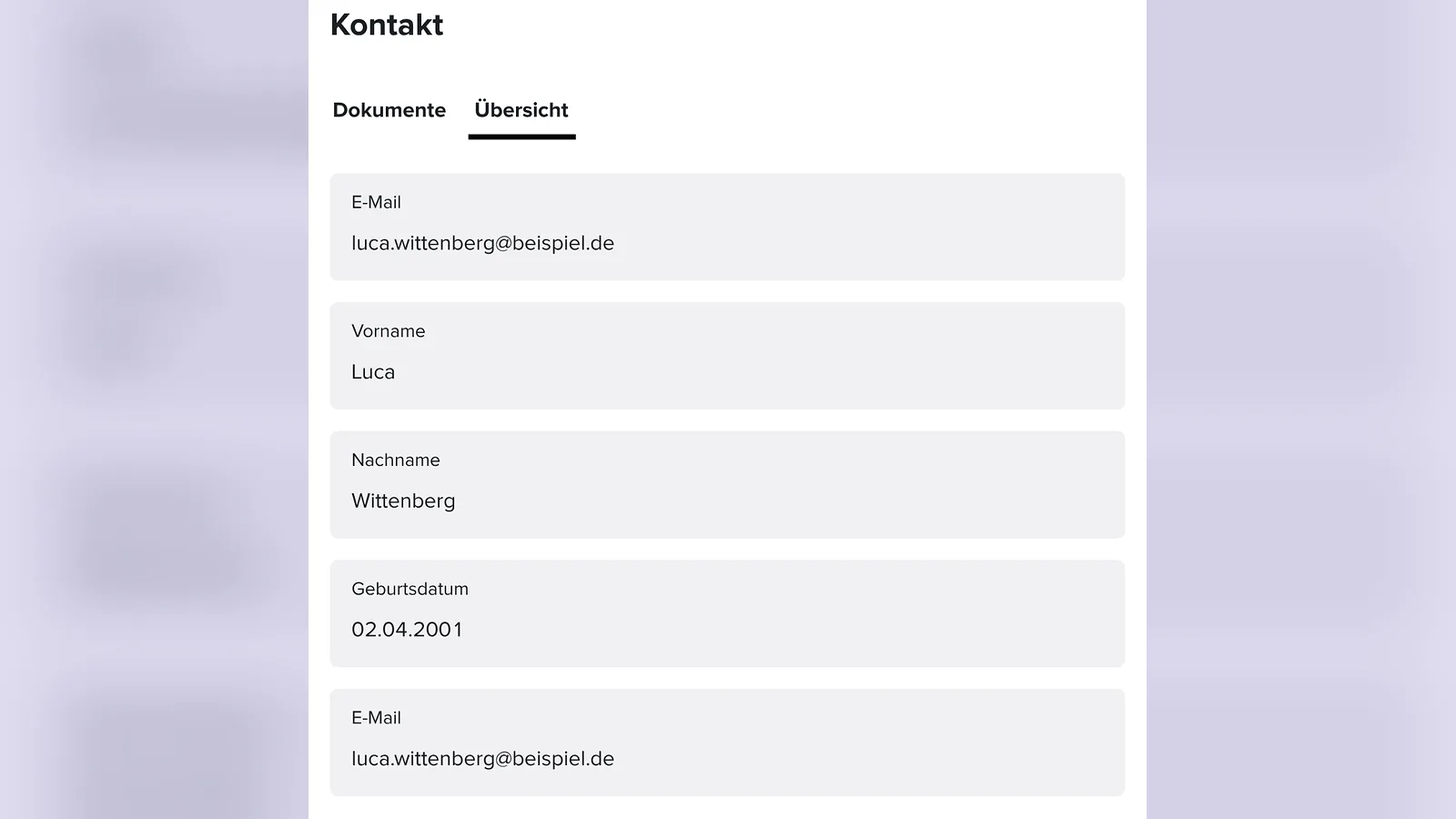
Die Kontaktseite zeigt die Daten, die in epilot am Kontakt des Kunden gespeichert sind, zum Beispiel Name, Geburtsdatum, E-Mail, Telefonnummern, Adressen und Bankverbindungen. Im Beispiel hat sie die Registerkarten Dokumente und Übersicht. Unter Dokumente findet der Kunde alle Dateien, die an seinem Kontakt hängen.
Ein Beispiel: Anna Becker hat geheiratet und heißt jetzt Anna Schmitz. Auf der Kontaktseite sieht sie ihren alten Namen. Über eine Schnellaktion wie „Änderung der persönlichen Informationen“ startet sie eine Journey und meldet die Namensänderung. Dein Team prüft die Änderung und aktualisiert den Kontakt.
Konfiguration
Kontaktseite gestalten
Die Seite Mein Konto ist eine Systemseite. Sie ist erforderlich und kann nicht gelöscht werden. Die Inhalte der Kontaktseite gestaltest du dagegen frei.
1. Öffne im Portal Builder über die Seitenauswahl die Seite Kontaktseite.
2. Gliedere die Inhalte bei Bedarf mit dem Block Registerkarten, zum Beispiel in „Übersicht“ und „Dokumente“.
3. Zeige einzelne Kontaktdaten mit dem Block Attribut, etwa Vorname, Nachname oder E-Mail. Mit Leeren Wert ausblenden verschwindet der Block, wenn das Feld leer ist.
4. Fasse zusammengehörige Daten mit dem Block Gruppe zusammen, zum Beispiel „Kontaktdetails“, „Adressdetails“ und „Zahlungsmethoden“.
5. Füge den Block Dokumente hinzu, um die Dateien am Kontakt anzuzeigen, siehe Dokumente im Portal.
6. Biete Änderungen über den Block Schnellaktionen an, der eine Journey öffnet, etwa für eine Namens- oder Adressänderung. Siehe Journeys im Portal.
7. Klicke auf Speichern.
Wichtig
Was ein Portalnutzer sehen und direkt ändern darf, legst du in den Berechtigungen fest. Gib Schreibrechte auf Kontaktdaten nur gezielt frei, siehe Berechtigungen im Portal.
Häufige Fragen
Kann ein Kunde sein Nutzerkonto selbst löschen?
Ja, unter Konto mit Nutzerkonto löschen. Gelöscht wird nur der Portalzugang. Wie du Portalnutzer selbst verwaltest, erklärt Portalnutzer verwalten.
Warum kann der Kunde keine andere Sprache auswählen?
Es stehen nur die Sprachen zur Auswahl, die du unter Angebotene Sprachen aktiviert hast.
Wie ändern Kunden ihre Adresse oder Bankverbindung?
Am besten über eine Journey, die du als Schnellaktion auf der Kontaktseite oder am Vertrag anbietest. Zahlungsdaten am Vertrag erklärt Abschläge, Zahlungen und Kontostand.