
B2B: Kontobenutzer verwalten
Mit den Kontobenutzern verwalten deine Geschäftskunden ihre Portalzugänge selbst. Eine Ansprechpartnerin bei der Stadtbäckerei Müller GmbH lädt zum Beispiel Kollegen aus der Buchhaltung ins B2B-Kundenportal ein und deaktiviert den Zugang eines Mitarbeiters, der das Unternehmen verlassen hat – ohne dass dein Kundenservice tätig werden muss.
Dieser Artikel zeigt dir, wie du den Block Kontobenutzer im Portal Builder einrichtest und was deine Geschäftskunden im Portal damit tun können.
Hinweis
Die Kontobenutzer-Verwaltung muss für deine Organisation freigeschaltet sein. Erst dann erscheinen die passende Einstellung in den Portaleinstellungen und der Block Kontobenutzer im Portal Builder. Wende dich an deinen epilot-Ansprechpartner, wenn du die Funktion nutzen möchtest.
So funktioniert's
Im B2B-Kundenportal gibt es unter Mein Konto die Seite Kontobenutzer. Dort sieht ein Portalnutzer alle Portalnutzer, die zum selben Geschäftskunden gehören, aufgeteilt in drei Abschnitte:
-
Eingeladene Benutzer: Personen, die eine Einladung erhalten, sie aber noch nicht angenommen haben.
-
Aktive Benutzer: Personen mit aktivem Zugang.
-
Deaktivierte Benutzer: Personen, deren Zugang deaktiviert wurde.
Ganz oben steht der eigene Zugang des angemeldeten Portalnutzers. Mit Einladung senden lädt er weitere Personen ein.
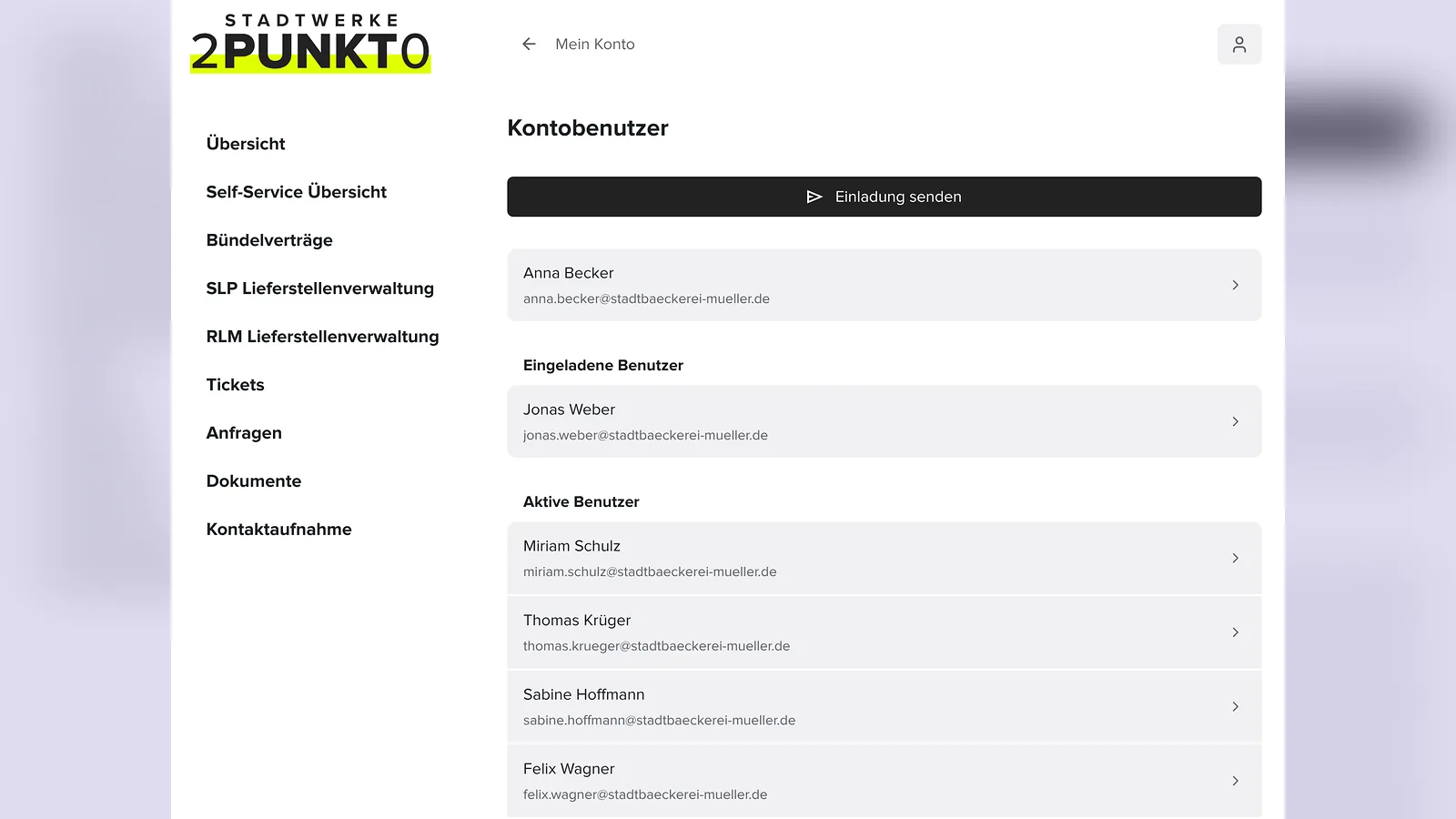
Ein Beispiel: Anna Becker ist Geschäftsführerin der Stadtbäckerei Müller GmbH und hat einen Zugang zum B2B-Kundenportal. Sie lädt Max Meier aus der Buchhaltung ein, damit er die Rechnungen der drei Filialen herunterladen kann. Max erscheint zuerst unter Eingeladene Benutzer und nach der Registrierung unter Aktive Benutzer.
Konfiguration
Seite Kontobenutzer einrichten
1. Öffne dein B2B-Kundenportal im Portal Builder.
2. Öffne über die Seitenauswahl oben links die Seite Kontobenutzer. Sie liegt unter Mein Konto und ist im Portal unter /my-account/account-users erreichbar. Fehlt die Seite, lege eine neue Seite an und füge den Block Kontobenutzer über das Plus-Symbol bei Hauptinhalt hinzu. Du findest ihn im Blockkatalog unter Service-Blöcke.
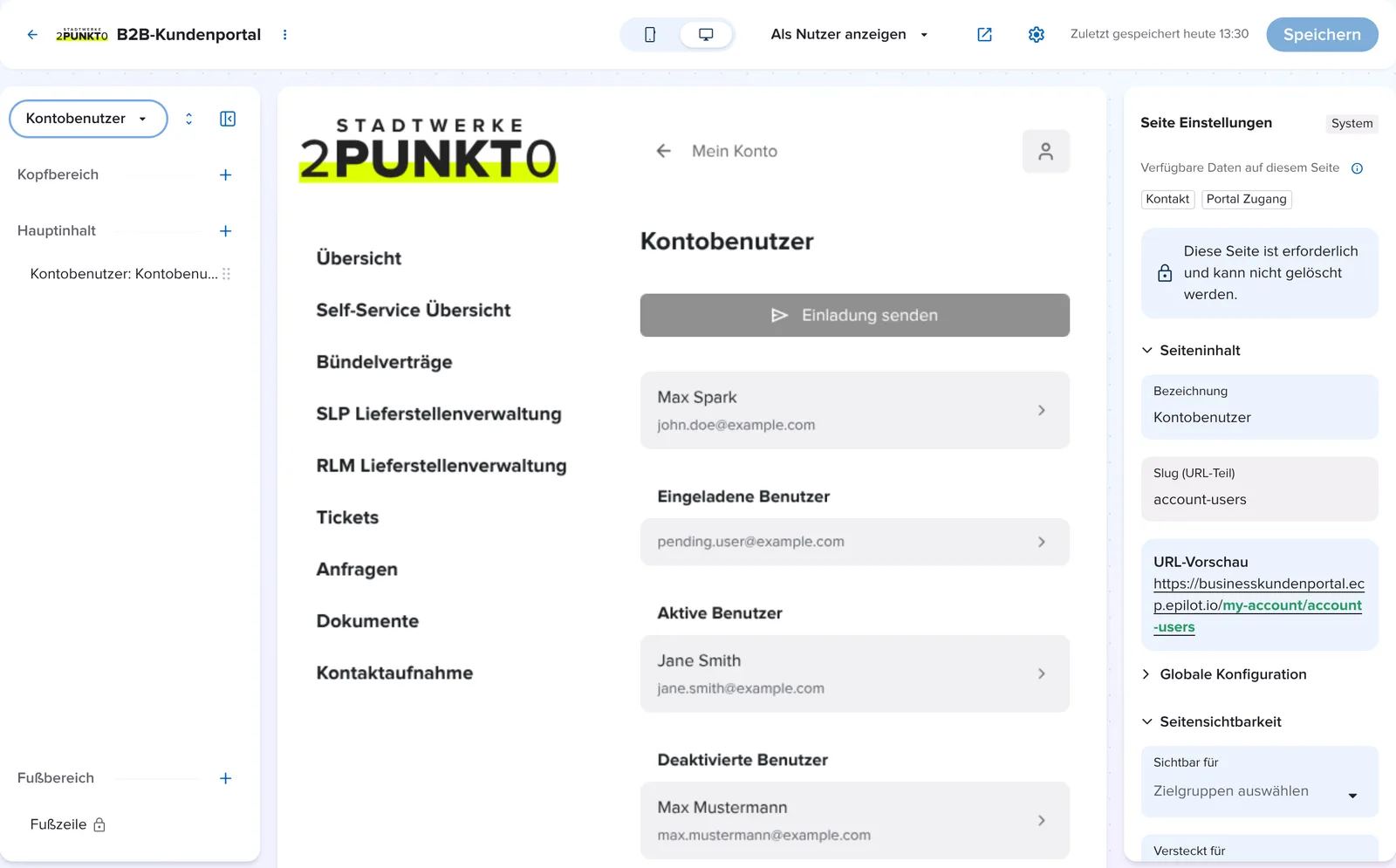
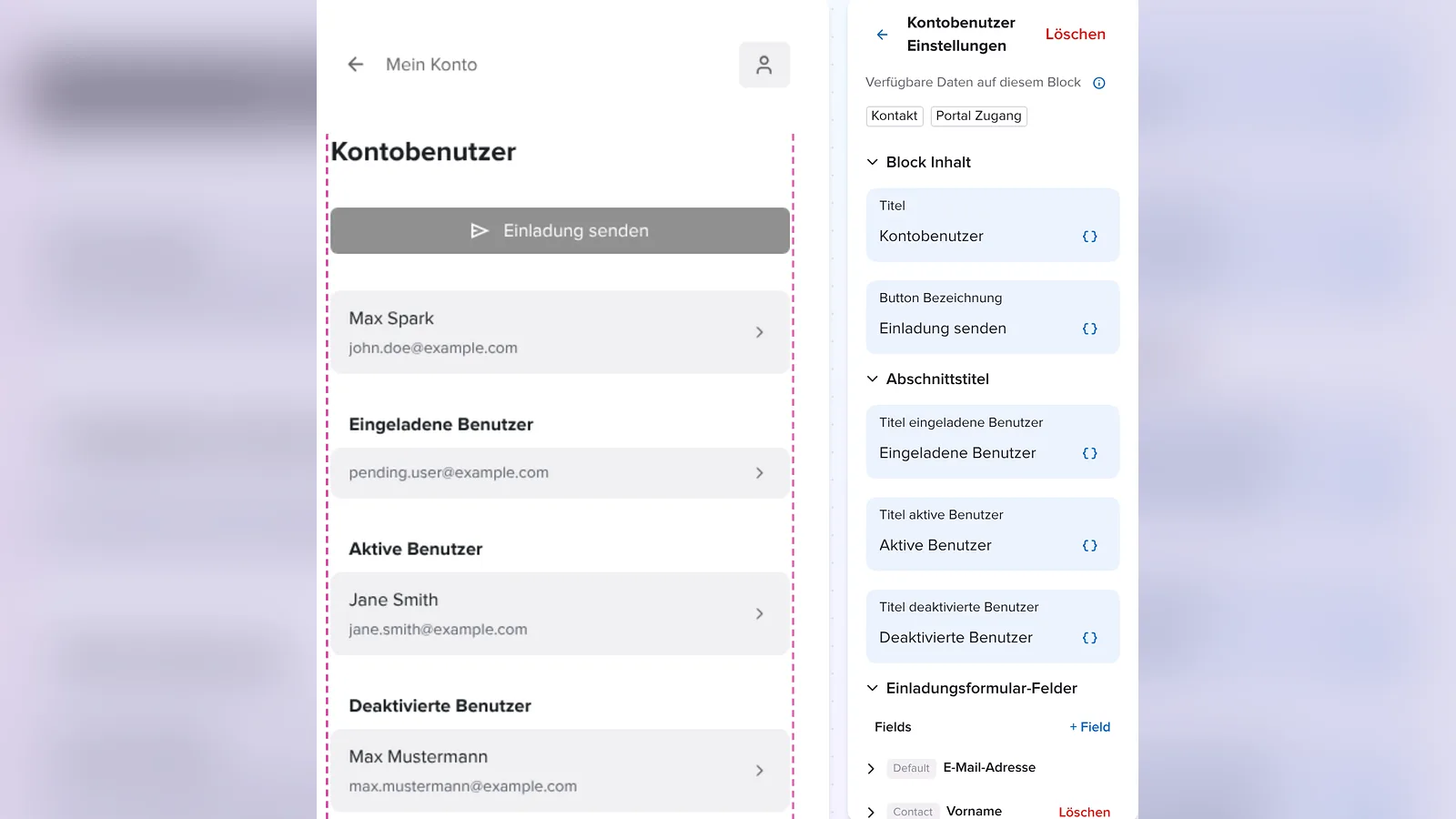
3. Klicke in der Seitenstruktur auf den Block Kontobenutzer. Rechts siehst du seine Einstellungen. In der Vorschau zeigt der Block Beispieldaten an.
4. Passe unter Block Inhalt den Titel und die Button Bezeichnung an, zum Beispiel „Mitarbeiter einladen“.
5. Passe unter Abschnittstitel die Überschriften der drei Abschnitte an: Titel eingeladene Benutzer, Titel aktive Benutzer und Titel deaktivierte Benutzer.
6. Unter Einladungsformular-Felder legst du fest, welche Felder das Einladungsformular enthält. Standard sind E-Mail-Adresse, Vorname und Nachname.
7. Speichere das Portal. Wie Änderungen live gehen, liest du in Änderungen veröffentlichen und Versionen verwalten.
Tipp
Prüfe die Seite mit Als Nutzer anzeigen und einem echten Geschäftskunden, bevor du sie veröffentlichst. So siehst du, welche Kontobenutzer er tatsächlich sieht, siehe Als Portalnutzer anmelden.
Was deine Geschäftskunden im Portal tun können
Kontobenutzer einladen
8. Der Portalnutzer öffnet Mein Konto > Kontobenutzer und klickt auf Einladung senden.
9. Im Dialog Kontobenutzer einladen gibt er E-Mail-Adresse, Vorname und Nachname ein und schickt die Einladung mit Einladung senden ab.
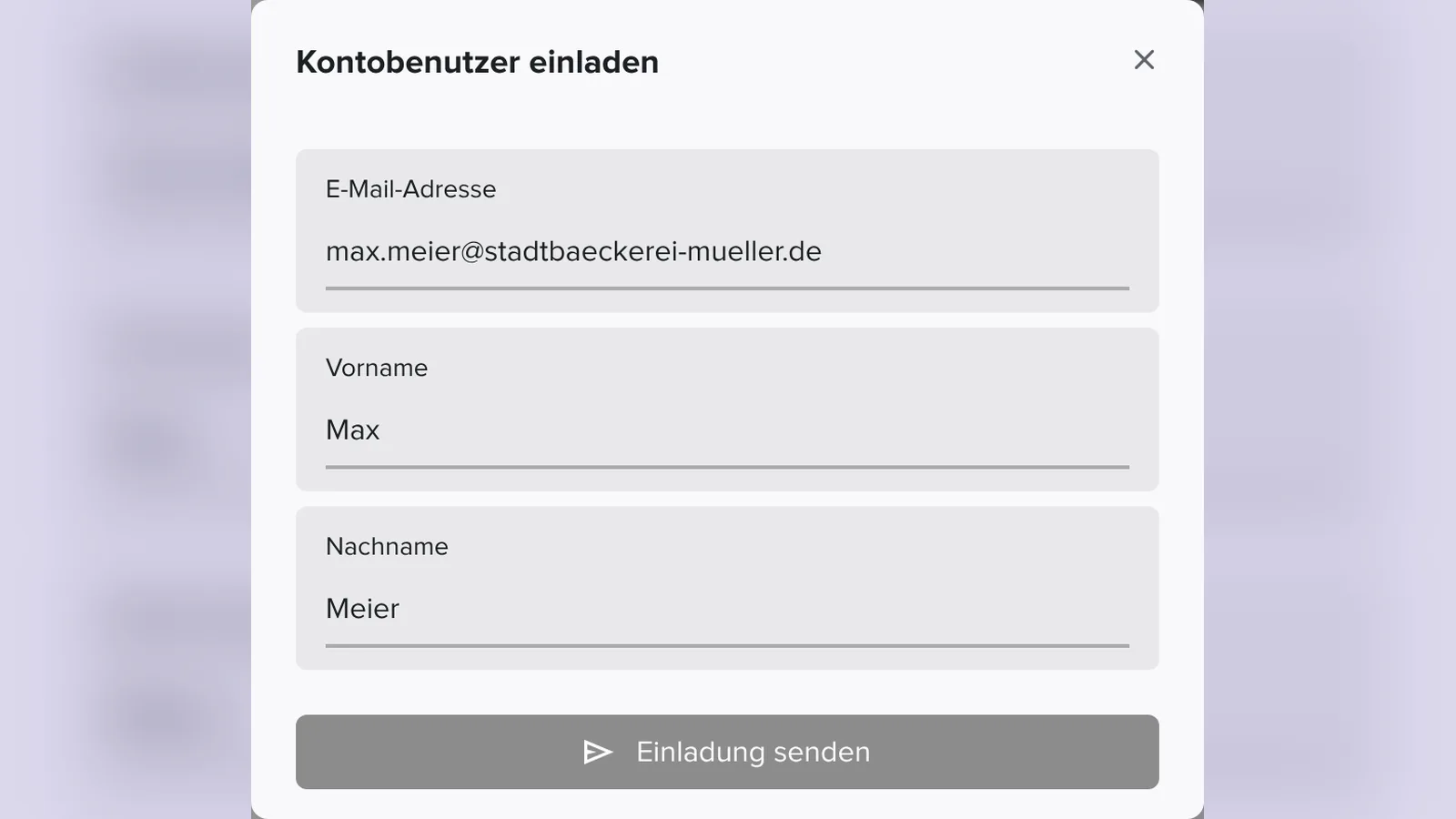
10. Die eingeladene Person erhält eine E-Mail und erscheint unter Eingeladene Benutzer. Mehr zu den E-Mails deines Portals liest du in E-Mail-Vorlagen für Portale.
Konto deaktivieren oder löschen
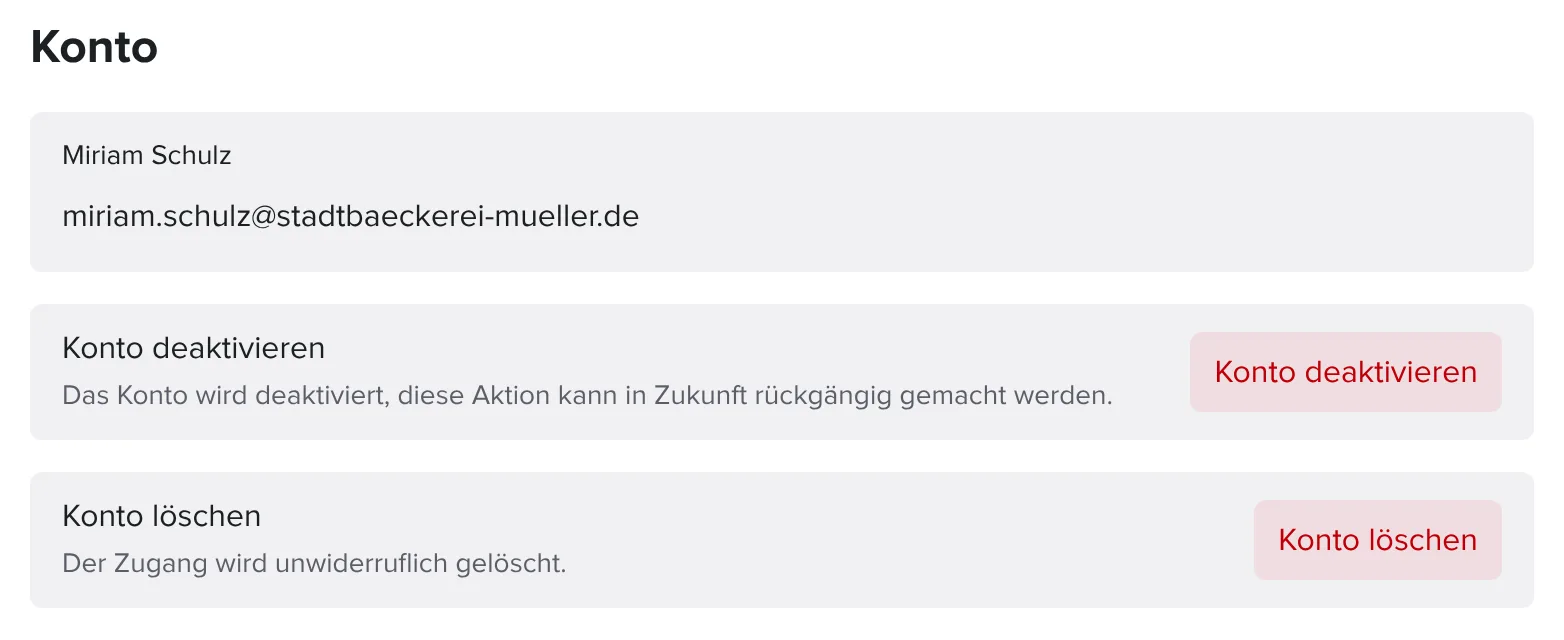
11. Der Portalnutzer klickt in der Liste auf einen Kontobenutzer. Es öffnet sich die Seite Konto mit zwei Aktionen:
-
Konto deaktivieren: Der Kontobenutzer kann sich nicht mehr anmelden. Die Aktion kann später rückgängig gemacht werden. Der Kontobenutzer erscheint dann unter Deaktivierte Benutzer.
-
Konto löschen: Der Zugang wird unwiderruflich gelöscht.
Wichtig
Kontobenutzer handeln im Portal im Namen ihres Unternehmens. Je nach Einrichtung deines Portals sehen sie Verträge, Lieferstellen, Rechnungen und Dokumente des Unternehmens. Weise deine Geschäftskunden darauf hin, nur Personen einzuladen, die diese Daten sehen dürfen.
Kontobenutzer in epilot
Auch die Kontobenutzer sind Portalnutzer mit einem eigenen Portal Zugang. Du findest sie wie alle anderen Portalnutzer in der Liste Portal Zugänge und kannst dort Status, Zuordnung und Aktivitäten prüfen, siehe Portalnutzer verwalten und Aktivitäten von Portalnutzern.
Häufige Fragen
Ich finde den Block Kontobenutzer nicht im Blockkatalog. Warum?
Der Block erscheint nur, wenn die Kontobenutzer-Verwaltung für deine Organisation freigeschaltet und im Portal aktiviert ist. Wende dich an deinen epilot-Ansprechpartner.
Kann ein deaktivierter Kontobenutzer wieder aktiviert werden?
Ja, das Deaktivieren lässt sich rückgängig machen. Ein gelöschtes Konto dagegen nicht. Dann muss die Person neu eingeladen werden.
Gibt es die Kontobenutzer auch im Kundenportal für Privatkunden?
Die Funktion ist für Geschäftskunden gedacht, bei denen mehrere Personen auf dieselben Verträge zugreifen. Mehr zum B2B-Portal in Anwendungsfall: B2B-Kundenportal.