
Anwendungsfall: B2B-Kundenportal
Ein B2B-Kundenportal bündelt für Geschäftskunden alles an einem Ort: viele Lieferstellen, Bündelverträge, Lastgänge, Rechnungen und Servicefälle. Mehrere Mitarbeitende eines Unternehmens arbeiten mit eigenen Zugängen im selben Kundenkonto.
Dieser Leitfaden zeigt dir, was ein B2B-Kundenportal von einem Endkundenportal unterscheidet, welche Seiten sich bewährt haben und wie du es Schritt für Schritt einrichtest.
So funktioniert's
Ein typisches Beispiel: Die Stadtbäckerei Müller GmbH hat zwölf Filialen in Köln und Umgebung, jede mit eigener Strom- und Gaslieferstelle. Die Buchhaltung lädt im Portal die Rechnungen herunter, der Facility Manager meldet Zählerstände und eine neue Filiale an. Beide haben einen eigenen Zugang zum selben Firmenkonto.
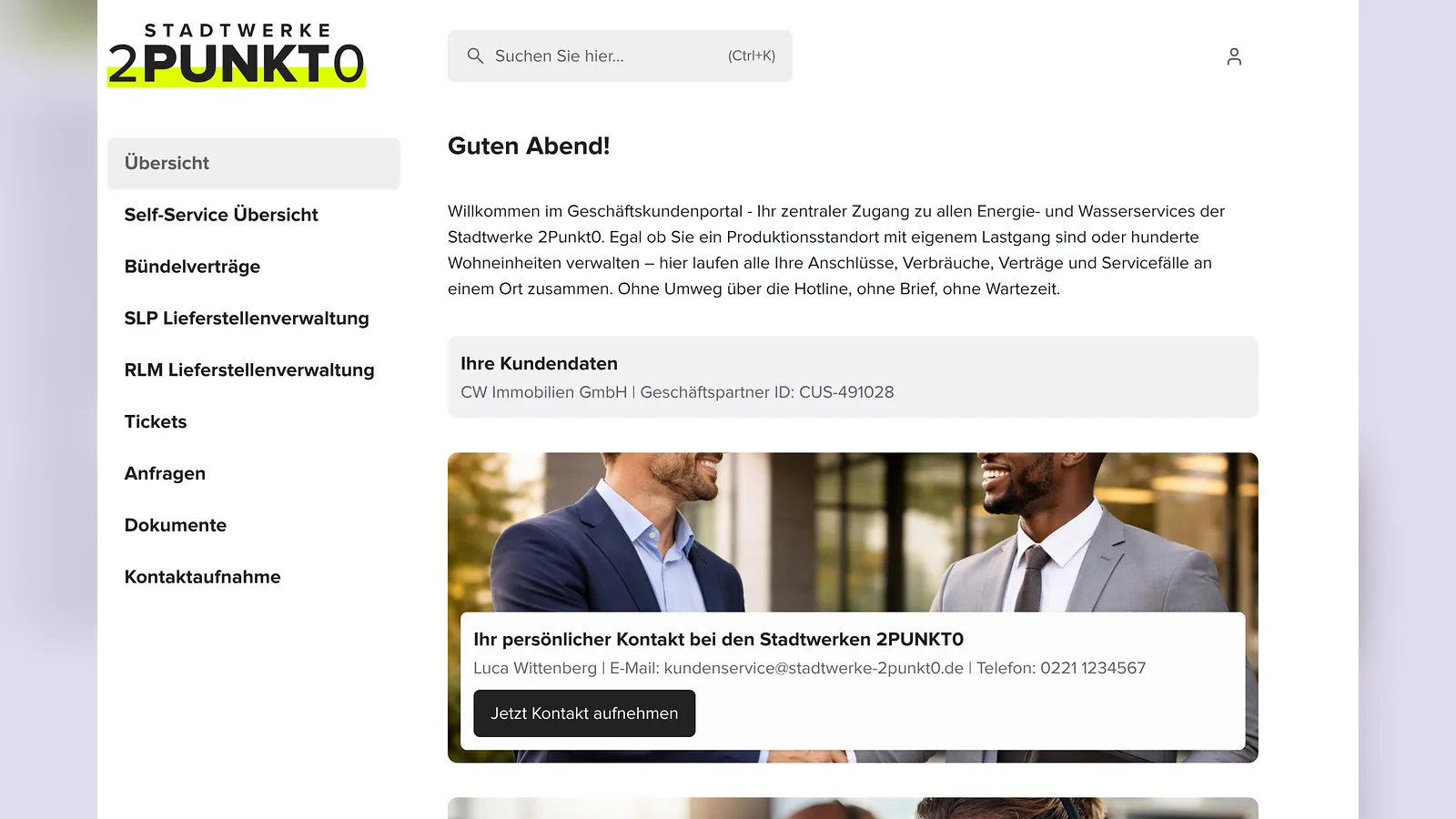
Nach der Anmeldung sehen Geschäftskunden auf der Übersicht ihre Kundendaten, ihre persönlichen Ansprechpartner und aktuelle Hinweise, etwa zu auslaufenden Verträgen.
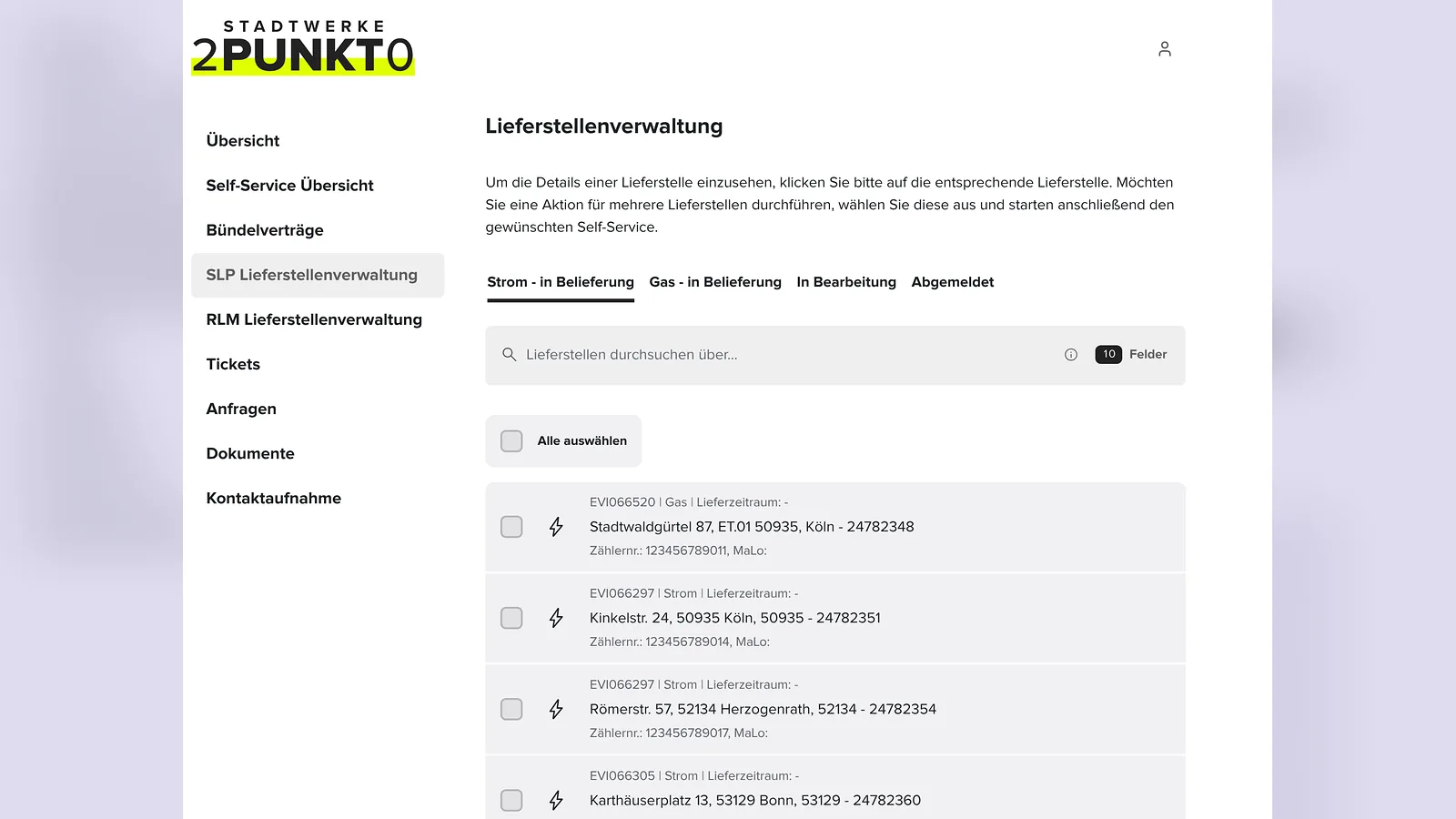
Das Herzstück ist die Lieferstellenverwaltung: eine durchsuchbare Liste aller Lieferstellen, gegliedert nach Sparte und Status. Kunden wählen eine oder mehrere Lieferstellen aus und starten dann den gewünschten Self-Service für alle auf einmal.
Gegenüber einem Endkundenportal unterscheiden sich vor allem diese Punkte:
-
Viele Datensätze pro Kunde: Statt einer Vertragsauswahl zeigen Listen alle Lieferstellen, Verträge und Rechnungen auf einmal, mit Suche und Reitern.
-
Mehrere Benutzer pro Firma: Kunden laden Kolleginnen und Kollegen selbst ein und verwalten deren Zugänge. Siehe B2B: Kontobenutzer verwalten.
-
Unterschiedliche Messarten: Lieferstellen mit Standardlastprofil (SLP) und mit registrierender Leistungsmessung (RLM) brauchen unterschiedliche Ansichten, etwa einen Lastgang statt einzelner Zählerstände.
Empfohlener Seitenaufbau
| Seite | Wofür | Mehr dazu |
|---|---|---|
| Übersicht | Kundendaten, Ansprechpartner, Hinweise, Schnellaktionen | Service-Blöcke |
| Lieferstellenverwaltung (SLP und RLM) | alle Lieferstellen mit Suche, Reitern und Mehrfachauswahl | Entitätsliste und Detailseiten |
| Bündelverträge | Rahmenverträge über mehrere Lieferstellen | Verträge und Vertragszuordnung |
| Lastgang | Verbrauchsverlauf von RLM-Lieferstellen | Verbrauch und dynamische Tarife |
| Zahlungen und Dokumente | Rechnungen und Zahlungsstand | Dokumente im Portal |
| Tickets und Anfragen | Servicefälle und Bestellungen | Anfragen, Bestellungen und Angebote |
| Mein Konto mit Kontobenutzer | eigene Daten und Benutzer des Firmenkontos | B2B: Kontobenutzer verwalten |
Konfiguration
Portal anlegen und Datenmodell prüfen
1. Lege das Portal an oder baue es als zusätzliches Portal auf, siehe Dein erstes Portal erstellen. Pro Organisation gibt es ein Kunden- und ein Installateurportal. Kläre deshalb vorab, welches der beiden du für deine Geschäftskunden nutzt.
2. Prüfe, wie deine Geschäftskunden in epilot abgebildet sind: Firma, Kontakte, Verträge, Lieferstellen und Zähler müssen miteinander verknüpft sein, damit das Portal die richtigen Daten zeigt.
3. Aktiviere in den Portaleinstellungen unter Allgemeines > Aktivierte Entitäten die Entitäten, die du im Portal zeigen möchtest, zum Beispiel Firma, Vertrag, Zähler und Standort.
Seiten aufbauen
4. Baue die Lieferstellenverwaltung mit einem Block Entitätsliste auf. Lege Reiter für Sparten und Status an, etwa „Strom – in Belieferung“, „Gas – in Belieferung“, „In Bearbeitung“ und „Abgemeldet“, und lege fest, welche Felder durchsuchbar sind.
5. Lege für SLP- und RLM-Lieferstellen getrennte Seiten an, wenn sich die Ansichten unterscheiden, zum Beispiel mit Lastgang für RLM.
6. Ergänze Schnellaktionen für typische Anliegen, etwa „Neue Lieferstelle anmelden“, „Neues Angebot einholen“ oder „Persönliche Informationen anpassen“. Siehe Journeys im Portal.
Zugang und Benutzer
7. Lege fest, wie sich Geschäftskunden registrieren oder ob du sie einlädst. Siehe Selbstregistrierung und Identifikatoren und Portalnutzer einladen.
8. Richte die Seite Kontobenutzer ein, damit Kunden weitere Benutzer ihres Unternehmens selbst einladen. Siehe B2B: Kontobenutzer verwalten.
9. Prüfe unter Sicherheit die Berechtigungen. Siehe Berechtigungen im Portal.
Testen und live gehen
10. Teste mit Als Nutzer anzeigen und einem Testzugang, der zu einer Firma mit mehreren Lieferstellen gehört. So siehst du, ob Listen, Reiter und Suche wie geplant funktionieren.
11. Gehe danach die Checkliste im Anwendungsfall: Endkundenportal durch. Sie gilt genauso für B2B-Portale.
Tipp
Geschäftskunden arbeiten oft am Bildschirm im Büro. Prüfe Listen mit vielen Spalten deshalb besonders in der Desktopansicht und wähle nur die Felder aus, die für die Suche wirklich gebraucht werden, zum Beispiel Adresse, Zählernummer und Marktlokation.
Häufige Fragen
Können mehrere Mitarbeitende einer Firma das Portal nutzen?
Ja. Jede Person bekommt einen eigenen Zugang zum selben Firmenkonto. Kunden verwalten diese Benutzer auf der Seite Kontobenutzer selbst.
Kann ich Endkunden und Geschäftskunden im selben Portal bedienen?
Grundsätzlich ja: Mit Sichtbarkeitsregeln zeigst du Seiten und Blöcke nur bestimmten Zielgruppen. Bei sehr unterschiedlichen Anforderungen ist ein eigenes Portal oft übersichtlicher. Siehe Sichtbarkeit und Anzeigebedingungen.
Wie finden Kunden eine bestimmte Lieferstelle unter hunderten?
Über die Suche in der Entitätsliste. Du legst fest, in welchen Feldern gesucht wird, etwa Adresse, Vertragsnummer oder Zählernummer.