
Entitätsliste und Detailseiten
Mit dem Block Entitätenliste zeigst du deinen Kunden Datensätze aus epilot als Liste, zum Beispiel ihre Verträge, Bestandsanlagen oder Serviceanfragen. Ein Klick auf einen Eintrag öffnet die passende Detailseite mit allen Informationen zu genau diesem Datensatz.
Dieser Artikel zeigt dir, wie du eine Entitätenliste einrichtest, sie mit einer Detailseite verbindest und Suche, Filter und Sortierung festlegst.
So funktioniert's
Eine Entitätenliste besteht aus einer oder mehreren Konfigurationen. Jede Konfiguration legt fest, welche Entität die Liste zeigt, welche Daten in jeder Zeile stehen und welche Detailseite sich beim Klick öffnet. Die Liste zeigt nur Datensätze, auf die der angemeldete Portalnutzer Zugriff hat.
Ein Beispiel: Auf der Seite Anfragen & Bestellungen sieht Anna Becker alle ihre Serviceanfragen, etwa ihre Abschlagsänderung. Sie kann die Liste nach der Ticketnummer durchsuchen und weitere Einträge nachladen.
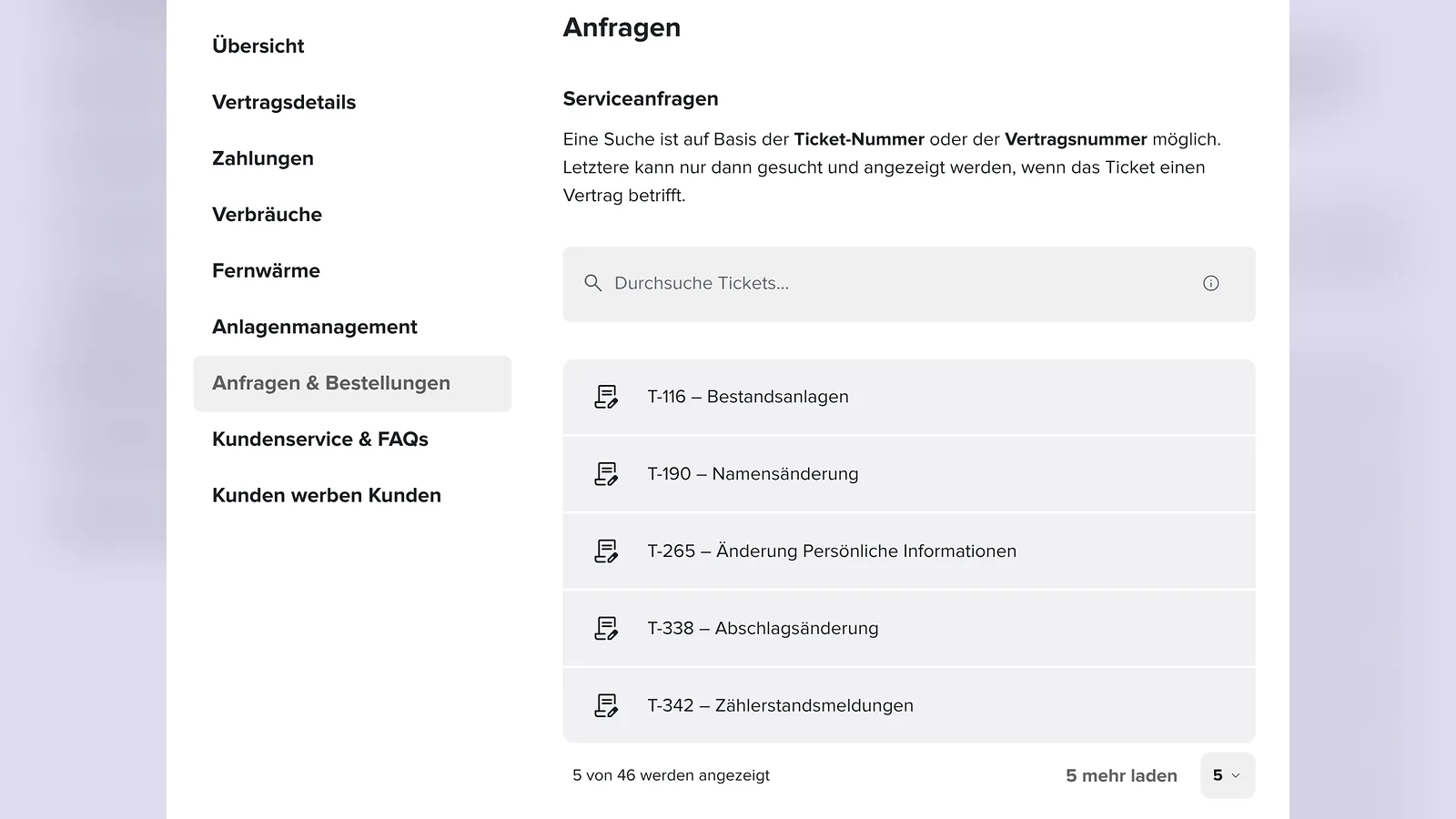
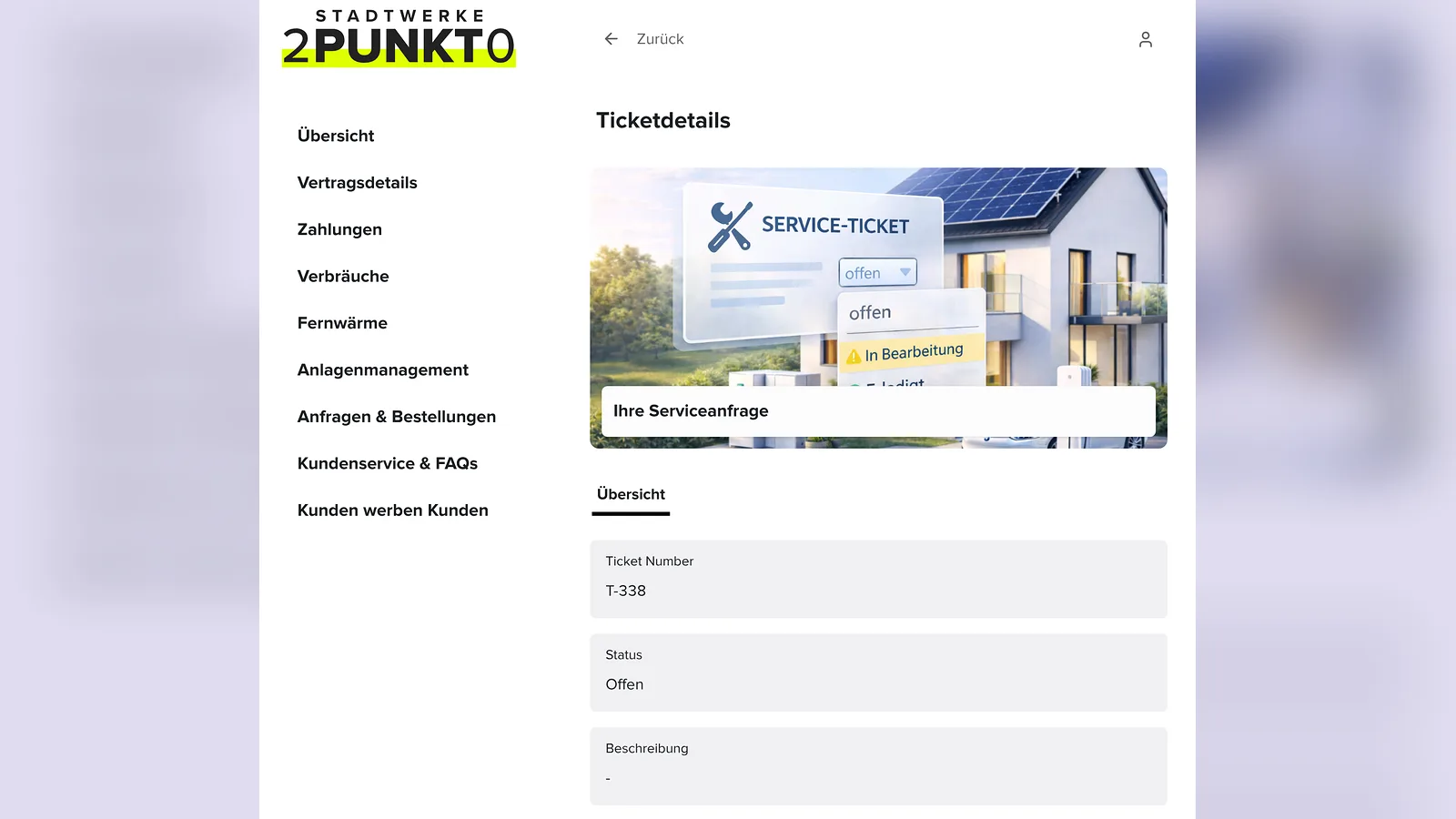
Klickt sie auf eine Anfrage, öffnet sich die Detailseite Ticketdetails mit Nummer, Status und Beschreibung genau dieser Anfrage. Die Adresse der Detailseite enthält den Slug der Seite und die ID des Datensatzes. Mit Zurück kommt sie zur Liste zurück.
Konfiguration
Detailseite vorbereiten
1. Lege zuerst die Detailseite an: Erstelle eine Seite, aktiviere Als Detailseite verwenden und wähle unter Schema auswählen die Entität, zum Beispiel Ticket. Wie das geht, liest du in Seitentypen und Seiteneinstellungen.
2. Füge auf der Detailseite die Blöcke hinzu, die Kunden sehen sollen, zum Beispiel Anzeigefeld, Attribute Gruppe oder Dokumente. Für viele Entitäten wie Vertrag, Zähler oder Ticket gibt es bereits fertige Detailseiten, die du anpassen kannst.
Entitätenliste hinzufügen
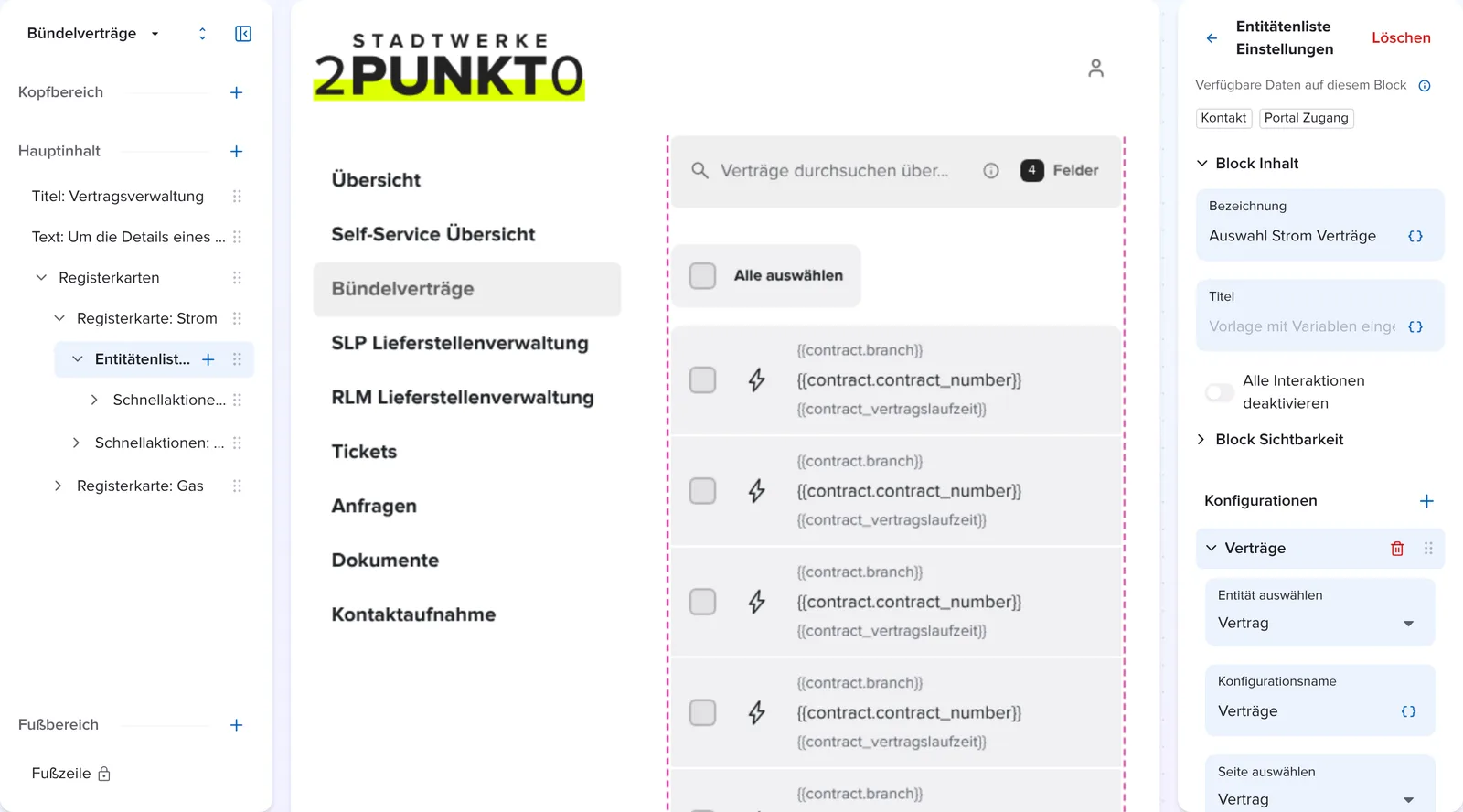
3. Öffne die Seite, auf der die Liste stehen soll, und füge über das Plus-Symbol den Block Entitätenliste hinzu.
4. Gib unter Block Inhalt eine Bezeichnung für die Seitenstruktur ein, zum Beispiel Auswahl Strom Verträge, und bei Bedarf einen Titel, den Kunden über der Liste sehen.
5. Aktiviere Alle Interaktionen deaktivieren, wenn die Liste nur informieren soll und Einträge nicht anklickbar sein sollen.
Konfiguration anlegen
6. Klicke neben Konfigurationen auf das Plus-Symbol und lege fest:
-
Entität auswählen: welche Datensätze die Liste zeigt, zum Beispiel Vertrag.
-
Konfigurationsname: ein Name für die Konfiguration, zum Beispiel Verträge.
-
Seite auswählen: die Detailseite, die sich beim Klick auf einen Eintrag öffnet. Wählst du keine Seite, führt der Klick nirgendwohin.
-
Icon: das Symbol vor jedem Eintrag, zum Beispiel ein Blitz für Stromverträge.
-
Inhalt oben, Hauptinhalt, Inhalt unten und Hauptinhalt (rechts): was in jeder Zeile steht. Nutze Variablen, zum Beispiel {{contract.branch}} für die Sparte oben und {{contract.contract_number}} als Hauptinhalt.
-
Indikation: hebt die Einträge als Neutral, Positiv oder Negativ hervor, etwa einen gekündigten Vertrag als negativ.
-
Filtern nach Ziel: zeigt nur Datensätze einer bestimmten Zielgruppe, zum Beispiel nur Stromverträge für Geschäftskunden. Zielgruppen legst du in der App Targeting an, siehe Targeting und Kampagnen im Portal.
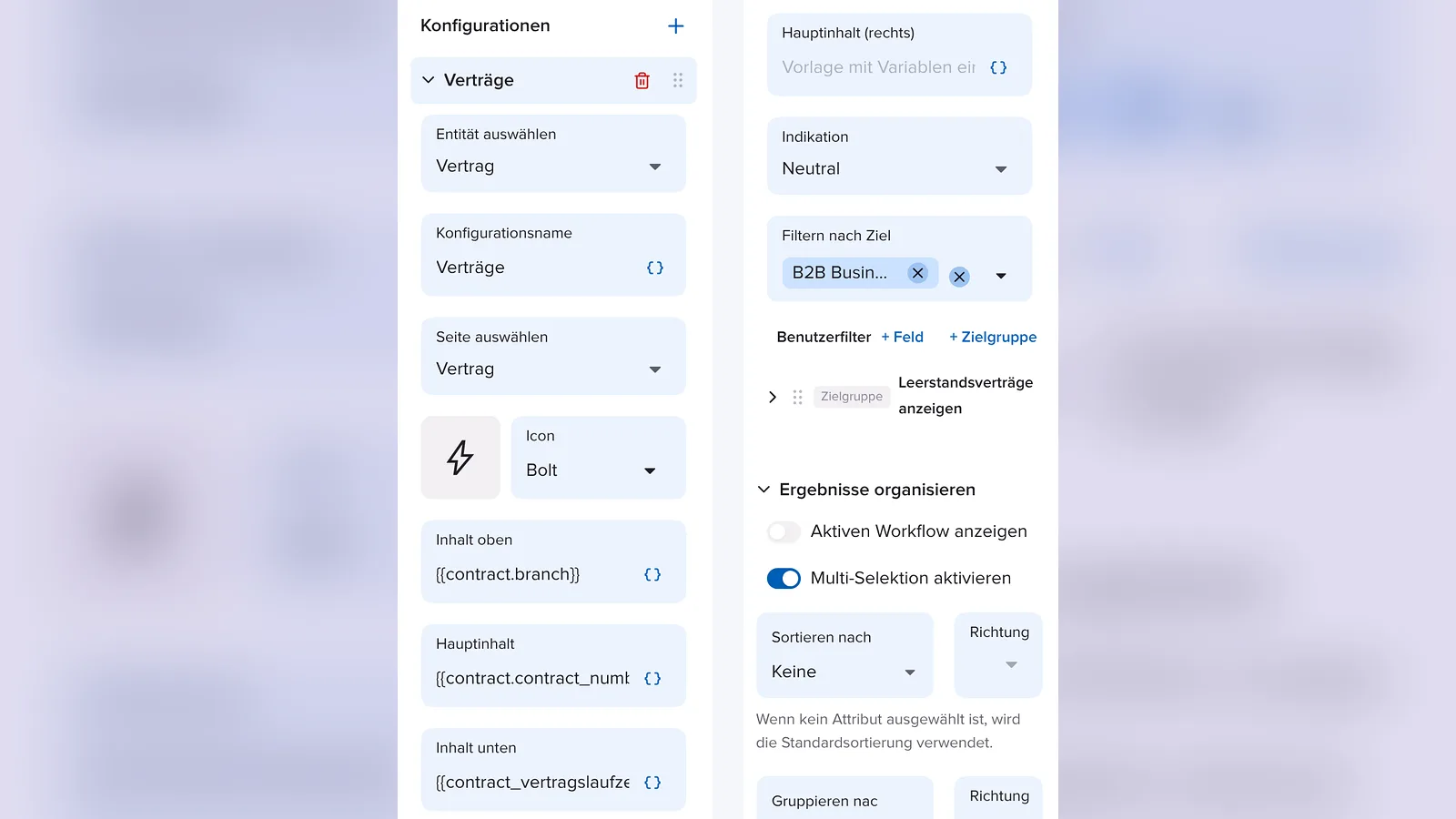
7. Lege bei Bedarf unter Benutzerfilter Filter an, die Kunden selbst ein- und ausschalten können. Mit + Feld filtern sie nach einem Attribut, mit + Zielgruppe nach einer Zielgruppe. Gib dem Filter einen Filtername, zum Beispiel Leerstandsverträge anzeigen, wähle die Filterzielgruppe und entscheide, ob er Standardmäßig aktiviert ist.
8. Möchtest du mehrere Entitäten in einer Liste zeigen, zum Beispiel Bestellungen und Opportunities, lege für jede Entität eine eigene Konfiguration an.
Ergebnisse organisieren
9. Lege unter Ergebnisse organisieren fest, wie die Liste aussieht und was Kunden damit tun können:
-
Sortieren nach und Richtung: zum Beispiel nach Vertragsbeginn, neueste zuerst. Ohne Auswahl gilt die Standardsortierung.
-
Gruppieren nach: fasst Einträge zusammen, zum Beispiel nach Sparte.
-
Sichtbare Ergebnisse: wie viele Einträge zuerst erscheinen. Mit Anzahl der Ergebnisse änderbar können Kunden mehr Einträge pro Seite wählen.
-
Suche anzeigen und Suche nach: blendet ein Suchfeld ein und legt fest, in welchen Attributen es sucht, zum Beispiel Vertragsnummer und Zählernummer. Mit Endbenutzer können Attribute auswählen wählen Kunden selbst, wonach sie suchen.
-
Aktiven Workflow anzeigen: zeigt in jeder Zeile den aktuellen Stand eines laufenden Prozesses, siehe Prozessfortschritt und Workflows im Portal.
-
Multi-Selektion aktivieren: Kunden können mehrere Einträge auswählen und eine Aktion für alle starten. Dafür fügst du der Liste über ihr Plus-Symbol Schnellaktionen oder einen Button hinzu, etwa „Folgevertrag für ausgewählte Lieferstellen anfordern“.
Tipp
Für Kunden mit vielen Verträgen lohnt sich eine Kombination: Registerkarten für Strom und Gas, in jedem Tab eine Entitätenliste mit Filtern nach Ziel und eine Suche nach Vertrags- und Zählernummer.
Globale Suche
Mit dem Block Globale Suche im Kopfbereich finden Kunden Datensätze auf jeder Seite, ohne erst die passende Liste zu öffnen. Wie bei der Entitätenliste legst du pro Entität eine Konfiguration an. Steht eine Detailseite mit In Navigation anzeigen im Menü, öffnet sich die globale Suche automatisch, wenn noch kein Datensatz ausgewählt ist. Die Globale Suche und der Block Entität auswählen schließen sich gegenseitig aus.
Häufige Fragen
Warum ist meine Liste im Portal leer?
Die Liste zeigt nur Datensätze, die mit dem angemeldeten Kontakt verknüpft sind und für die das Portal Zugriff hat. Prüfe, ob die Entität in den Portaleinstellungen unter Allgemeines aktiviert ist, ob der Datensatz mit dem Kontakt verknüpft ist und ob Filtern nach Ziel zu streng ist. Mehr zu Zugriffsrechten in Berechtigungen im Portal.
Warum passiert nichts, wenn ein Kunde auf einen Eintrag klickt?
In der Konfiguration ist keine Seite unter Seite auswählen gewählt, oder Alle Interaktionen deaktivieren ist aktiv.
Warum bleiben Variablen in den Zeilen leer?
Die Variable muss zur Entität der Konfiguration passen. In einer Liste mit Verträgen funktioniert {{contract.contract_number}}, aber nicht {{ticket.ticket_number}}. Mehr dazu in Variablen in Portalen.