
Attribute und Attributtypen im Portal
Mit den Blöcken Attribut und Attribute Gruppe zeigst du Felder aus epilot direkt im Portal an, zum Beispiel die Kündigungsfrist eines Vertrags, die Zählernummer oder die Lieferadresse. Du wählst die Felder aus dem Schema der Entität aus, ganz ohne Variablen.
Dieser Artikel zeigt dir, wie du die beiden Blöcke einrichtest und welche Attributtypen das Portal wie darstellt.
So funktioniert's
-
Attribut: zeigt genau ein Feld mit seiner Bezeichnung und seinem Wert.
-
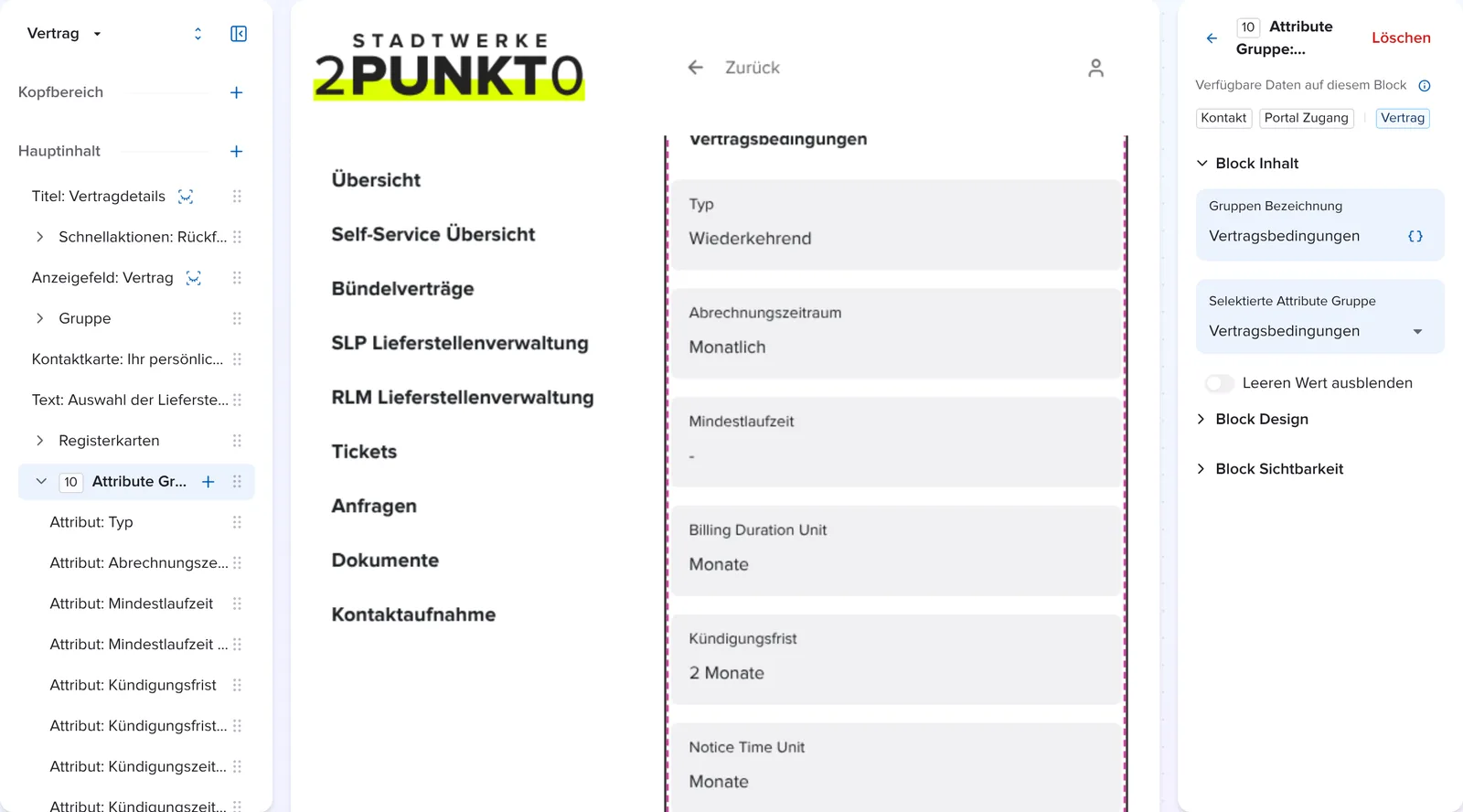
Attribute Gruppe: zeigt alle Felder einer Attributgruppe aus dem Schema auf einmal, zum Beispiel die Gruppe Vertragsbedingungen mit Abrechnungszeitraum, Mindestlaufzeit und Kündigungsfrist. In der Seitenstruktur erscheint jedes Feld als eigener Block Attribut, den du einzeln anpassen, verschieben oder löschen kannst.
Welche Entitäten zur Auswahl stehen, hängt von der Seite ab. Auf jeder privaten Seite kannst du Felder von Kontakt und Portal Zugang verwenden, auf einer Detailseite zusätzlich die Felder ihrer Entität, auf der Detailseite Vertrag also die Vertragsfelder. Siehe Seitentypen und Seiteneinstellungen.
Ein Beispiel: Auf der Detailseite Vertrag zeigt eine Attribute Gruppe die Vertragsbedingungen. Anna Becker sieht so direkt, dass ihr Stromliefervertrag monatlich abgerechnet wird und eine Kündigungsfrist von 2 Monaten hat.
Hinweis
Attribut-Blöcke zeigen Werte nur an. Möchtest du, dass Kunden Daten ändern, etwa ihre Bankverbindung oder Telefonnummer, nutze eine Journey, zum Beispiel über eine Schnellaktion. Siehe Journeys im Portal und Mein Konto und Kontaktdaten.
Konfiguration
Attribute Gruppe hinzufügen
1. Öffne die Seite, zum Beispiel die Detailseite Vertrag, und füge über das Plus-Symbol den Block Attribute Gruppe hinzu.
2. Wähle unter Selektierte Attribute Gruppe die Gruppe aus, zum Beispiel Vertragsbedingungen. Die Liste zeigt die Attributgruppen aller Entitäten, die auf der Seite verfügbar sind.
3. Passe bei Bedarf die Gruppen Bezeichnung an. Sie erscheint als Überschrift über den Feldern.
4. Aktiviere Leeren Wert ausblenden, damit Felder ohne Wert nicht mit „-“ erscheinen.
5. Klappe die Gruppe in der Seitenstruktur auf, um einzelne Felder zu löschen oder per Drag-and-drop umzusortieren. Über das Plus-Symbol der Gruppe fügst du weitere Felder hinzu.
Einzelnes Attribut hinzufügen
6. Füge den Block Attribut hinzu oder klicke ein Attribut in einer Gruppe an.
7. Wähle unter Attribut das Feld aus. Die Liste ist nach Entitäten gegliedert, zum Beispiel Kontakt und Vertrag. Über Attribut auswählen suchst du nach dem Namen.
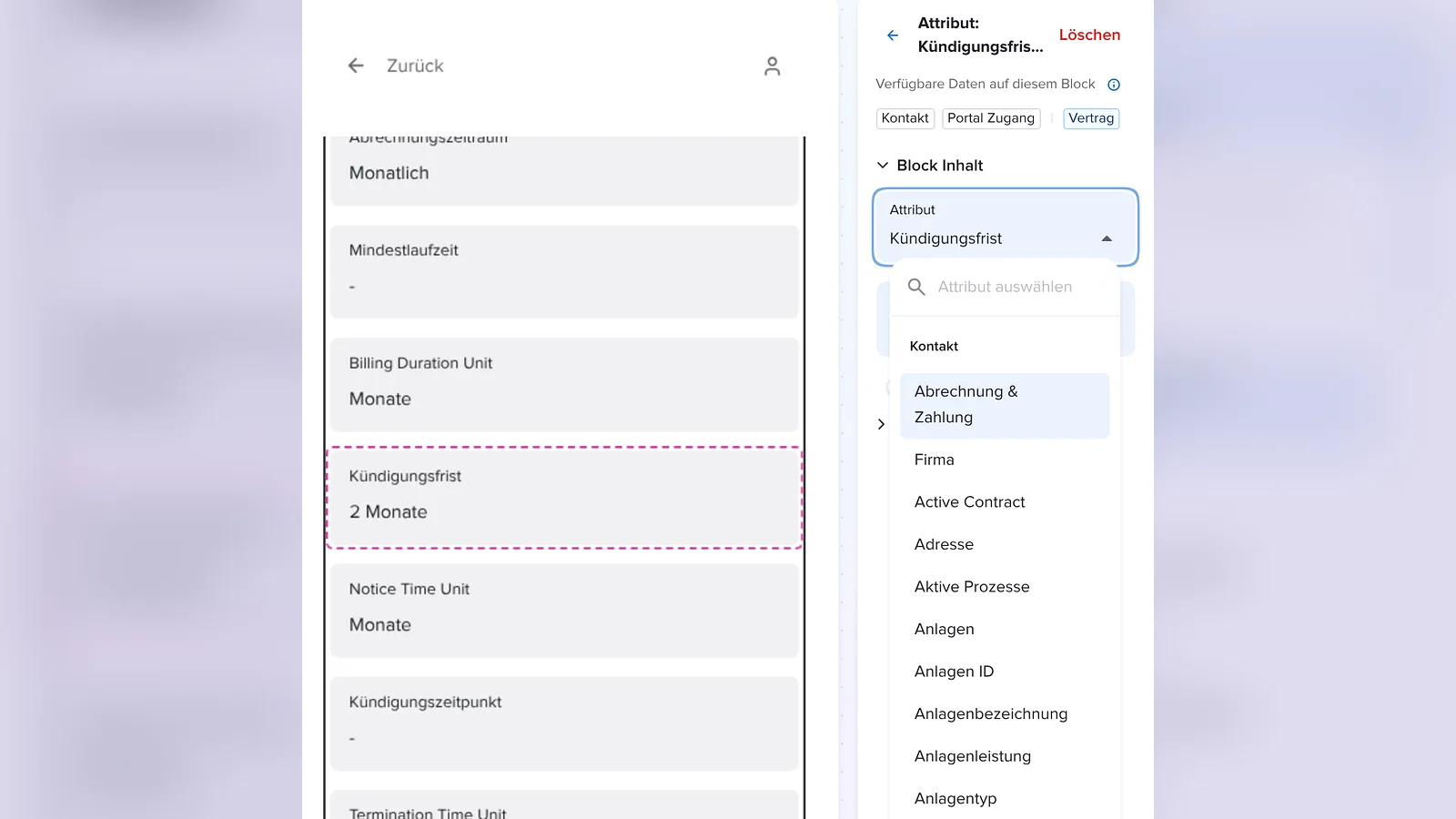
8. Gib unter Bezeichnung bei Bedarf einen eigenen Namen ein, zum Beispiel Kündigungsfrist statt eines technischen Feldnamens. Ohne Eingabe zeigt das Portal die Bezeichnung aus dem Schema.
9. Aktiviere Leeren Wert ausblenden, wenn das Feld nur erscheinen soll, wenn es einen Wert hat.
Tipp
Die Bezeichnungen aus dem Schema sind manchmal technisch oder englisch, etwa „Billing Duration Unit“. Prüfe deshalb mit Als Nutzer anzeigen, wie die Felder im Portal aussehen, und vergib bei Bedarf eine eigene Bezeichnung.
Attributtypen im Portal
Das Portal stellt die Werte je nach Attributtyp passend dar:
| Attributtyp | Darstellung im Portal |
|---|---|
| Text, Telefon, E-Mail | als Text |
| Zahl, Währung | als Zahl, bei Währung mit Währungszeichen, zum Beispiel 89,00 € |
| Datum, Datum und Uhrzeit | als formatiertes Datum, zum Beispiel 01.01.2026 |
| Ja/Nein (Boolean, Checkbox) | als Ja oder Nein |
| Auswahl, Status | mit der Bezeichnung der gewählten Option, zum Beispiel Monatlich |
| Adresse | als Adresse, zum Beispiel Hohe Str. 12, 50667 Köln |
| Beziehung, Adressbeziehung | mit dem Namen bzw. der Adresse des verknüpften Datensatzes |
| Zahlungsmethode | mit der hinterlegten Zahlungsart |
| Link | als Link |
| Einwilligung | mit den Kanälen, für die eine Einwilligung vorliegt |
Andere Attributtypen zeigt das Portal als einfachen Text an, soweit das möglich ist. Prüfe solche Felder vor dem Veröffentlichen mit Als Nutzer anzeigen. Dateien und Rechnungen zeigst du am besten mit dem Block Dokumente, siehe Dokumente im Portal.
Häufige Fragen
Warum finde ich ein Feld nicht in der Liste?
Die Liste zeigt nur Felder der Entitäten, die auf der Seite verfügbar sind. Liegt das Feld zum Beispiel am Zähler, nutze es auf einer Detailseite für Zähler. Neue Felder legst du im Entity Builder an.
Was ist der Unterschied zum Anzeigefeld?
Beim Anzeigefeld schreibst du Bezeichnung und Wert selbst, auch mit mehreren Variablen in einem Feld, etwa „Vorname Nachname“. Der Block Attribut übernimmt Feld, Bezeichnung und Formatierung direkt aus dem Schema. Siehe Inhaltsblöcke.
Was ist mit dem Block „Entitätsattribute“?
Der Block Entitätsattribute ist veraltet. Nutze für neue Seiten Attribute Gruppe oder Attribut.