
Variablen in Portalen
Mit Variablen machst du Inhalte im Portal persönlich: Statt „Hallo!“ steht dort „Guten Morgen, Anna Becker!“, statt einer leeren Vorlage die Vertragsnummer des gerade gewählten Vertrags. Variablen stehen in doppelten geschweiften Klammern, zum Beispiel {{contact.first_name}}, und werden im Portal durch die echten Werte ersetzt.
Dieser Artikel zeigt dir, welche Variablen es gibt, wie du sie in Blöcke einfügst und wie du eigene Variablen nutzt.
So funktioniert's
In allen Textfeldern mit dem Symbol { } kannst du Variablen verwenden, zum Beispiel in Titeln, Texten, Anzeigefeldern, Buttons, Schnellaktionen und Kampagnen. Im Portal Builder siehst du die Variable selbst, im Portal den Wert für den angemeldeten Kunden. Mit Als Nutzer anzeigen siehst du die Werte schon im Builder.

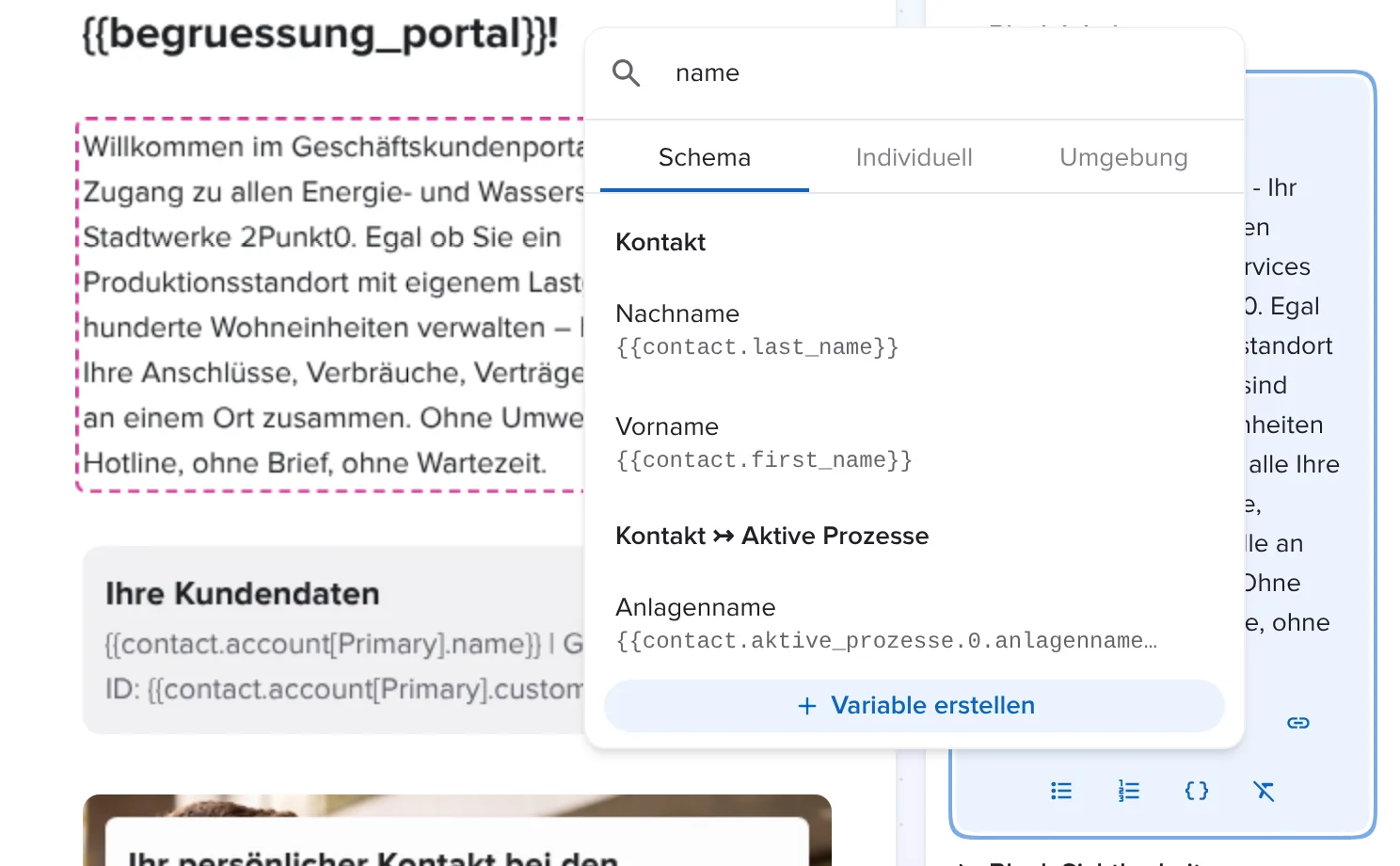
Über { } öffnest du die Variablenauswahl mit drei Reitern:
-
Schema: Felder der Entitäten, die auf der Seite verfügbar sind, etwa {{contact.last_name}} oder {{contract.contract_number}}. Auch Felder verknüpfter Datensätze stehen zur Wahl, gekennzeichnet mit einem Pfeil, zum Beispiel Kontakt ↣ Aktive Prozesse.
-
Individuell: eigene Variablen deiner Organisation, zum Beispiel eine Begrüßung, die je nach Tageszeit „Guten Morgen“ oder „Guten Abend“ ausgibt.
-
Umgebung: Umgebungsvariablen wie {{env.allgemein_logo}}, etwa feste Adressen oder Werte, die du an einer Stelle pflegst und überall verwendest.
Welche Schema-Variablen funktionieren, hängt von der Seite ab: Kontakt und Portal Zugang gibt es auf jeder privaten Seite, auf einer Detailseite zusätzlich ihre Entität. Das siehst du oben in den Einstellungen unter Verfügbare Daten. Siehe Seitentypen und Seiteneinstellungen.
Konfiguration
Variable einfügen
1. Klicke in der Seitenstruktur auf den Block, zum Beispiel einen Titel oder Text.
2. Setze den Cursor an die Stelle, an der die Variable stehen soll, und klicke auf { } (Variable einfügen).
3. Suche über Suche Variablen… nach dem Feld, zum Beispiel name, und klicke auf das Ergebnis, etwa Vorname. Die Variable {{contact.first_name}} wird eingefügt.
4. Prüfe mit Als Nutzer anzeigen, ob der Wert richtig erscheint, und klicke auf Speichern.
Tipp
Du kannst Variablen auch direkt eintippen, wenn du den Namen kennst, etwa Hallo {{contact.first_name}} {{contact.last_name}}. Achte auf die exakte Schreibweise, sonst bleibt die Stelle im Portal leer.
Eigene Variable anlegen
Brauchst du Logik, etwa eine Begrüßung nach Tageszeit oder eine formatierte Übersicht mehrerer Felder, legst du eine individuelle Variable an.
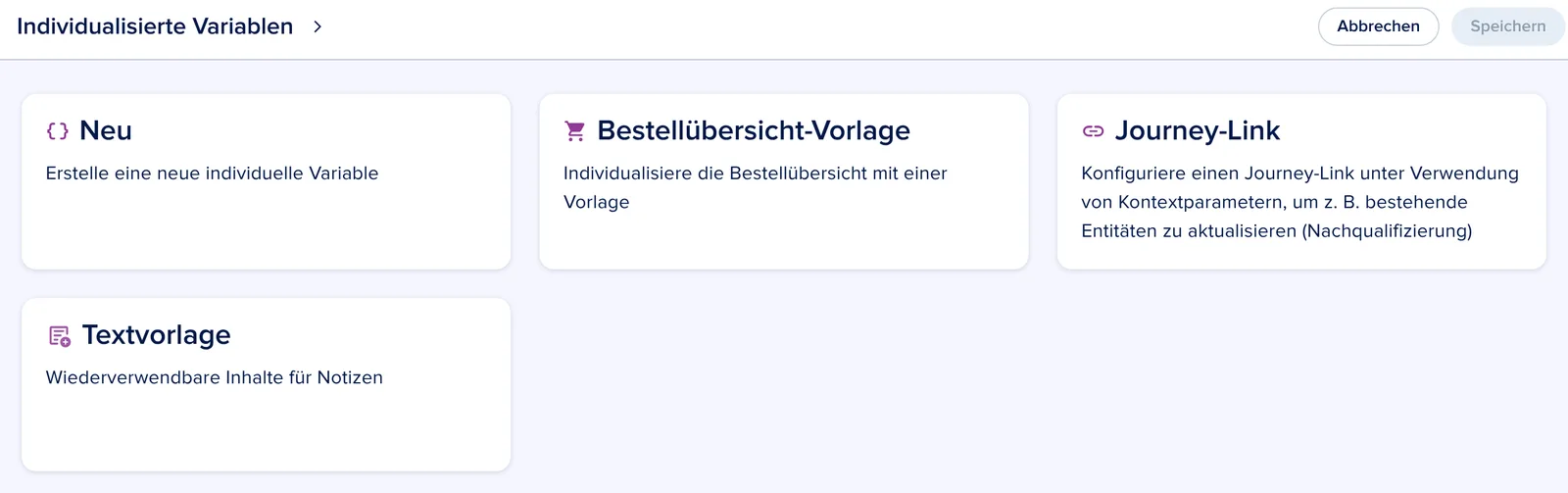
5. Klicke in der Variablenauswahl auf Variable erstellen. Der Bereich Individualisierte Variablen öffnet sich in einem neuen Tab. Du findest ihn auch unter Vorlagen.
6. Wähle Neu für eine eigene Variable. Daneben gibt es Vorlagen für Bestellübersicht-Vorlage, Journey-Link und Textvorlage.
7. Gib der Variable einen Namen, schreibe den Inhalt im Code-Editor und prüfe ihn mit Vorschau einer bestehenden Entität. Speichere die Variable. Sie erscheint danach im Portal Builder unter Individuell.
Hinweis
Individuelle und Umgebungsvariablen gelten für die ganze Organisation, nicht nur für ein Portal. Änderungen daran wirken überall, wo die Variable verwendet wird, zum Beispiel auch in anderen Portalen.
Variablen in Listen und Journeys
-
In einer Entitätenliste legst du mit Variablen fest, was in jeder Zeile steht, etwa {{contract.branch}} und {{contract.contract_number}}. Siehe Entitätsliste und Detailseiten.
-
Beim Öffnen einer Journey übergibst du mit Variablen Daten an die Journey, zum Beispiel {{contact.first_name}} als Kontextparameter vorname. Siehe Journeys im Portal.
Häufige Fragen
Warum bleibt eine Variable im Portal leer?
Entweder hat der Datensatz kein Feld mit Wert, oder die Entität ist auf der Seite nicht verfügbar. Eine Vertragsvariable funktioniert zum Beispiel nur auf einer Detailseite für Verträge oder auf einer Seite mit Vertragsauswahl. Prüfe auch die Schreibweise.
Warum sehe ich im Builder {{contact.first_name}} statt eines Namens?
Ohne ausgewählten Portalnutzer kennt die Vorschau keine Kundendaten. Wähle über Als Nutzer anzeigen einen Portalnutzer aus. Siehe Der Portal Builder im Überblick.
Kann ich Variablen in E-Mails an Portalnutzer verwenden?
Ja, in den E-Mail-Vorlagen deines Portals. Siehe E-Mail-Vorlagen für Portale.