
Der Portal Builder im Überblick
Im Portal Builder baust du dein Portal auf: Du legst Seiten an, fügst Blöcke hinzu, siehst das Ergebnis direkt in der Vorschau und passt alle Einstellungen an. Du brauchst dafür keine Programmierkenntnisse.
Dieser Artikel zeigt dir, wie der Portal Builder aufgebaut ist, welche Werkzeuge du in der Kopfzeile findest und wo du welche Einstellungen vornimmst.
So funktioniert's
Du öffnest den Portal Builder, indem du unter Konfiguration > Portale auf die Karte eines Portals klickst. Der Portal Builder besteht aus drei Bereichen:
-
Seitenstruktur (links): die aktuell geöffnete Seite mit allen Blöcken, gegliedert in Kopfbereich, Hauptinhalt und Fußbereich. Hier wählst du Blöcke aus, fügst über das Plus-Symbol neue hinzu und ordnest sie per Drag-and-drop neu an.
-
Vorschau (Mitte): so sieht die Seite für deine Kunden aus. Der ausgewählte Block ist gestrichelt umrandet.
-
Eigenschaften (rechts): die Einstellungen der Seite oder des ausgewählten Blocks, zum Beispiel Inhalt, Design und Sichtbarkeit. Unter Verfügbare Daten siehst du, auf welche Daten du an dieser Stelle zugreifen kannst, etwa Kontakt oder Portal Zugang.
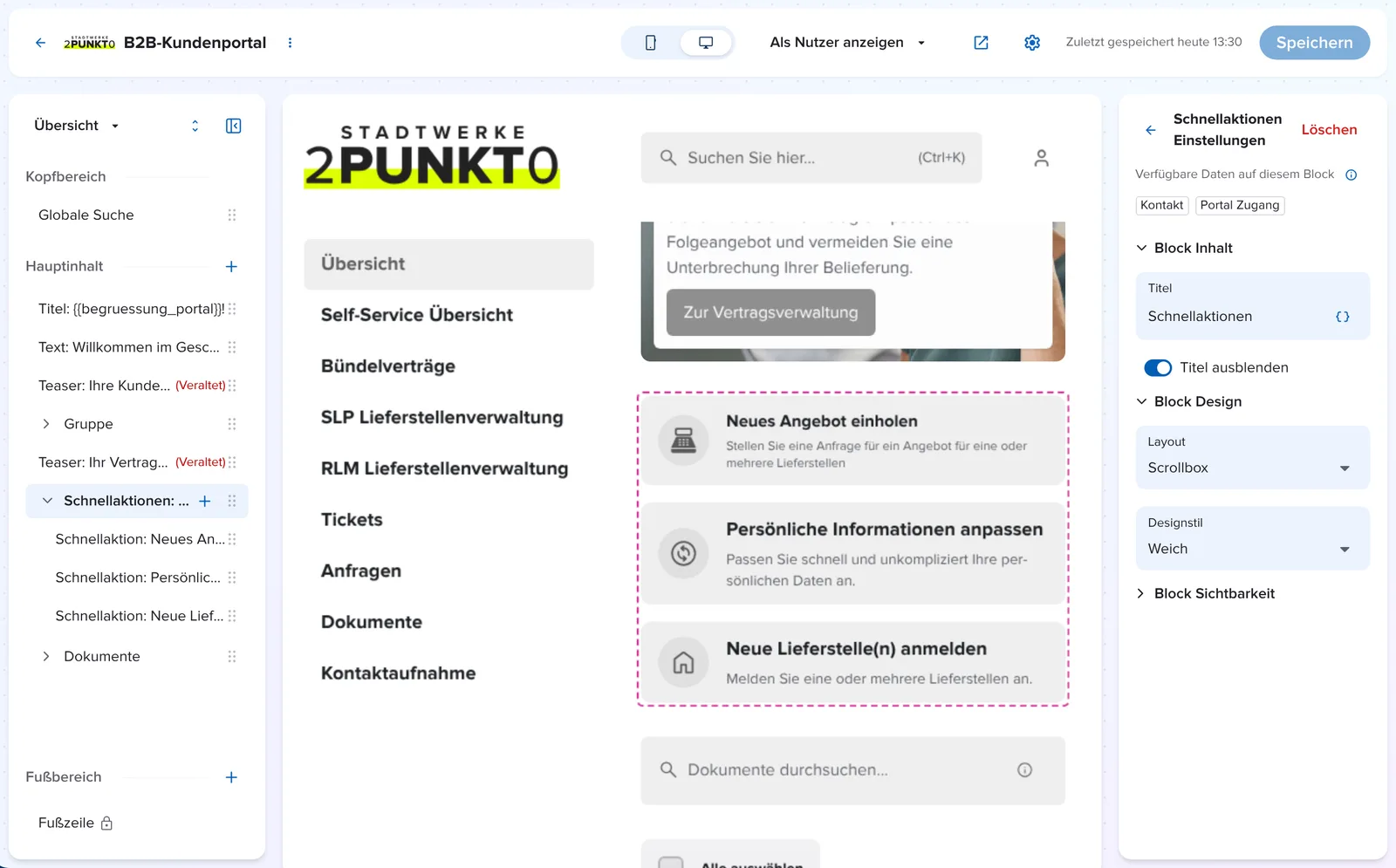
Ein Beispiel: Du möchtest auf der Startseite deines Portals eine Schnellaktion „Neue Lieferstelle anmelden“ ergänzen. Du öffnest die Seite Übersicht, klickst in der Seitenstruktur auf den Block Schnellaktionen, fügst eine weitere Schnellaktion hinzu und siehst sofort in der Vorschau, wie sie aussieht. Mit Speichern übernimmst du die Änderung.
Die Kopfzeile
In der Kopfzeile findest du links den Namen des Portals und rechts die wichtigsten Werkzeuge:

-
Sprache (EN/DE): erscheint, wenn dein Portal mehrere Sprachen anbietet. Damit wechselst du die Sprache, in der du Inhalte bearbeitest und in der Vorschau siehst.
-
Mobil- und Desktopansicht: schaltet die Vorschau zwischen Smartphone- und Bildschirmbreite um. Prüfe deine Seiten in beiden Ansichten, denn viele Kunden nutzen das Portal auf dem Handy.
-
Als Nutzer anzeigen: zeigt die Vorschau mit den Daten eines echten Portalnutzers, siehe unten.
-
Portal öffnen: öffnet dein Portal in einem neuen Browser-Tab.
-
Zahnrad-Symbol: öffnet die Portaleinstellungen.
-
Speichern: speichert alle Änderungen. Daneben siehst du, wann zuletzt gespeichert wurde.
Wichtig
Änderungen an einem Live-Portal sind nach dem Speichern sofort für deine Kunden sichtbar. Größere Umbauten bereitest du deshalb besser in einer separaten Konfiguration vor, siehe Portale verwalten.
Konfiguration
Seite wechseln und Seiten finden
1. Klicke oben in der Seitenstruktur auf den Namen der aktuellen Seite. Es öffnet sich die Liste aller Seiten.
2. Filtere die Liste bei Bedarf nach Seitentyp: Alle, Privat, Details, Öffentlich, System oder Ausgeblendet. Mit Seite suchen findest du eine Seite über ihren Namen.
3. Klicke auf die gewünschte Seite, um sie zu öffnen. Über Seite hinzufügen legst du eine neue Seite an.
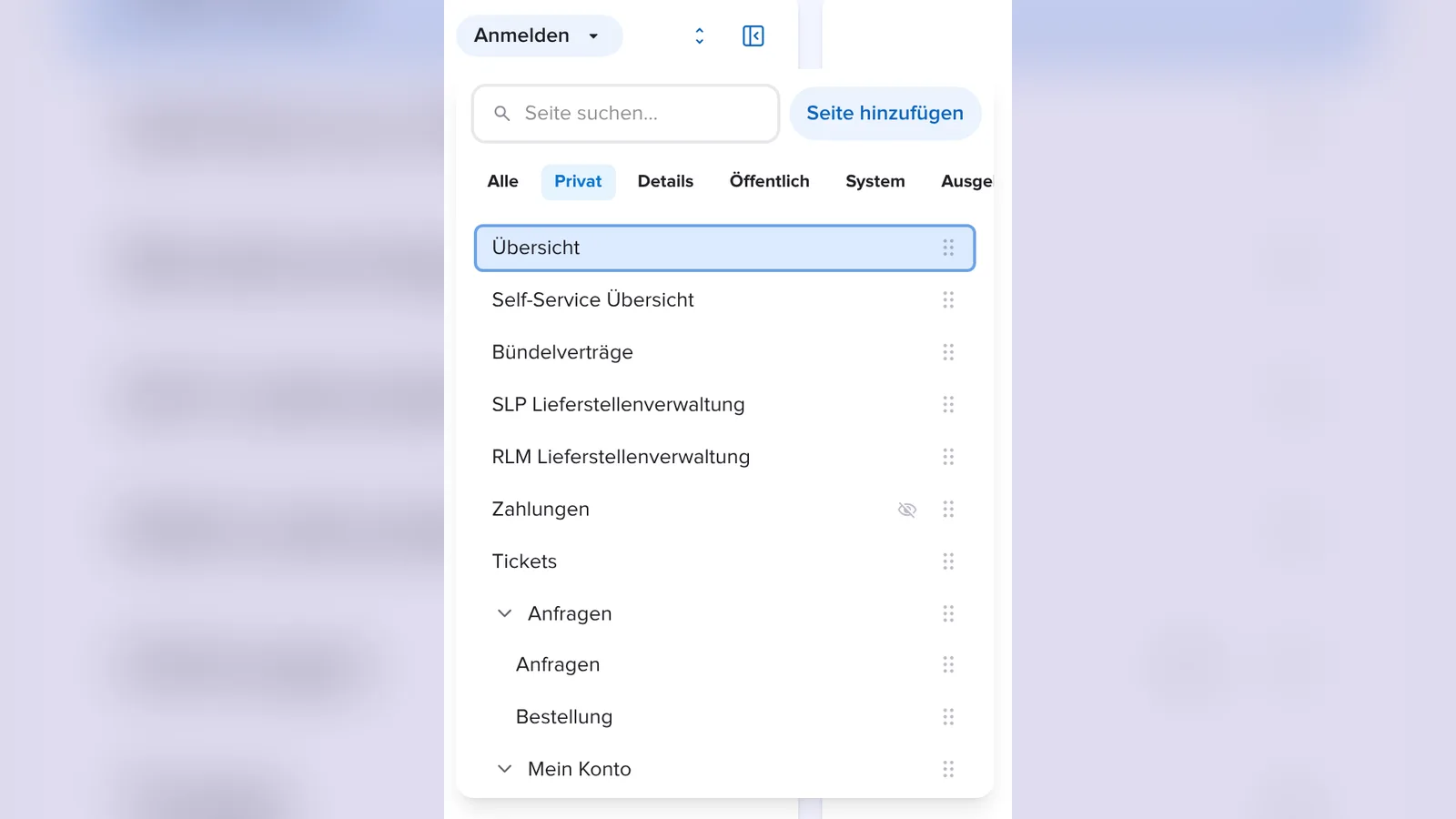
Was die einzelnen Seitentypen bedeuten, liest du in Seitentypen und Seiteneinstellungen. Welche Blöcke es gibt, findest du in der Blockübersicht.
Portal aus Sicht eines Kunden prüfen
Im Portal Builder zeigt die Vorschau Platzhalter wie {{contact.first_name}} statt echter Werte. Mit Als Nutzer anzeigen siehst du dein Portal so, wie ein bestimmter Kunde es sieht, mit seinen Verträgen, Zählern und Dokumenten.
4. Klicke in der Kopfzeile auf Als Nutzer anzeigen.
5. Wähle unter Portalbenutzer einen Portalnutzer aus, zum Beispiel einen Testzugang.
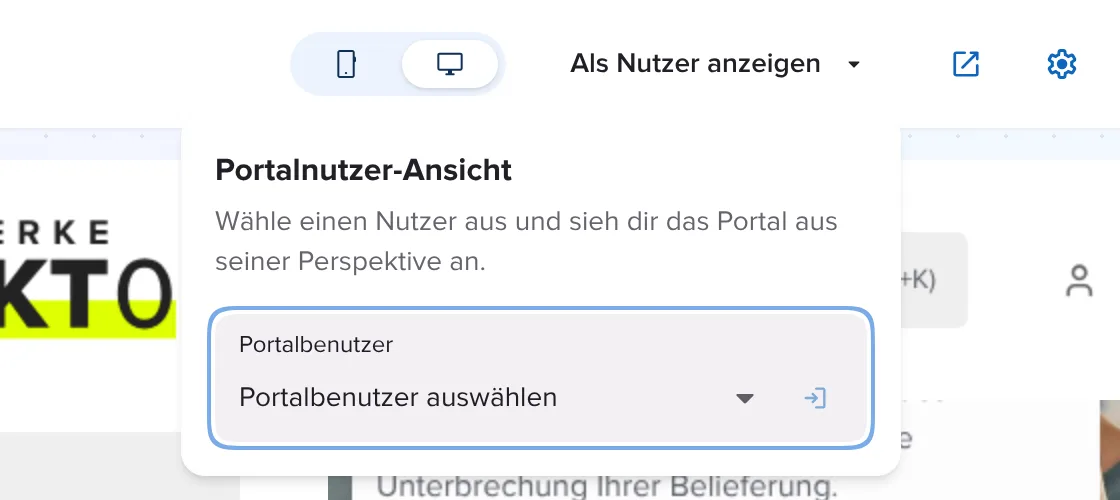
6. Hat der Nutzer mehrere Verträge oder Zähler, wähle zusätzlich aus, welchen du sehen möchtest. Die Vorschau zeigt jetzt die Daten dieses Nutzers.
7. Möchtest du das Portal wie dieser Nutzer bedienen, klicke auf Als dieser Nutzer öffnen. Das Portal öffnet sich in einem neuen Tab und du bist dort als dieser Nutzer angemeldet. Mehr dazu in Als Portalnutzer anmelden.
Tipp
Lege dir einen eigenen Testkontakt mit Testzugang und realistischen Beispieldaten an, etwa einem Stromvertrag und einem Zähler. So prüfst du Änderungen, ohne die Daten echter Kunden zu öffnen.
Fehler finden und beheben
Ist ein Block unvollständig konfiguriert, zeigt der Portal Builder das an: neben dem Portalnamen mit der Gesamtzahl der Fehler, in der Seitenstruktur mit der Zahl der Fehler auf der aktuellen Seite.
8. Klicke auf die Fehleranzeige neben dem Portalnamen. Links öffnet sich der Hinweisbereich. Er listet pro Seite alle ungültigen Blöcke auf. In Klammern steht die Sprache, in der etwas fehlt, zum Beispiel (en) für Englisch.
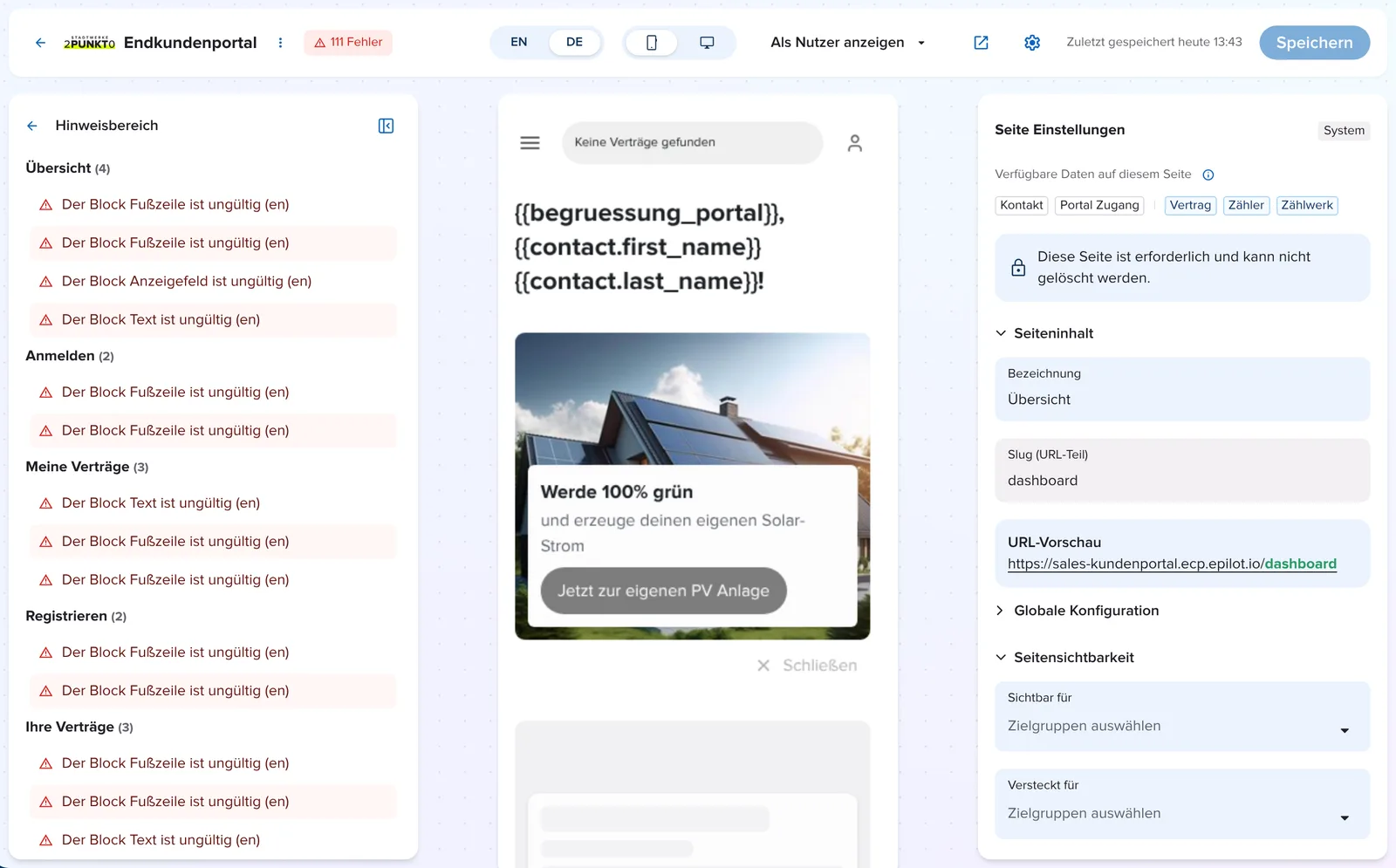
9. Kehre mit dem Pfeil oben im Hinweisbereich zur Seitenstruktur zurück, öffne die betroffene Seite und den genannten Block und ergänze die fehlenden Angaben, zum Beispiel den englischen Text.
Portaleinstellungen öffnen
10. Klicke in der Kopfzeile auf das Zahnrad-Symbol. Die Portaleinstellungen öffnen sich in einem Dialog.
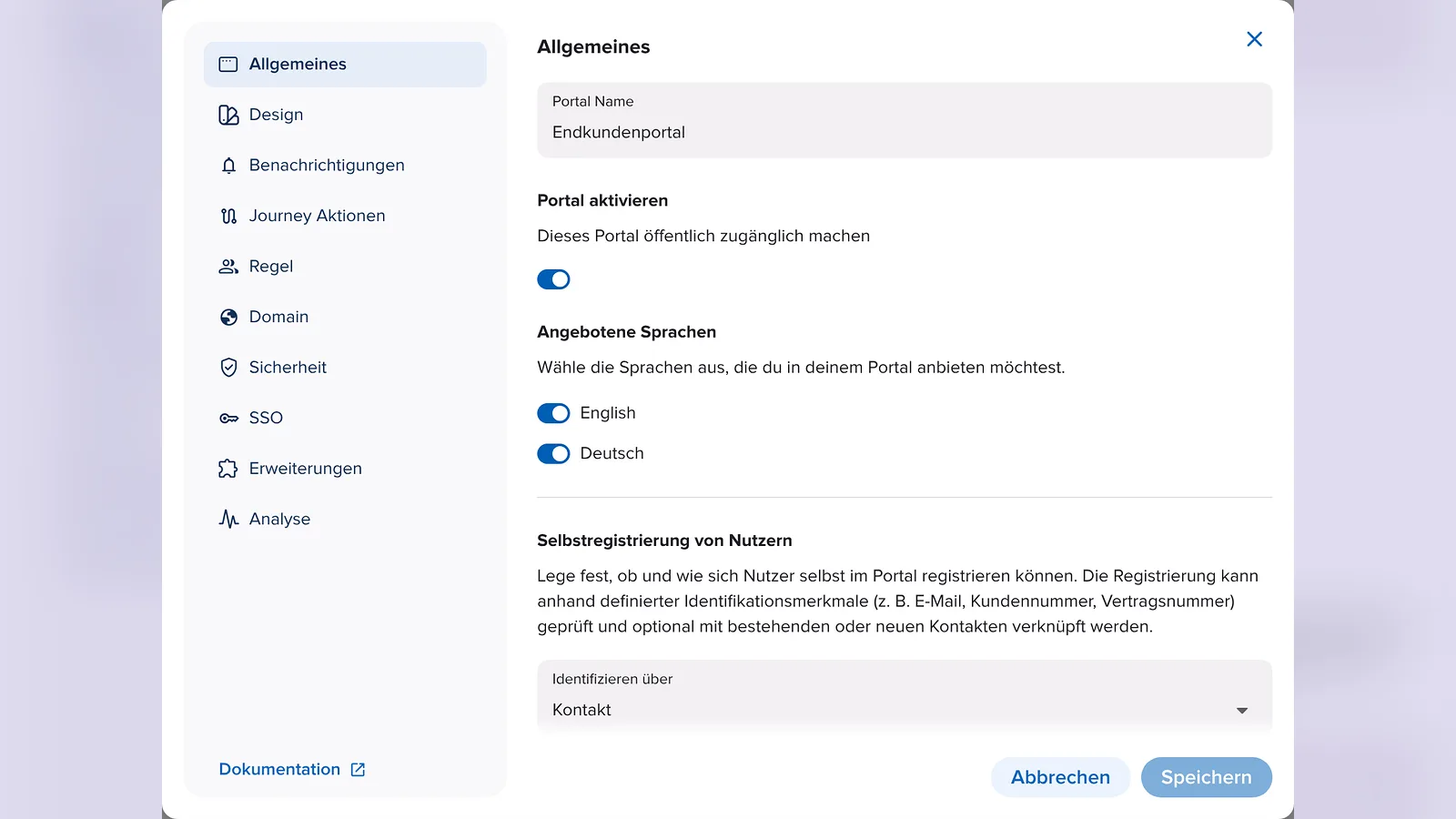
11. Wähle links den Bereich, den du bearbeiten möchtest, und klicke nach deinen Änderungen auf Speichern. Diese Bereiche gibt es:
| Bereich | Was du dort einstellst | Mehr dazu |
|---|---|---|
| Allgemeines | Portalname, Portal aktivieren, angebotene Sprachen, Selbstregistrierung, Standardbenutzer für Benachrichtigungen, aktivierte Entitäten | Selbstregistrierung und Identifikatoren |
| Design | Portal-Design und Layout | Design und Theme-Editor |
| Benachrichtigungen | E-Mail-Vorlagen für Aktivierung, Einladung, Passwort und weitere Ereignisse | E-Mail-Vorlagen für Portale |
| Journey Aktionen | Journeys, die sich bei bestimmten Ereignissen automatisch öffnen, etwa nach der ersten Anmeldung | Journeys im Portal |
| Regel | Regeln für Änderungen durch Kunden, etwa wie stark und wie oft sie Abschlag oder Zahlungsart ändern dürfen | Abschläge, Zahlungen und Kontostand |
| Domain | epilot-Domain oder eigene Domain | Eigene Domain für dein Portal einrichten |
| Sicherheit | Berechtigungen, Anmeldeverfahren, Passwortrichtlinie, Vertragszuordnung und weitere Schutzfunktionen | Sicherheitseinstellungen im Portal |
| SSO | Anmeldung über externe Anbieter | SSO für Portale einrichten |
| Erweiterungen | installierte Apps aus dem epilot Marketplace und welche App welche Funktion übernimmt | Extensions und Custom Blocks |
| Analyse | externe Analyse-Tools | Portal-Analytics, Tracking und Cookie-Consent |
Häufige Fragen
Warum sehe ich in der Vorschau Platzhalter statt echter Namen?
Ohne ausgewählten Portalnutzer kennt die Vorschau keine Kundendaten und zeigt deshalb die Variablen, zum Beispiel {{contact.first_name}}. Wähle über Als Nutzer anzeigen einen Portalnutzer aus, um echte Werte zu sehen.
Warum kann ich manche Blöcke nicht löschen?
Blöcke mit Schloss-Symbol sind für die Funktion der Seite nötig, zum Beispiel das Anmeldeformular auf der Seite Anmelden. Sie sind fest mit der Seite verbunden und lassen sich nicht entfernen. Dasselbe gilt für Pflichtseiten wie Anmelden oder Übersicht.
Kann mein Portal mit Fehlern im Hinweisbereich live sein?
Ja, aber die betroffenen Blöcke werden womöglich nicht wie geplant angezeigt, etwa ohne englischen Text. Behebe die Fehler deshalb, bevor du größere Änderungen veröffentlichst.