
Portale verwalten
In der Portalübersicht siehst du alle Portale deiner Organisation auf einen Blick. Von hier aus öffnest du ein Portal im Portal Builder, kopierst es, weist eine Konfiguration einem Live-Portal zu oder löschst ein Portal.
Dieser Artikel zeigt dir, wie du deine Portale verwaltest und wie du Änderungen in einer separaten Konfiguration vorbereitest, ohne dein Live-Portal zu verändern.
So funktioniert's
Du findest die Übersicht unter Konfiguration > Portale. Jedes Portal erscheint als Karte mit Logo, Name, Domain sowie dem Datum der Erstellung und der letzten Änderung. Mit einem Klick auf die Karte öffnest du das Portal im Portal Builder.
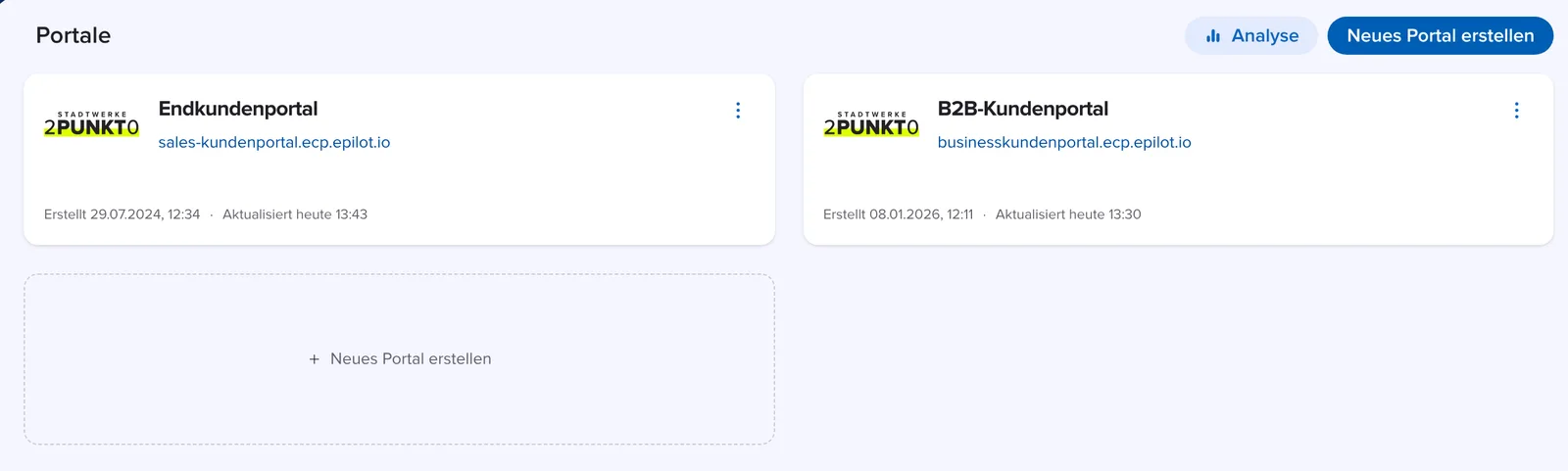
In der Übersicht gibt es zwei Arten von Karten:
-
Live-Portale: dein Kundenportal und dein Installateurportal. Sie haben eine Domain, eigene Portalnutzer und sind für deine Kunden erreichbar, sobald sie aktiviert sind.
-
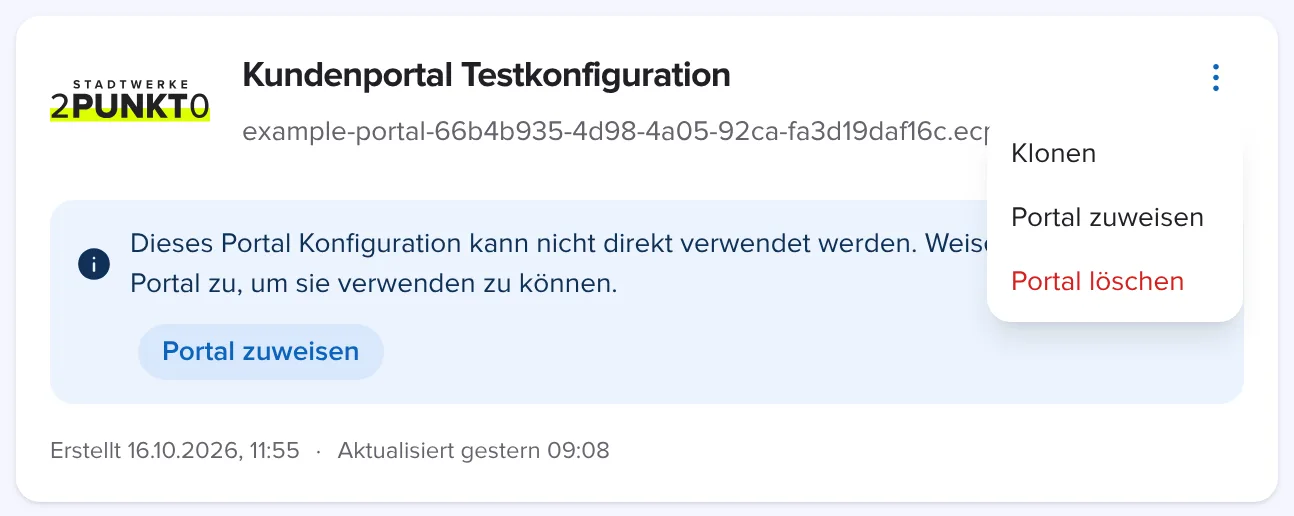
Nicht zugewiesene Konfigurationen: zum Beispiel zusätzliche Portale oder frühere Konfigurationen eines Live-Portals. Du erkennst sie am Hinweis „… kann nicht direkt verwendet werden. Weise sie einem Portal zu, um sie verwenden zu können.“ Du kannst sie im Portal Builder bearbeiten und in der Vorschau ansehen, sie gehen aber nicht live.
Für die meisten Änderungen brauchst du keine zweite Konfiguration mehr: Im Portal Builder arbeitest du an einem Entwurf, den du erst veröffentlichst, wenn alles passt. Mehr dazu in Änderungen veröffentlichen und Versionen verwalten.
Eine nicht zugewiesene Konfiguration lohnt sich, wenn du einen größeren Umbau über längere Zeit getrennt vorbereiten möchtest: Du klonst dein Kundenportal, baust im Klon zum Beispiel einen neuen Bereich für Zählerstände auf und testest ihn in Ruhe. Wenn alles passt, kopierst du die Konfiguration mit Portal zuweisen in dein Kundenportal. Dort kommt sie als Entwurf an, den du prüfst und veröffentlichst.
Konfiguration
Aktionen für ein Portal aufrufen
1. Öffne Konfiguration > Portale.
2. Klicke auf der Karte des Portals oben rechts auf das Drei-Punkte-Menü. Bei Live-Portalen findest du dort Klonen und Portal löschen.
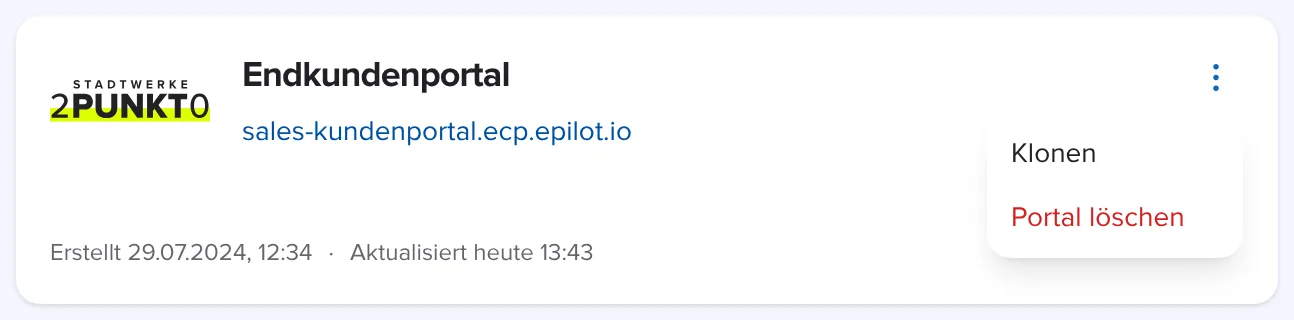
Bei nicht zugewiesenen Konfigurationen kommt Portal zuweisen hinzu. Den gleichen Befehl erreichst du auch direkt über den Button Portal zuweisen auf der Karte.
Portal klonen
Beim Klonen entsteht ein neues Portal auf Basis des bestehenden. Es übernimmt alle Seiten mit ihren Inhalten und die Einstellungen aus Allgemeines, Journey Aktionen, Regel und Erweiterungen. Domain, Portalnutzer und Anmeldeeinstellungen übernimmt es nicht: Der Klon bekommt eigene.
3. Wähle im Drei-Punkte-Menü Klonen.
4. Gib unter Portalname einen aussagekräftigen Namen ein, zum Beispiel „Kundenportal – neuer Zählerbereich“.
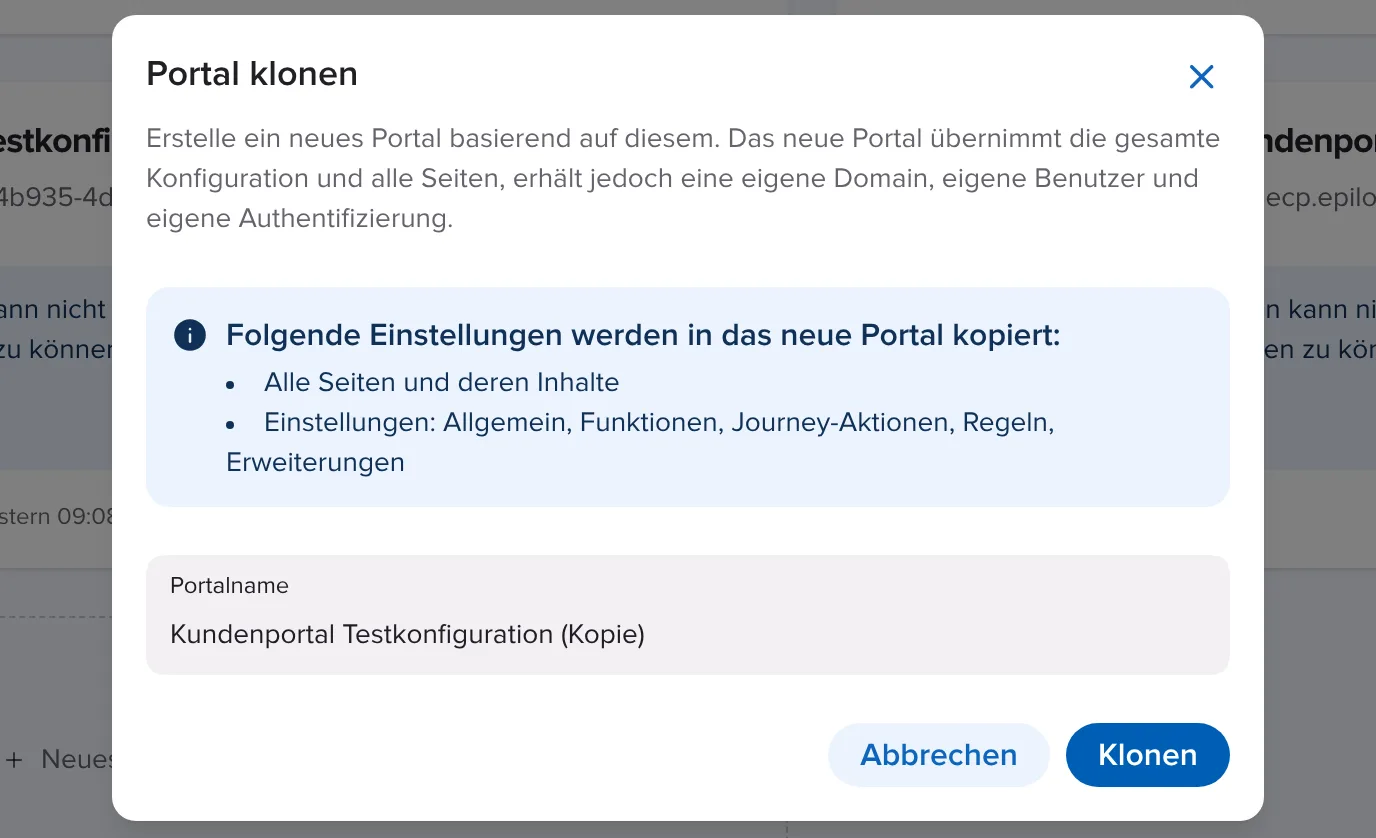
5. Klicke auf Klonen. Das neue Portal erscheint anschließend in der Übersicht.
Konfiguration in ein Portal kopieren (Portal zuweisen)
Mit Portal zuweisen übernimmst du die Seiten und Einstellungen einer vorbereiteten Konfiguration in ein anderes Portal, zum Beispiel in dein Kundenportal. Das Zielportal erhält eine Kopie von:
-
allen Seiten und ihren Inhalten
-
den Einstellungen aus Allgemeines, Journey Aktionen, Regel und Erweiterungen
Die Kopie wird im Zielportal als Entwurf gespeichert. Live geht erst etwas, wenn du den Entwurf dort veröffentlichst. Daten, Portalzugänge und Domain bleiben immer beim jeweiligen Portal. Domain sowie Zugriffs- und Sicherheitseinstellungen werden nie kopiert.
6. Klicke auf der Karte der Konfiguration auf Portal zuweisen.
7. Lege unter Zusätzliche Elemente kopieren (optional) fest, ob auch die E-Mail-Vorlagen übernommen werden sollen: Mit E-Mail-Vorlagen überschreiben ersetzen die Vorlagen der Konfiguration die des Zielportals. Ohne Haken behält das Zielportal seine bisherigen Vorlagen.
8. Wähle unter Zielportal auswählen das Portal, das die Kopie bekommen soll, zum Beispiel dein Kundenportal.
9. Klicke auf Kopieren. epilot meldet Entwurf erstellt.
10. Öffne das Zielportal im Portal Builder. Der Entwurf ist dort bereits geladen und erscheint als neueste Version im Versionsverlauf. Prüfe ihn, zum Beispiel mit Im Portal öffnen, und klicke auf Veröffentlichen. Erst jetzt sehen deine Kunden die neue Konfiguration. Wie das geht, liest du in Änderungen veröffentlichen und Versionen verwalten.
Wichtig
Journeys und Automatisierungen stellt das Kopieren nicht um. Login- und Datei-Upload-Blöcke in Journeys sowie Portal-Automatisierungen nutzen weiterhin das Portal, das in ihnen eingestellt ist. Prüfe nach dem Veröffentlichen, ob sie auf das richtige Portal zeigen, und stelle sie bei Bedarf in der Journey oder Automatisierung um.
Tipp
Sieh dir die Konfiguration vor dem Kopieren mit Als Nutzer anzeigen im Portal Builder aus Sicht eines Testkunden an. So erkennst du fehlende Seiten oder leere Blöcke, bevor deine Kunden sie sehen. Noch gründlicher prüfst du den Entwurf im Zielportal über Im Portal öffnen im echten Portal, bevor du ihn veröffentlichst.
Portal aktivieren oder deaktivieren
11. Öffne das Portal im Portal Builder und klicke oben rechts auf das Zahnrad-Symbol.
12. Schalte unter Allgemeines > Portal aktivieren das Portal ein oder aus und klicke auf Speichern. Die Änderung wird als Entwurf gespeichert und gilt erst, wenn du ihn veröffentlichst. Ist der Schalter aus, ist das Portal nicht öffentlich zugänglich.
Veröffentlichst du eine Version, die gespeichert wurde, während das Portal deaktiviert war, warnt dich epilot vorher: Das nimmt das Portal offline. So schaltest du dein Portal nicht versehentlich ab.
Portal löschen
13. Wähle im Drei-Punkte-Menü Portal löschen und bestätige mit Löschen.
Wichtig
Beim Löschen eines Portals werden auch alle Portalzugänge gelöscht, die mit diesem Portal verbunden sind. Deine Kunden können sich danach nicht mehr anmelden. Die Kontakte, Verträge und anderen Daten in epilot bleiben erhalten. Wenn du ein Portal nur vorübergehend abschalten möchtest, deaktiviere es stattdessen.
Festlegen, wer Portale bearbeiten darf
Welche Mitarbeitenden Portale sehen, bearbeiten, aktivieren oder löschen dürfen, legst du in den Rollen deiner Organisation fest. Die Rechte vergibst du getrennt für das Kundenportal und das Installateurportal. So darf zum Beispiel dein Netzservice nur das Installateurportal bearbeiten, nicht aber das Kundenportal.
14. Öffne die Zugriffsverwaltung, wechsle zu Rollen und klicke auf die Rolle, die du anpassen möchtest, zum Beispiel Mitarbeiter.
15. Scrolle zu den Bereichen Kundenportal und Installateurportal und schalte die gewünschten Rechte ein, zum Beispiel Installateurportal einsehen und Installateurportal bearbeiten. Mit Alle auswählen vergibst du alle Rechte eines Bereichs auf einmal.
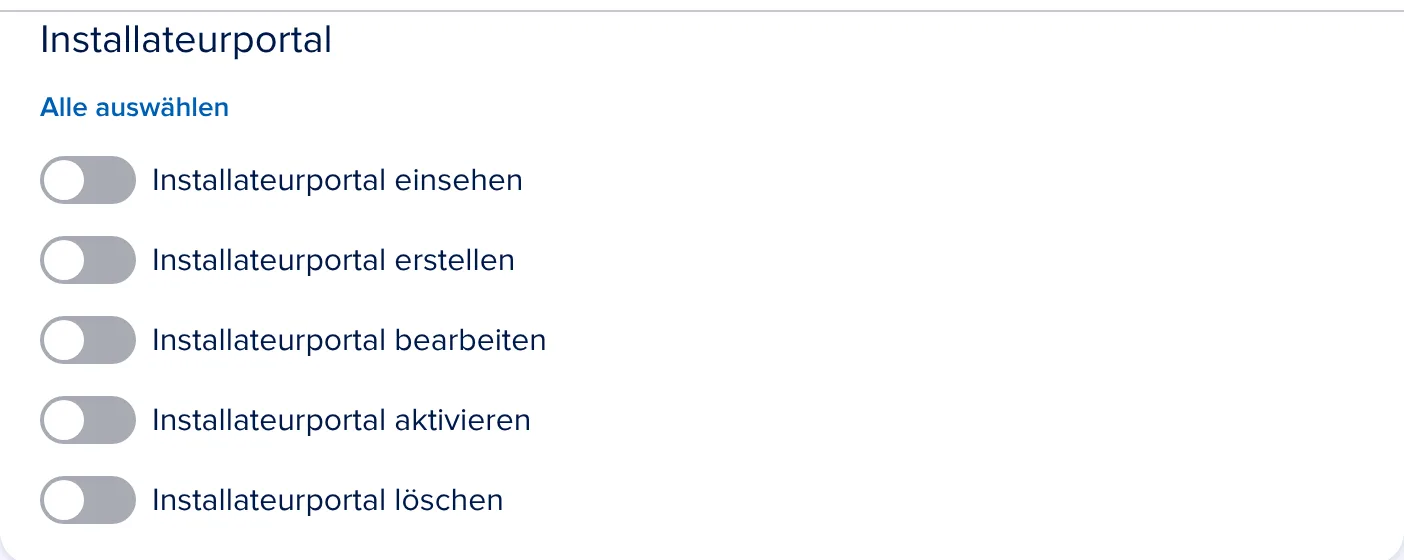
16. Klicke auf Speichern. Bestehende Rollen funktionieren weiter wie bisher.
Häufige Fragen
Gehen beim Zuweisen einer Konfiguration die Portalzugänge meiner Kunden verloren?
Nein. Portalzugänge, Domain sowie Zugriffs- und Sicherheitseinstellungen bleiben beim Zielportal. Kopiert werden nur Seiten und die genannten Einstellungen, und auch die erst, wenn du den Entwurf veröffentlichst.
Wie mache ich eine Zuweisung rückgängig?
Solange du den Entwurf nicht veröffentlicht hast, ist nichts passiert: Lade im Versionsverlauf des Zielportals einfach wieder die Live-Version. Hast du schon veröffentlicht, lädst du die vorher veröffentlichte Version und veröffentlichst sie erneut. Mehr dazu in Änderungen veröffentlichen und Versionen verwalten.
Warum kann ich eine Konfiguration nicht live schalten?
Live gehen nur das Kundenportal und das Installateurportal deiner Organisation. Alle anderen Konfigurationen musst du erst einem dieser beiden Portale zuweisen.
Wo sehe ich, wie mein Portal genutzt wird?
Über den Button Analyse in der Portalübersicht. Mehr dazu in Portal-Analytics, Tracking und Cookie-Consent.