
Dein erstes Portal erstellen
Mit dem Einrichtungsassistenten erstellst du ein neues Portal in wenigen Schritten: Du wählst die Zielgruppe, vergibst eine Starter-Domain und legst das Design fest. Danach baust du dein Portal im Portal Builder weiter aus.
Dieser Artikel zeigt dir, wie du ein Portal von Grund auf oder mit einem Blueprint erstellst und was du danach als Nächstes tun solltest.
Hinweis
Pro Organisation gibt es ein Kundenportal und ein Installateurportal. Existieren beide bereits, kannst du im Assistenten nur noch ein Zusätzliches Portal anlegen. Mehr zu den Portaltypen liest du in Was sind Portale in epilot?.
So funktioniert's
Du startest den Assistenten unter Konfiguration > Portale mit Neues Portal erstellen. Er führt dich durch drei Schritte:
-
Grundlagen: Zielgruppe und Name des Portals, oder alternativ der Start mit einem Blueprint.
-
Domain: die Starter-Domain, unter der dein Portal erreichbar ist, sowie die Links zu Impressum und Datenschutzerklärung.
-
Design: ein bestehendes Design aus deiner Organisation oder ein neues Design mit Akzentfarbe, Rundung, Schrift und Logo.
Erst wenn du den letzten Schritt bestätigst, legt epilot das Portal an. Brichst du vorher ab, wird nichts gespeichert.
Ein Beispiel: Deine Stadtwerke möchten ein Kundenportal für Strom- und Gaskunden starten. Du wählst die Zielgruppe Kunde, nennst das Portal „Kundenportal“, vergibst die Starter-Domain stadtwerke-kundenportal und übernimmst das Design, das ihr bereits für eure Journeys nutzt. Danach richtest du im Portal Builder die Seiten Übersicht, Verträge und Zahlungen ein.
Konfiguration
Grundlagen festlegen
1. Öffne Konfiguration > Portale und klicke oben rechts auf Neues Portal erstellen.
2. Lass den Reiter Von Grund auf starten ausgewählt.
3. Wähle unter Zielgruppe aus, für wen das Portal gedacht ist: Kunde, Installateur oder Zusätzliches Portal. Ist eine Zielgruppe schon vergeben, steht dahinter (existiert bereits).
4. Gib unter Portal Name einen Namen ein, zum Beispiel „Kundenportal“. Der Name erscheint in der Portalübersicht und im Browser-Tab deines Portals.
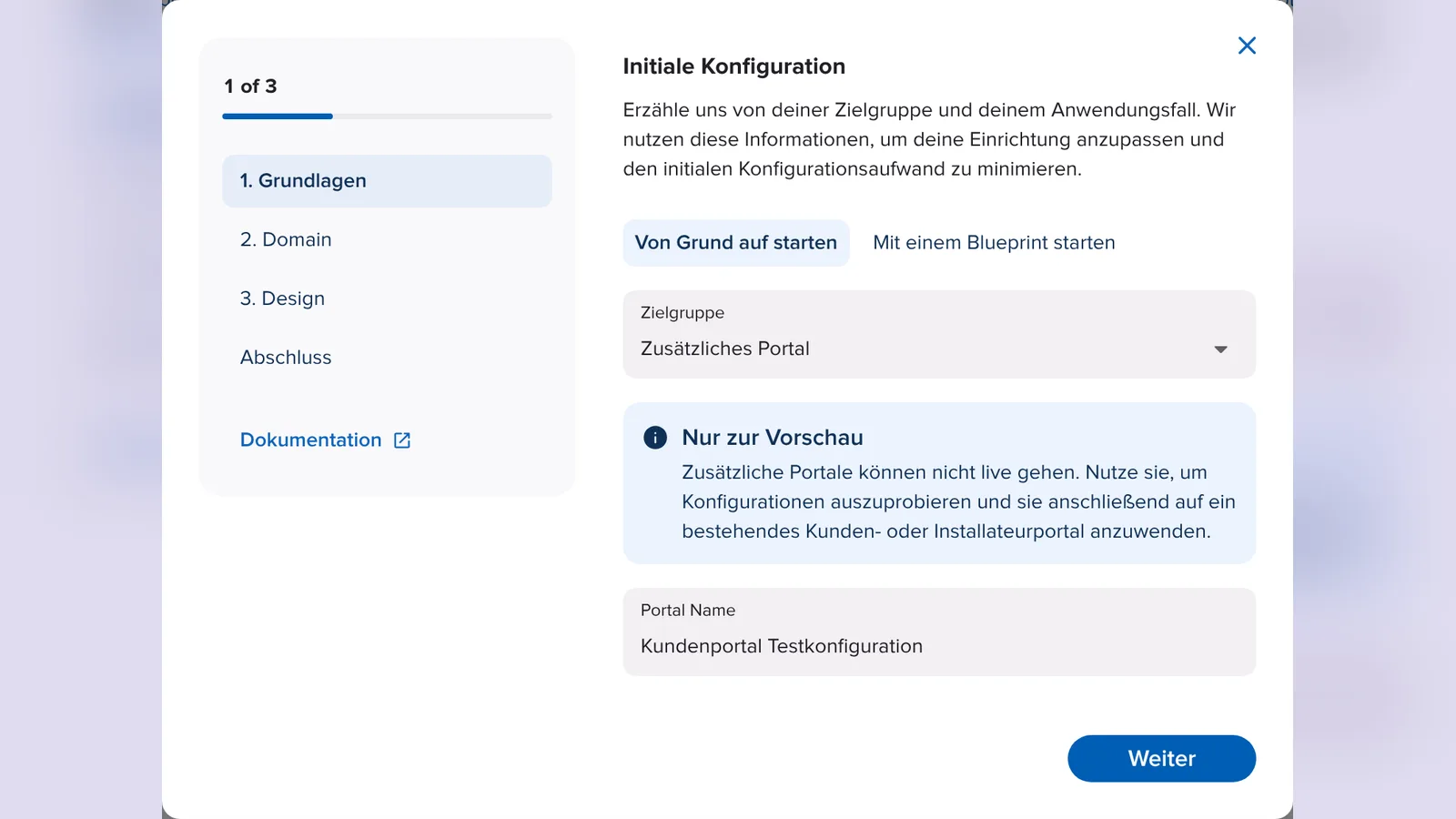
5. Klicke auf Weiter.
Tipp
Wähle Zusätzliches Portal, wenn du eine neue Version deines Portals in Ruhe aufbauen möchtest, ohne dass deine Kunden etwas davon merken. Zusätzliche Portale gehen nicht live. Wenn alles fertig ist, weist du die Konfiguration deinem bestehenden Kunden- oder Installateurportal zu, siehe Portale verwalten.
Alternativ: Mit einem Blueprint starten
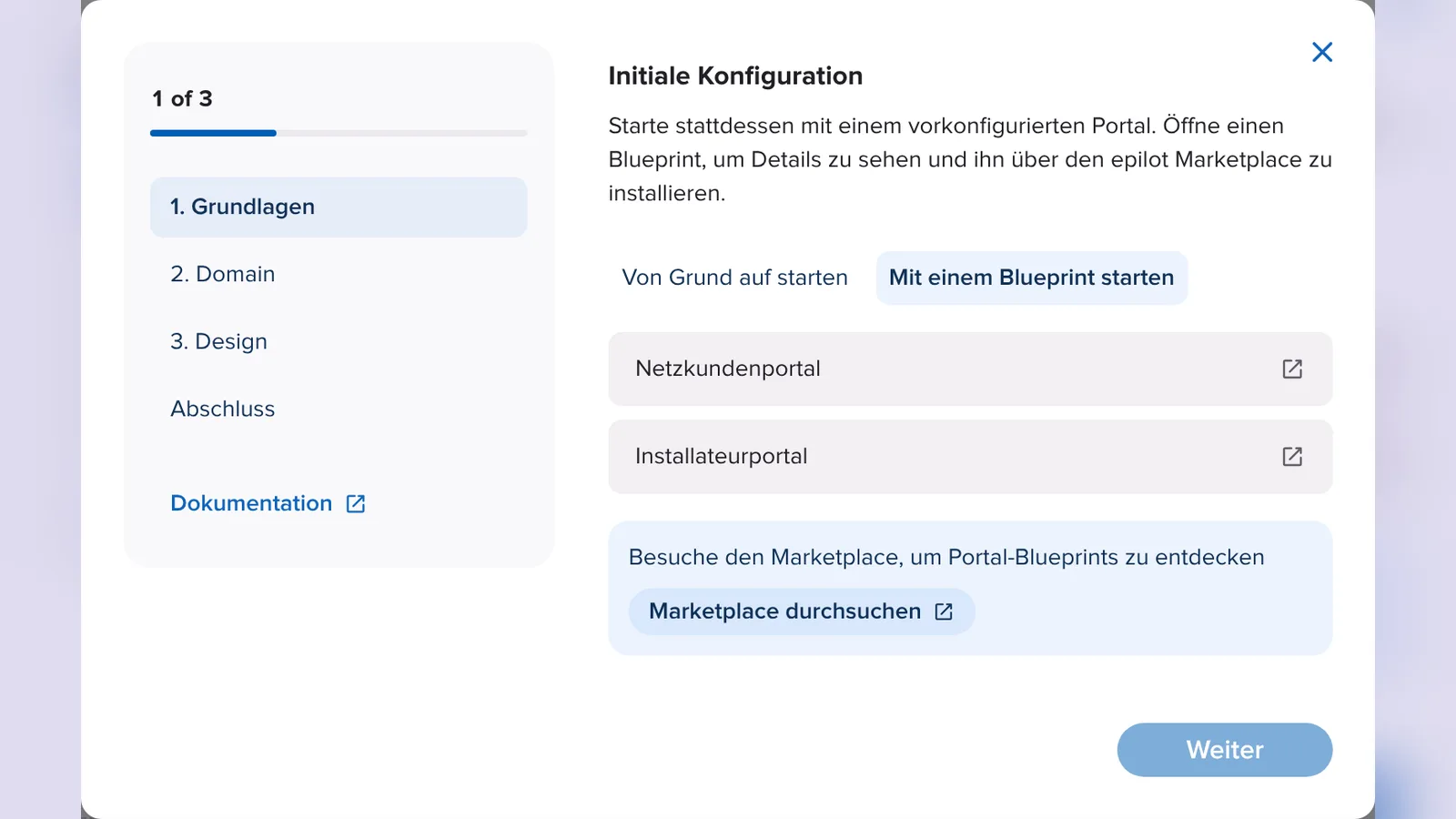
Für typische Anwendungsfälle gibt es fertig konfigurierte Portale als Blueprint. Ein Blueprint bringt Seiten, Blöcke und passende Journeys gleich mit.
6. Klicke im ersten Schritt auf den Reiter Mit einem Blueprint starten.
7. Klicke auf den passenden Blueprint, zum Beispiel Netzkundenportal oder Installateurportal. Der Blueprint öffnet sich im epilot Marketplace. Dort siehst du die Details und installierst ihn.
8. Weitere Portal-Blueprints findest du über Marketplace durchsuchen.
Domain festlegen
9. Gib unter Starter-Domain den vorderen Teil der Adresse ein, zum Beispiel stadtwerke-kundenportal. Dein Portal ist dann unter stadtwerke-kundenportal.ecp.epilot.io erreichbar.
10. Trage unter Link zum Impressum und Link zur Datenschutzerklärung die Adressen deiner Website ein. Beide Felder sind Pflichtfelder. Die Links erscheinen später im Fußbereich deines Portals.
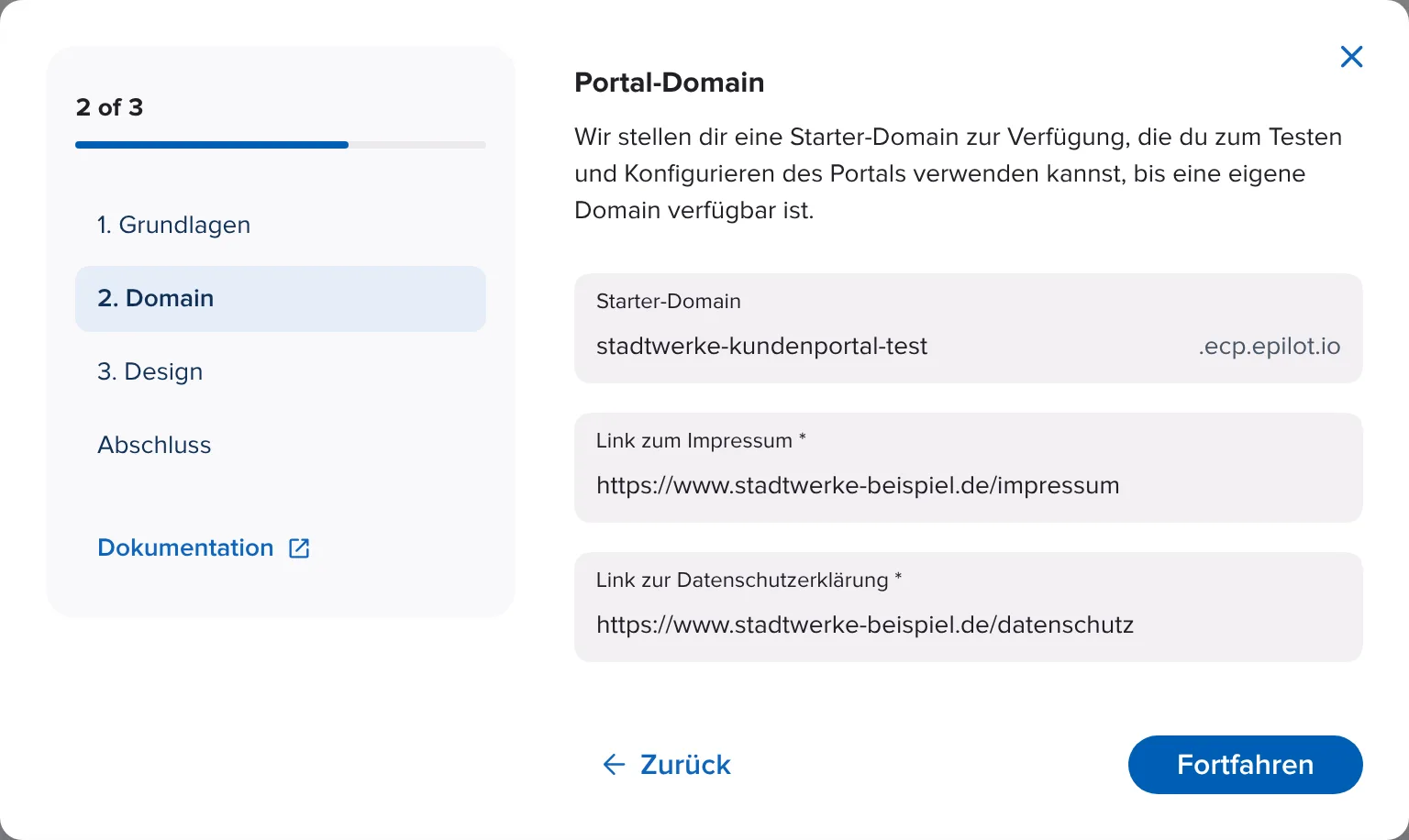
11. Klicke auf Fortfahren.
Die Starter-Domain ist zum Testen und Konfigurieren gedacht. Sobald deine eigene Domain bereit ist, stellst du sie in den Portaleinstellungen um, siehe Eigene Domain für dein Portal einrichten.
Design festlegen
Im letzten Schritt legst du fest, wie dein Portal aussieht. Du hast zwei Möglichkeiten:
-
Bestehendes Design: Du übernimmst ein Design, das in deiner Organisation schon existiert. Das ist sinnvoll, wenn Portal und Journeys gleich aussehen sollen.
-
Von Grund auf: Du legst ein neues Design mit den wichtigsten Grundeinstellungen an.
12. Wähle Bestehendes Design und unter Portal-Design auswählen das gewünschte Design.
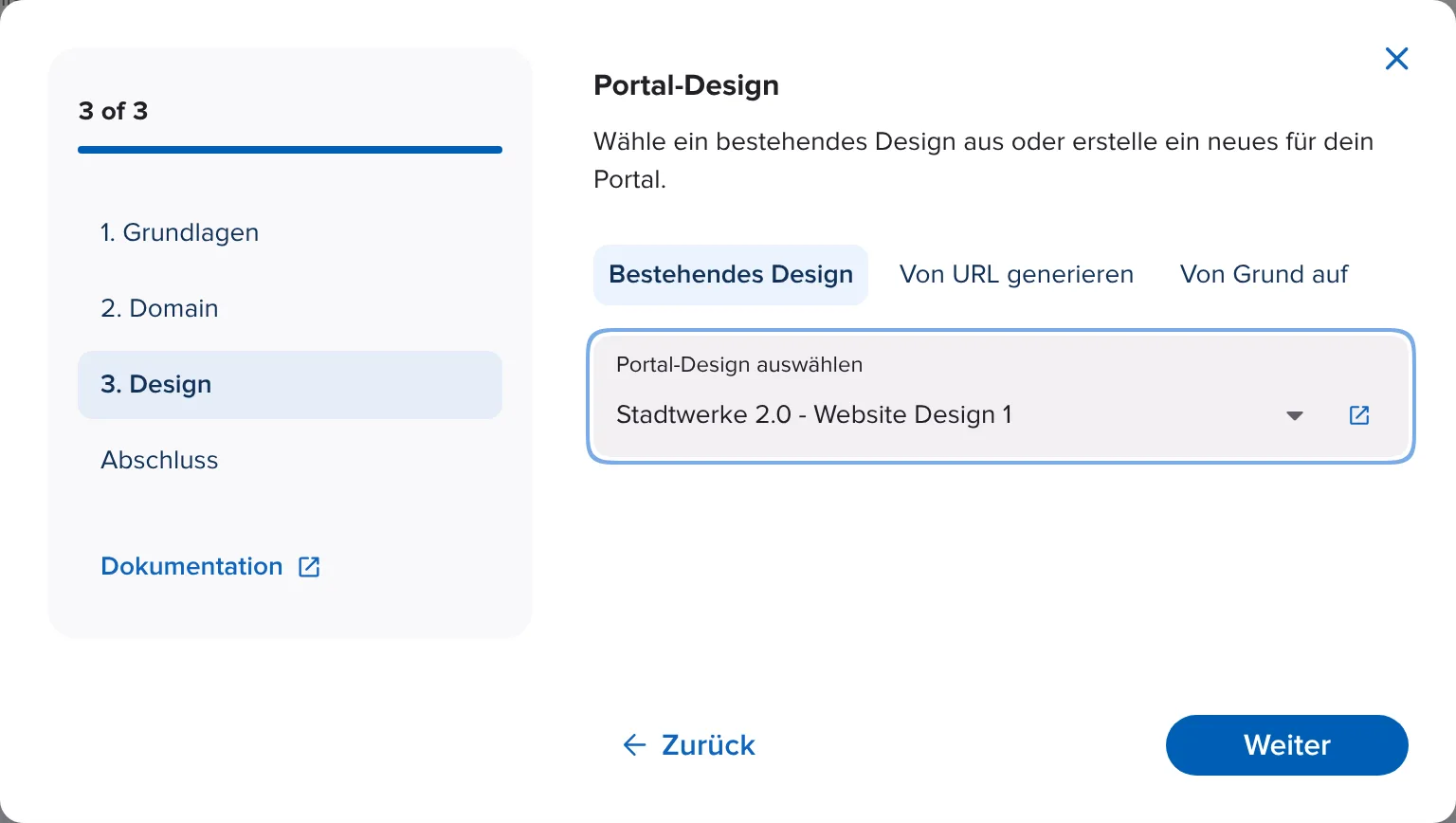
13. Oder wähle Von Grund auf und lege unter Design anpassen Folgendes fest:
-
Design-Name: unter diesem Namen findest du das Design später unter Designs wieder.
-
Akzentfarbe: die Hauptfarbe für Buttons und Hervorhebungen, zum Beispiel die Farbe aus deinem Logo.
-
Rundung: wie stark Ecken von Buttons, Karten und Feldern abgerundet sind.
-
Schriftfamilie: die Schrift für alle Texte im Portal.
-
Logo: dein Logo, getrennt für helles und dunkles Thema.
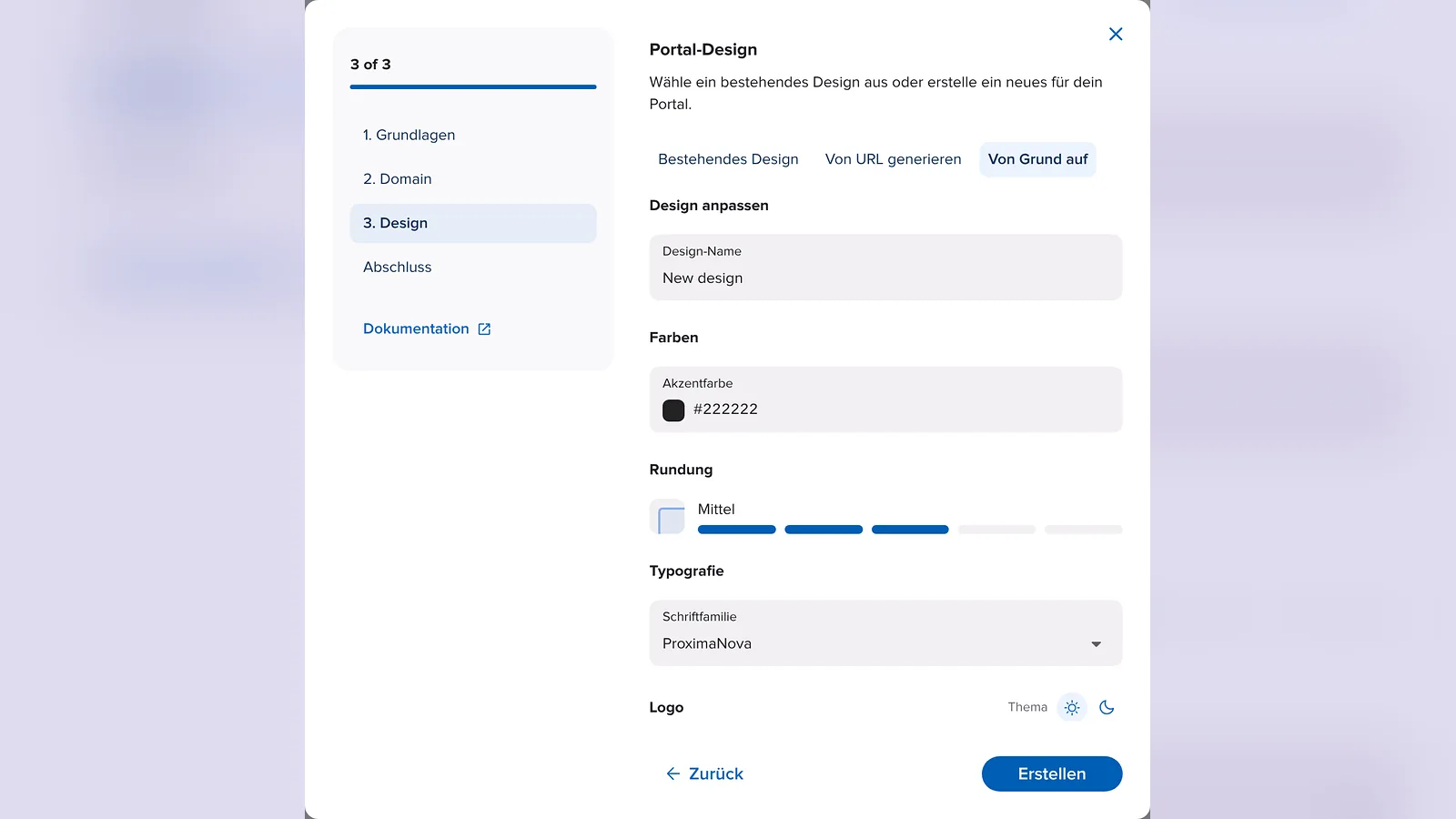
14. Klicke auf Weiter beziehungsweise Erstellen. epilot legt das Portal jetzt an. Sobald es bereit ist, öffnest du es direkt im Portal Builder.
Alle Design-Einstellungen kannst du später jederzeit ändern und verfeinern, siehe Design und Theme-Editor.
Nach dem Erstellen: die nächsten Schritte
Dein neues Portal ist angelegt, aber noch nicht fertig. Diese Schritte empfehlen wir dir als Nächstes:
-
Seiten und Inhalte aufbauen: Lege die Seiten an, die deine Kunden brauchen, und fülle sie mit Blöcken. Siehe Der Portal Builder im Überblick.
-
Registrierung festlegen: Bestimme, wie sich Kunden registrieren und woran epilot sie erkennt. Siehe Selbstregistrierung und Identifikatoren.
-
E-Mail-Vorlagen prüfen: Passe die E-Mails für Aktivierung, Einladung und Passwort an. Siehe E-Mail-Vorlagen für Portale.
-
Testen: Sieh dir das Portal mit Als Nutzer anzeigen aus Sicht eines Testkunden an.
-
Portal aktivieren: Prüfe in den Portaleinstellungen unter Allgemeines, ob Portal aktivieren eingeschaltet ist. Nur dann ist dein Portal öffentlich erreichbar.
Häufige Fragen
Warum kann ich die Zielgruppe „Kunde“ nicht auswählen?
In deiner Organisation gibt es bereits ein Kundenportal. Es kann nur eines geben. Möchtest du ein neues Kundenportal aufbauen, erstelle ein Zusätzliches Portal und weise es danach deinem bestehenden Kundenportal zu.
Kann ich die Starter-Domain später ändern?
Ja. Du kannst die Domain in den Portaleinstellungen unter Domain jederzeit anpassen oder auf deine eigene Domain umstellen.
Was passiert, wenn ich den Assistenten vorzeitig schließe?
Dann wird kein Portal angelegt. Deine Eingaben gehen verloren und du startest beim nächsten Mal von vorn.
Wann ist mein Portal für Kunden erreichbar?
Ob dein Portal öffentlich erreichbar ist, steuerst du in den Portaleinstellungen unter Allgemeines mit dem Schalter Portal aktivieren. Solange er ausgeschaltet ist, können sich deine Kunden nicht anmelden. Zusätzliche Portale gehen grundsätzlich nicht live.