
Eigene Domain für dein Portal einrichten
Mit der Domain legst du fest, unter welcher Adresse deine Kunden dein Portal aufrufen, zum Beispiel stadtwerke-2punkt0.ecp.epilot.io oder kundenportal.stadtwerke-2punkt0.de.
Dieser Artikel zeigt dir, wie du die epilot Domain anpasst, wie du eine eigene Domain verbindest und welche DNS-Einträge deine IT dafür braucht.
So funktioniert's
Jedes Portal ist über eine epilot Domain erreichbar. Zusätzlich kannst du eine eigene Domain verbinden:
-
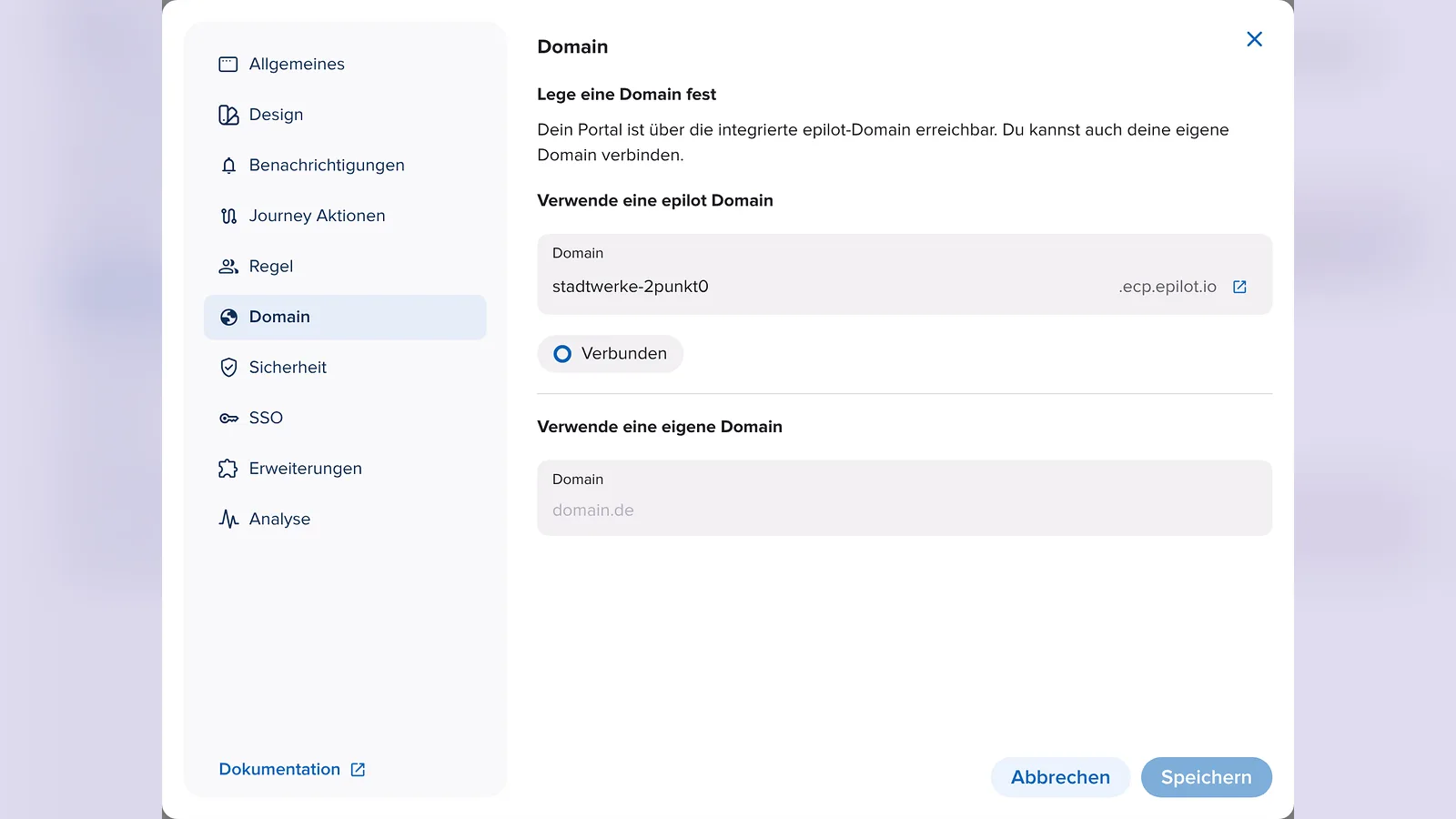
Verwende eine epilot Domain: Du wählst nur den vorderen Teil der Adresse, die Endung .ecp.epilot.io ist fest vorgegeben. Du brauchst keine IT und keine DNS-Einträge. Ideal für den Start, für Tests und die Konfigurationsphase.
-
Verwende eine eigene Domain: Das Portal läuft unter einer Subdomain deines Unternehmens, zum Beispiel kundenportal.stadtwerke-2punkt0.de. Das wirkt für deine Kunden vertrauter und ist für den Livegang die übliche Wahl. Dafür braucht deine IT Zugriff auf die DNS-Einstellungen eurer Domain.
Bei einer eigenen Domain läuft die Einrichtung in zwei Schritten, für die deine IT jeweils DNS-Einträge (CNAME) bei eurem DNS-Anbieter anlegt:
-
Verifizierung: Mit dem ersten Eintrag bestätigt deine IT, dass die Domain euch gehört. Danach wird ein SSL-Zertifikat ausgestellt, damit das Portal sicher über https erreichbar ist.
-
Konfiguration: Mit dem zweiten Eintrag zeigt deine Domain auf die Server, die dein Portal ausliefern. Erst danach ist das Portal unter deiner Domain erreichbar.
Beispiel: Die Stadtwerke 2PUNKT0 starten mit stadtwerke-2punkt0.ecp.epilot.io, richten in Ruhe Seiten, Registrierung und E-Mail-Vorlagen ein und verbinden kurz vor dem Livegang kundenportal.stadtwerke-2punkt0.de. Die Konfiguration des Portals bleibt dabei vollständig erhalten.
Konfiguration
epilot Domain anpassen
1. Öffne dein Portal unter Konfiguration > Portale im Portal Builder und klicke oben rechts auf das Zahnrad-Symbol.
2. Wechsle in den Bereich Domain.
3. Trage unter Verwende eine epilot Domain im Feld Domain den vorderen Teil der Adresse ein, zum Beispiel stadtwerke-2punkt0. Erlaubt sind Buchstaben, Zahlen und Bindestriche. Ein Bindestrich darf nicht am Anfang oder Ende und nicht doppelt hintereinander stehen.
4. Klicke auf Speichern. Über das Symbol rechts im Feld öffnest du das Portal unter dieser Adresse. Der Status Verbunden zeigt, dass die epilot Domain aktiv ist.
Nach einer Änderung kann es eine Weile dauern, bis die neue Adresse öffentlich erreichbar ist. Das gilt auch für die Vorschau im Portal Builder.
Tipp
Nimm den Namen deines Unternehmens in die Adresse auf, zum Beispiel stadtwerke-2punkt0 oder stadtwerke-2punkt0-installateure. So ist die Adresse eindeutig und für deine Kunden leicht zuzuordnen.
Eigene Domain verbinden
Kläre vorab mit deiner IT, welche Subdomain ihr verwenden wollt und wer die DNS-Einträge anlegt.
5. Trage unter Verwende eine eigene Domain im Feld Domain die vollständige Adresse ein, zum Beispiel kundenportal.stadtwerke-2punkt0.de. Lass https:// und einen Schrägstrich am Ende weg.
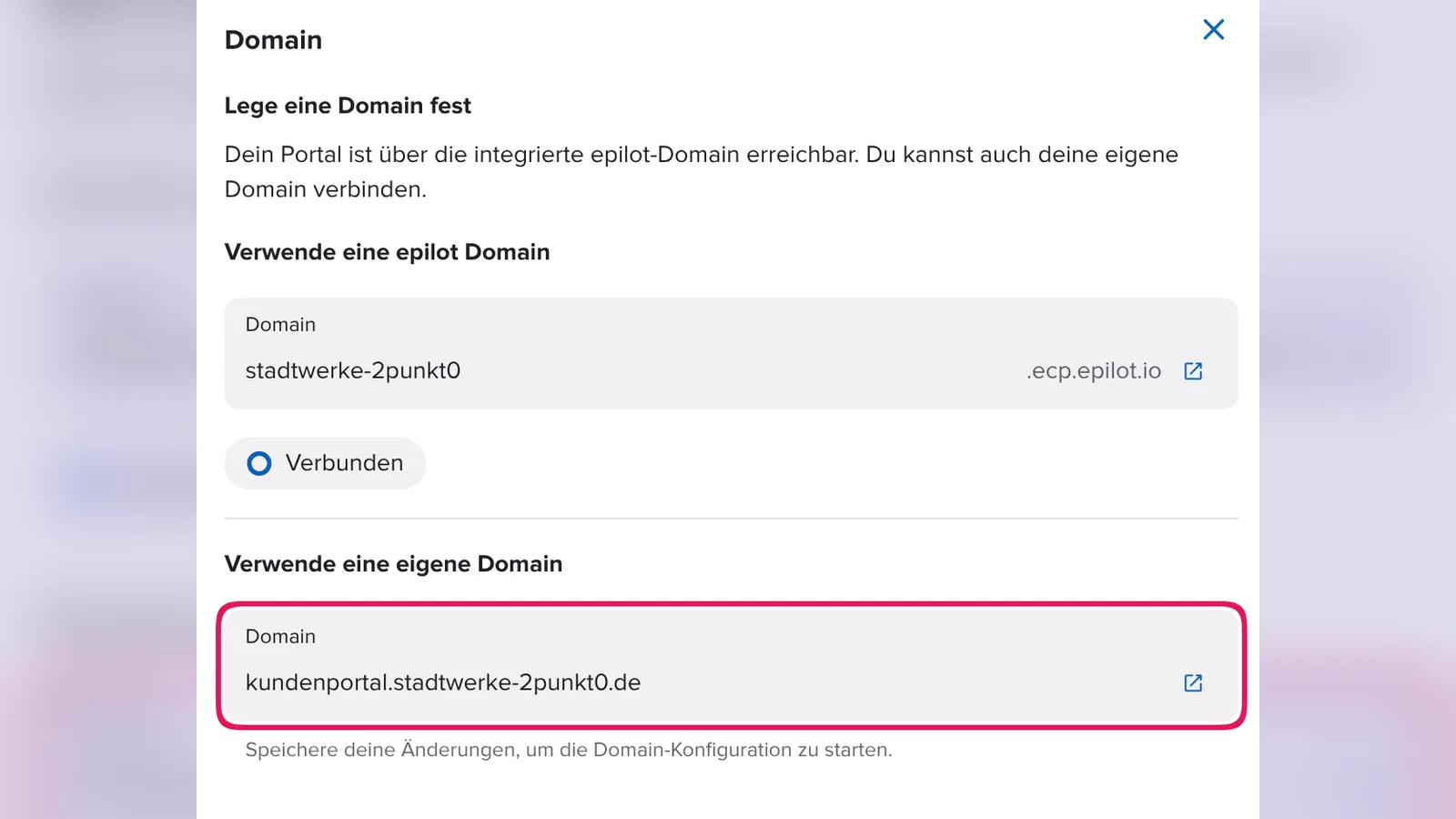
6. Klicke auf Speichern. Erst damit startet die Einrichtung der Domain. Das dauert ein paar Minuten. Unter dem Feld siehst du danach den aktuellen Status, zum Beispiel Konfigurierung... oder Verifizierung ausstehend. Werden noch keine Einträge angezeigt, lädst du den Stand mit Aktualisieren neu.
7. Im Abschnitt Verifizierung erscheinen die DNS-Einträge mit Hostname und Wert. Gib sie an deine IT weiter. Kopiere sie am besten direkt aus epilot, damit sich kein Tippfehler einschleicht.
8. Sobald deine IT die Einträge angelegt hat, klicke auf Verifizieren. Bis neue DNS-Einträge überall bekannt sind, kann es mehrere Stunden dauern. Ist die Prüfung noch nicht erfolgreich, versuche es später erneut.
9. Steht der Status auf Verifiziert, erscheint der Abschnitt Konfiguration mit weiteren DNS-Einträgen. Gib auch diese an deine IT weiter.
10. Klicke nach dem Anlegen auf Konfiguration prüfen. Ist alles eingerichtet, wechselt der Status auf Verbunden und dein Portal ist unter deiner eigenen Domain erreichbar.
11. Optional: Schalte Weiterleitung zur eigenen Domain ein. Wer die epilot Domain aufruft, landet dann automatisch auf deiner eigenen Domain.
Wichtig
Lass alle DNS-Einträge dauerhaft bei deinem DNS-Anbieter bestehen, auch nach der Verifizierung. Werden sie entfernt, funktioniert die Domain deines Portals nicht mehr.
Status der eigenen Domain
Am Status siehst du, wo die Einrichtung gerade steht:
-
Konfigurierung...: Die Domain wird nach dem Speichern eingerichtet. Warte ein paar Minuten und lade den Stand mit Aktualisieren neu.
-
Verifizierung ausstehend: Die Einträge für die Verifizierung sind noch nicht gefunden worden.
-
Zertifikat wird ausgestellt...: Die Domain ist bestätigt, das SSL-Zertifikat wird erstellt.
-
Verifiziert: Die Verifizierung ist abgeschlossen. Jetzt fehlen noch die Einträge aus dem Abschnitt Konfiguration.
-
Verbunden: Dein Portal ist unter der eigenen Domain erreichbar.
-
Aktion erforderlich: Die CAA-Einträge eurer Domain verhindern die Ausstellung des SSL-Zertifikats. epilot zeigt dir die CAA-Einträge an, die deine IT ergänzen muss. Klicke danach auf Verifizieren.
Häufige Fragen
Warum kann ich bei einem Portal keine eigene Domain eintragen?
Zusätzliche Portale, also nicht zugewiesene Konfigurationen, können nicht live gehen und daher keine eigene Domain verwenden. Weise die Konfiguration erst einem Live-Portal zu. Mehr dazu in Portale verwalten.
Bleibt die epilot Domain erreichbar, wenn ich eine eigene Domain verbinde?
Ja. Wenn deine Kunden nur noch die eigene Domain sehen sollen, schalte Weiterleitung zur eigenen Domain ein.
Was muss ich nach dem Wechsel noch anpassen?
Wenn du SSO nutzt, trage die neue Redirect-URI bei deinem Identitätsanbieter ein. Mehr dazu in SSO für Portale einrichten. Prüfe außerdem deine E-Mail-Vorlagen für Portale und die Links auf deiner Website, ob dort noch die alte Adresse fest eingetragen ist.