
E-Mail-Vorlagen für Portale
Dein Portal verschickt bei bestimmten Ereignissen automatisch E-Mails an deine Portalnutzer, zum Beispiel zur Kontoaktivierung oder wenn ein Kunde sein Passwort vergessen hat. Mit den E-Mail-Vorlagen legst du fest, welche Vorlage für welches Ereignis verwendet wird, und passt Text und Design an deine Marke an.
Dieser Artikel zeigt dir, welche Portal-E-Mails es gibt, wie du ihnen Vorlagen zuweist und welche Portal-Variablen du in Vorlagen verwenden kannst.
So funktioniert's
Jedes Portal hat eigene Zuordnungen von Ereignissen zu E-Mail-Vorlagen. Du findest sie im Portal Builder über das Zahnrad-Symbol im Bereich Benachrichtigungen. Die Ereignisse sind in Gruppen sortiert:
-
Konto: Kontoaktivierung (Bestätigung der E-Mail-Adresse bei der Registrierung), Passwort vergessen, Benutzereinladung und Bestätigung der E-Mail-Änderung, wenn ein Portalnutzer seine Login-Adresse ändert.
-
Workflow-Ereignisse: E-Mails bei einem neuen Angebot, bei der Zuordnung eines ausstehenden Benutzers zu einem Kontakt, bei einem Dokumenten-Upload und wenn einem Portalnutzer ein Workflow-Schritt zugewiesen wird.
-
Journeys: Einmalpasswort für die Journey-Anmeldung und Journey-Registrierung für den Block „Login & Registrierung“ in Journeys.
Welche Ereignisse du siehst, hängt von der Konfiguration deines Portals ab. Ist zum Beispiel die Multi-Faktor-Authentifizierung eingeschaltet, kommt eine Vorlage für den Anmeldecode dazu.
Die Vorlagen selbst bearbeitest du wie alle E-Mail-Vorlagen in epilot unter Konfiguration > Vorlagen. Für ein neues Portal legt epilot Standardvorlagen an. Du erkennst sie am Label „Kundenportal“ bzw. „Installateurportal“.
Beispiel: Die Stadtwerke 2PUNKT0 passen die Vorlage „Aktivierung Kundenportal Account“ an ihre Marke an: mit Logo, du-Ansprache und einem kurzen Hinweis, was Kunden im Portal erwartet.
Konfiguration
Vorlagen zuweisen
1. Öffne dein Portal im Portal Builder, klicke oben rechts auf das Zahnrad-Symbol und wechsle in den Bereich Benachrichtigungen.
2. Wähle unter E-Mail-Vorlagen für jedes Ereignis über den Pfeil die passende Vorlage. Mit dem Kreuz entfernst du eine Zuordnung, über das Symbol rechts öffnest du die Vorlage in einem neuen Tab.
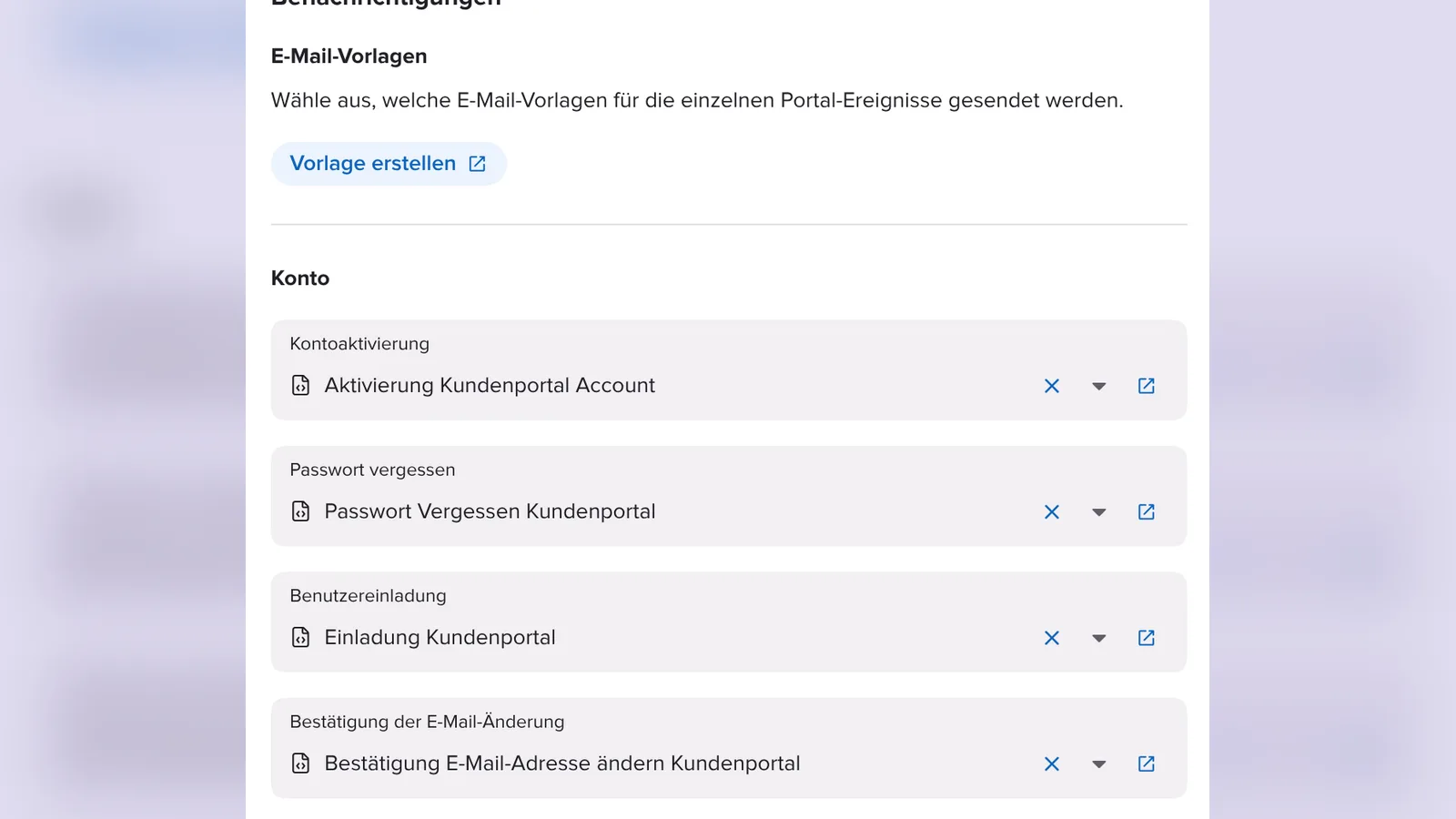
3. Weise bei Bedarf auch die Vorlagen unter Workflow-Ereignisse zu.
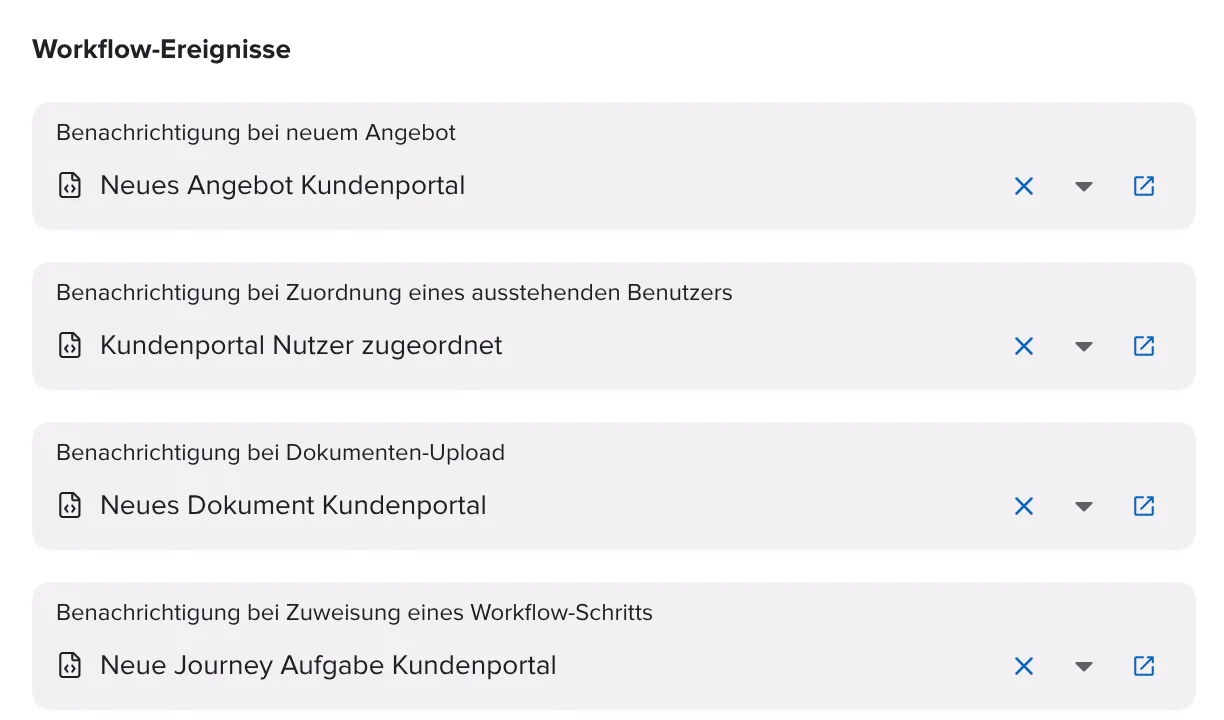
4. Klicke auf Speichern.
Wichtig
Ohne Vorlagen für Kontoaktivierung und Passwort vergessen können sich deine Kunden nicht registrieren oder ihr Passwort zurücksetzen. Deshalb lassen sich die Einstellungen ohne diese beiden Vorlagen nicht speichern.
Vorlagen für Journeys
5. Lege unter Journeys die Vorlagen für Einmalpasswort für die Journey-Anmeldung und Journey-Registrierung fest.
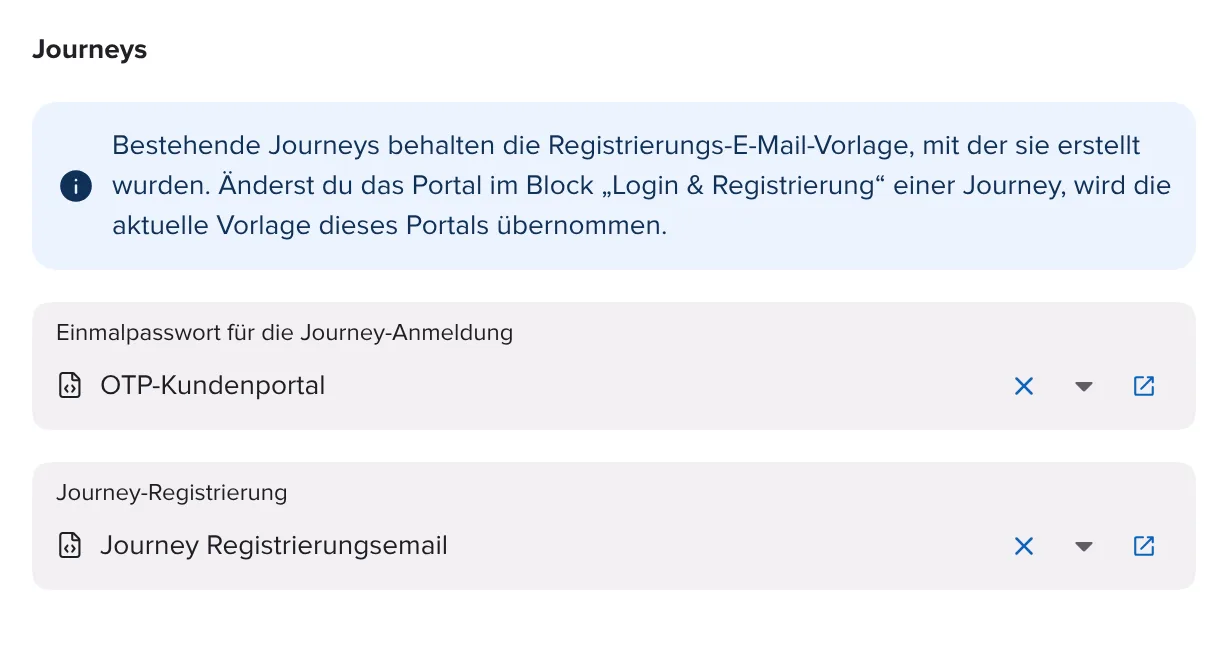
Bestehende Journeys behalten die Registrierungsvorlage, mit der sie erstellt wurden. Erst wenn du im Block „Login & Registrierung“ einer Journey das Portal änderst, übernimmt die Journey die aktuelle Vorlage dieses Portals. Mehr dazu in Journeys im Portal.
Neue Vorlage erstellen und bearbeiten
6. Klicke oben im Bereich Benachrichtigungen auf Vorlage erstellen. Der Vorlagen-Editor öffnet sich in einem neuen Tab. Alternativ öffnest du eine zugewiesene Vorlage über das Symbol rechts im Feld.
7. Passe Betreff und Text an. Über das Symbol { } in der Werkzeugleiste fügst du Variablen ein, zum Beispiel den Namen des Kontakts.
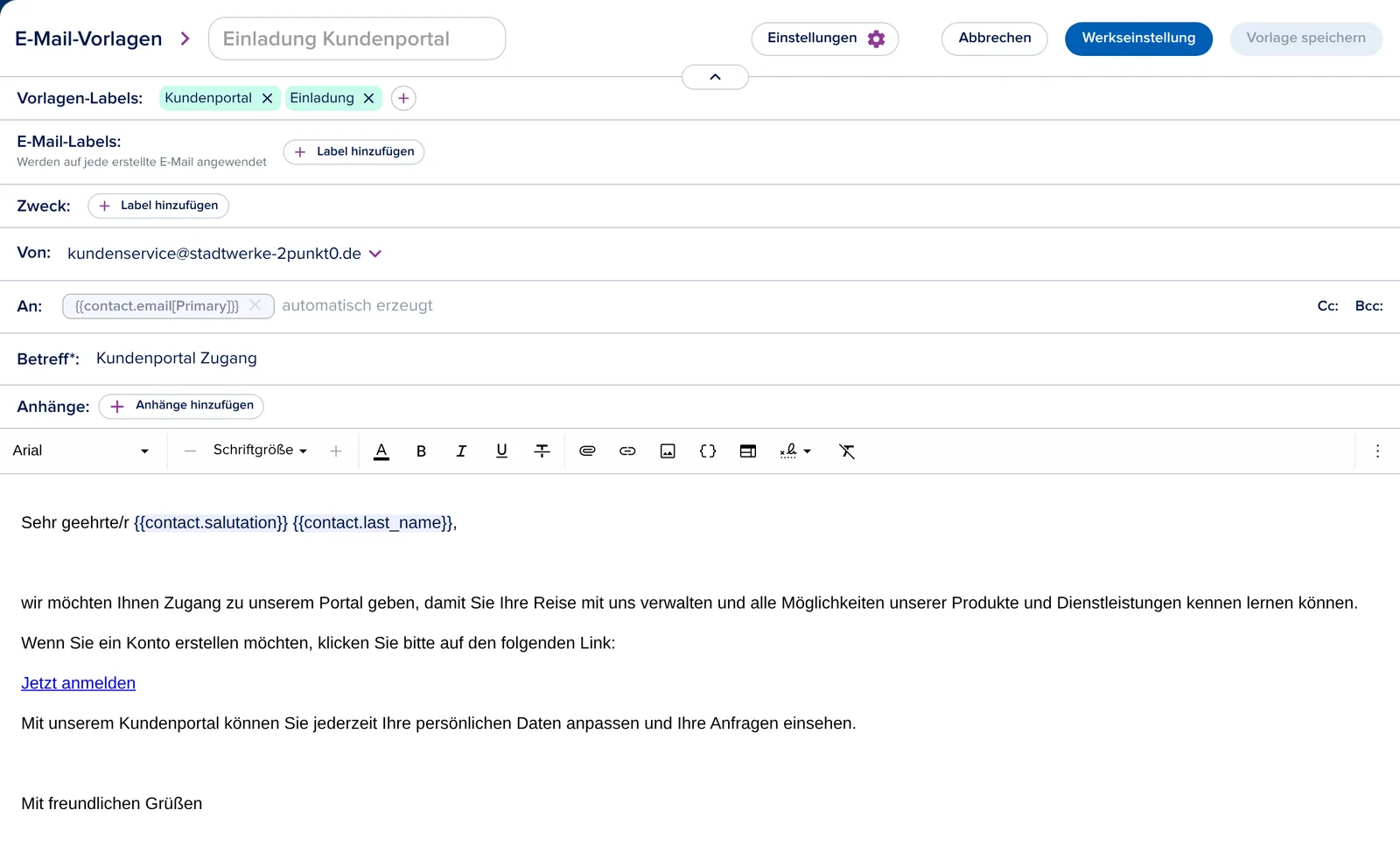
8. Klicke auf Vorlage speichern. Weise eine neue Vorlage danach wie in Schritt 2 dem Ereignis zu.
Tipp
Ändere die Standardvorlagen nicht direkt, wenn du mehrere Portale hast. Erstelle lieber eine eigene Vorlage pro Portal, zum Beispiel „Kontoaktivierung Kundenportal 2PUNKT0“. So weißt du immer, welche E-Mail aus welchem Portal kommt.
Portal-Variablen in Vorlagen
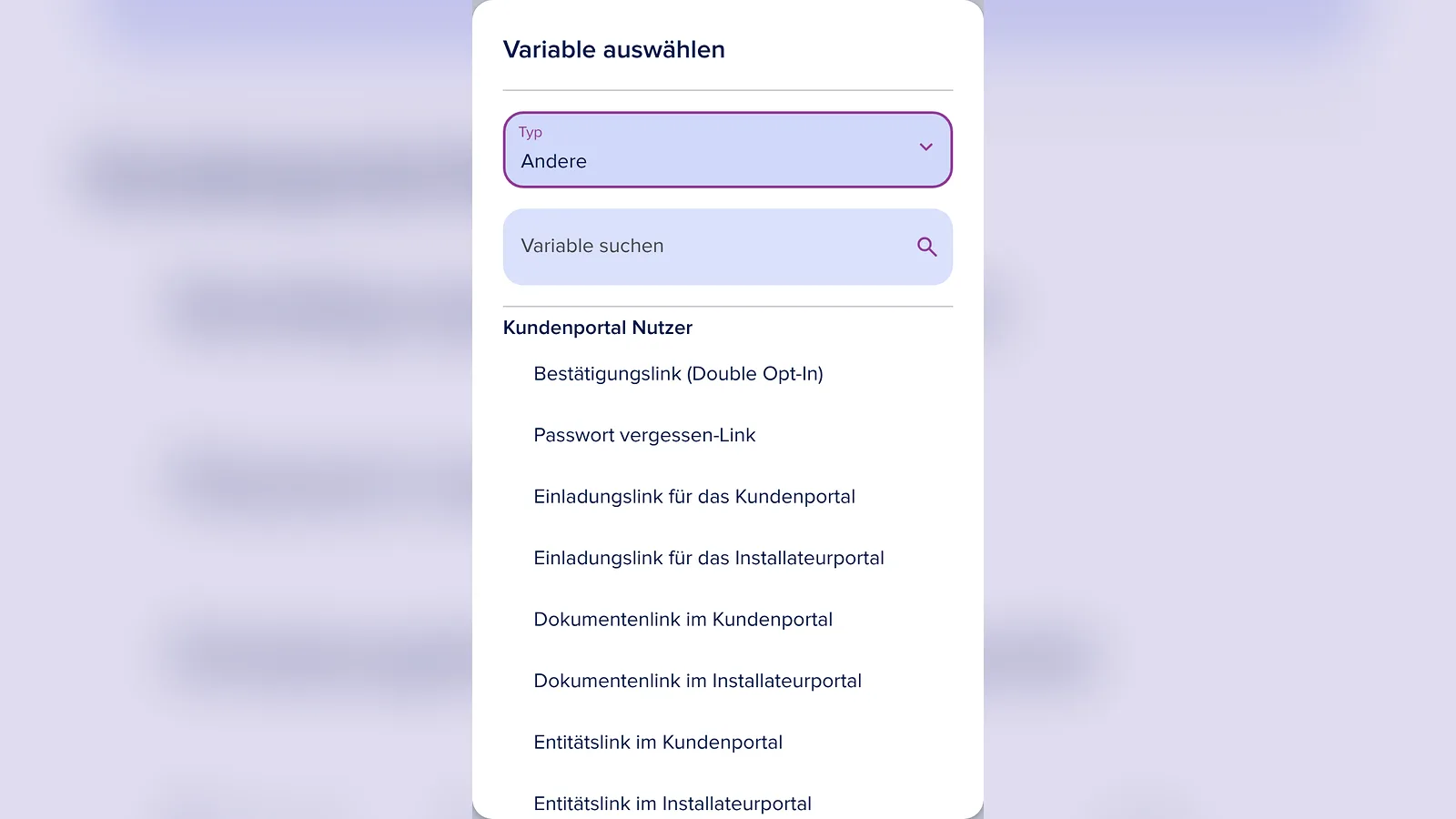
Damit eine E-Mail den richtigen Link enthält, nutzen die Portal-Vorlagen Variablen. Du findest sie im Variablen-Dialog unter Typ > Andere in der Gruppe Kundenportal Nutzer:
-
Bestätigungslink (Double Opt-In) und Passwort vergessen-Link: Links, die die Standardvorlagen für Kontoaktivierung und Passwort-Reset verwenden.
-
Einladungslink für das Kundenportal bzw. für das Installateurportal: führt zur Registrierungsseite des Portals. Die E-Mail-Adresse ist schon eingetragen und der neue Zugang wird direkt dem Kontakt zugeordnet. Im Text steht dafür {{portalUser.invitationLink}}.
-
Dokumentenlink und Entitätslink: führen direkt zu den Dokumenten oder zu einem Datensatz im Portal, zum Beispiel einer Anfrage.
-
Kundenportalnutzer auf Entität bzw. Installateurportalnutzer auf Entität: die E-Mail-Adressen der Portalnutzer, die mit einem Datensatz verknüpft sind. Nutze sie als Empfänger, wenn alle Portalnutzer eines Datensatzes eine E-Mail bekommen sollen.
Häufige Fragen
Meine Kunden bekommen keine Aktivierungs-E-Mail. Was kann ich prüfen?
Prüfe, ob unter Kontoaktivierung eine Vorlage zugewiesen ist und ob sie den Bestätigungslink enthält. Bitte den Kunden außerdem, im Spam-Ordner nachzusehen.
Kann ich einem Kunden eine Einladung ins Portal schicken?
Ja, mit einer Vorlage, die den Einladungslink enthält. Wie das geht, zeigt Portalnutzer einladen.
Wer bekommt intern Bescheid, wenn ein Kunde etwas im Portal macht?
Interne Benachrichtigungen an deine Mitarbeitenden richtest du gesondert ein. Mehr dazu in Interne Benachrichtigungen und Automationen für Portale.
Gelten die Vorlagen auch für andere Portale?
Nein. Jedes Portal hat eigene Zuordnungen. Beim Zuweisen einer Konfiguration kannst du die E-Mail-Vorlagen mit übertragen, siehe Portale verwalten.