
Journeys im Portal
Über Journeys erledigen deine Kunden im Portal ihre Anliegen selbst: einen Umzug melden, die Bankverbindung ändern oder einen neuen Tarif abschließen. Die Journey öffnet sich direkt im Portal und übernimmt die Daten des angemeldeten Kunden, sodass er nichts doppelt eingeben muss.
Dieser Artikel zeigt dir, wie du Journeys aus Schnellaktionen, Buttons und Kampagnen startest, Daten an die Journey übergibst und Journeys automatisch öffnest.
So funktioniert's
Eine Journey startest du im Portal über einen Block mit der Aktion Journey:
-
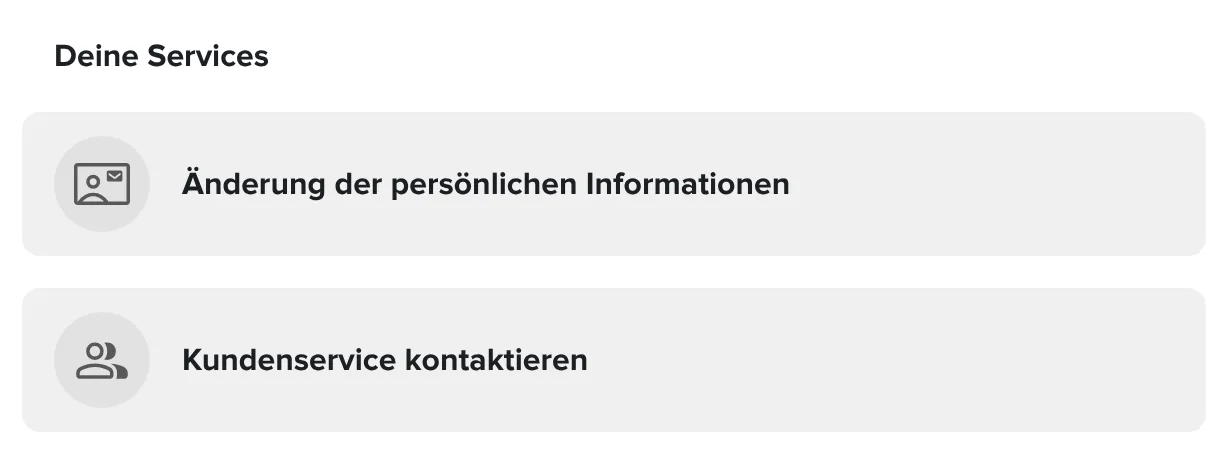
Schnellaktionen: Kacheln wie „Zählerstand melden“ oder „Kundenservice kontaktieren“, siehe Service-Blöcke.
-
Button: ein einzelner Button, etwa unter einem Text, siehe Inhaltsblöcke.
-
Kampagne: der Button einer Kampagne, etwa „Jetzt zur eigenen PV-Anlage“, siehe Targeting und Kampagnen im Portal.
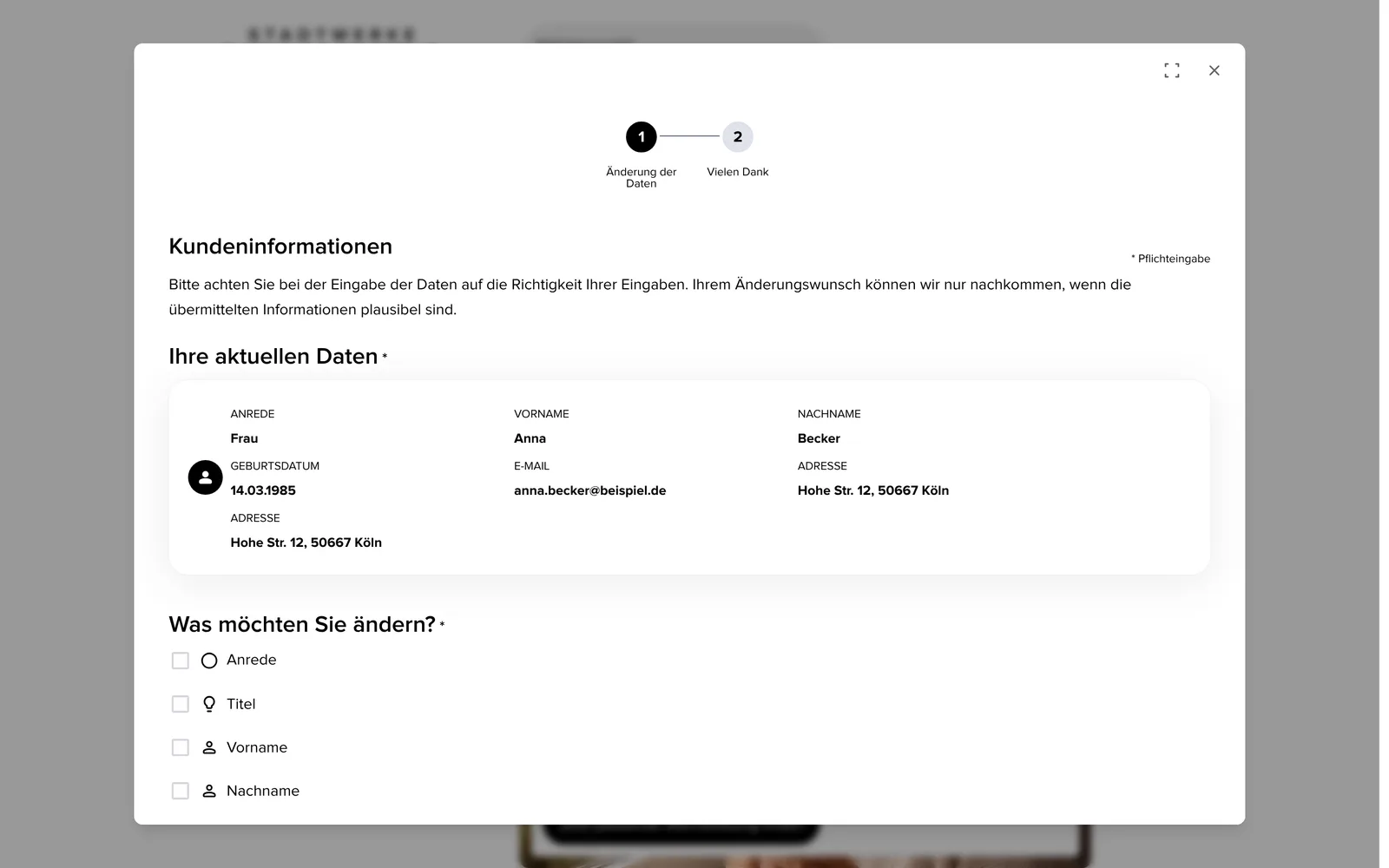
Klickt der Kunde darauf, öffnet sich die Journey über dem Portal. Bekannte Daten wie Name, Geburtsdatum, E-Mail und Adresse sind bereits ausgefüllt. Mit dem Kreuz oben rechts schließt der Kunde die Journey wieder.
Daneben kannst du Journeys bei bestimmten Ereignissen automatisch öffnen, etwa nach der ersten Anmeldung. Das stellst du in den Portaleinstellungen unter Journey Aktionen ein.
Konfiguration
Journey aus einer Schnellaktion starten
1. Klicke in der Seitenstruktur auf eine Schnellaktion (oder einen Button bzw. eine Kampagne).
2. Wähle unter Aktion Journey und unter Journey die gewünschte Journey, zum Beispiel Änderung der persönlichen Informationen. Über das Symbol daneben öffnest du die Journey im Journey Builder.
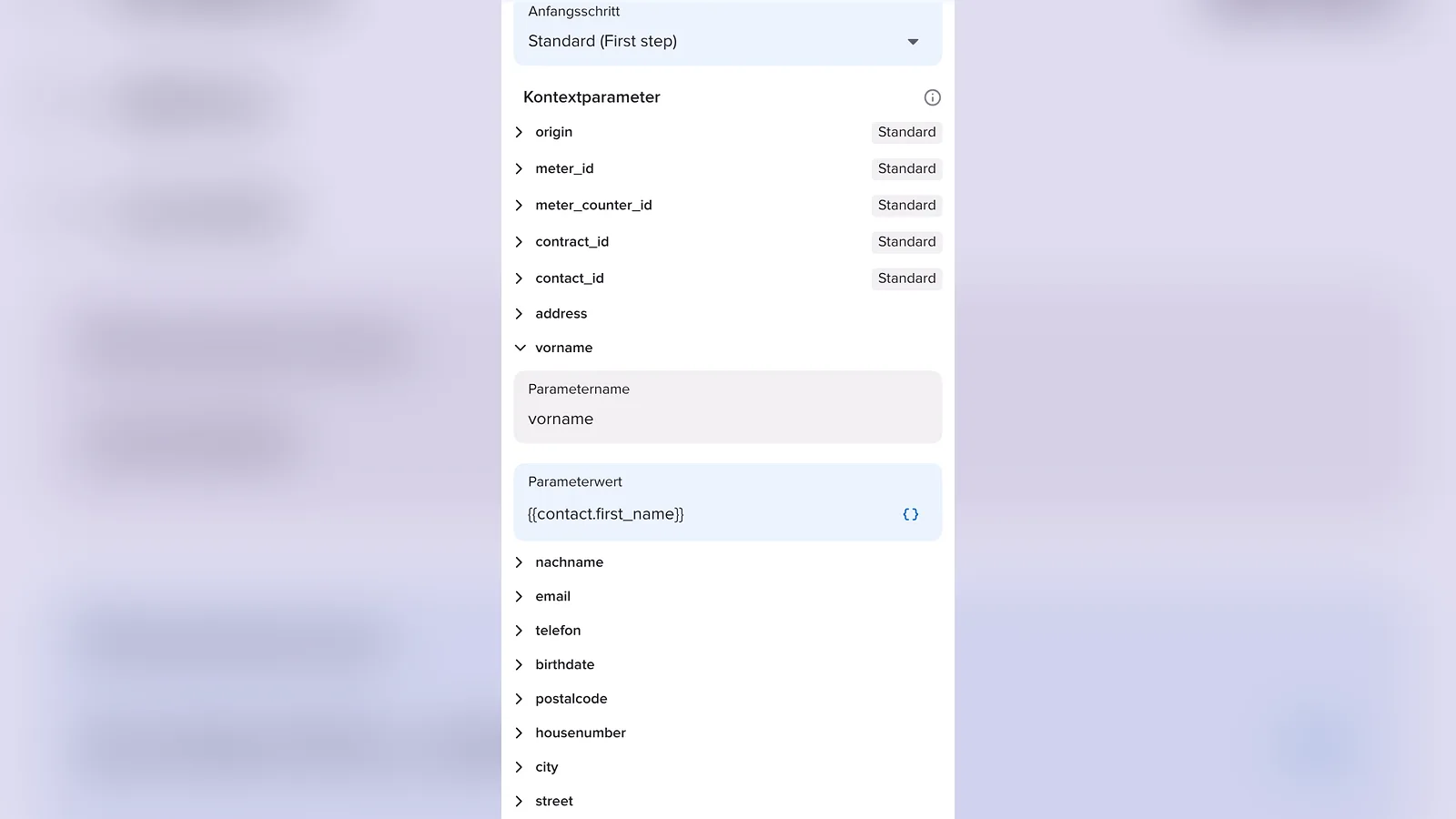
3. Wähle unter Anfangsschritt, mit welchem Schritt die Journey beginnt. Standardmäßig ist das der erste Schritt. So kannst du eine Journey für mehrere Anliegen nutzen und je nach Schnellaktion an einer anderen Stelle einsteigen.
Daten an die Journey übergeben
Unter Kontextparameter listet der Portal Builder alle Parameter, die die gewählte Journey erwartet. Für jeden Parameter gibst du an, welchen Wert das Portal übergibt.
4. Für Standardparameter wie origin, contact_id, contract_id, meter_id oder meter_counter_id steht Standard. Das Portal übergibt dann automatisch den passenden Wert, zum Beispiel den angemeldeten Kontakt oder den gerade gewählten Vertrag. contact_id wird außerdem für die Dateneinfügung genutzt, also um die Journey mit den Kontaktdaten vorzubefüllen.
5. Weitere Parameter, die in der Journey definiert sind, klappst du auf und trägst unter Parameterwert eine Variable ein, zum Beispiel {{contact.first_name}} für den Parameter vorname. Mehr zu Variablen in Variablen in Portalen.
Wichtig
Erscheint der Hinweis „Die ausgewählte Journey ist derzeit öffentlich …“, kann die Journey auch außerhalb des Portals über ihren Link aufgerufen werden. Soll sie nur angemeldeten Kunden zur Verfügung stehen, änderst du ihre Sichtbarkeit im Journey Builder.
Journeys automatisch öffnen
6. Klicke in der Kopfzeile des Portal Builders auf das Zahnrad-Symbol und wähle Journey Aktionen.
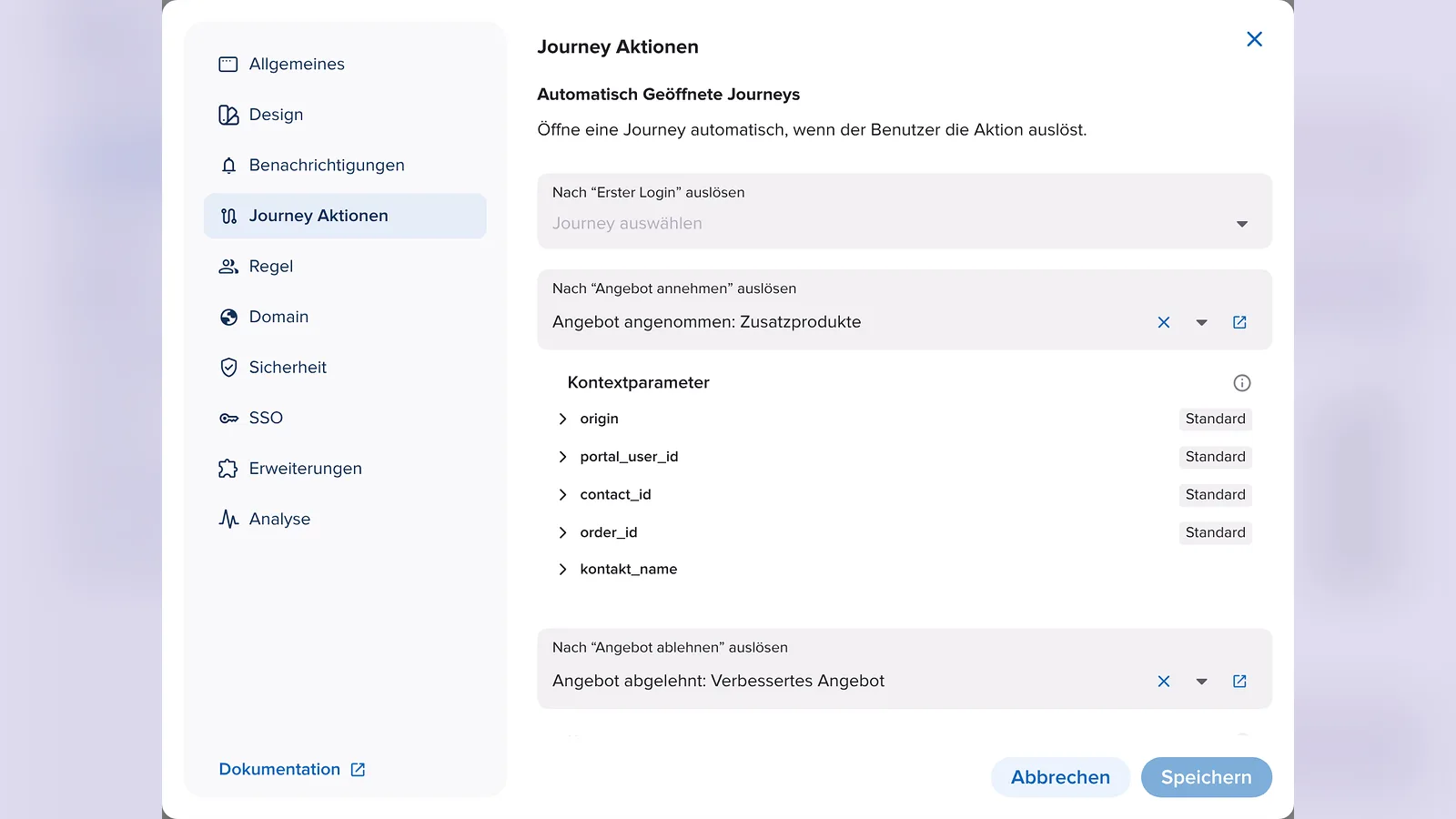
7. Wähle unter Automatisch Geöffnete Journeys für jedes Ereignis die Journey, die sich öffnen soll:
-
Nach „Erster Login“ auslösen: öffnet sich, wenn sich ein Kunde zum ersten Mal anmeldet, etwa um seine Kommunikationswünsche abzufragen.
-
Nach „Angebot annehmen“ auslösen: öffnet sich, wenn ein Kunde ein Angebot im Portal annimmt, etwa um Zusatzprodukte anzubieten.
-
Nach „Angebot ablehnen“ auslösen: öffnet sich, wenn ein Kunde ein Angebot ablehnt, etwa um nach dem Grund zu fragen.
8. Lege bei Bedarf die Kontextparameter fest. Hier stehen zusätzlich portal_user_id und order_id zur Verfügung, damit die Journey weiß, um welches Angebot es geht.
9. Klicke auf Speichern. Wie Kunden Angebote annehmen und ablehnen, liest du in Anfragen, Bestellungen und Angebote.
Hinweis
Der Bereich Journeys auf Entitäten in den Journey Aktionen und der Block Journey Aktionen sind veraltet. Bestehende Einstellungen funktionieren weiter. Für neue Journeys nutze Schnellaktionen, zum Beispiel auf der Detailseite Vertrag.
Häufige Fragen
Warum ist die Journey im Portal nicht vorbefüllt?
Prüfe, ob die Journey die Kontextparameter erwartet und ob im Portal Builder für contact_id Standard bzw. für eigene Parameter ein Wert eingetragen ist. Die Felder in der Journey müssen außerdem für die Dateneinfügung eingerichtet sein.
Wie weiß die Journey, um welchen Vertrag es geht?
Starte die Journey auf einer Seite mit Vertrag, etwa der Detailseite Vertrag oder einer Seite mit Vertragsauswahl. Das Portal übergibt den Vertrag dann über contract_id.
Wo landen die Daten, die Kunden in der Journey eingeben?
Wie bei jeder Journey entsteht eine Übermittlung in epilot, die du mit Workflows und Automatisierungen weiterverarbeitest. Den Fortschritt können Kunden im Portal verfolgen, siehe Prozessfortschritt und Workflows im Portal.