
Seitentypen und Seiteneinstellungen
Jedes Portal besteht aus Seiten. Manche sind ohne Anmeldung erreichbar, etwa Anmelden, andere nur für angemeldete Portalnutzer, etwa Übersicht oder Meine Verträge. Detailseiten zeigen einen einzelnen Datensatz, zum Beispiel einen bestimmten Vertrag.
Dieser Artikel zeigt dir, welche Seitentypen es gibt, wie du neue Seiten anlegst und was du in den Seite Einstellungen festlegst.
So funktioniert's
Im Portal Builder öffnest du die Seitenliste über den Namen der aktuellen Seite oben links. Die Filter über der Liste entsprechen den Seitentypen:
-
Privat: Seiten, die nur angemeldete Portalnutzer sehen, zum Beispiel Übersicht, Zahlungen oder Mein Konto. Neue Seiten sind immer privat. Private Seiten erscheinen in der Navigation des Portals.
-
Details: Detailseiten zeigen genau einen Datensatz einer Entität, zum Beispiel einen Vertrag, einen Zähler oder eine Anfrage. Kunden kommen meist über einen Klick in einer Liste dorthin.
-
Öffentlich: Seiten, die ohne Anmeldung erreichbar sind: Anmelden, Registrieren, Passwort vergessen, E-Mail bestätigen, Wartungsseite und weitere Seiten rund um Registrierung und Login. Du erkennst sie am Globus-Symbol. Neue öffentliche Seiten kannst du nicht anlegen.
-
System: Seiten, die epilot automatisch anlegt und die das Portal braucht. Sie sind mit System gekennzeichnet, lassen sich nicht löschen, und ihr Slug ist fest vorgegeben. Ihre Inhalte kannst du trotzdem anpassen, etwa die Blöcke auf der Übersicht.
-
Ausgeblendet: alle Seiten, die versteckt sind oder nur für bestimmte Zielgruppen sichtbar sind. In der Liste erkennst du sie am durchgestrichenen Auge.
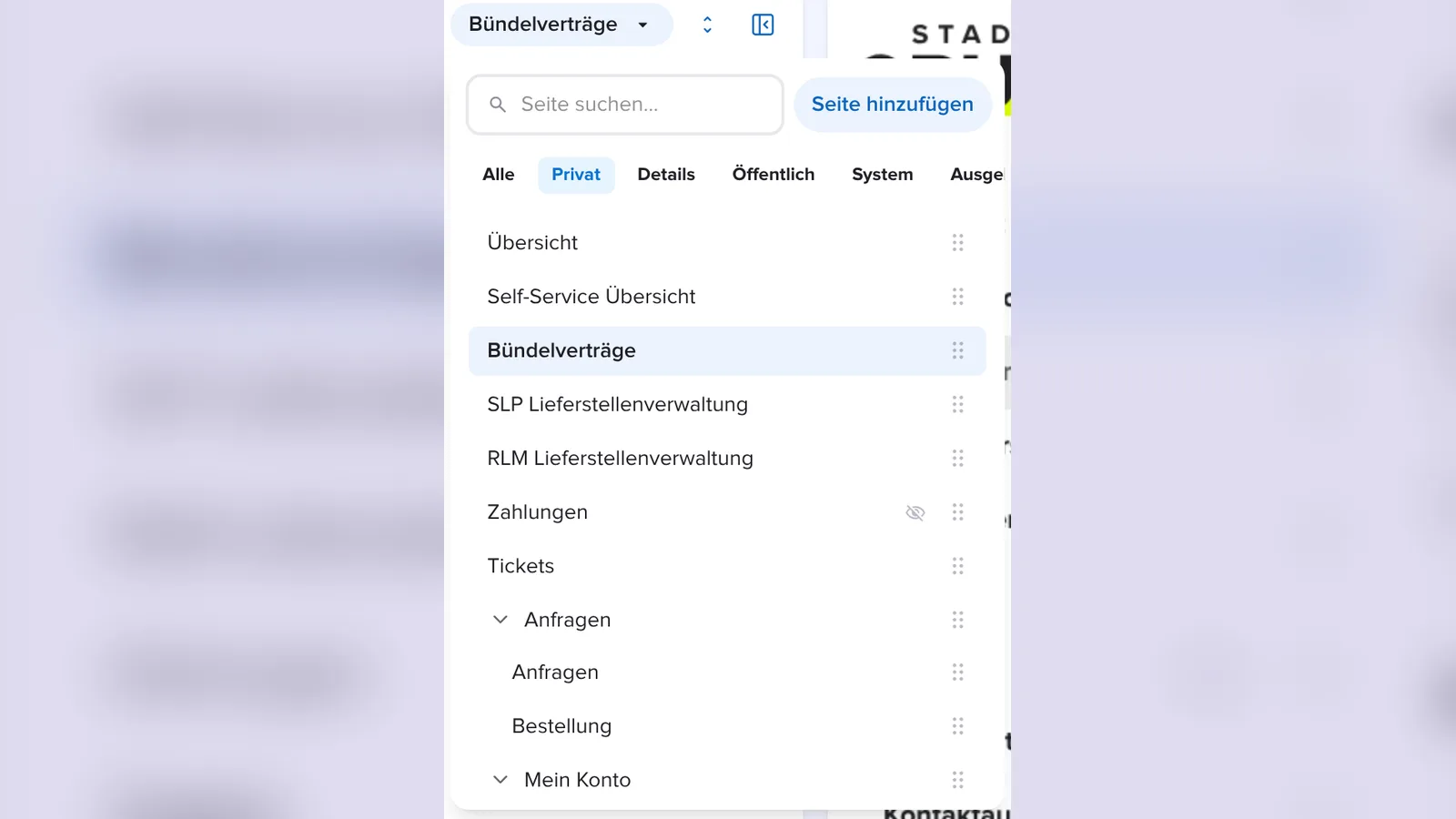
Ein Beispiel: Im B2B-Kundenportal der Stadtwerke gibt es die private Seite Bündelverträge mit einer Liste aller Verträge. Ein Klick auf einen Vertrag öffnet die Detailseite Vertrag. Sie zeigt Vertragsnummer, Sparte und Status genau dieses Vertrags und bietet passende Schnellaktionen wie „Rückfragen zum Vertrag“.
Konfiguration
Neue Seite anlegen
1. Öffne den Portal Builder und klicke oben links auf den Namen der aktuellen Seite.
2. Klicke auf Seite hinzufügen. epilot legt sofort eine private Seite mit dem Namen Neue Seite an und öffnet sie. Sie enthält schon die Fußzeile.
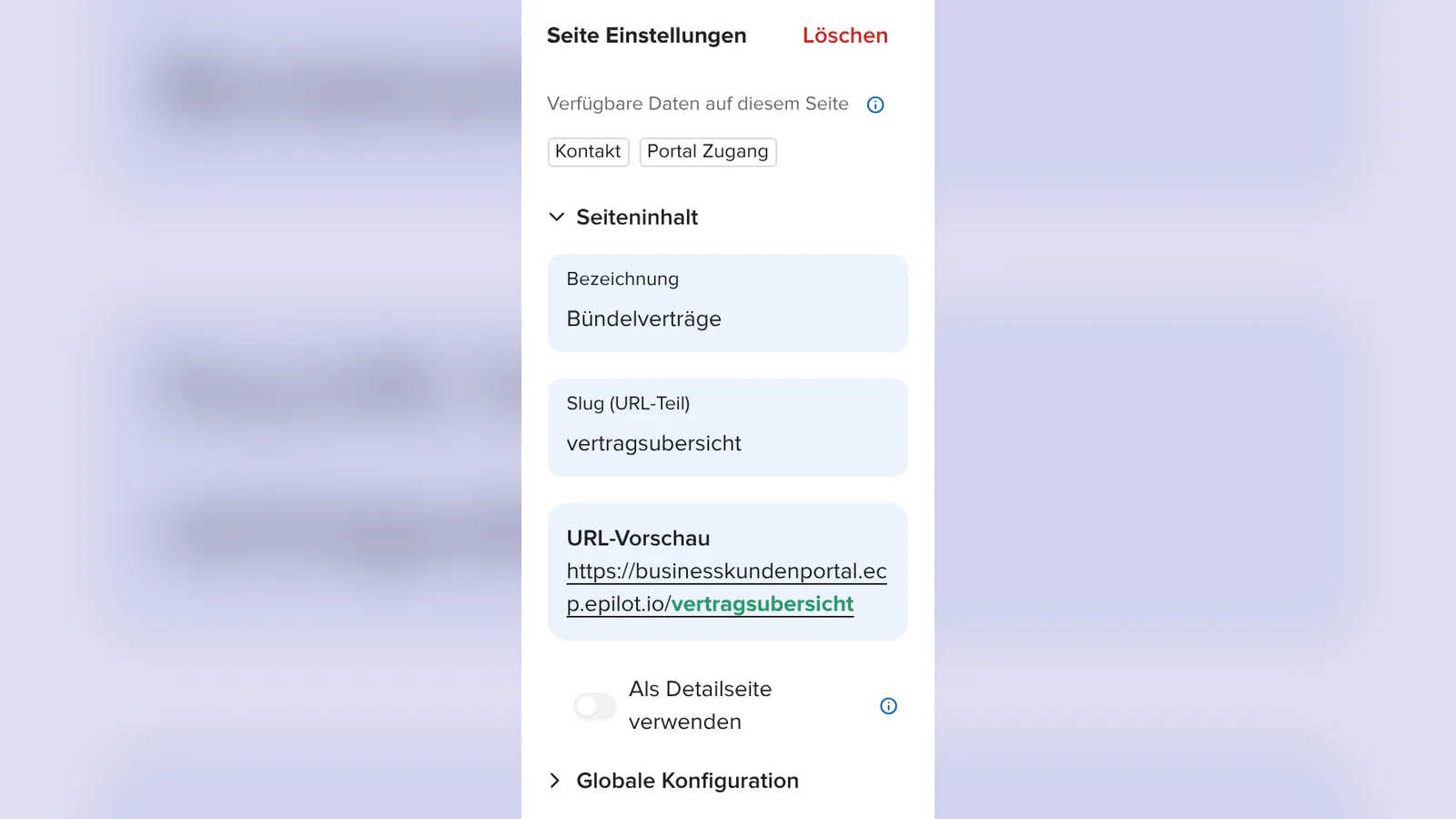
3. Gib unter Seiteninhalt eine Bezeichnung ein, zum Beispiel Meine Anlagen. Die Bezeichnung erscheint in der Navigation und in der Seitenliste.
4. Passe den Slug (URL-Teil) an, zum Beispiel meine-anlagen. Unter URL-Vorschau siehst du die vollständige Adresse der Seite.
5. Füge über das Plus-Symbol neben Hauptinhalt Blöcke hinzu und klicke auf Speichern. Welche Blöcke es gibt, findest du in der Blockübersicht.
Wichtig
Ändere den Slug einer Seite, die schon live ist, nur mit Bedacht. Links in E-Mails, Lesezeichen deiner Kunden und Links von deiner Website auf die alte Adresse funktionieren danach nicht mehr. Jeder Slug darf im Portal nur einmal vorkommen.
Seite zur Detailseite machen
Eine Detailseite brauchst du, wenn Kunden einen einzelnen Datensatz im Detail sehen sollen, zum Beispiel eine Bestandsanlage mit Standort, Leistung und Dokumenten.
6. Öffne die Seite und aktiviere in den Seite Einstellungen Als Detailseite verwenden.
7. Wähle unter Schema auswählen die Entität, die die Seite darstellt, zum Beispiel Vertrag, Zähler oder Bestandsanlage. Zur Auswahl stehen die Entitäten, die du in den Portaleinstellungen unter Allgemeines für das Portal aktiviert hast.
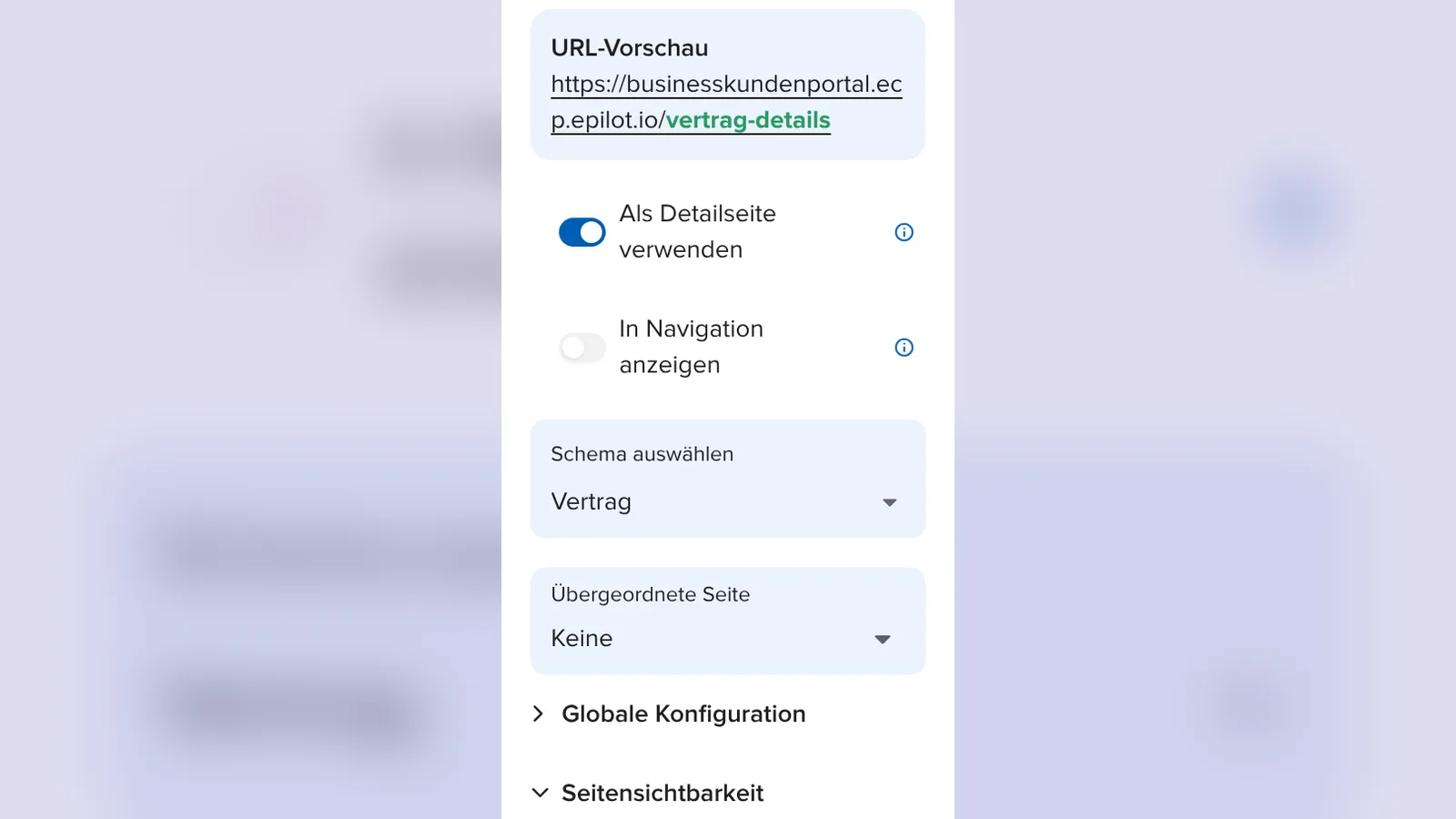
8. Aktiviere bei Bedarf In Navigation anzeigen. Dann steht die Detailseite direkt in der Hauptnavigation. Ruft ein Kunde sie ohne ausgewählten Datensatz auf, öffnet sich automatisch die globale Suche, damit er zum Beispiel erst einen Vertrag auswählt.
9. Wähle unter Übergeordnete Seite bei Bedarf die Seite, unter der die Seite einsortiert werden soll, zum Beispiel Mein Konto. In der Seitenliste erscheint sie dann eingerückt unter dieser Seite. Lässt du Keine stehen, steht die Seite auf oberster Ebene.
Damit Kunden aus einer Liste auf die Detailseite kommen, verknüpfst du sie im Block Entitätenliste. Wie das geht, liest du in Entitätsliste und Detailseiten.
Öffentliche Seiten anpassen
Öffentliche Seiten sind für alle sichtbar, auch ohne Anmeldung. Ihre wichtigsten Blöcke, etwa das Login-Formular auf der Seite Anmelden, sind mit einem Schloss gekennzeichnet. Du kannst sie nicht löschen, aber Texte wie den Titel oder den Hinweis „Noch kein Konto?“ anpassen.
10. Öffne die Seitenliste, wähle den Filter Öffentlich und klicke auf die Seite, zum Beispiel Anmelden.
11. Klicke links auf einen Block, zum Beispiel Text, und passe den Inhalt rechts an.
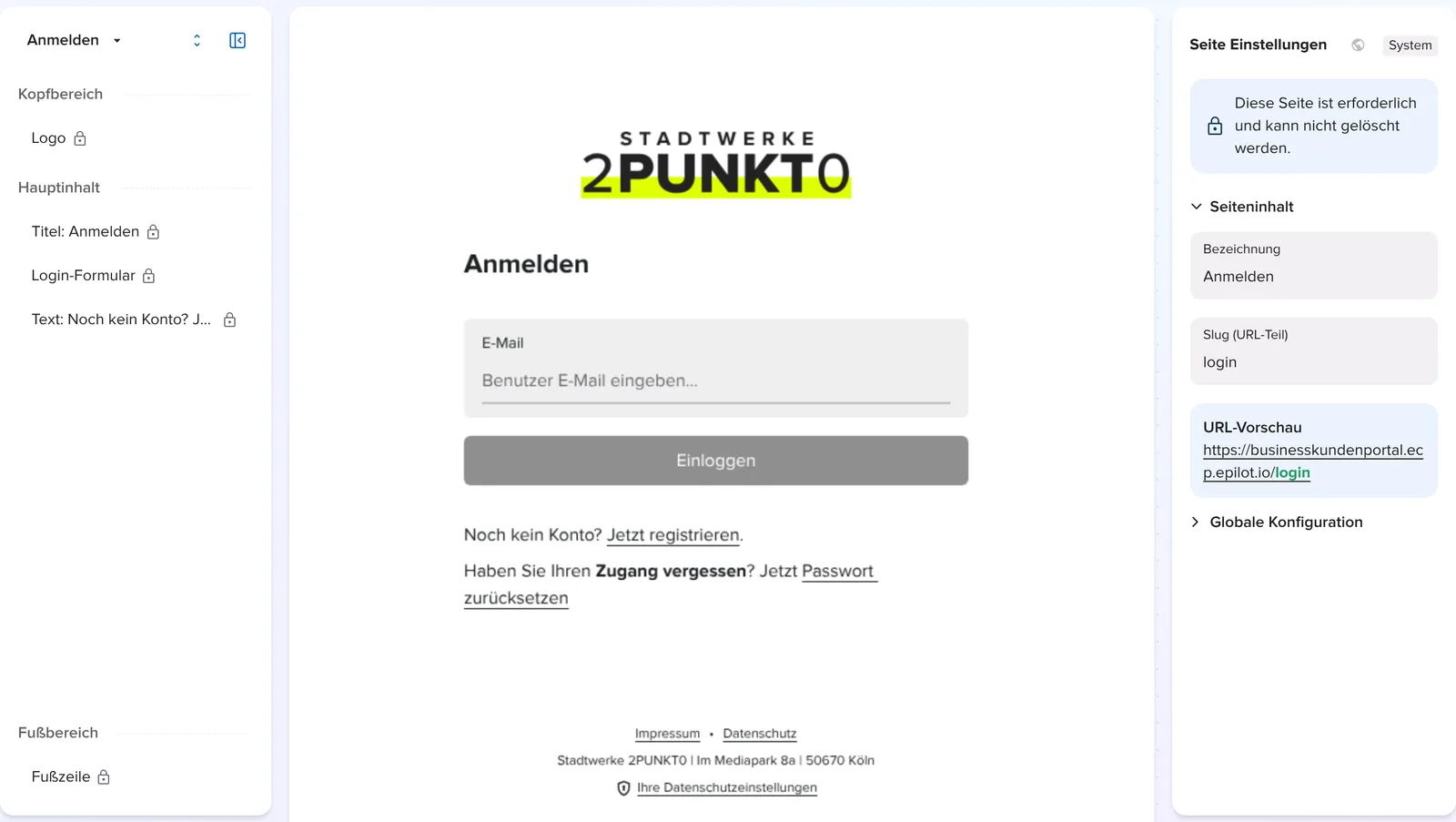
Wie sich Kunden registrieren und anmelden, liest du in Selbstregistrierung und Identifikatoren und Login-Methoden im Portal.
Logo und Favicon für alle Seiten festlegen
12. Klappe in den Seite Einstellungen Globale Konfiguration auf. Unter Logo und Favicon lädst du ein Bild hoch (.jpg, .jpeg, .png oder .svg bis 2 MB). Die Einstellung gilt für alle Seiten des Portals, nicht nur für die aktuelle. Mehr dazu in Layout, Logo und Sprachen.
Verfügbare Daten auf einer Seite
Oben in den Seite Einstellungen siehst du unter Verfügbare Daten, auf welche Entitäten Blöcke und Variablen auf dieser Seite zugreifen können. Die Daten ergeben sich aus dem angemeldeten Portalnutzer und dem Datensatz, den er gerade geöffnet hat.
-
Kontakt und Portal Zugang sind auf jeder privaten Seite verfügbar, denn jeder angemeldete Portalnutzer ist ein Kontakt mit einem Portal-Zugang. Deshalb funktioniert {{contact.first_name}} überall.
-
Auf einer Detailseite kommt die gewählte Entität dazu, auf der Detailseite Vertrag also Vertrag. Damit kannst du Variablen wie {{contract.contract_number}} verwenden.
-
Auf der Übersicht im Endkundenportal stehen zusätzlich Vertrag, Zähler und Zählwerk. Dort wählen Kunden über die Vertragsauswahl im Kopfbereich einen Vertrag aus.
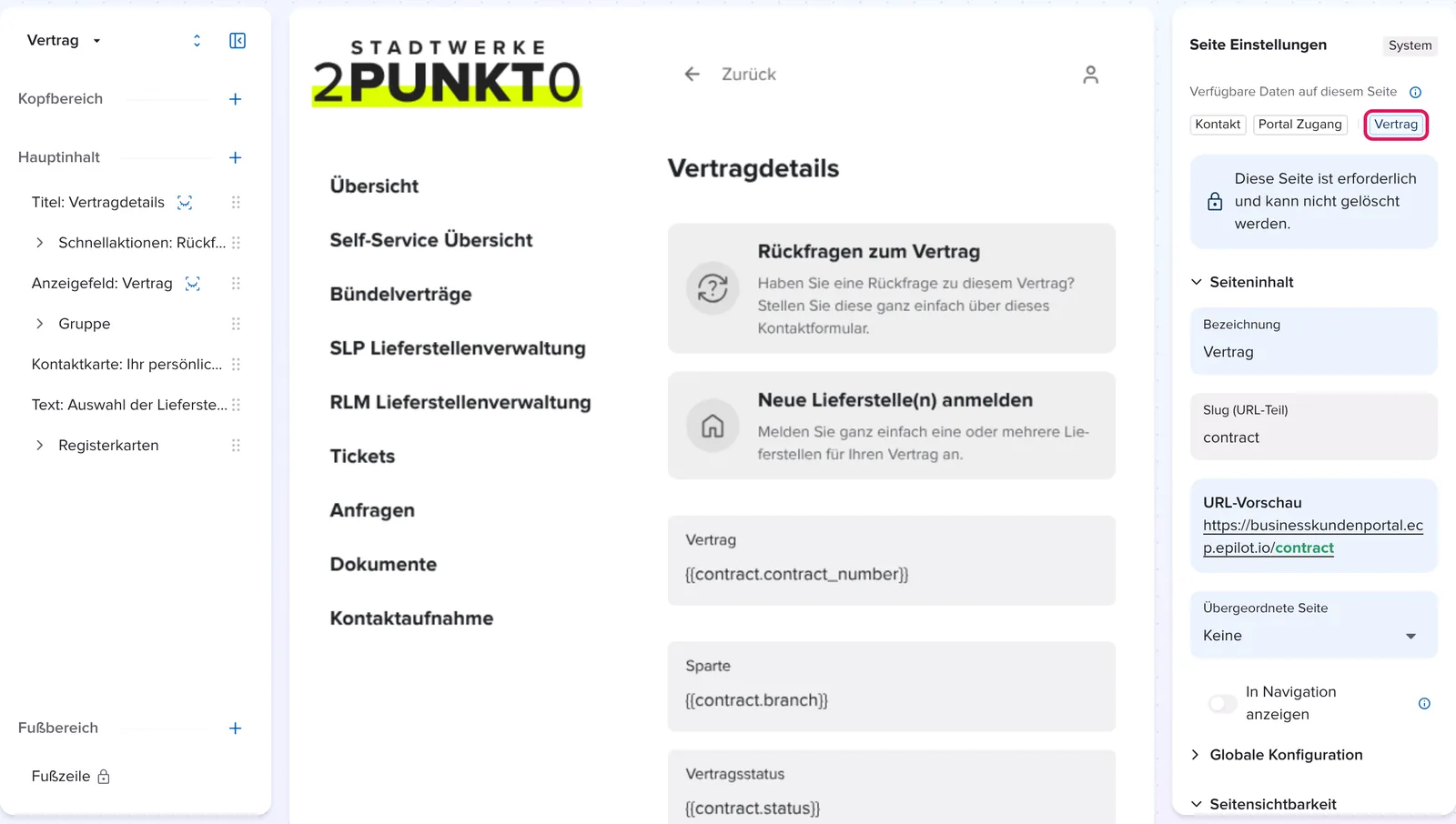
Bleibt eine Variable im Portal leer, prüfe zuerst, ob die Entität unter Verfügbare Daten steht. Mehr dazu in Variablen in Portalen.
Häufige Fragen
Kann ich eine öffentliche Seite selbst anlegen, etwa eine FAQ-Seite ohne Login?
Nein. Neue Seiten sind immer privat. Öffentlich sind nur die Seiten rund um Anmeldung, Registrierung und Wartung, die epilot automatisch anlegt. Allgemeine Informationen ohne Login stellst du am besten auf deine Website und verlinkst sie zum Beispiel in der Fußzeile.
Warum kann ich eine Seite nicht löschen?
Systemseiten wie Anmelden, Übersicht oder die Detailseite Vertrag sind für das Portal nötig. In den Seite Einstellungen steht dann „Diese Seite ist erforderlich und kann nicht gelöscht werden.“ Selbst angelegte Seiten löschst du oben rechts in den Seite Einstellungen mit Löschen.
Wie blende ich eine Seite für bestimmte Kunden aus?
Unter Seitensichtbarkeit legst du fest, für welche Zielgruppen eine Seite sichtbar oder versteckt ist, planst die Sichtbarkeit zeitlich oder versteckst die Seite ganz. Alles dazu in Sichtbarkeit und Anzeigebedingungen.
Warum erscheint meine Detailseite nicht in der Navigation?
Detailseiten stehen standardmäßig nicht in der Navigation, weil sie einen ausgewählten Datensatz brauchen. Aktiviere In Navigation anzeigen, wenn Kunden sie direkt aufrufen sollen.