
Inhaltsblöcke
Mit den Content-Blöcken gestaltest du die Inhalte deiner Portalseiten: Überschriften, Texte, Buttons und einzelne Werte wie die Vertragsnummer. Mit Gruppe und Registerkarten ordnest du andere Blöcke übersichtlich an.
Dieser Artikel zeigt dir, wie du die Content-Blöcke einrichtest und wofür du welchen Block nutzt.
So funktioniert's
Du findest die Content-Blöcke im Blockkatalog ganz oben, wenn du auf das Plus-Symbol neben Hauptinhalt klickst. Alle Content-Blöcke kannst du auf jeder Seite verwenden:
-
Titel: Überschrift einer Seite oder eines Abschnitts, zum Beispiel „Hallo Anna Becker!“.
-
Text: Fließtext mit Formatierung, Listen, Links und Variablen.
-
Button: führt zu einer Seite oder Website, startet eine Journey oder löst eine Portal-Funktion aus.
-
Anzeigefeld: zeigt eine Bezeichnung mit einem Wert, etwa „Vertrag“ und die Vertragsnummer.
-
Gruppe: fasst mehrere Blöcke zusammen, untereinander oder in zwei Spalten, auf Wunsch einklappbar.
-
Registerkarten: verteilt Blöcke auf Tabs, etwa „Strom“ und „Gas“.
Ein Beispiel: Auf der Startseite deines B2B-Kundenportals begrüßt ein Titel den Kunden. Ein Text erklärt in zwei Sätzen, was er im Portal erledigen kann. Eine Gruppe zeigt darunter seine Kundendaten und seinen persönlichen Ansprechpartner.
In allen Textfeldern mit dem Symbol { } kannst du Variablen verwenden, zum Beispiel {{contact.first_name}} für den Vornamen. Im Portal Builder siehst du die Variable, im Portal den echten Wert. Mehr dazu in Variablen in Portalen.
Konfiguration
Titel und Text
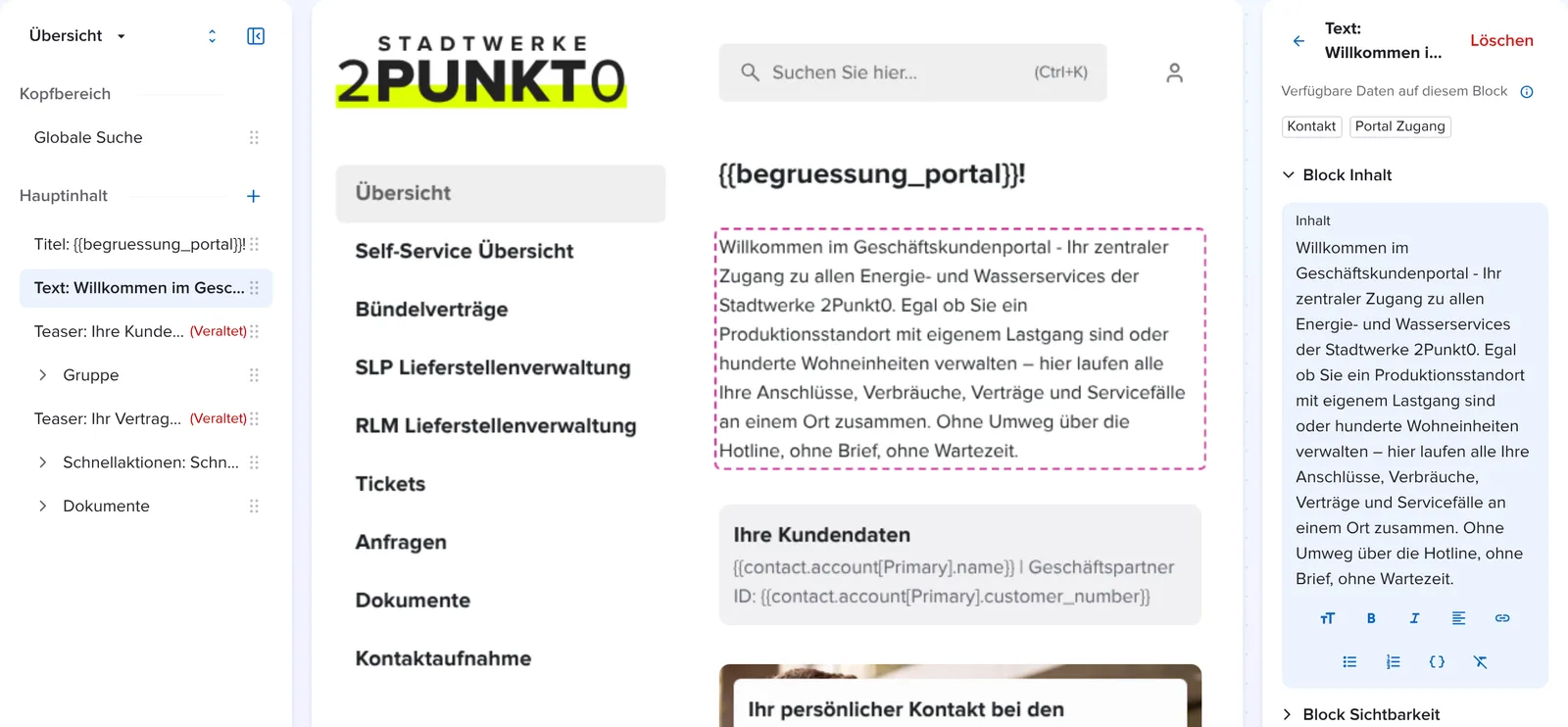
1. Füge den Block Titel oder Text hinzu oder klicke einen vorhandenen Block in der Seitenstruktur an.
2. Gib beim Titel unter Titel die Überschrift ein, beim Text unter Inhalt deinen Text.
3. Formatiere den Text mit der Leiste unter dem Eingabefeld: Überschriften, fett, kursiv, Ausrichtung, Link, Aufzählung und nummerierte Liste. Über { } (Variable einfügen) fügst du eine Variable ein, mit dem letzten Symbol entfernst du die Formatierung.
Tipp
Halte Texte im Portal kurz. Zwei bis drei Sätze pro Block lesen Kunden auch auf dem Smartphone gern. Längere Erklärungen verteilst du besser auf eine Gruppe mit Einklappbare Gruppen oder auf Registerkarten.
Button
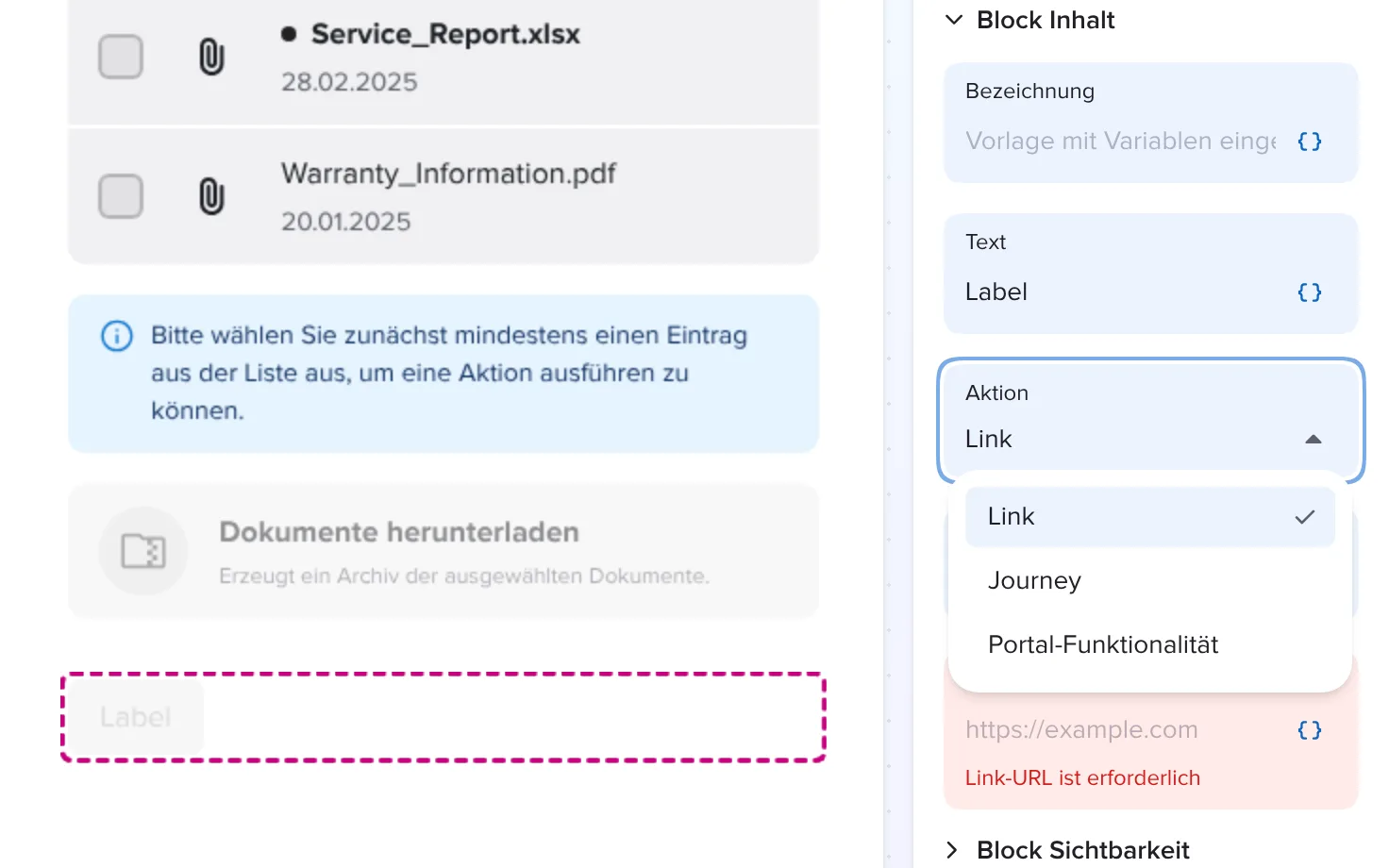
4. Füge den Block Button hinzu und gib unter Text die Beschriftung ein, zum Beispiel Tarif wechseln.
5. Wähle unter Aktion, was der Button tun soll:
-
Link: Wähle als Linktyp Interner Link für eine Seite deines Portals oder Externer Link für eine Website und gib die Adresse ein, zum Beispiel deine FAQ-Seite.
-
Journey: Wähle die Journey, die sich öffnen soll, zum Beispiel einen Tarifwechsel. Wie du Journeys mit Daten des Kunden vorbefüllst, liest du in Journeys im Portal.
-
Portal-Funktionalität: löst eine Funktion des Portals aus, zum Beispiel Vertrag hinzufügen, damit Kunden einen weiteren Vertrag zu ihrem Konto hinzufügen. Mehr dazu in Verträge und Vertragszuordnung.
Anzeigefeld
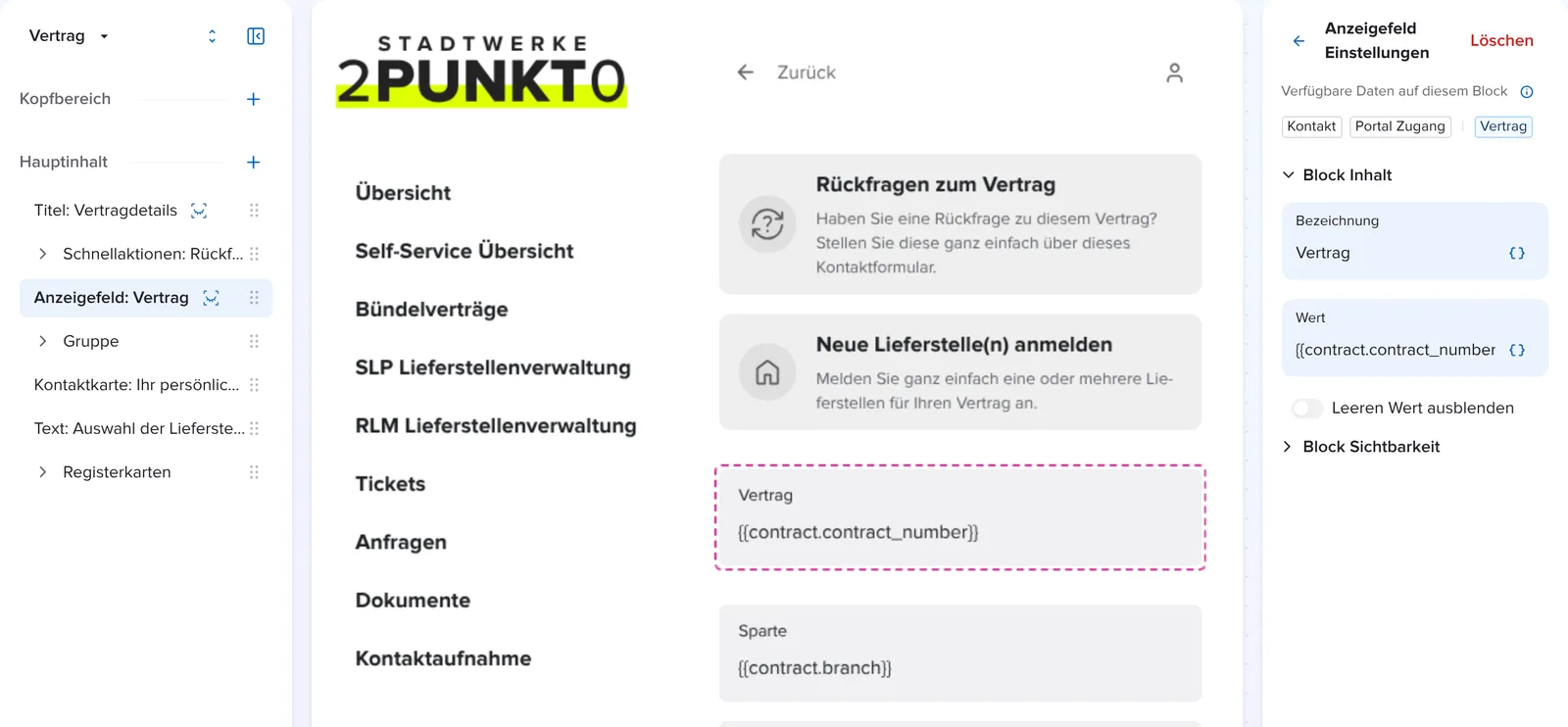
6. Füge den Block Anzeigefeld hinzu, zum Beispiel auf der Detailseite Vertrag.
7. Gib unter Bezeichnung den Namen des Werts ein, zum Beispiel Vertrag, und unter Wert die Variable, zum Beispiel {{contract.contract_number}}.
8. Aktiviere Leeren Wert ausblenden, wenn das Feld nicht erscheinen soll, solange es keinen Wert gibt, etwa bei einem Vertrag ohne Enddatum.
Möchtest du Felder einer Entität ohne Variablen anzeigen oder Kunden sie bearbeiten lassen, nutze die Blöcke Attribut und Attribute Gruppe, siehe Attribute und Attributtypen im Portal.
Gruppe
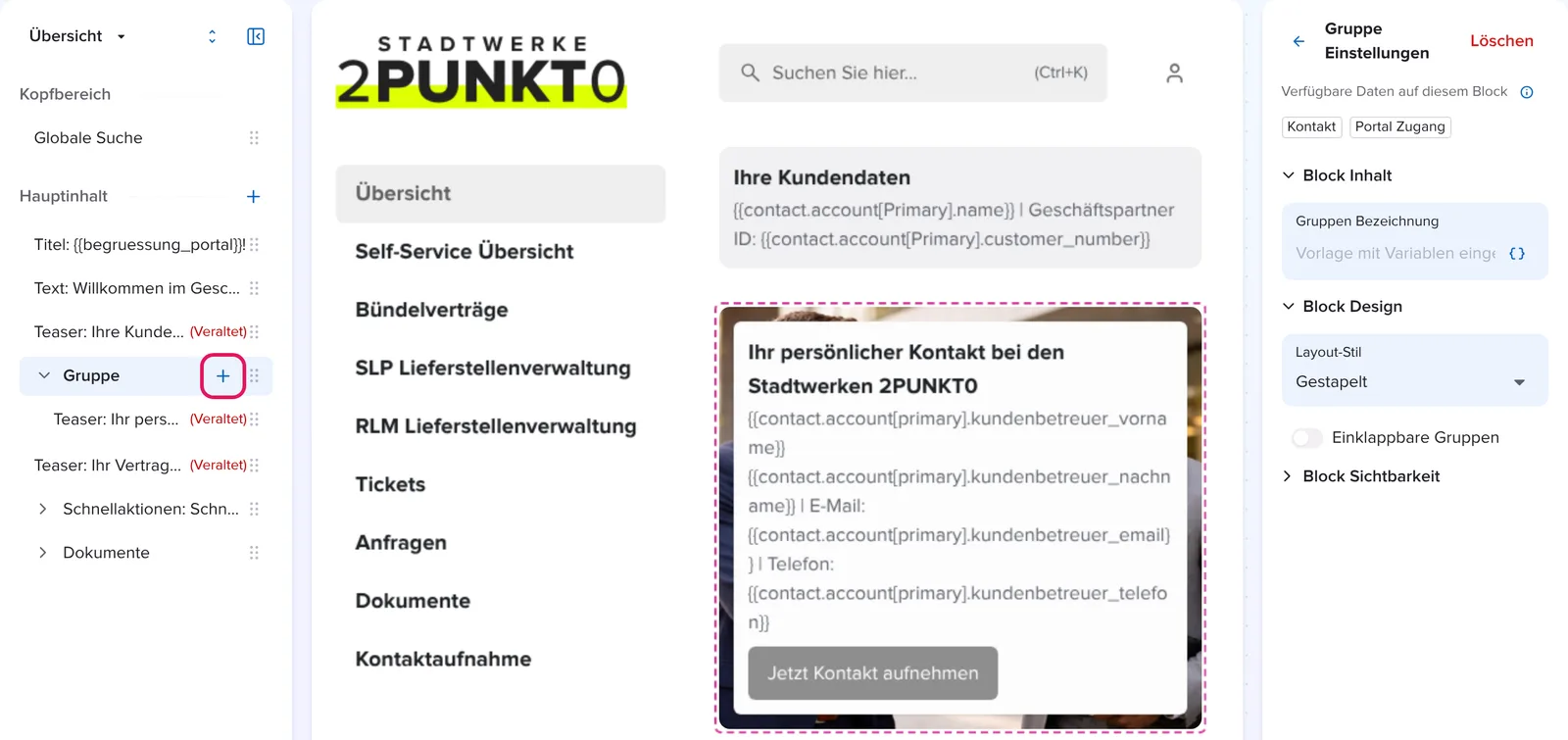
9. Füge den Block Gruppe hinzu und gib unter Gruppen Bezeichnung bei Bedarf eine Überschrift ein, zum Beispiel Ihre Kundendaten.
10. Wähle unter Block Design > Layout-Stil Gestapelt (Blöcke untereinander) oder Zwei Spalten (Blöcke nebeneinander).
11. Aktiviere Einklappbare Gruppen, wenn Kunden die Gruppe auf- und zuklappen sollen, etwa für FAQ.
12. Fahre in der Seitenstruktur mit der Maus über die Gruppe und klicke auf das Plus-Symbol, um Blöcke in die Gruppe einzufügen. Vorhandene Blöcke ziehst du per Drag-and-drop hinein.
Registerkarten
13. Füge den Block Registerkarten hinzu. In der Seitenstruktur erscheinen darunter die einzelnen Registerkarten.
14. Klicke auf eine Registerkarte und gib unter Bezeichnung den Namen des Tabs ein, zum Beispiel Strom.
15. Füge über das Plus-Symbol der Registerkarte die Blöcke ein, die in diesem Tab erscheinen sollen, zum Beispiel eine Entitätenliste mit allen Stromverträgen und passende Schnellaktionen.
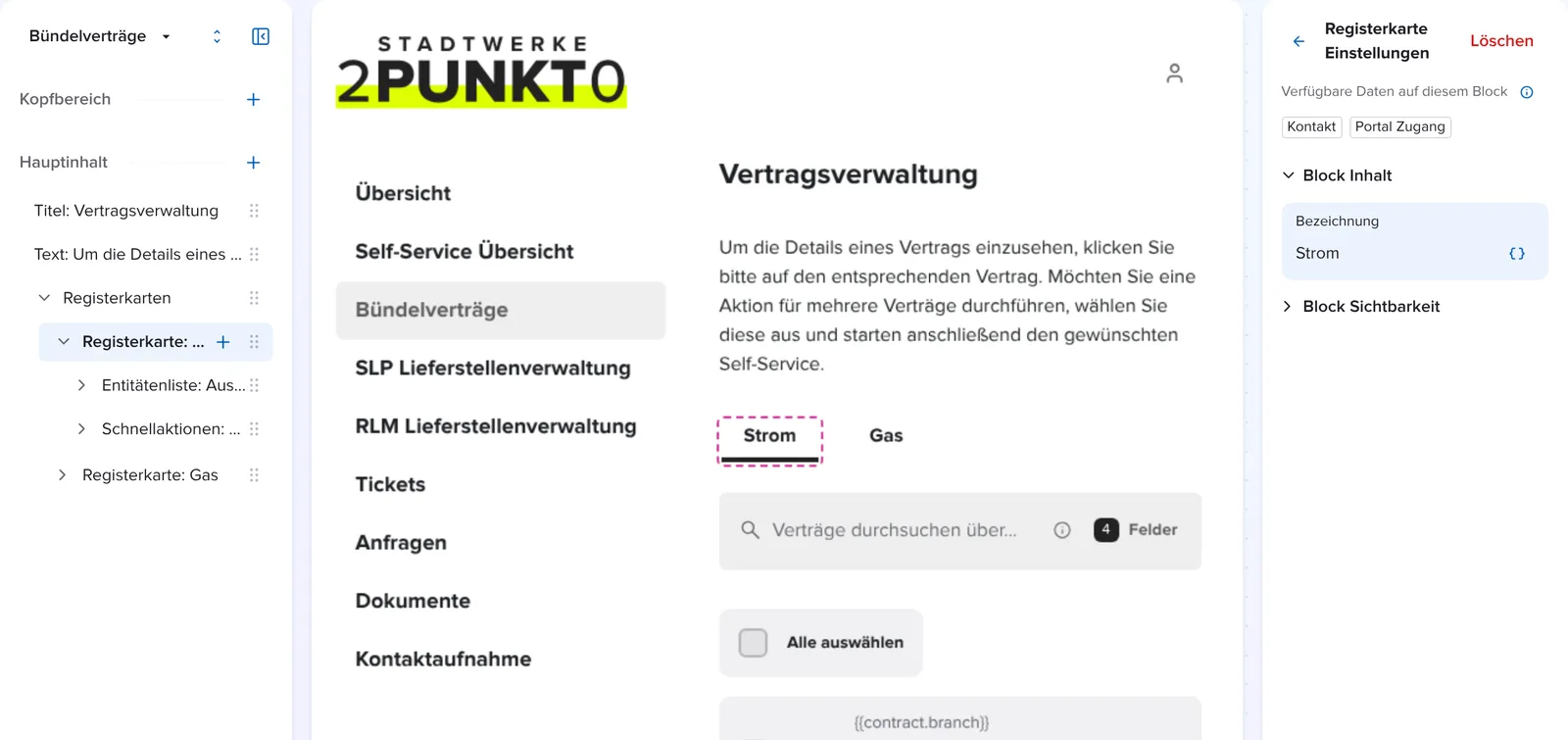
Im Beispiel zeigt die Seite Bündelverträge Strom- und Gasverträge in zwei Tabs. Kunden wechseln mit einem Klick zwischen den Sparten und behalten trotzdem den Überblick.
Hinweis
Der Block Teaser ist veraltet. Vorhandene Teaser funktionieren weiter. Für neue Werbeflächen mit Bild und Button eignet sich zum Beispiel der Block Kampagne, siehe Targeting und Kampagnen im Portal.
Häufige Fragen
Warum sehe ich im Portal Builder {{contact.first_name}} statt eines Namens?
Die Vorschau kennt ohne ausgewählten Portalnutzer keine Kundendaten. Wähle in der Kopfzeile über Als Nutzer anzeigen einen Portalnutzer, dann siehst du echte Werte. Siehe Der Portal Builder im Überblick.
Kann ich Inhalte nur auf dem Smartphone oder nur auf dem Desktop zeigen?
Ja. Unter Block Sichtbarkeit kannst du einen Block auf Mobilgeräten oder auf dem Desktop verstecken. Mehr dazu in Sichtbarkeit und Anzeigebedingungen.
Wie übersetze ich Texte für die englische Version meines Portals?
Bietet dein Portal mehrere Sprachen an, wechselst du in der Kopfzeile des Portal Builders die Sprache und gibst die Texte dort ein. Mehr dazu in Layout, Logo und Sprachen.