
Service-Blöcke
Mit den Service-Blöcken bietest du deinen Kunden im Portal Aktionen an: Sie starten eine Journey, öffnen eine Seite, sehen ein passendes Angebot oder verfolgen den Fortschritt eines Prozesses. So erledigen Kunden ihre Anliegen selbst, ohne anzurufen oder eine E-Mail zu schreiben.
Dieser Artikel zeigt dir, welche Service-Blöcke es gibt und wie du den wichtigsten davon, die Schnellaktionen, einrichtest.
So funktioniert's
Du findest die Service-Blöcke im Blockkatalog unter Service-Blöcke:
-
Schnellaktionen: eine Gruppe von Kacheln, etwa „Zählerstand melden“, „Abschlag ändern“ oder „Kundenservice kontaktieren“. Jede Kachel ist eine Schnellaktion mit Titel, Icon und Aktion.
-
Kampagne: eine Werbefläche mit Bild, Text und Button, die nur Kunden einer Zielgruppe sehen. Siehe Targeting und Kampagnen im Portal.
-
Workflows: zeigt Kunden, wie weit ein Prozess ist, etwa ihr Netzanschluss oder ihre PV-Anmeldung. Siehe Prozessfortschritt und Workflows im Portal.
-
Bestellaktionen: Aktionen zu einer Bestellung, etwa ein Angebot annehmen oder ablehnen. Siehe Anfragen, Bestellungen und Angebote.
-
Kontobenutzer: im B2B-Portal laden Kunden weitere Benutzer in ihr Konto ein und verwalten sie. Siehe B2B: Kontobenutzer verwalten.
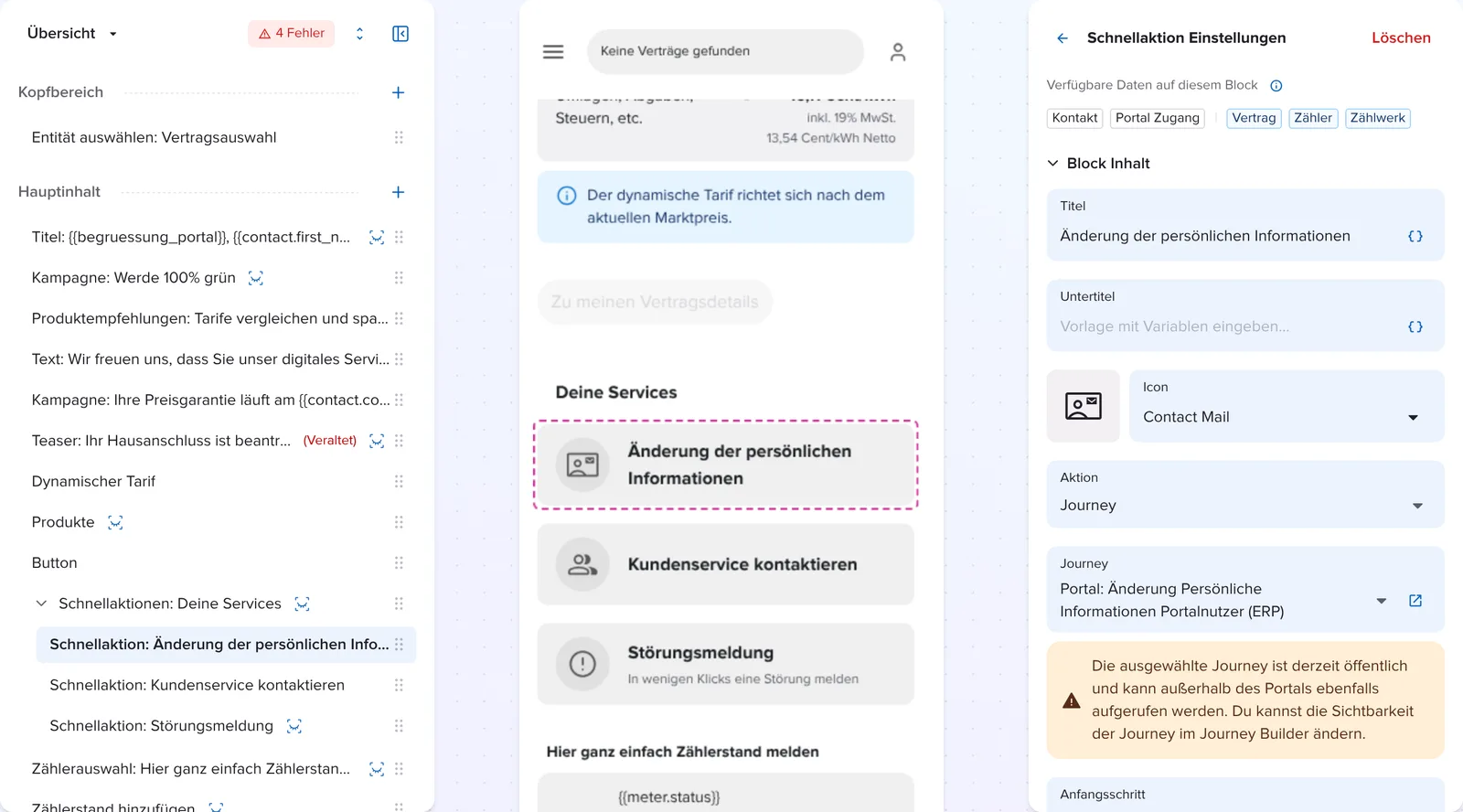
Ein Beispiel: Auf der Übersicht deines Endkundenportals steht der Block Schnellaktionen „Deine Services“ mit drei Kacheln: „Änderung der persönlichen Informationen“, „Kundenservice kontaktieren“ und „Störungsmeldung“. Klickt Anna Becker auf eine Kachel, öffnet sich die passende Journey direkt im Portal, bereits mit ihren Daten vorbefüllt.
Konfiguration
Schnellaktionen hinzufügen
1. Füge über das Plus-Symbol neben Hauptinhalt den Block Schnellaktionen hinzu. Er enthält direkt eine erste Schnellaktion.
2. Klicke in der Seitenstruktur auf Schnellaktionen und gib unter Titel eine Überschrift ein, zum Beispiel Deine Services. Mit Titel ausblenden zeigst du die Kacheln ohne Überschrift.
3. Lege unter Block Design das Layout und den Designstil der Kacheln fest und prüfe das Ergebnis in der Vorschau, auch in der Mobilansicht.
Schnellaktion einrichten
4. Klicke auf eine Schnellaktion und gib einen Titel ein, zum Beispiel Zählerstand melden, und bei Bedarf einen Untertitel, zum Beispiel In wenigen Klicks erledigt.
5. Wähle ein Icon, das zur Aktion passt.
6. Wähle unter Aktion, was beim Klick passiert:
-
Link: öffnet eine Seite deines Portals (Interner Link) oder eine Website (Externer Link).
-
Journey: öffnet eine Journey im Portal. Du wählst die Journey, den Anfangsschritt und die Kontextparameter, mit denen die Journey die Daten des Kunden übernimmt. Alles dazu in Journeys im Portal.
-
Portal-Funktionalität: startet eine Funktion des Portals, zum Beispiel Vertrag hinzufügen. Welche Funktionen angeboten werden, hängt von der Seite ab.
7. Lege unter Block Design > Größe fest, wie groß die Kachel ist.
8. Weitere Schnellaktionen fügst du über das Plus-Symbol am Block Schnellaktionen in der Seitenstruktur hinzu. Die Reihenfolge änderst du per Drag-and-drop.
Tipp
Zeige nur Schnellaktionen, die für den Kunden passen. Mit Block Sichtbarkeit blendest du zum Beispiel „Abschlag ändern“ nur für Kunden mit aktivem Stromvertrag ein. Siehe Sichtbarkeit und Anzeigebedingungen.
Schnellaktionen in Listen
Schnellaktionen kannst du auch in eine Entitätenliste mit aktivierter Multi-Selektion einfügen. Kunden wählen dann mehrere Einträge aus, etwa mehrere Lieferstellen, und starten die Aktion für alle zusammen. In Listen stehen als Aktion Journey und Portal-Funktionalität zur Auswahl. Siehe Entitätsliste und Detailseiten.
Kampagne einbinden
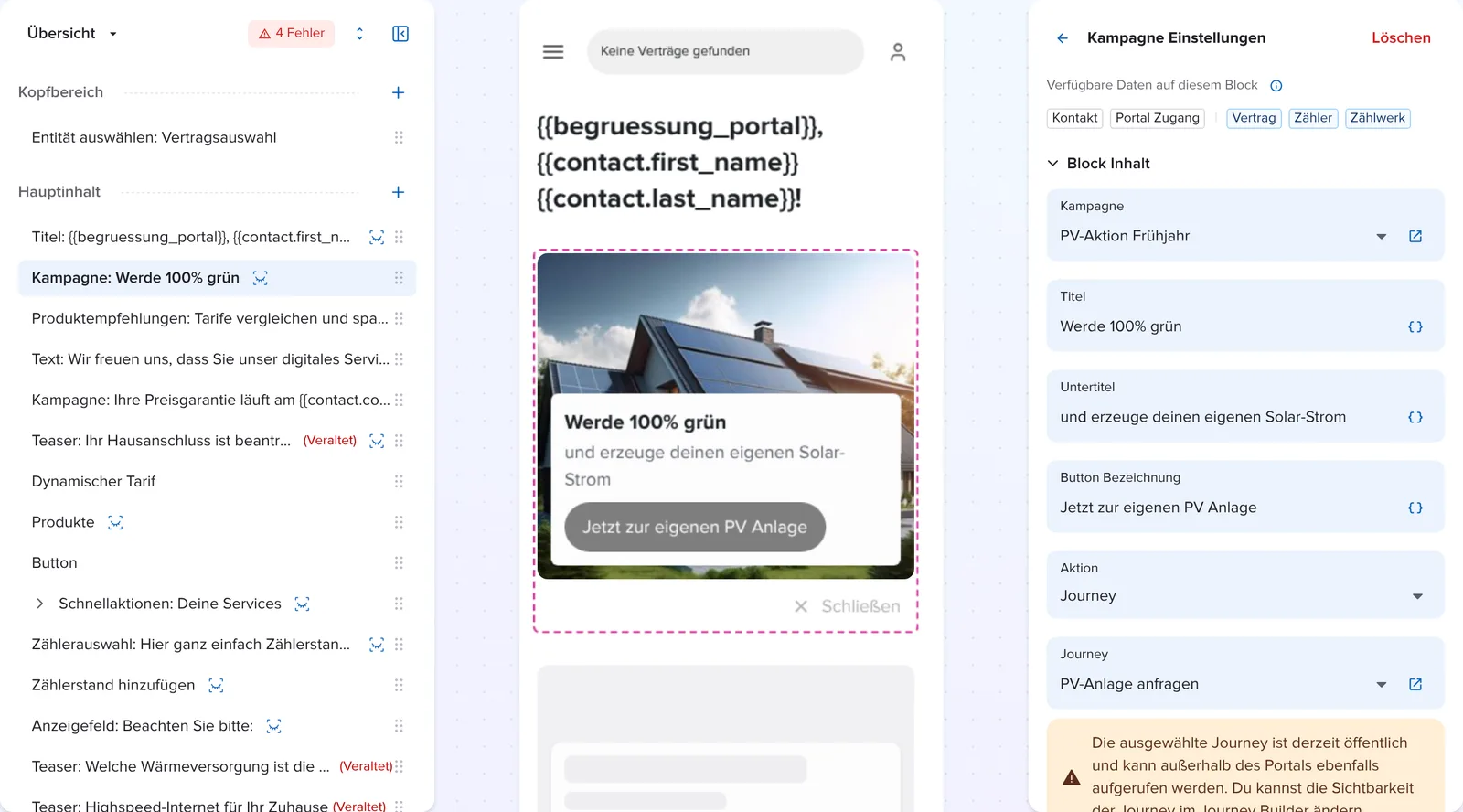
9. Füge den Block Kampagne hinzu und wähle unter Kampagne eine laufende Kampagne. Die Liste zeigt nur Kampagnen, deren Zielgruppen zu den Daten auf der Seite passen.
10. Gib Titel, Untertitel und Button Bezeichnung ein, wähle die Aktion des Buttons und lade ein Bild hoch.
11. Lass Schließen erlauben aktiviert, damit Kunden die Kampagne ausblenden können, und passe bei Bedarf die Schließen Button Bezeichnung an.
Hinweis
Die Blöcke Journey Aktionen und Externe Links sind veraltet. Bestehende Blöcke funktionieren weiter. Für neue Seiten nutze Schnellaktionen: Sie können Journeys und Links öffnen und bieten mehr Gestaltungsmöglichkeiten.
Häufige Fragen
Was ist der Unterschied zwischen Button und Schnellaktion?
Beide können Links, Journeys und Portal-Funktionen auslösen. Der Button ist ein einzelner, schlichter Button, etwa unter einem Text. Schnellaktionen sind Kacheln mit Icon und Untertitel und eignen sich für ein Service-Menü mit mehreren Aktionen. Siehe Inhaltsblöcke.
Warum erscheint die Warnung, dass die Journey öffentlich ist?
Die gewählte Journey kann auch außerhalb des Portals aufgerufen werden, etwa über ihren Link. Soll sie nur angemeldeten Kunden zur Verfügung stehen, änderst du ihre Sichtbarkeit im Journey Builder.
Wo sehe ich, wie oft Kunden eine Kampagne gesehen oder angeklickt haben?
In der Kampagne in der App Targeting. Dort zeigt der Portal-Status, ob die Kampagne einem Kunden gesendet, von ihm gesehen, abgelehnt oder angeklickt wurde. Siehe Targeting und Kampagnen im Portal.