
Prozessfortschritt und Workflows im Portal
Mit dem Prozessfortschritt sehen deine Kunden im Portal, wie weit ihre Anfrage oder Bestellung ist. Das Portal zeigt die Schritte deines Workflows als Fortschrittsanzeige mit Datum, vom Eingang der Anfrage bis zum Abschluss.
Dieser Artikel zeigt dir, wie der Fortschritt für deine Kunden aussieht und wo du ihn im Portal Builder einschaltest.
So funktioniert's
Läuft an einer Anfrage, einer Bestellung oder einem anderen Datensatz ein Workflow, kann das Portal seinen Stand anzeigen. In Listen sieht der Kunde einen Kreis mit der Zahl der erledigten Schritte, zum Beispiel 5/8, und den Namen des aktuellen Schritts.
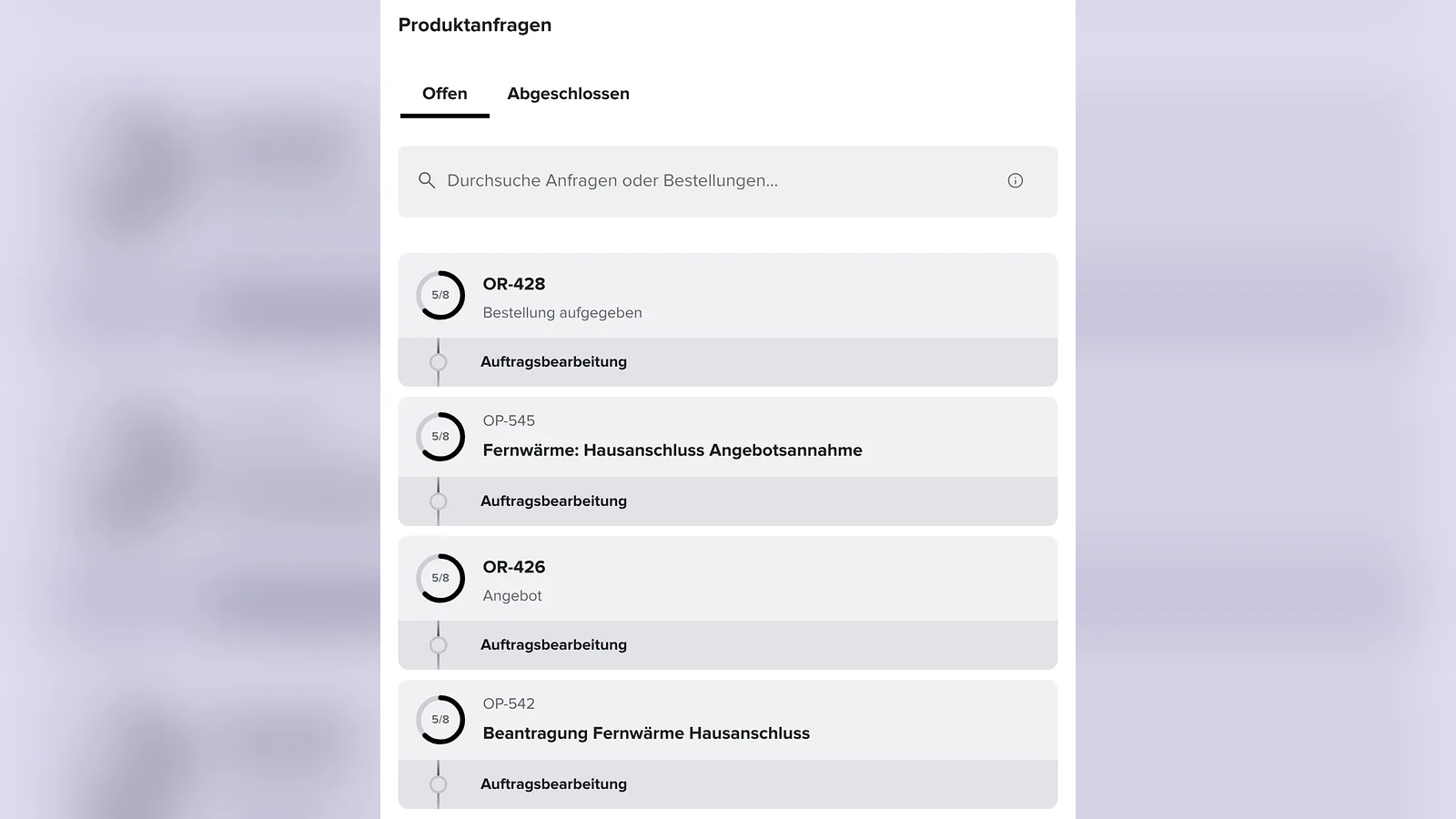
Auf der Detailseite sieht der Kunde unter Fortschritt alle Schritte untereinander. Erledigte Schritte sind abgehakt und zeigen, wann sie abgeschlossen wurden. Offene Schritte sind als leere Kreise markiert. Laufen mehrere Workflows, zeigt das Portal jeden in einem eigenen Abschnitt.
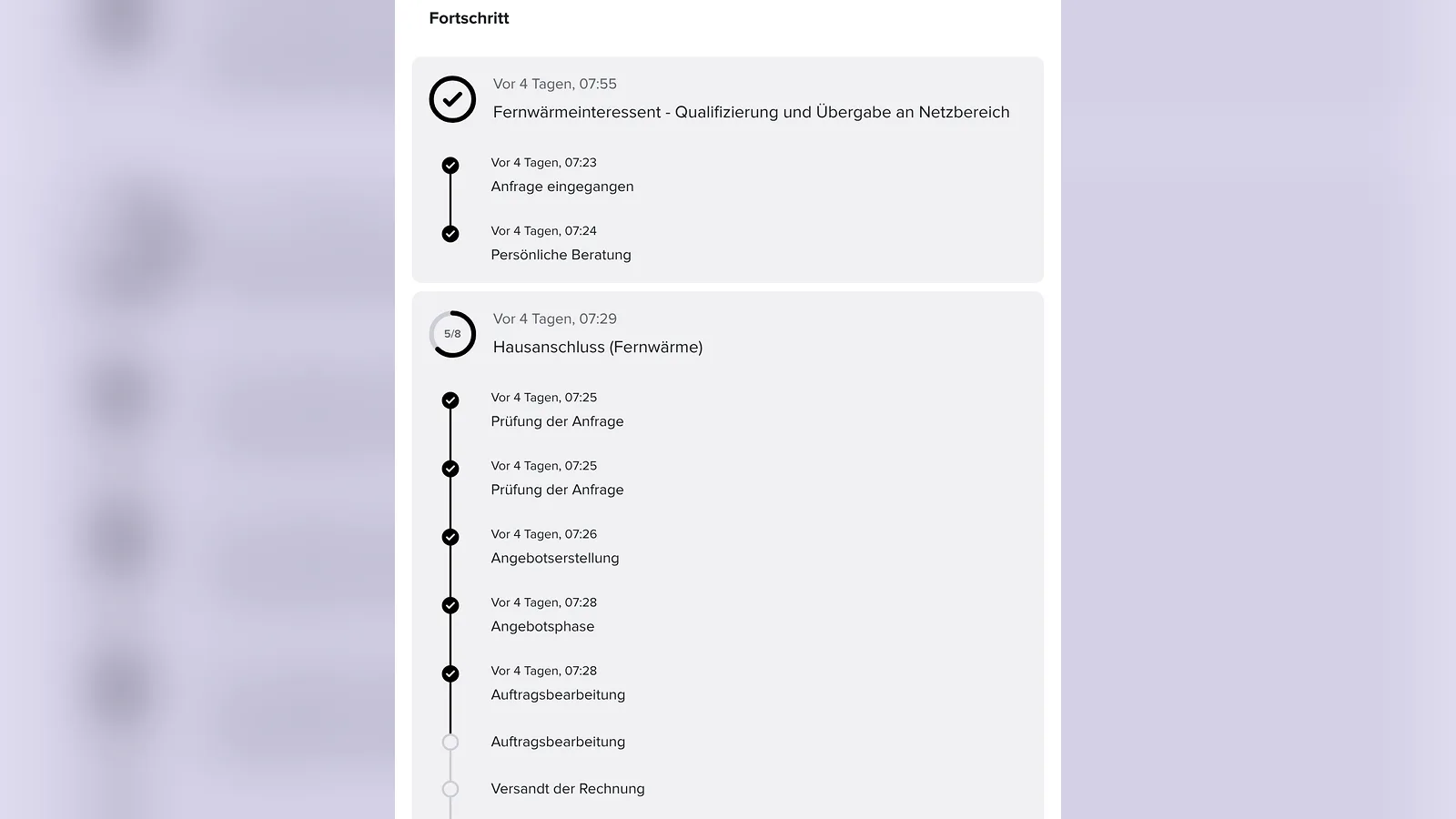
Ein Beispiel: Anna Becker hat einen Fernwärme-Hausanschluss beantragt. Im Portal sieht sie, dass „Prüfung der Anfrage“, „Angebotserstellung“ und „Angebotsphase“ erledigt sind und als Nächstes die „Auftragsbearbeitung“ folgt. Sie muss nicht beim Kundenservice nachfragen, wie weit ihr Antrag ist.
Hinweis
Welche Schritte im Portal erscheinen und wie sie heißen, ergibt sich aus der Konfiguration deines Workflows in epilot. Gib Schritten deshalb Namen, die auch Kunden verstehen, zum Beispiel „Prüfung der Anfrage“ statt interner Abkürzungen.
Konfiguration
Fortschritt in Listen anzeigen
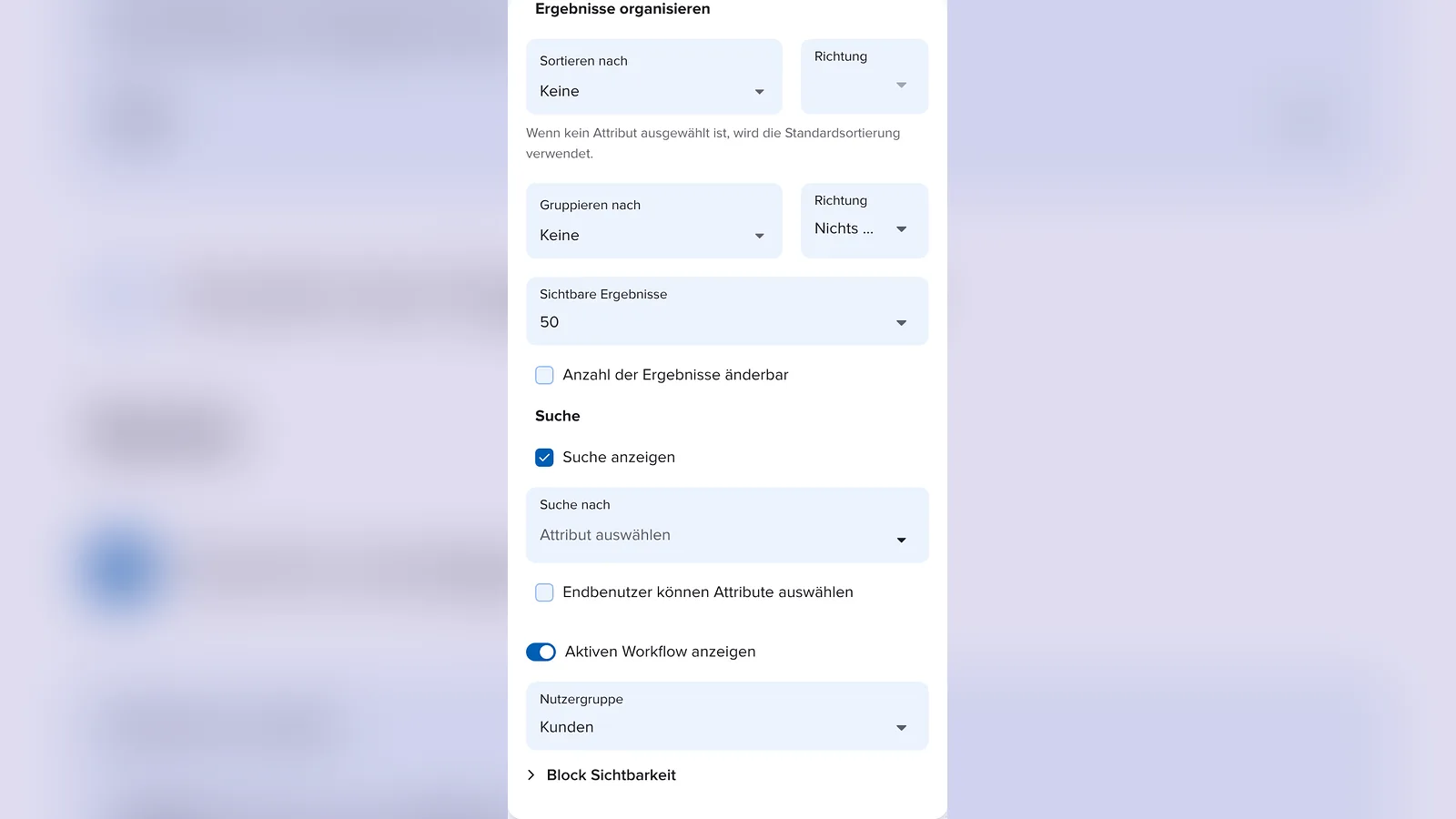
Die Blöcke Anfragen und Entitätenliste zeigen den Fortschritt direkt in der Liste.
1. Öffne im Portal Builder die Seite mit der Liste, zum Beispiel Anfragen & Bestellungen, und klicke auf den Block.
2. Schalte Aktiven Workflow anzeigen ein.
3. Wähle unter Nutzergruppe, für wen der Fortschritt aufbereitet wird: Kunden oder Installateure. Im Endkundenportal wählst du Kunden, im Installateurportal Installateure.
4. Klicke auf Speichern.
Fortschritt mit dem Block „Workflows“ anzeigen
5. Klicke neben Hauptinhalt auf das Plus-Symbol und wähle unter Service-Blöcke den Block Workflows.
6. Wähle unter Entität auswählen den Datensatz, dessen Workflows angezeigt werden. Welche Datensätze zur Auswahl stehen, hängt von der Seite ab. Auf einer Detailseite ist das zum Beispiel die Anfrage, die der Kunde geöffnet hat.
7. Wähle die Nutzergruppe und vergib optional einen Titel, etwa „Fortschritt“.
8. Mit Zeitstempel anzeigen blendest du ein, wann ein Schritt erledigt wurde.
9. Klicke auf Speichern.
Wie du Detailseiten für Anfragen anlegst, erklärt Entitätsliste und Detailseiten. Den Aufbau der Anfragenseite beschreibt Anfragen, Bestellungen und Angebote.
Tipp
Muss der Kunde in einem Schritt selbst etwas tun, zum Beispiel Unterlagen hochladen, kannst du ihn per E-Mail informieren. Die Vorlage wählst du in den Portaleinstellungen unter Benachrichtigungen bei Benachrichtigung bei Zuweisung eines Workflow-Schritts, siehe E-Mail-Vorlagen für Portale.
Häufige Fragen
Warum zeigt eine Anfrage keinen Fortschritt?
Prüfe, ob an der Anfrage ein Workflow läuft und ob im Block Aktiven Workflow anzeigen eingeschaltet ist. Prüfe auch, ob die richtige Nutzergruppe gewählt ist.
Was ist der Unterschied zwischen „Kunden“ und „Installateure“ bei der Nutzergruppe?
Damit legst du fest, für welche Portalnutzer der Fortschritt aufbereitet wird. Nutze im Endkundenportal Kunden und im Installateurportal Installateure, siehe Anwendungsfall: Installateurportal.
Sieht der Kunde interne Schritte?
Das Portal zeigt die Schritte, die dein Workflow für die gewählte Nutzergruppe bereitstellt. Prüfe die Ansicht vor dem Livegang mit Als Nutzer anzeigen, siehe Als Portalnutzer anmelden.