
Verbrauch und dynamische Tarife
Mit den Blöcken Verbrauchsvisualisierung und Dynamischer Tarif zeigst du deinen Kunden ihren Energieverbrauch als Diagramm. Kunden mit dynamischem Stromtarif sehen außerdem für jede Viertelstunde, was der Strom gekostet hat und wie viel sie verbraucht haben.
Dieser Artikel zeigt dir, welche Diagramme deine Kunden im Portal sehen und wie du die Blöcke im Portal Builder einrichtest.
Hinweis
Die Verbrauchs- und Preisdaten stammen nicht aus dem Portal selbst, sondern aus einer Integration, zum Beispiel einer Anbindung an dein Messsystem oder an einen Marketplace-Partner. Ohne passende Integration bleiben die Diagramme leer.
So funktioniert's
Beide Blöcke arbeiten mit dem Vertrag, den der Kunde oben in der Vertragsauswahl gewählt hat, und mit dem Zähler dieses Vertrags. Der Kunde kann zwischen Zeiträumen blättern, über das Kalender-Symbol ein Datum wählen und das Diagramm in der Vollbildansicht öffnen.
Verbrauchsvisualisierung
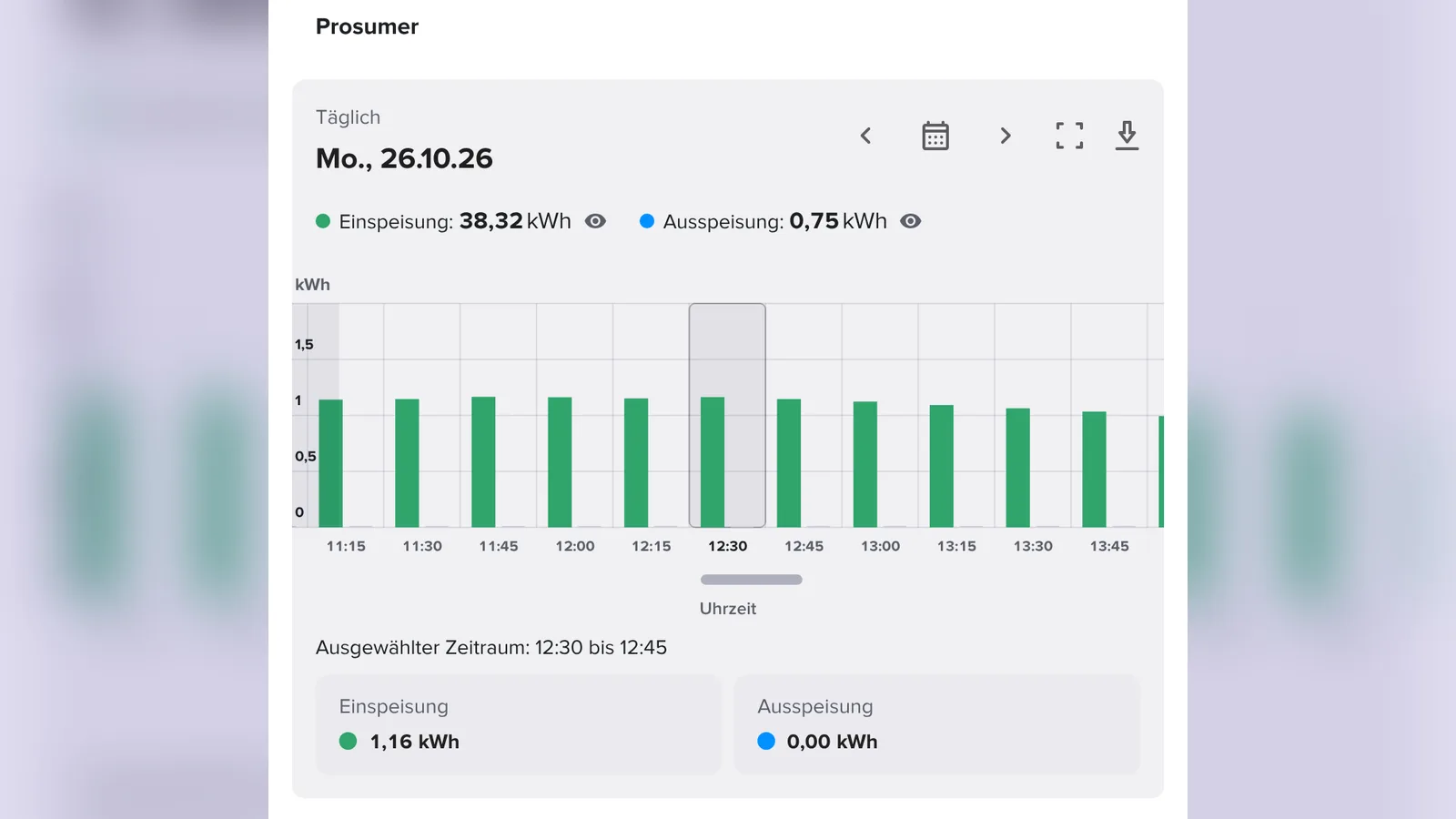
Die Verbrauchsvisualisierung zeigt Messwerte als Balkendiagramm. Welche Werte das sind, hängt von der Integration ab. Ein Beispiel ist eine Prosumer-Ansicht für einen Haushalt mit PV-Anlage: Sie zeigt pro Viertelstunde, wie viel Strom eingespeist und wie viel bezogen wurde. Klickt der Kunde auf einen Balken, sieht er die Werte für genau diesen Zeitraum. Über das Augen-Symbol in der Legende blendet er einzelne Reihen aus.
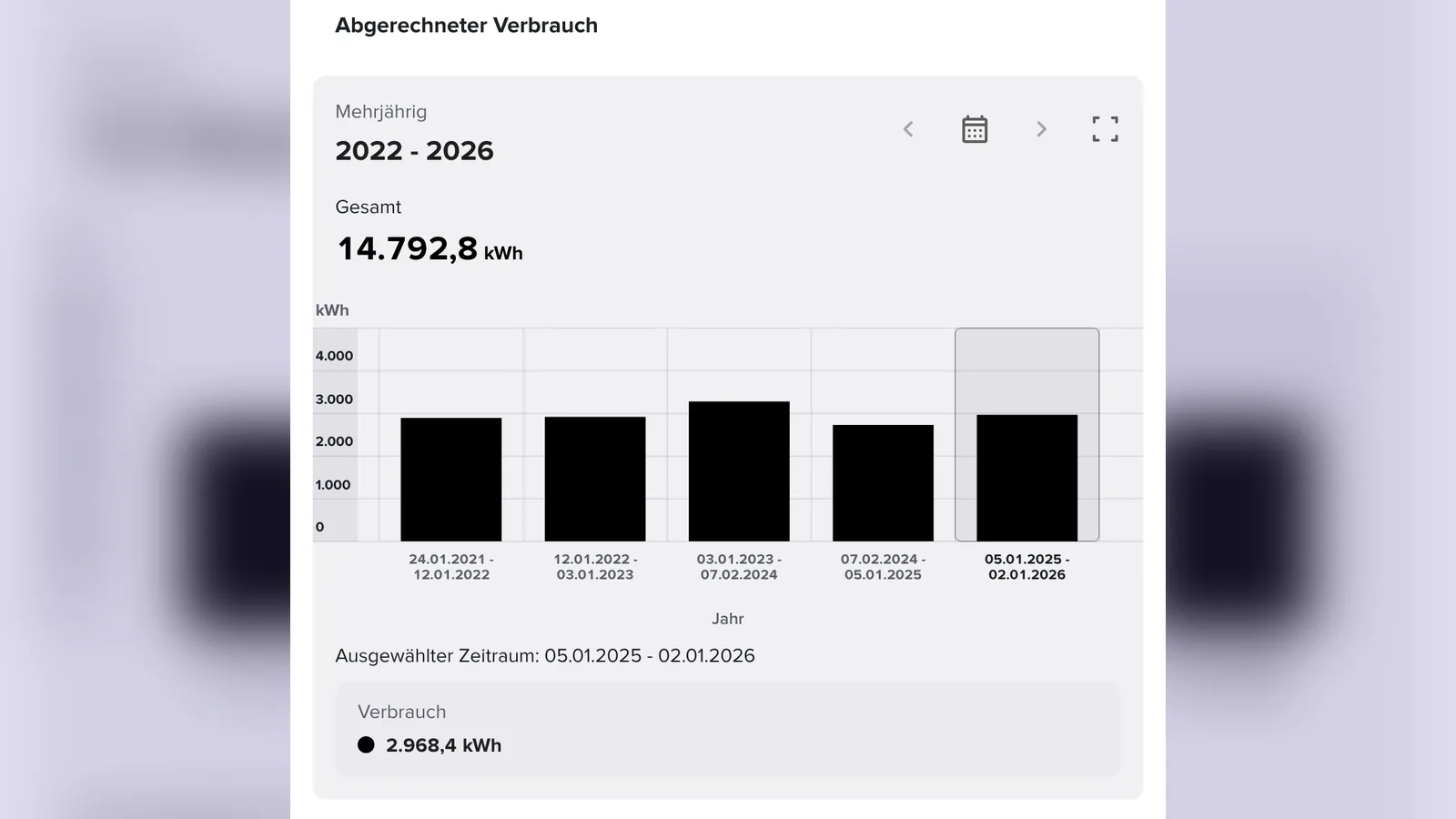
Eine andere Integration liefert zum Beispiel den abgerechneten Verbrauch über mehrere Jahre. So vergleicht der Kunde seine Abrechnungszeiträume und sieht, ob sein Verbrauch steigt oder sinkt.
Dynamischer Tarif
Der Block Dynamischer Tarif ist für Kunden mit dynamischem Stromtarif gedacht. In der Tagesübersicht sieht der Kunde Gesamtverbrauch und Gesamtkosten des Tages. Das Diagramm zeigt pro Viertelstunde den Dynamischen Preis als Fläche sowie Verbrauch und Verbrauchskosten als Balken. Solange noch nicht alle Werte eines Tages vorliegen, steht neben den Summen der Zusatz „unvollständig“.
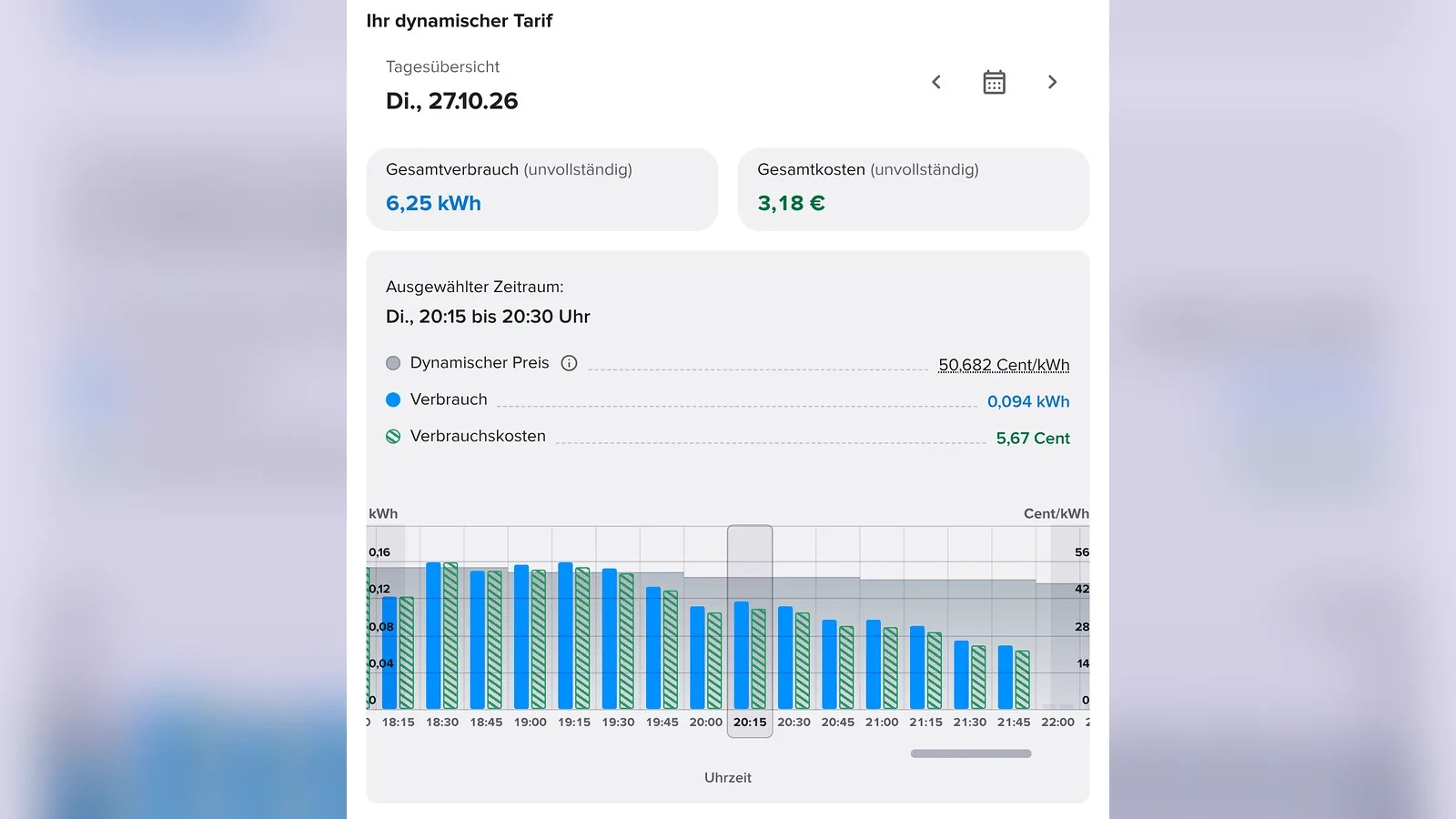
Ein Beispiel: Anna Becker hat einen dynamischen Stromtarif und eine Wallbox. Im Diagramm sieht sie, dass der Strompreis abends teurer ist als nachts. Sie stellt den Ladevorgang ihres E-Autos deshalb auf die Nacht um und senkt so ihre Kosten.
Konfiguration
Verbrauchsvisualisierung hinzufügen
1. Öffne im Portal Builder die Seite, auf der das Diagramm erscheinen soll, zum Beispiel Verbräuche. Die Seite braucht im Kopfbereich eine Vertragsauswahl, siehe Verträge und Vertragszuordnung.
2. Klicke neben Hauptinhalt auf das Plus-Symbol und wähle unter Visualisierungsblöcke den Block Verbrauchsvisualisierung.
3. Gib einen Titel ein und wähle unter Integration die Datenquelle.
4. Schalte Export zulassen ein, wenn Kunden die Daten herunterladen dürfen. Im Portal erscheint dann ein Download-Symbol am Diagramm.
5. Mit Kompakte Ansicht (nur Desktop) zeigst du das Diagramm platzsparend an.
Brauchst du mehrere Ansichten, etwa Einspeisung und abgerechneten Verbrauch, füge den Block mehrmals hinzu und wähle jeweils eine andere Integration.
Dynamischen Tarif hinzufügen
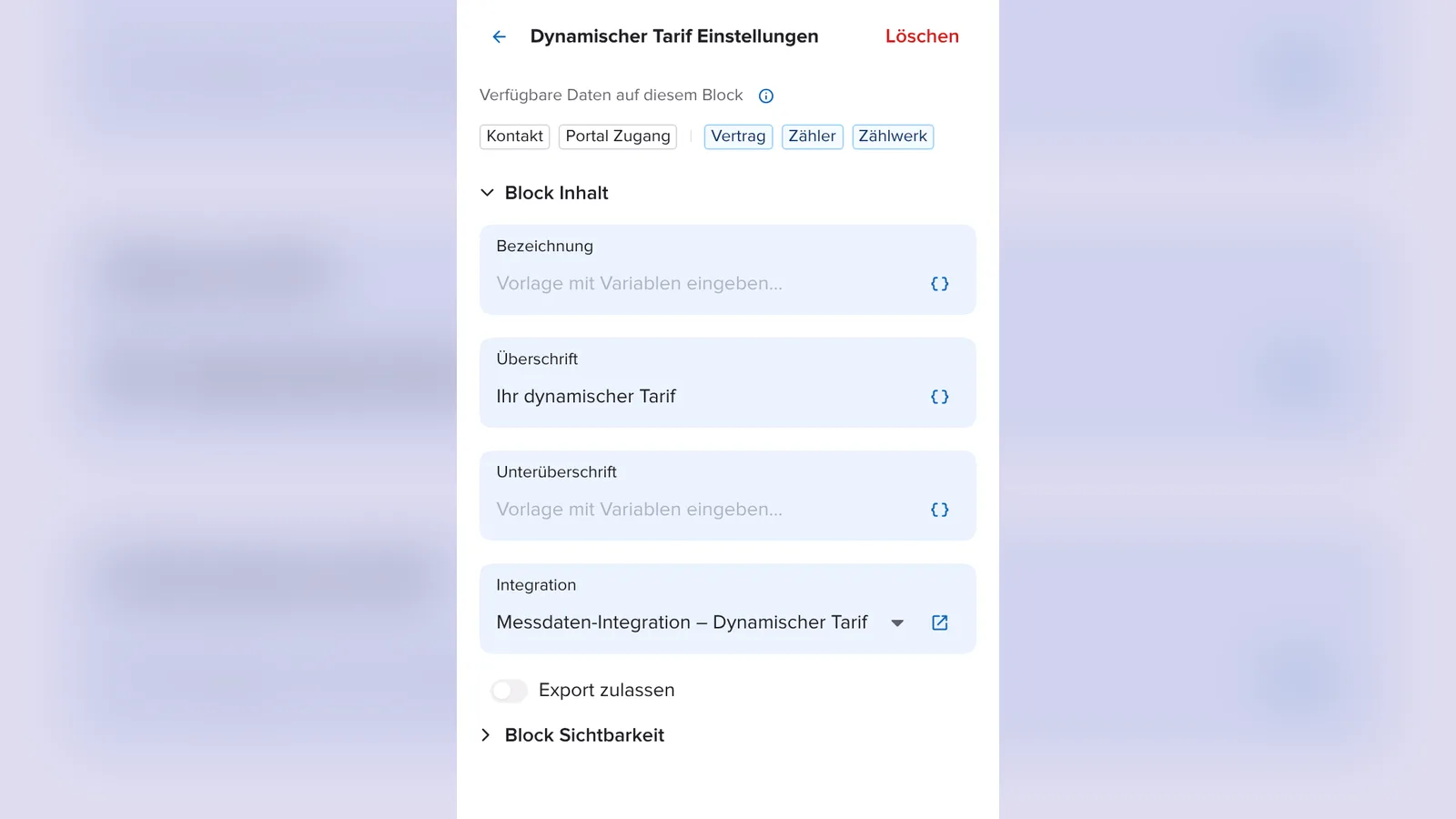
6. Wähle unter Visualisierungsblöcke den Block Dynamischer Tarif.
7. Vergib optional eine Überschrift und eine Unterüberschrift, zum Beispiel „Ihr dynamischer Tarif“.
8. Wähle unter Integration die Datenquelle für Preise und Verbrauch. Über das Symbol neben dem Feld öffnest du die Integration.
9. Schalte bei Bedarf Export zulassen ein und klicke auf Speichern.
Tipp
Zeige den Block nur den Kunden, die wirklich einen dynamischen Tarif haben. Lege dazu unter Block Sichtbarkeit eine passende Zielgruppe fest, siehe Sichtbarkeit und Anzeigebedingungen.
Prüfe das Ergebnis mit Als Nutzer anzeigen und einem Kunden, für den Messdaten vorliegen, siehe Der Portal Builder im Überblick.
Häufige Fragen
Warum ist das Diagramm leer?
Meist liegen für den gewählten Vertrag oder Zeitraum keine Daten vor. Prüfe, ob der Vertrag einen Zähler hat, ob die Integration Daten für diesen Zähler liefert und ob du die richtige Integration im Block ausgewählt hast.
Was bedeutet „unvollständig“ bei Gesamtverbrauch und Gesamtkosten?
Für den gewählten Tag liegen noch nicht alle Viertelstundenwerte vor, zum Beispiel weil der Tag noch läuft. Die Summen sind deshalb vorläufig.
Können Kunden die Daten herunterladen?
Ja, wenn du im Block Export zulassen einschaltest.
Wo melden Kunden ihre Zählerstände?
Das erklärt Zähler und Zählerstände.