
Dokumente im Portal
Mit dem Block Dokumente stellst du deinen Kunden Rechnungen, Verträge, Angebote und andere Dateien im Portal bereit. Kunden sehen die Dokumente direkt am passenden Vertrag oder an ihrer Anfrage, öffnen eine Vorschau und laden die Datei herunter.
Dieser Artikel zeigt dir, wie Dokumente für deine Kunden aussehen und wie du den Block im Portal Builder einrichtest, filterst und sortierst.
So funktioniert's
Der Block Dokumente zeigt die Dateien, die in epilot an einem Datensatz hängen, zum Beispiel am Vertrag, am Kontakt oder an einer Anfrage. Du entscheidest, von welchem Datensatz die Dokumente kommen und welche Dateitypen erscheinen.
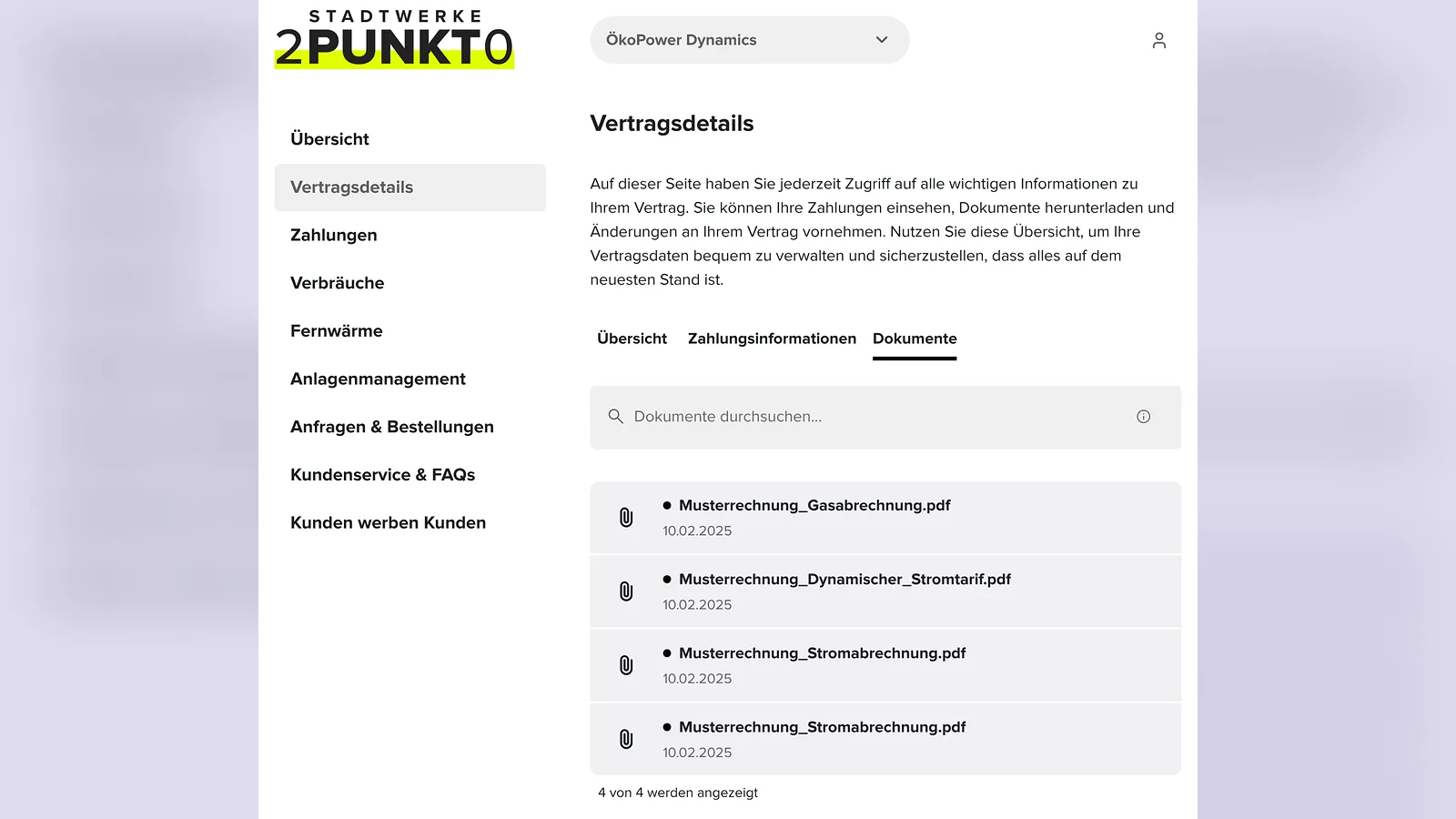
Im Beispiel liegt der Block auf der Vertragsdetailseite in der Registerkarte Dokumente. Der Kunde sieht dort alle Rechnungen zu seinem Vertrag mit Dateiname und Datum und kann die Liste durchsuchen.
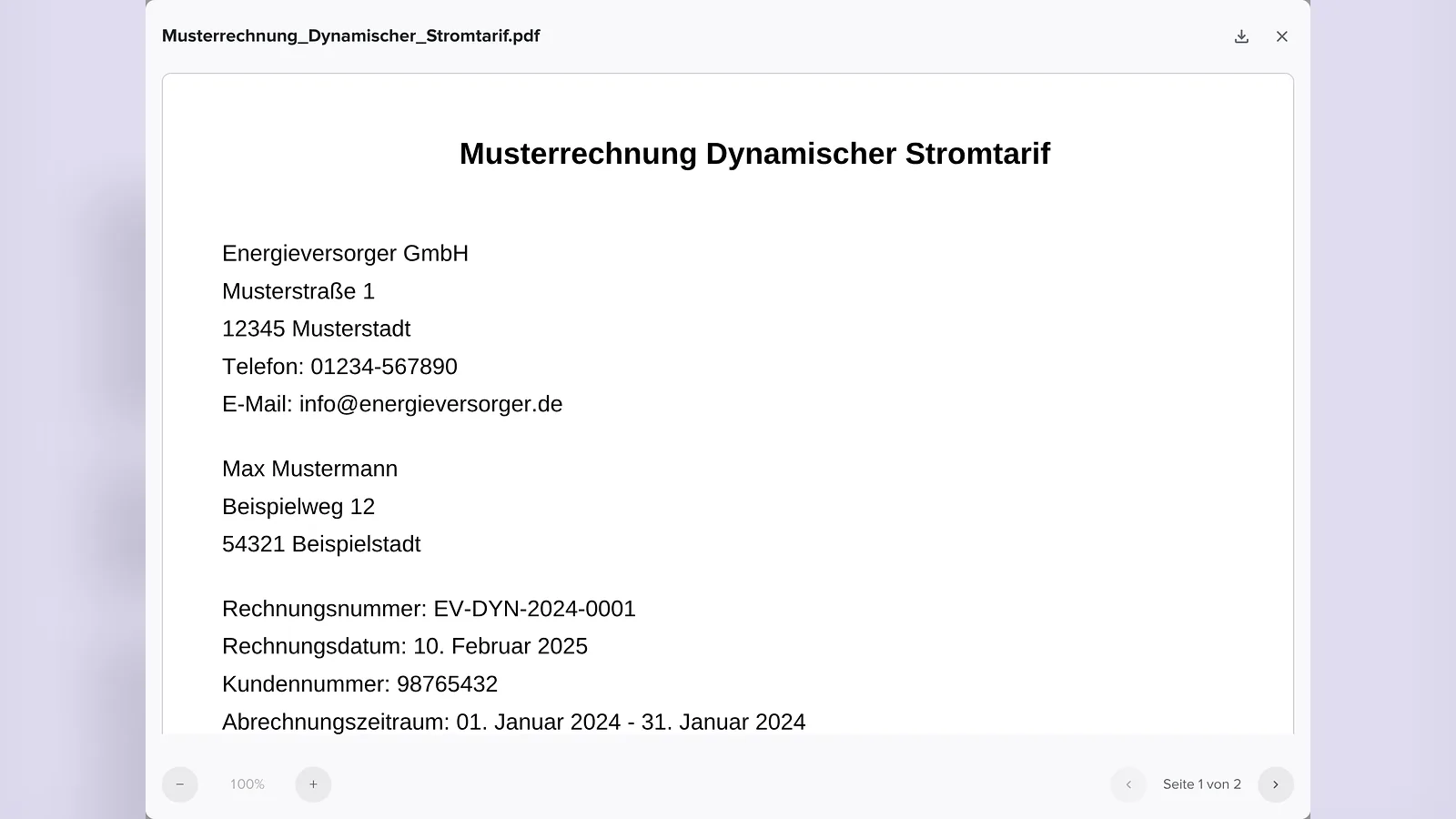
Klickt der Kunde auf ein Dokument, öffnet sich eine Vorschau. Darin blättert er durch die Seiten, zoomt und lädt die Datei über das Download-Symbol herunter.
Ein Beispiel: Anna Becker sucht ihre letzte Jahresrechnung für die Steuererklärung. Sie öffnet die Vertragsdetails ihres Stromvertrags, wechselt zur Registerkarte Dokumente und lädt die Rechnung herunter, ohne beim Kundenservice anzurufen.
Den Block kannst du an mehreren Stellen nutzen, zum Beispiel:
-
Vertragsdetails: Rechnungen und Vertragsunterlagen zum gewählten Vertrag.
-
Kontaktseite unter Mein Konto: alle Dokumente, die am Kontakt des Kunden hängen, siehe Mein Konto und Kontaktdaten.
-
Anfragendetails: Angebote und Bestellbestätigungen zu einer Anfrage, siehe Anfragen, Bestellungen und Angebote.
Konfiguration
Block hinzufügen und Quelle wählen
1. Öffne im Portal Builder die gewünschte Seite, zum Beispiel Vertragsdetails.
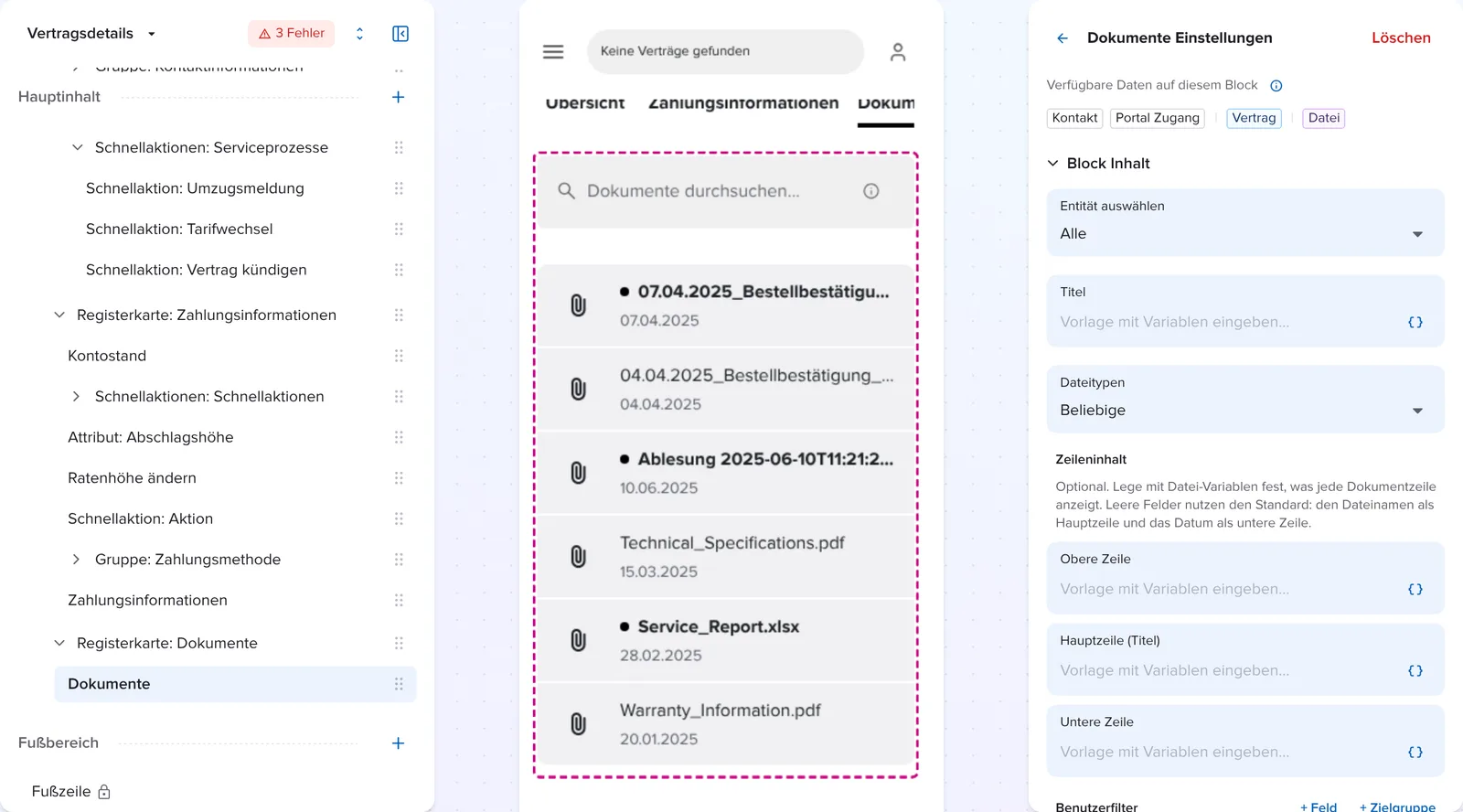
2. Klicke neben Hauptinhalt oder in einer Registerkarte auf das Plus-Symbol und wähle unter Entitäts-Blöcke den Block Dokumente.
3. Wähle unter Entität auswählen, woher die Dokumente kommen. Mit Alle zeigst du die Dokumente aller Datensätze, die auf der Seite verfügbar sind. Alternativ wählst du einen bestimmten Datensatz, etwa Vertrag oder Kontakt, oder verknüpfte Datensätze wie Zähler oder Anlagen.
4. Vergib optional einen Titel.
5. Grenze unter Dateitypen ein, welche Dateien erscheinen, zum Beispiel nur Dokument oder Bild. Mit Beliebige erscheinen alle Dateitypen.
Zeilen gestalten
6. Unter Zeileninhalt legst du mit Datei-Variablen fest, was jede Dokumentzeile zeigt: Obere Zeile, Hauptzeile (Titel) und Untere Zeile. Lässt du die Felder leer, zeigt das Portal den Dateinamen als Hauptzeile und das Datum darunter.
Filtern, sortieren und suchen
7. Unter Benutzerfilter fügst du mit + Feld oder + Zielgruppe Filter hinzu, die der Kunde selbst setzen kann.
8. Unter Filter Ergebnisse schränkst du die Liste mit Filtern nach Ziel fest ein, zum Beispiel auf Rechnungen.
9. Unter Ergebnisse organisieren legst du Sortieren nach, Gruppieren nach und Sichtbare Ergebnisse fest. Mit Anzahl der Ergebnisse änderbar darf der Kunde die Seitenlänge selbst wählen. Multi-Selektion aktivieren erlaubt, mehrere Dokumente auf einmal auszuwählen.
10. Schalte Suche anzeigen ein und wähle unter Suche nach die Attribute, in denen gesucht wird. Mit Endbenutzer können Attribute auswählen wählt der Kunde selbst, wonach er sucht.
11. Klicke auf Speichern.
Tipp
Informiere deine Kunden per E-Mail, wenn ein neues Dokument bereitliegt. Die Vorlage dafür wählst du in den Portaleinstellungen unter Benachrichtigungen bei Benachrichtigung bei Dokumenten-Upload, siehe E-Mail-Vorlagen für Portale.
Welche Dokumente ein Portalnutzer sehen darf, hängt auch von seinen Berechtigungen ab, siehe Berechtigungen im Portal.
Häufige Fragen
Warum sieht ein Kunde ein Dokument nicht?
Prüfe, ob die Datei am richtigen Datensatz hängt, zum Beispiel am Vertrag, den der Kunde gewählt hat. Prüfe außerdem die Einstellungen unter Entität auswählen, Dateitypen und Filtern nach Ziel sowie die Berechtigungen des Portalnutzers.
Kann ich nur Rechnungen anzeigen?
Ja. Schränke die Liste unter Filter Ergebnisse mit Filtern nach Ziel entsprechend ein.
Wie ändere ich, was in einer Dokumentzeile steht?
Unter Zeileninhalt mit Datei-Variablen. Mehr zu Variablen in Variablen in Portalen.