
Berechtigungen im Portal
Mit den Berechtigungen legst du fest, welche Daten deine Portalnutzer im Portal sehen und welche sie selbst ändern dürfen, zum Beispiel ob ein Kunde seine Anfragen nur ansehen oder auch bearbeiten kann.
Dieser Artikel zeigt dir, wo du die Berechtigungen findest und wie du sie für Entitäten und einzelne Attribute einstellst.
So funktioniert's
Die Berechtigungen deiner Portalnutzer sind in einer Portal Rolle gespeichert. Sie funktioniert wie die Rollen deiner Mitarbeitenden in der Zugriffsverwaltung von epilot. Für jedes Portal gibt es eine Standardrolle, zum Beispiel die Standard Kundenportal Rolle für das Kundenportal und die Standard Installateurportal Rolle für das Installateurportal. Sie gilt für alle Portalnutzer des Portals.
In der Rolle stellst du pro Entität ein, was Portalnutzer dürfen:
-
anzeigen: Portalnutzer sehen die Datensätze, die mit ihnen verknüpft sind, zum Beispiel ihre eigenen Anfragen.
-
bearbeiten: Portalnutzer dürfen diese Datensätze im Portal ändern.
-
Attribute: Zusätzlich legst du für einzelne Attribute fest, ob sie angezeigt oder bearbeitet werden dürfen, zum Beispiel ob ein Kunde die Adressinformation einer Anfrage ändern darf.
Beispiel: Kunden der Stadtwerke 2PUNKT0 sollen ihre Anfragen im Portal sehen, aber nicht ändern. Ihre Kontaktdaten wie Telefonnummer und E-Mail-Adresse dürfen sie dagegen selbst pflegen. Dafür gibst du bei Anfragen nur Anfragen anzeigen frei und bei Kontakte zusätzlich das Bearbeiten.
Konfiguration
Rolle öffnen
1. Öffne dein Portal im Portal Builder, klicke oben rechts auf das Zahnrad-Symbol und wechsle in den Bereich Sicherheit.
2. Klicke unter Berechtigungen bearbeiten auf den Button Berechtigungen bearbeiten. Die Rolle deines Portals öffnet sich in einem neuen Tab.
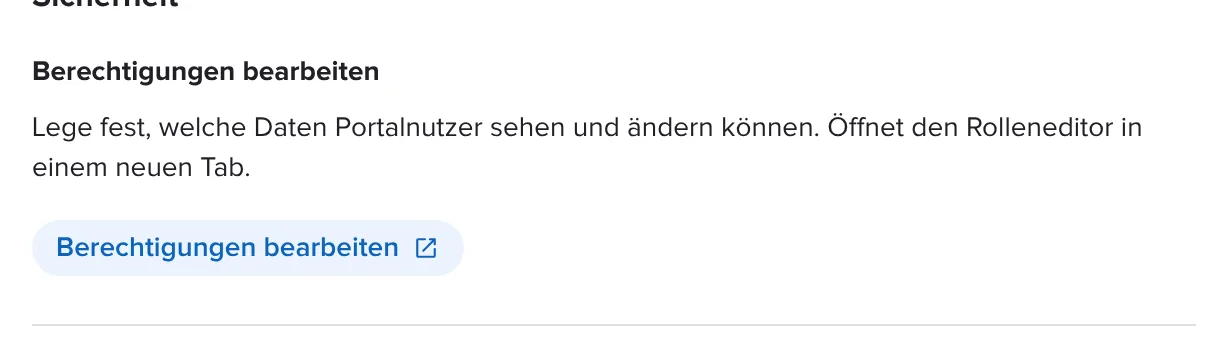
Du erreichst die Rolle auch über die Zugriffsverwaltung von epilot im Reiter Rollen. Portal Rollen erkennst du dort am Rollentyp Portal Rolle.
Berechtigungen für Entitäten festlegen
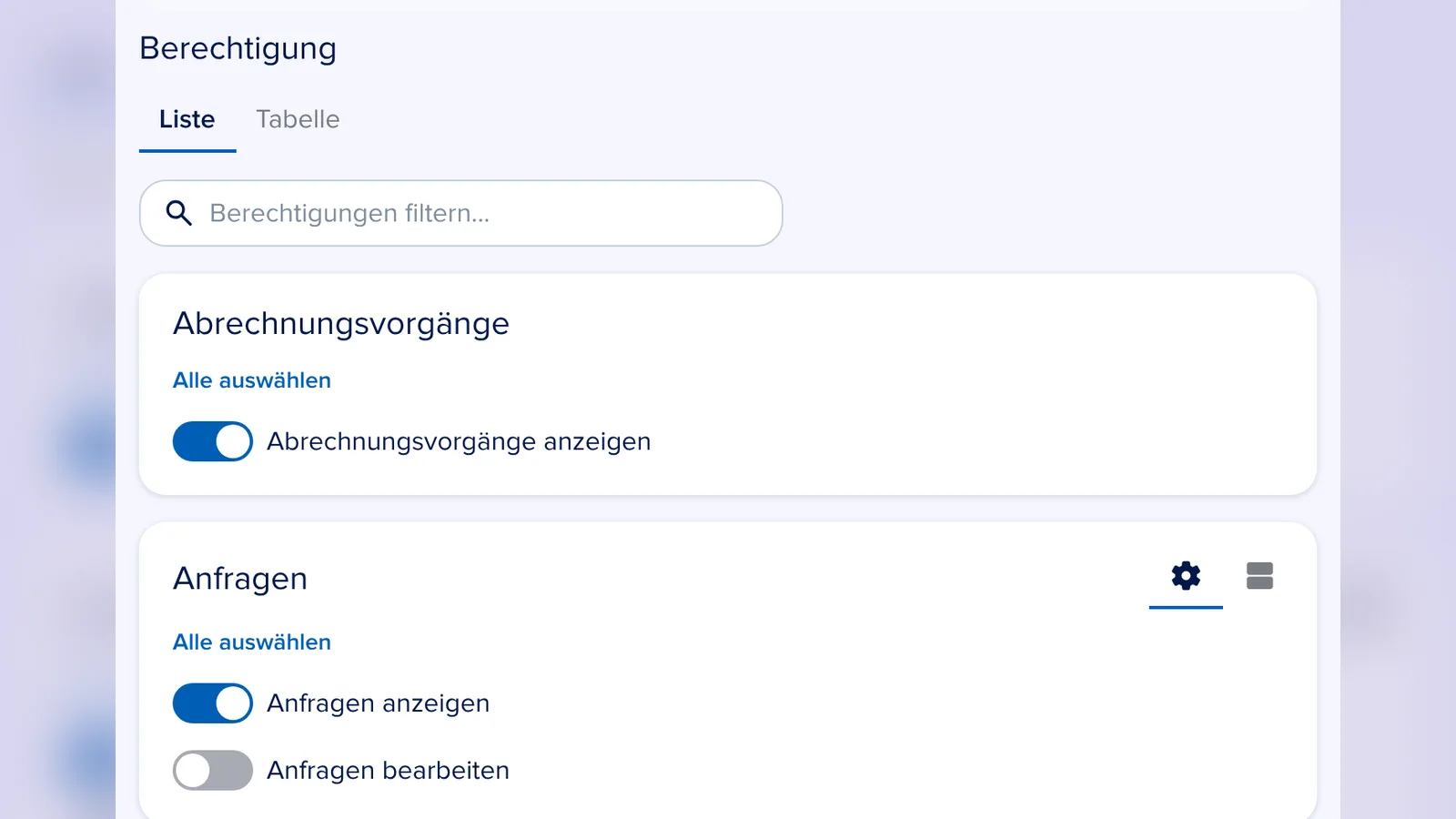
3. Im Bereich Berechtigung siehst du im Reiter Liste eine Karte pro Entität. Über Berechtigungen filtern... findest du eine Entität schnell, zum Beispiel „Zähler“.
4. Schalte pro Entität ein, was Portalnutzer dürfen, zum Beispiel Anfragen anzeigen und Anfragen bearbeiten. Mit Alle auswählen aktivierst du alle Rechte einer Entität auf einmal.
Berechtigungen für Attribute festlegen
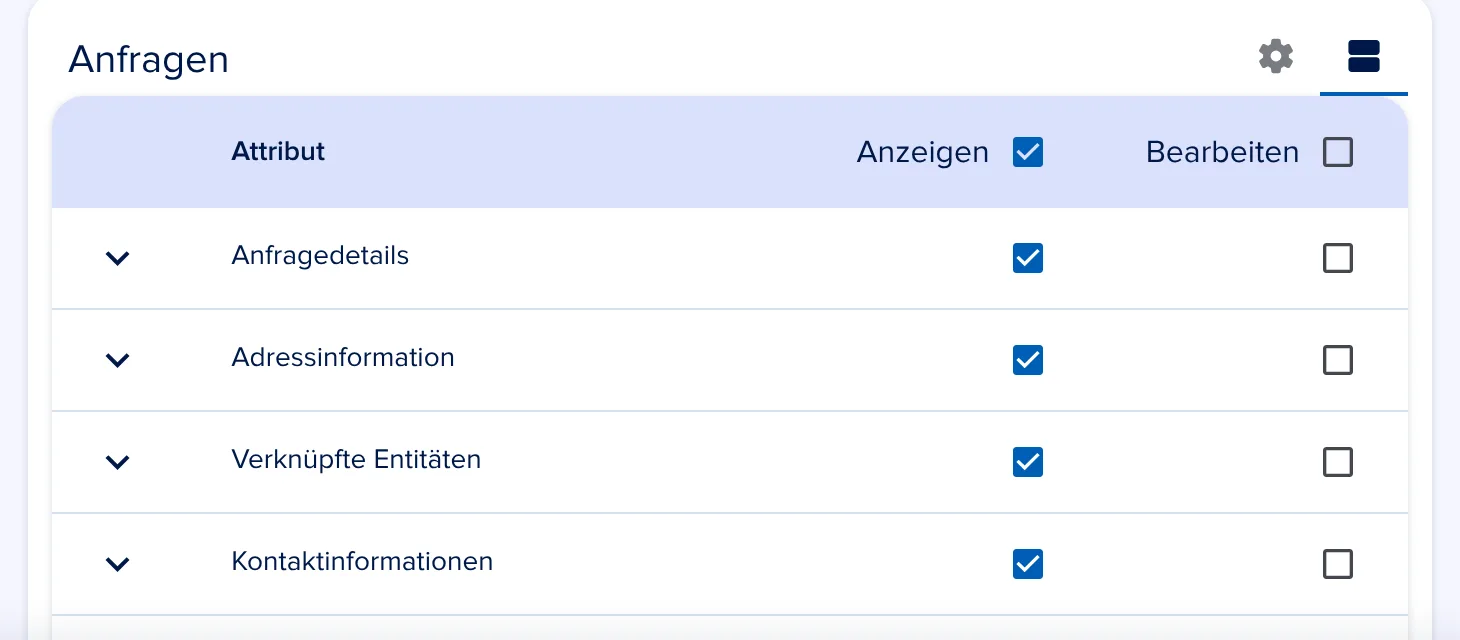
5. Klicke in der Karte einer Entität oben rechts auf das Listen-Symbol neben dem Zahnrad. Du siehst alle Attributgruppen der Entität.
6. Setze pro Attribut die Haken bei Anzeigen und Bearbeiten. Mit dem Pfeil links klappst du eine Gruppe auf und siehst die einzelnen Attribute.
7. Klicke auf Speichern. Die Berechtigungen gelten für alle Portalnutzer des Portals.
Wichtig
Lösche die Standardrollen deiner Portale nicht. Ohne Rolle haben deine Portalnutzer keinen Zugriff mehr auf ihre Daten. Ändere die Rolle stattdessen.
Was Berechtigungen im Portal bewirken
-
Ein Block zeigt nur Daten an, die die Rolle freigibt. Fehlt das Recht zum Anzeigen, bleibt zum Beispiel eine Entitätsliste leer, auch wenn sie im Portal Builder konfiguriert ist.
-
Bearbeiten-Funktionen im Portal, zum Beispiel das Ändern von Kontaktdaten, funktionieren nur für Attribute, für die das Bearbeiten erlaubt ist.
-
Welche Datensätze ein Portalnutzer überhaupt sieht, hängt außerdem davon ab, wie sie mit seinem Kontakt verknüpft sind. Mehr dazu in Verträge und Vertragszuordnung.
Tipp
Prüfe Änderungen an den Berechtigungen mit Als Nutzer anzeigen im Portal Builder oder melde dich als Testkunde an. So siehst du sofort, welche Daten ein Kunde sieht. Mehr dazu in Als Portalnutzer anmelden.
Häufige Fragen
Kann ich für einzelne Kunden andere Berechtigungen vergeben?
Die Rolle gilt für alle Portalnutzer eines Portals. Welche Daten ein einzelner Kunde sieht, steuerst du über die Verknüpfungen seines Kontakts und über Sichtbarkeit und Anzeigebedingungen.
Ein Kunde sieht im Portal keine Zähler. Woran liegt das?
Prüfe, ob die Rolle das Anzeigen von Zähler und Zählwerk erlaubt und ob der Zähler mit dem Kunden verknüpft ist. Mehr dazu in Zähler und Zählerstände.
Was ist der Unterschied zur Zugriffsverwaltung meiner Mitarbeitenden?
Die Portal Rolle gilt nur für Portalnutzer. Sie hat keinen Einfluss darauf, was deine Mitarbeitenden in epilot sehen.