
Selbstregistrierung und Identifikatoren
Mit der Selbstregistrierung legen sich deine Kunden selbst einen Zugang zum Portal an. Über Registrierungsmerkmale (Identifikatoren) wie E-Mail-Adresse oder Kundennummer erkennt das Portal, zu welchem Kontakt in epilot ein neuer Portalnutzer gehört.
Dieser Artikel zeigt dir, welche Registrierungsoptionen es gibt, wie du die Merkmale wählst und was bei der Registrierung mit Kontakten passiert.
So funktioniert's
Ein Kunde ruft die Registrierungsseite deines Portals auf, zum Beispiel über Jetzt registrieren auf der Login-Seite. Er gibt seine E-Mail-Adresse und gegebenenfalls weitere Merkmale ein und bestätigt seine E-Mail-Adresse.
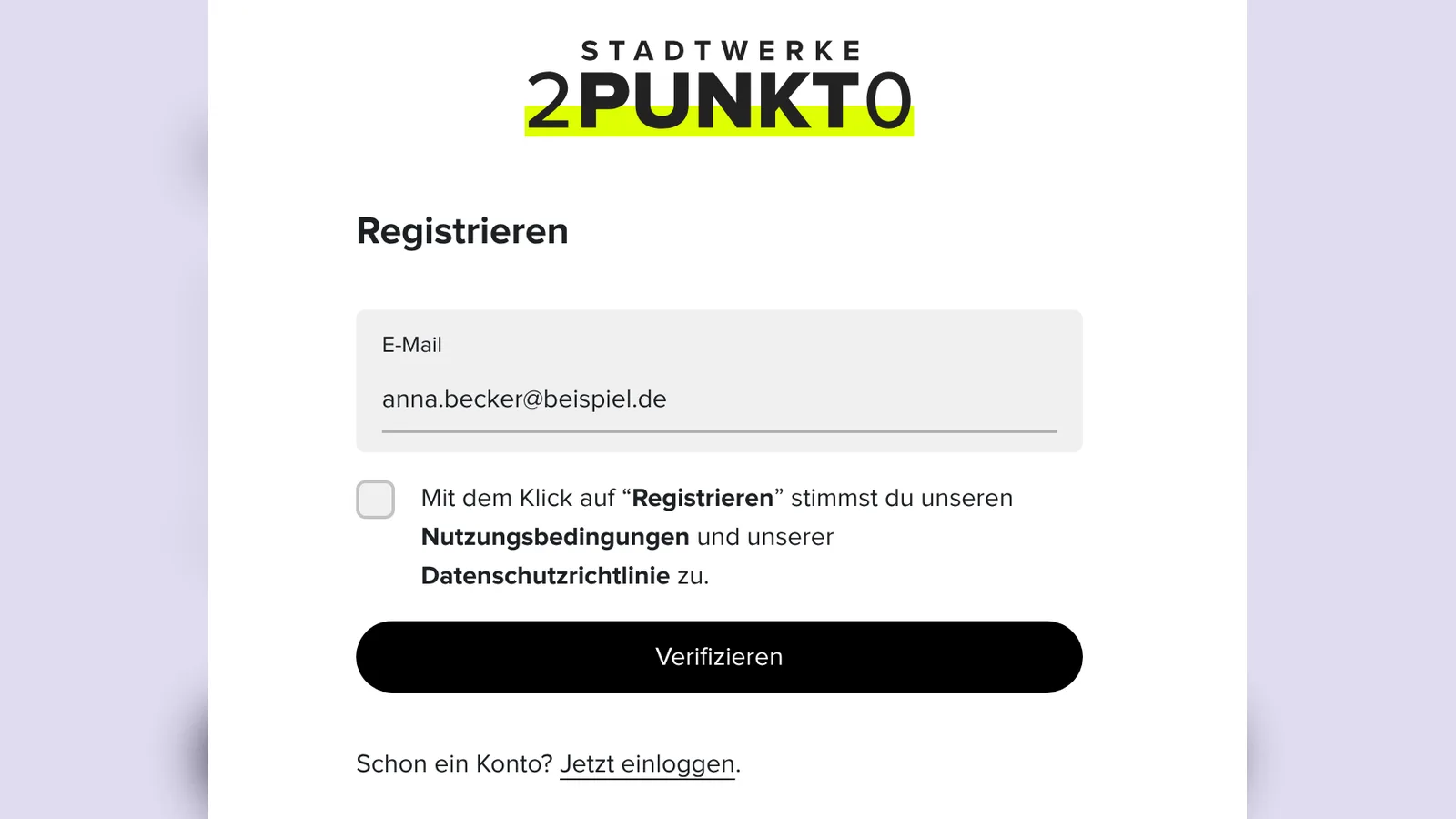
Mit den eingegebenen Werten sucht das Portal nach einem passenden Kontakt in epilot. Passt alles, wird der neue Portalnutzer mit diesem Kontakt verknüpft. Der Kunde sieht nach dem Login direkt seine Verträge, Zähler und Anfragen. Ob auch Personen ohne passenden Kontakt einen Zugang bekommen, legst du mit der Registrierungsoption fest.
Beispiel: Anna Becker ist Kundin der Stadtwerke 2PUNKT0 und hat die Kundennummer 10045678. Sie registriert sich mit ihrer E-Mail-Adresse und ihrer Kundennummer. Das Portal findet ihren Kontakt und verknüpft den Zugang. Nach dem Login sieht sie ihren Stromliefervertrag.
Konfiguration
Registrierungsoption wählen
1. Öffne dein Portal im Portal Builder und klicke oben rechts auf das Zahnrad-Symbol. Du landest im Bereich Allgemeines.
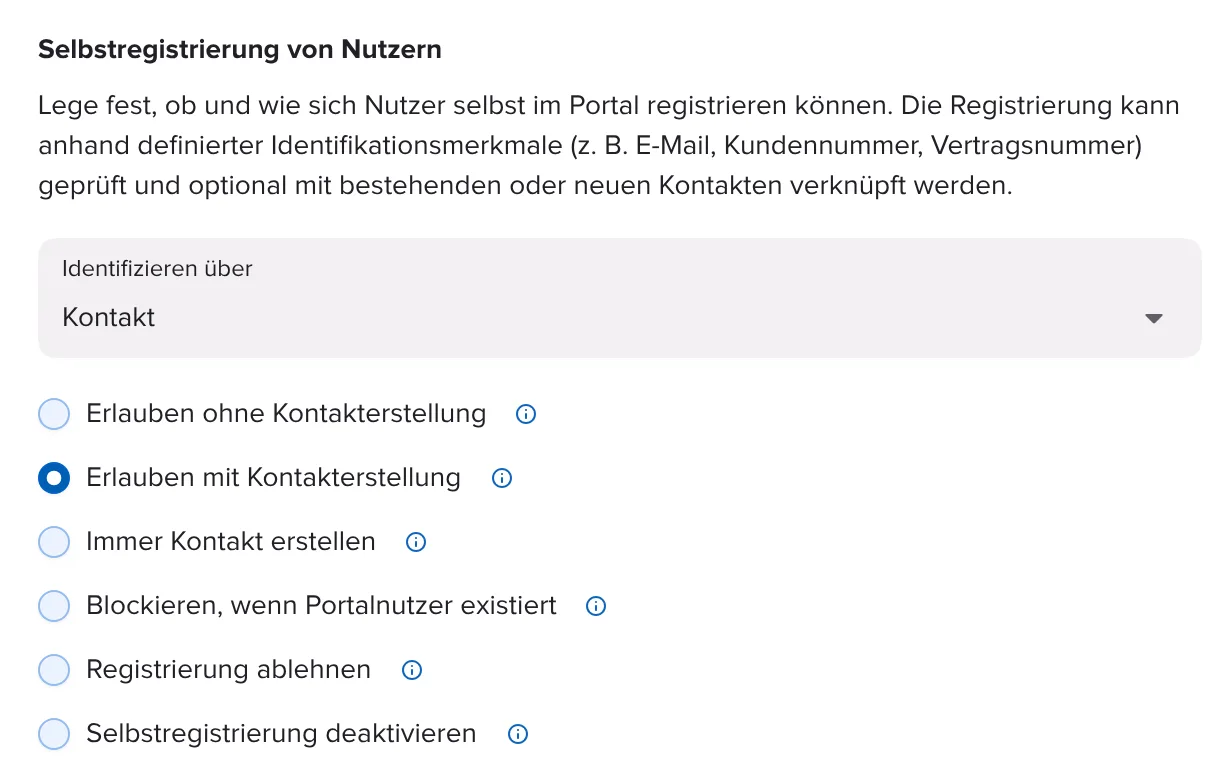
2. Unter Selbstregistrierung von Nutzern steht bei Identifizieren über standardmäßig Kontakt. Das Portal sucht dann nach einem passenden Kontakt.
3. Wähle die Option, die zu deinem Portal passt:
-
Erlauben ohne Kontakterstellung: Registrieren können sich alle. Wird kein passender Kontakt gefunden, wird der Portalnutzer trotzdem angelegt, kann sich aber erst einloggen, wenn du ihn manuell einem Kontakt zugeordnet hast. Nutze das, wenn deine Kontakte gepflegt sind und du Zugänge bewusst freischalten willst.
-
Erlauben mit Kontakterstellung: Wird kein passender Kontakt gefunden, wird bei der Registrierung ein neuer Kontakt erstellt. Der Nutzer kann sich direkt einloggen. Nutze das, wenn auch Interessenten ohne Vertrag ins Portal kommen sollen.
-
Immer Kontakt erstellen: Bei jeder Registrierung wird ein neuer Kontakt angelegt, auch wenn bereits ein passender existiert. Nutze das, wenn jeder Portalnutzer einen eigenen Kontakt haben soll.
-
Blockieren, wenn Portalnutzer existiert: Gibt es für den gefundenen Kontakt schon einen Portalnutzer, wird die Registrierung blockiert. Nutze das, wenn pro Kontakt genau ein Zugang erlaubt ist.
-
Registrierung ablehnen: Registrieren kann sich nur, wer eindeutig einem bestehenden Kontakt zugeordnet werden kann. Sonst wird die Registrierung abgelehnt. Nutze das, wenn nur bekannte Kunden Zugang bekommen sollen.
-
Selbstregistrierung deaktivieren: Nutzer sehen keine Registrierungsseite. Zugänge vergibst du nur selbst, zum Beispiel per Einladung (siehe Portalnutzer einladen).
Über das Info-Symbol neben jeder Option siehst du eine kurze Erklärung.
Registrierungsmerkmale festlegen
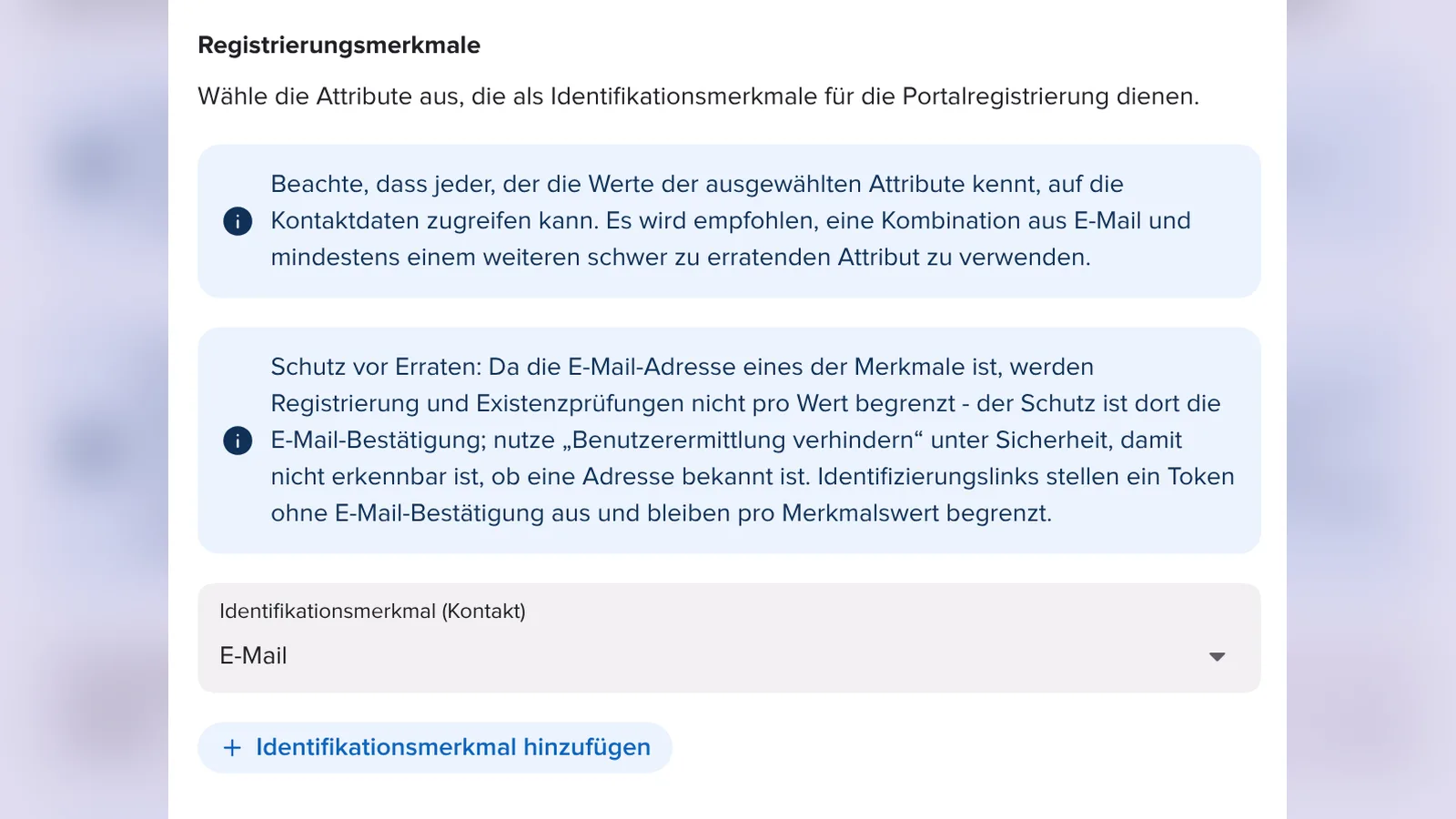
4. Lege unter Registrierungsmerkmale fest, welche Attribute ein Kunde bei der Registrierung eingeben muss. Standardmäßig ist E-Mail eingetragen.
5. Klicke auf Identifikationsmerkmal hinzufügen und wähle ein weiteres Attribut des Kontakts, zum Beispiel die Kundennummer.
Wichtig
Wer die Werte der gewählten Merkmale kennt, kann auf die Daten des Kontakts zugreifen. Kombiniere die E-Mail-Adresse deshalb mit mindestens einem schwer zu erratenden Merkmal, zum Beispiel der Kundennummer. Vermeide leicht zu erratende Werte wie Postleitzahl oder Nachname als einziges zweites Merkmal.
So schützt epilot die Registrierung vor dem Durchprobieren von Werten:
-
Ist die E-Mail-Adresse ein Merkmal, schützt die Bestätigung per E-Mail. Mit Benutzerermittlung verhindern im Bereich Sicherheit verrät das Portal zusätzlich nicht, ob eine Adresse schon bekannt ist (siehe Sicherheitseinstellungen im Portal).
-
Ohne E-Mail-Adresse werden Anfragen pro Merkmalswert begrenzt: Nach 10 fehlgeschlagenen Versuchen mit demselben Wert innerhalb einer Stunde werden weitere Anfragen damit für den Rest der Stunde abgelehnt. Eine erfolgreiche Identifizierung setzt den Zähler zurück.
Zusätzliche Kontaktattribute abfragen
6. Unter Zusätzliche Kontaktattribute legst du fest, welche weiteren Angaben der Kunde bei der Registrierung macht, zum Beispiel Vorname, Nachname und Telefon. Klicke dazu auf Attribut hinzufügen und wähle das Attribut.
7. Schalte Pflichtfeld ein, wenn die Angabe verpflichtend ist. Über das Papierkorb-Symbol entfernst du ein Attribut.
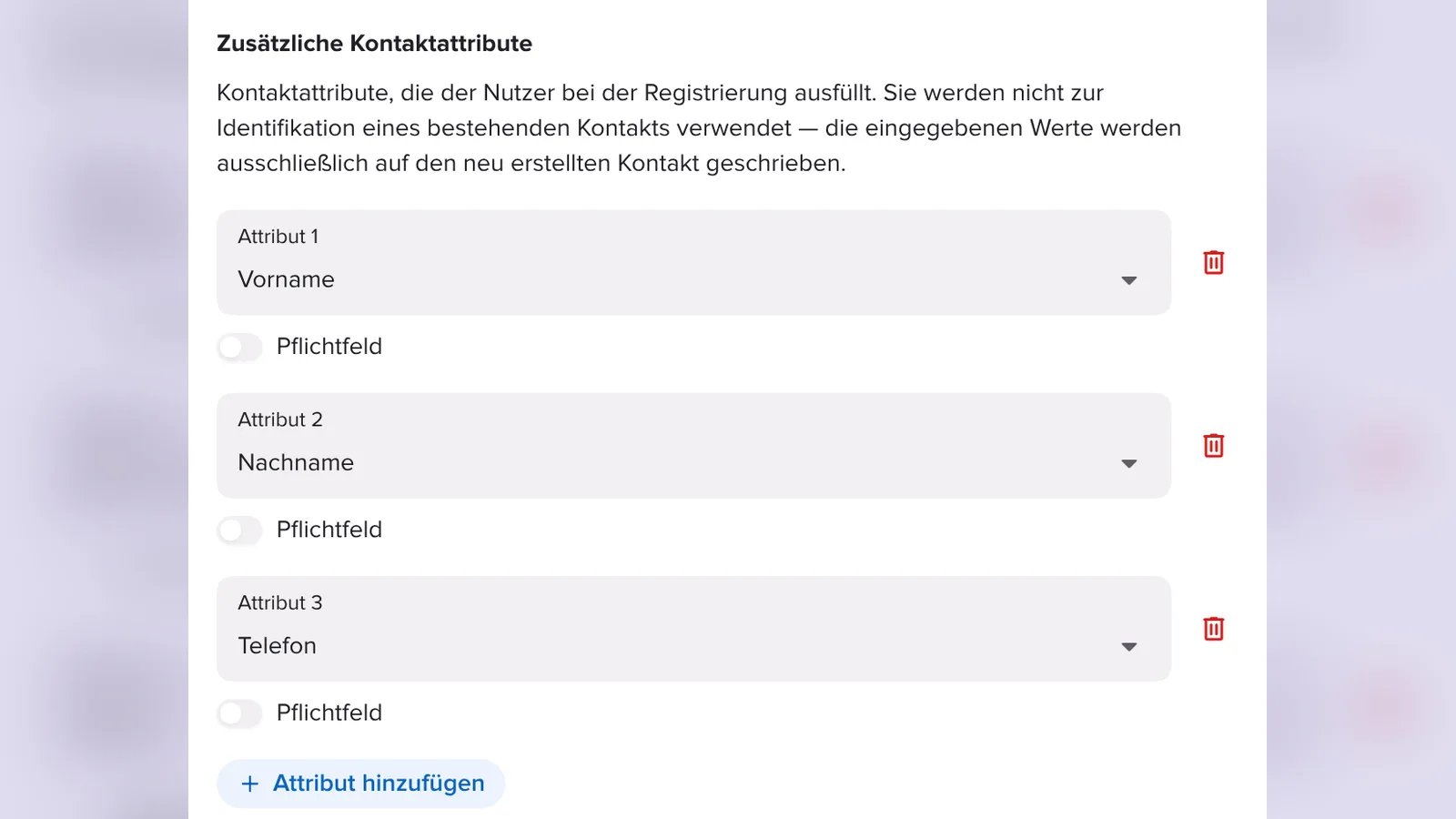
Diese Angaben dienen nicht dazu, einen bestehenden Kontakt zu finden. Die Werte werden nur auf einen neu erstellten Kontakt geschrieben.
8. Klicke auf Speichern.
Ausstehende Portalnutzer zuordnen
Bei Erlauben ohne Kontakterstellung entstehen Portalnutzer ohne Kontakt. Sie können sich erst einloggen, wenn du sie einem Kontakt zugeordnet hast. Damit du davon erfährst, trage unter Allgemeines > Standardbenutzer benachrichtigen die zuständigen Mitarbeitenden ein. Sie bekommen dann eine Benachrichtigung in epilot, sobald sich ein neuer Nutzer registriert hat und zugeordnet werden muss. Mehr dazu in Interne Benachrichtigungen und Automationen für Portale und Portalnutzer verwalten.
Tipp
Ergänze auf der Registrierungsseite im Portal Builder Links zu deinen Nutzungsbedingungen und deiner Datenschutzerklärung. Die Registrierungsseite ist eine Systemseite, siehe Seitentypen und Seiteneinstellungen.
Häufige Fragen
Ein Kunde kann sich nicht registrieren, obwohl er Kunde ist. Woran liegt das?
Meist passen die eingegebenen Werte nicht genau zu den Werten am Kontakt, zum Beispiel wegen einer anderen E-Mail-Adresse. Prüfe den Kontakt. Bei Blockieren, wenn Portalnutzer existiert kann es auch sein, dass es für den Kontakt schon einen Zugang gibt.
Kann ich die Registrierung nur für eingeladene Kunden erlauben?
Ja. Wähle Registrierung ablehnen, damit nur bekannte Kontakte Zugang bekommen, oder Selbstregistrierung deaktivieren und lade Kunden ein. Siehe Portalnutzer einladen.
Was passiert mit Daten, die ein Kunde bei der Registrierung eingibt?
Die zusätzlichen Kontaktattribute werden nur auf einen neu erstellten Kontakt geschrieben. Bestehende Kontakte werden dadurch nicht geändert.