
Interne Benachrichtigungen und Automationen für Portale
Wenn deine Kunden im Portal aktiv werden, soll dein Team davon erfahren, zum Beispiel wenn sich jemand neu registriert oder Kontaktdaten ändert. Dafür gibt es interne Benachrichtigungen an deine Mitarbeitenden und Automatisierungen, die auf Portal-Ereignisse reagieren.
Dieser Artikel zeigt dir, wie du Mitarbeitende über Portal-Aktivitäten informierst und welche Auslöser für Portale es in Automatisierungen gibt.
So funktioniert's
Es gibt drei Wege, auf Portal-Aktivitäten zu reagieren:
-
Standardbenutzer benachrichtigen: Du legst pro Portal fest, welche Mitarbeitenden System-Benachrichtigungen bekommen, zum Beispiel bei ausstehenden Nutzerregistrierungen oder wenn ein Kunde seine Daten im Portal ändert.
-
Benachrichtigungseinstellungen der Mitarbeitenden: Jede Person entscheidet unter Mein Konto, über welche Portal-Ereignisse sie per In-App oder E-Mail informiert wird.
-
Automatisierungen: Für alles Weitere, zum Beispiel eine E-Mail an den Kundenservice, eine Aufgabe oder einen Prozess, nutzt du Automatisierungen mit Portal-Auslösern.
Beispiel: Bei den Stadtwerke 2PUNKT0 registrieren sich Kunden ohne Kontakterstellung. Das Team Kundenservice ist als Standardbenutzer eingetragen. Registriert sich ein Kunde, den das Portal keinem Kontakt zuordnen kann, sieht das Team das in epilot und ordnet den Portalnutzer dem richtigen Kontakt zu.
Konfiguration
Standardbenutzer festlegen
1. Öffne dein Portal im Portal Builder und klicke oben rechts auf das Zahnrad-Symbol. Du landest im Bereich Allgemeines.
2. Klicke unter Standardbenutzer benachrichtigen auf Benutzer hinzufügen und wähle die Mitarbeitenden aus, zum Beispiel dich selbst oder die Teamleitung im Kundenservice.
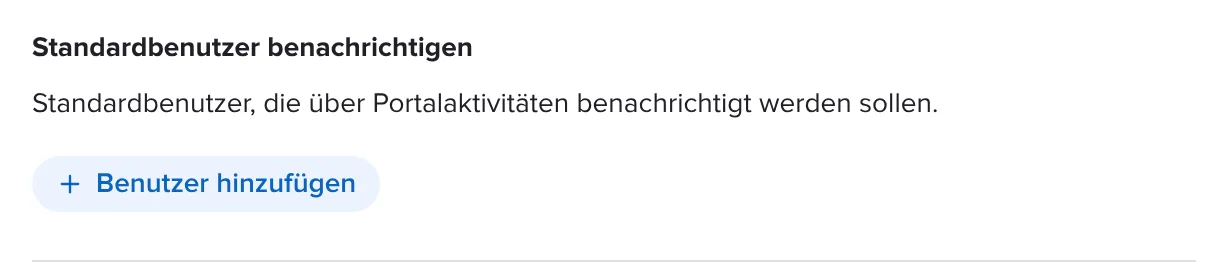
3. Klicke auf Speichern.
Die Standardbenutzer bekommen dann Benachrichtigungen, zum Beispiel wenn sich ein Nutzer registriert hat, der noch einem Kontakt zugeordnet werden muss, oder wenn ein Portalnutzer Daten wie Kontakt, Vertrag oder Zähler geändert hat.
Benachrichtigungen im eigenen Konto einstellen
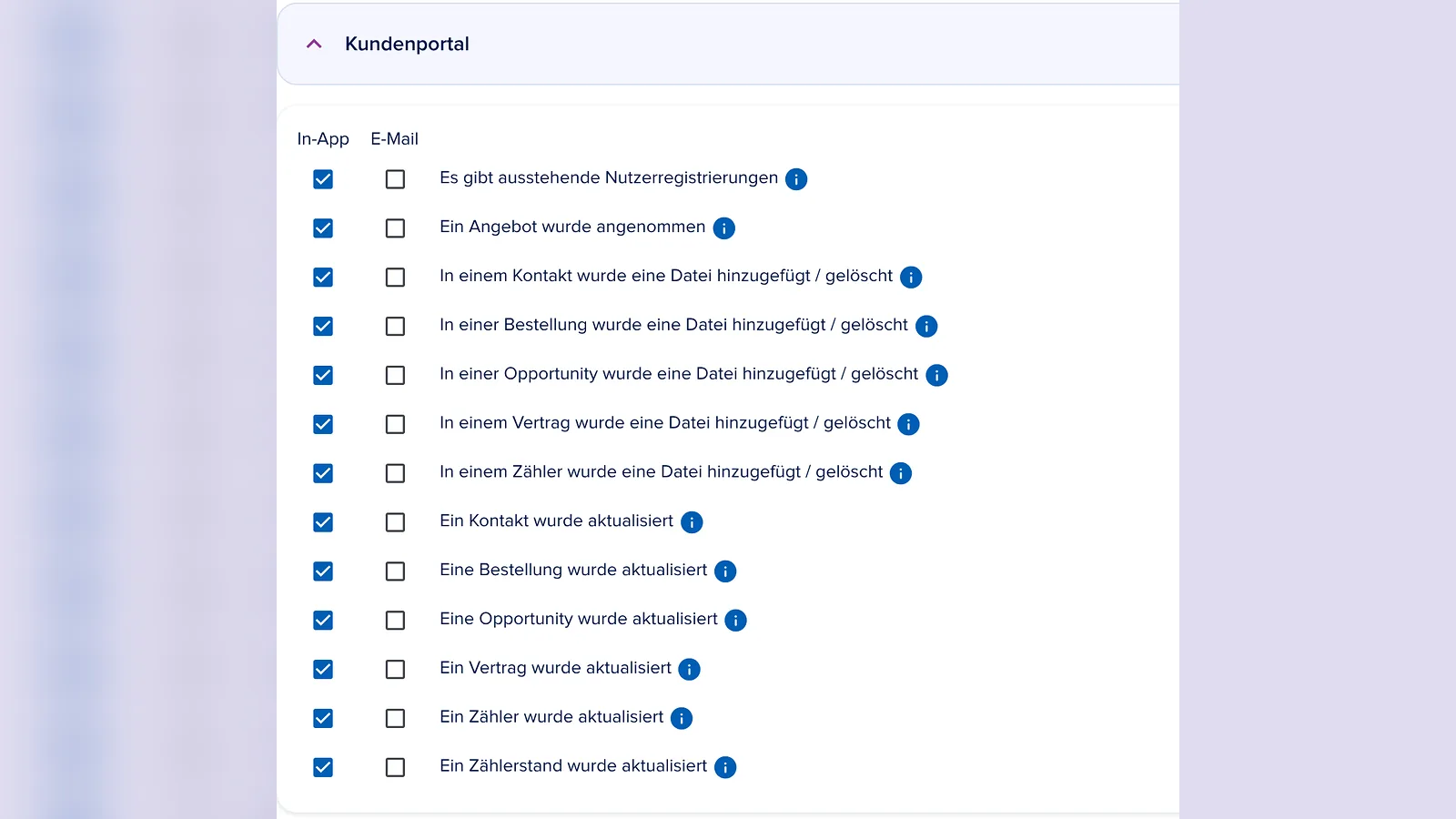
4. Jede Person, die als Standardbenutzer eingetragen ist, öffnet unten links über ihr Profilbild Mein Konto und wechselt in den Reiter Benachrichtigungen.
5. Im Abschnitt Kundenportal (und entsprechend für das Installateurportal) legt sie pro Ereignis fest, ob sie per In-App oder E-Mail benachrichtigt wird, zum Beispiel bei Es gibt ausstehende Nutzerregistrierungen oder Ein Zählerstand wurde aktualisiert.
Hinweis
Diese Einstellungen gelten nur für die eigene Person. Wer keine Benachrichtigungen bekommt, sollte zuerst prüfen, ob er im Portal als Standardbenutzer eingetragen ist und ob hier die passenden Haken gesetzt sind.
Automatisierungen mit Portal-Auslösern
6. Öffne Konfiguration > Automatisierungen und klicke auf Neu erstellen.
7. Suche unter Wenn im Feld Auslöser suchen & hinzufügen... nach einem Portal-Auslöser, zum Beispiel „Portal Zugang“.
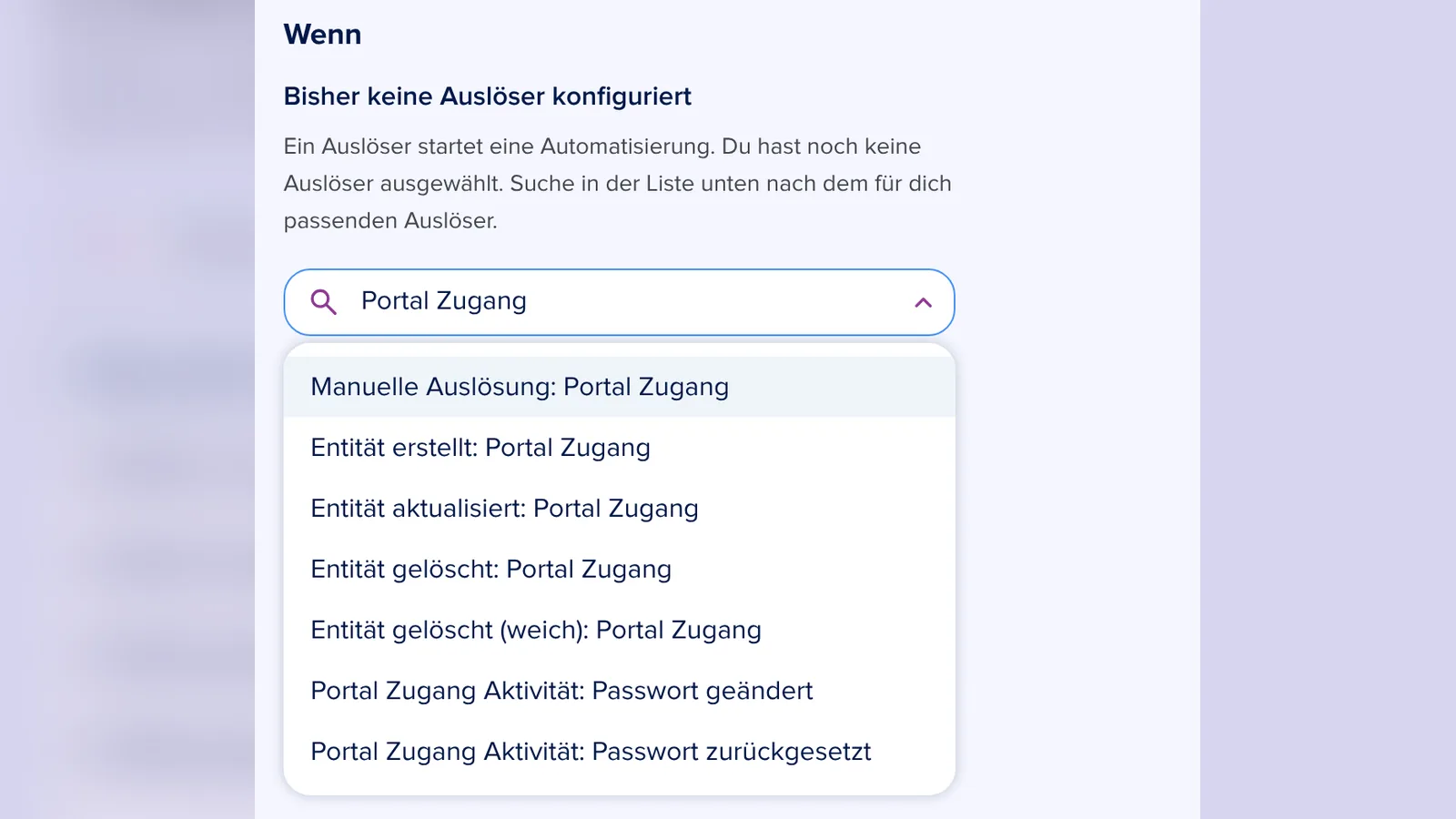
Diese Auslöser beziehen sich auf Portale:
-
Entität erstellt: Portal Zugang, Entität aktualisiert: Portal Zugang und Entität gelöscht: Portal Zugang: wenn ein Portalnutzer angelegt, geändert oder gelöscht wird, zum Beispiel bei einer neuen Registrierung.
-
Portal Zugang Aktivität: Passwort geändert und Portal Zugang Aktivität: Passwort zurückgesetzt: wenn ein Portalnutzer sein Passwort ändert oder zurücksetzt.
-
Datei Aktivität: Datei aus dem Portal heruntergeladen.: wenn ein Kunde ein Dokument im Portal herunterlädt.
-
Vertrag Aktivität: Selbstzuweisung vom Portalbenutzer: wenn sich ein Kunde einen Vertrag selbst hinzufügt (siehe Verträge und Vertragszuordnung).
-
Firma Aktivität: Firma hat keine Portal-Benutzer mehr: wenn der letzte Portalnutzer einer Firma entfernt wurde, zum Beispiel in einem B2B-Portal.
-
Journey Submission: wenn ein Kunde eine Journey im Portal absendet, zum Beispiel eine Änderung der Bankverbindung (siehe Journeys im Portal).
8. Füge unter Dann mit Aktion hinzufügen die gewünschte Aktion hinzu, zum Beispiel E-Mail versenden an dein Kundenservice-Postfach oder Workflow starten.
9. Klicke auf Automatisierung erstellen.
Beispiel: Mit dem Auslöser Datei Aktivität: Datei aus dem Portal heruntergeladen. und der Aktion E-Mail versenden informierst du den Vertrieb, sobald ein Kunde sein Angebot als PDF heruntergeladen hat.
E-Mails an Kunden bei Workflow-Ereignissen
Neben den internen Benachrichtigungen verschickt das Portal bei bestimmten Ereignissen automatisch E-Mails an deine Kunden, zum Beispiel bei einem neuen Angebot, einem neuen Dokument oder wenn einem Kunden ein Workflow-Schritt zugewiesen wird. Diese Vorlagen legst du im Bereich Benachrichtigungen unter Workflow-Ereignisse fest.
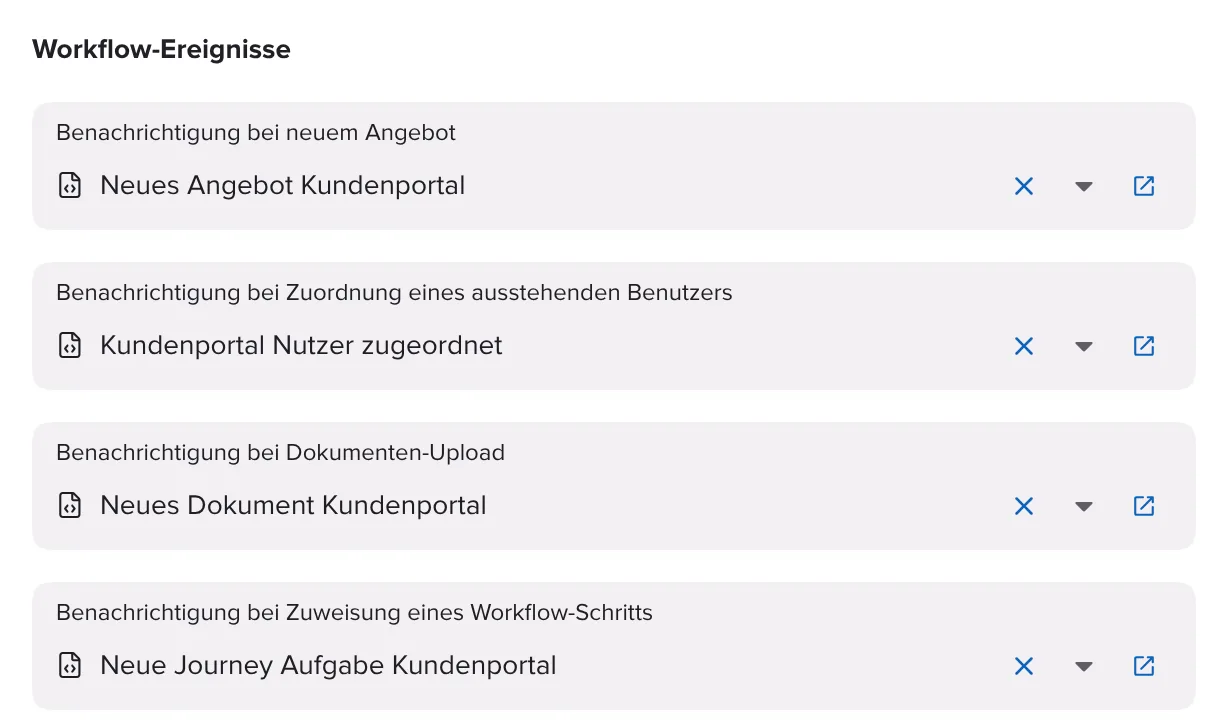
Mehr dazu in E-Mail-Vorlagen für Portale.
Tipp
Willst du deine Kunden direkt im Portal auf etwas hinweisen, zum Beispiel auf eine offene Aufgabe, nutze das Engagement Center im Portal.
Häufige Fragen
Warum bekomme ich keine Benachrichtigung über ausstehende Registrierungen?
Prüfe, ob du unter Standardbenutzer benachrichtigen eingetragen bist und ob unter Mein Konto > Benachrichtigungen bei Es gibt ausstehende Nutzerregistrierungen ein Haken gesetzt ist. Ausstehende Registrierungen gibt es nur bei der Option Erlauben ohne Kontakterstellung, siehe Selbstregistrierung und Identifikatoren.
Kann ich mehrere Personen benachrichtigen?
Ja. Füge unter Standardbenutzer benachrichtigen alle Personen hinzu, die informiert werden sollen.
Wo sehe ich, was ein Kunde im Portal gemacht hat?
In den Aktivitäten des Portalnutzers. Mehr dazu in Aktivitäten von Portalnutzern.