
Verträge und Vertragszuordnung
Mit der Vertragsauswahl und der Vertragsdetailseite sehen deine Kunden im Portal alle ihre Verträge auf einen Blick. Sie wählen einen Vertrag aus, sehen Tarif, Adressen und Konditionen und starten Serviceprozesse wie Umzug oder Tarifwechsel direkt am Vertrag.
Dieser Artikel zeigt dir, was deine Kunden im Portal sehen, wie du Vertragsauswahl und Vertragsdetails im Portal Builder einrichtest und wie Kunden fehlende Verträge selbst ihrem Konto zuordnen.
So funktioniert's
Ein Portalnutzer sieht alle Verträge, bei denen sein Kontakt als Kunde hinterlegt ist. Sobald er sich anmeldet, wählt er in der Vertragsauswahl einen Vertrag aus. Die Liste ist nach Vertragskonto gruppiert, hier mit der Überschrift Kontonummer. Über das Suchfeld findet er einen Vertrag schnell wieder.
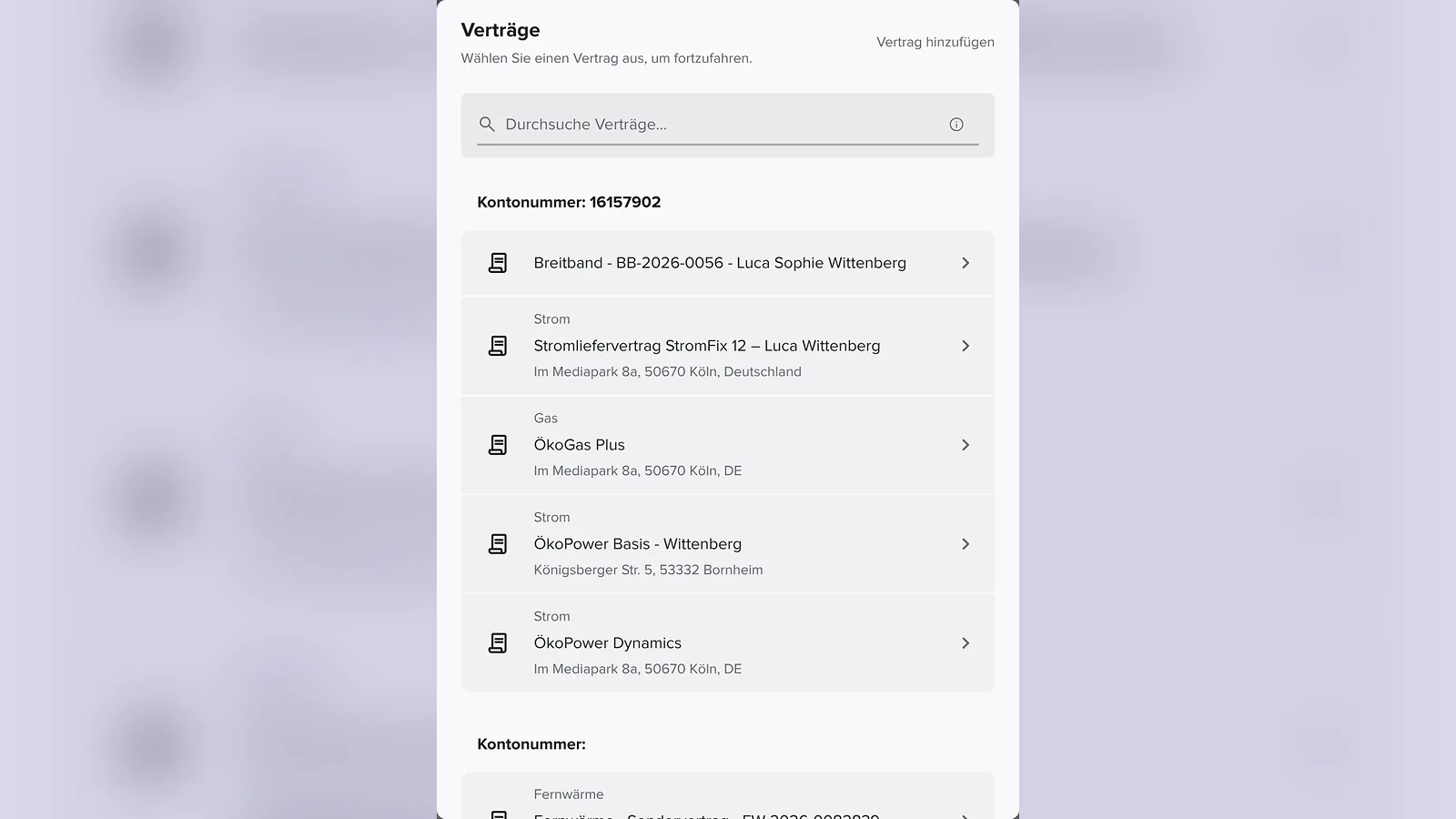
Der gewählte Vertrag gilt danach für das ganze Portal: Seiten wie Vertragsdetails, Zahlungen oder Verbräuche zeigen die Daten genau dieses Vertrags. Oben auf jeder Seite kann der Kunde jederzeit zu einem anderen Vertrag wechseln.
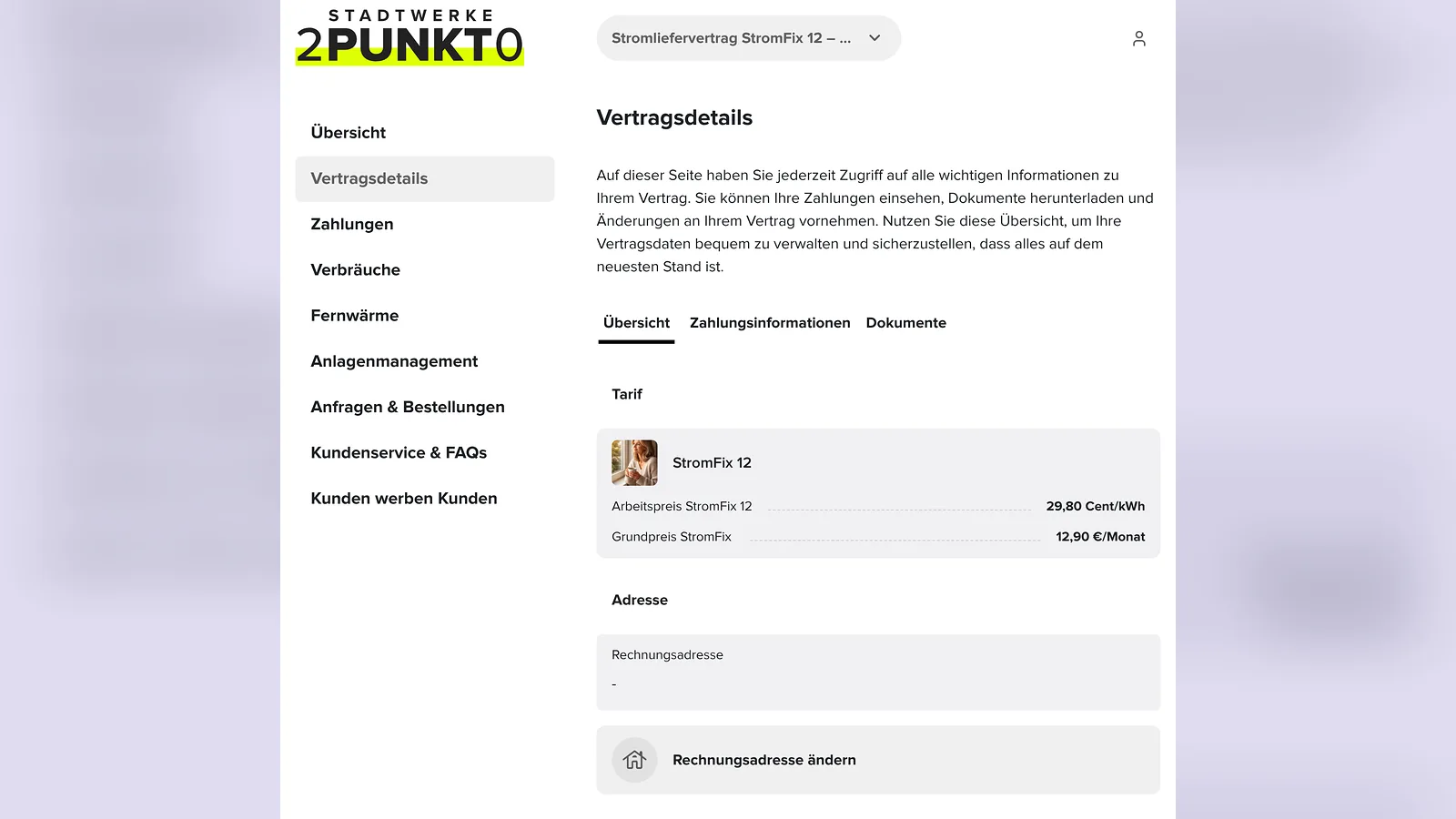
Auf der Vertragsdetailseite findet der Kunde die wichtigsten Informationen zu seinem Vertrag, zum Beispiel Tarif mit Arbeits- und Grundpreis, Rechnungsadresse und Kontaktdaten. Im Beispiel ist die Seite in die Registerkarten Übersicht, Zahlungsinformationen und Dokumente aufgeteilt.
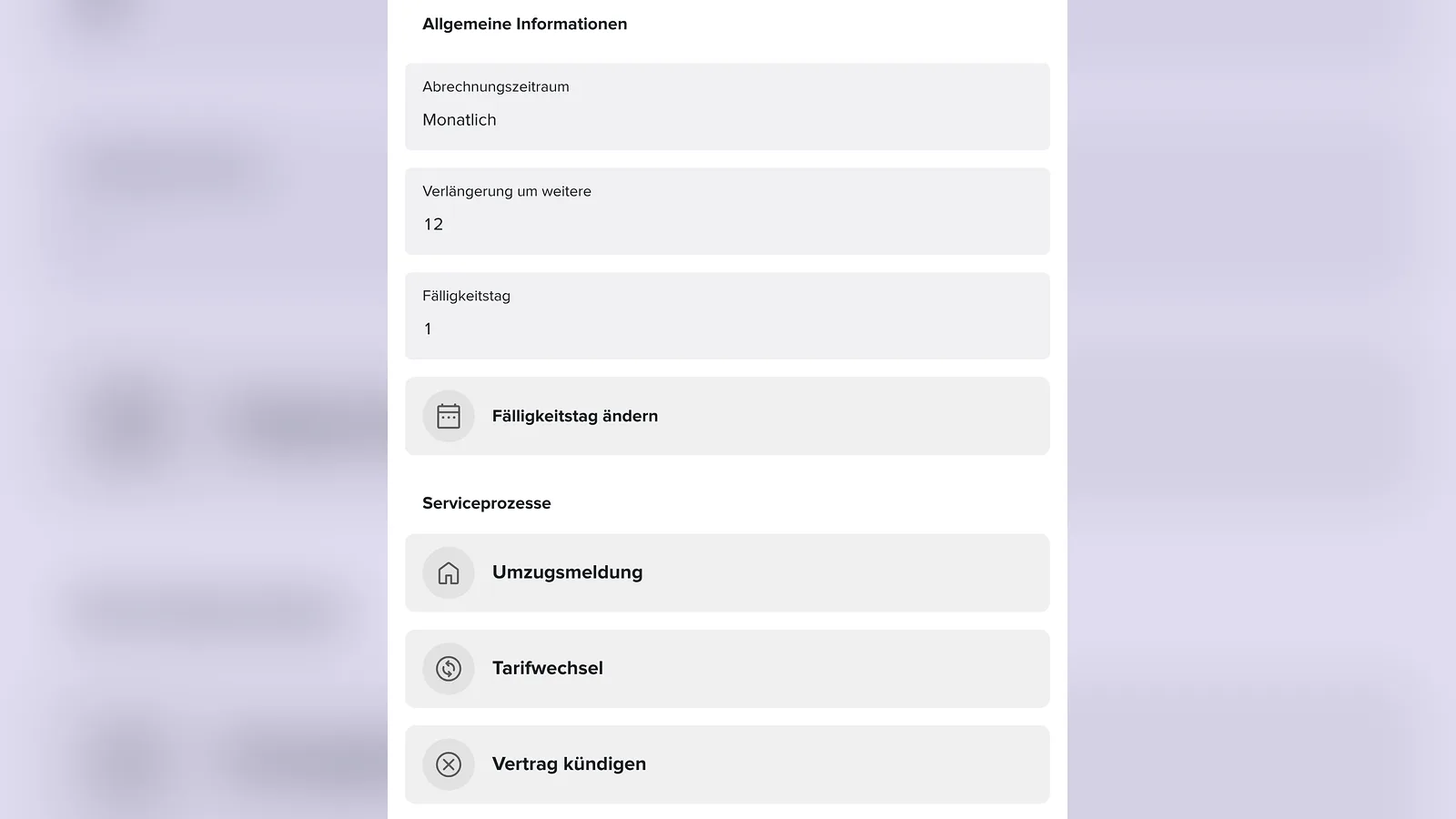
Weiter unten stehen allgemeine Vertragsdaten wie Abrechnungszeitraum und Fälligkeitstag sowie die Serviceprozesse: Umzugsmeldung, Tarifwechsel oder Kündigung. Jede Aktion öffnet eine Journey, in der die Vertragsdaten bereits vorausgefüllt sind.
Ein Beispiel: Anna Becker zieht innerhalb von Köln um. Sie wählt ihren Stromliefervertrag aus, öffnet die Vertragsdetails und klickt auf Umzugsmeldung. Die Journey kennt bereits Vertragsnummer und Lieferadresse, Anna gibt nur noch die neue Adresse und das Umzugsdatum ein.
So sieht eine solche Journey im Portal aus, hier für die Änderung des Fälligkeitstags:
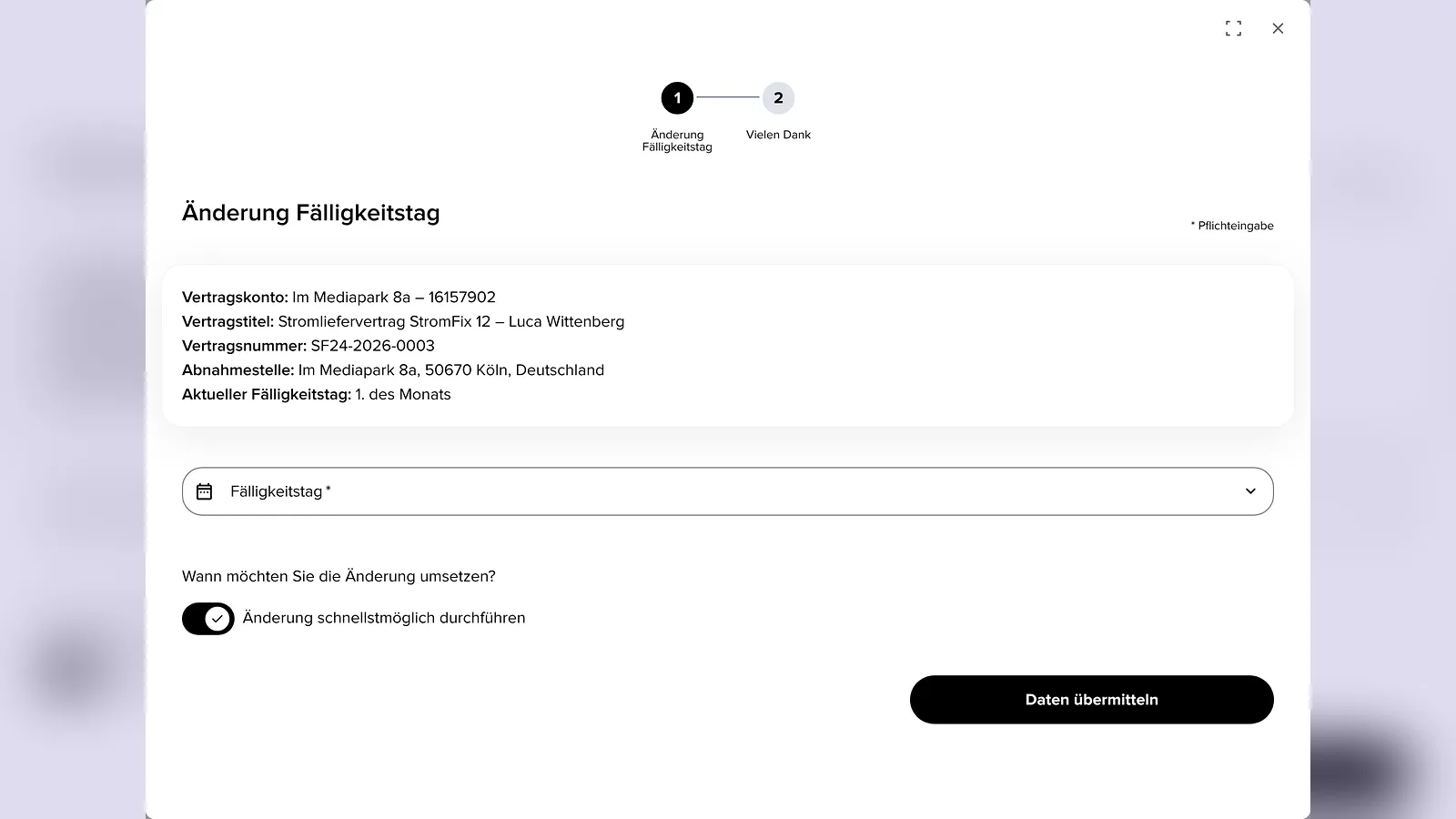
Wie du Journeys mit Vertragsdaten verknüpfst, liest du in Journeys im Portal.
Konfiguration
Vertragsauswahl einrichten
Die Vertragsauswahl ist der Block Entität auswählen. Er sitzt im Kopfbereich der Seiten, die Vertragsdaten zeigen.
1. Öffne im Portal Builder eine Seite mit Vertragsdaten, zum Beispiel Übersicht.
2. Klicke im Kopfbereich auf den Block Entität auswählen. Fehlt er, füge ihn über das Plus-Symbol neben Kopfbereich hinzu.
3. Lege unter Ausgewählter Inhalt fest, was im Kopf angezeigt wird: Vorüberschrift (z. B. „Vertragsauswahl“) und Titel, etwa die Variable {{contract._title}}.
4. Lege unter Liste Inhalt fest, was jede Zeile der Liste zeigt: Inhalt oben (z. B. die Sparte), Hauptinhalt (der Vertragstitel) und Inhalt unten (z. B. die Lieferadresse). Mit dem Klammer-Symbol fügst du Variablen ein, siehe Variablen in Portalen.
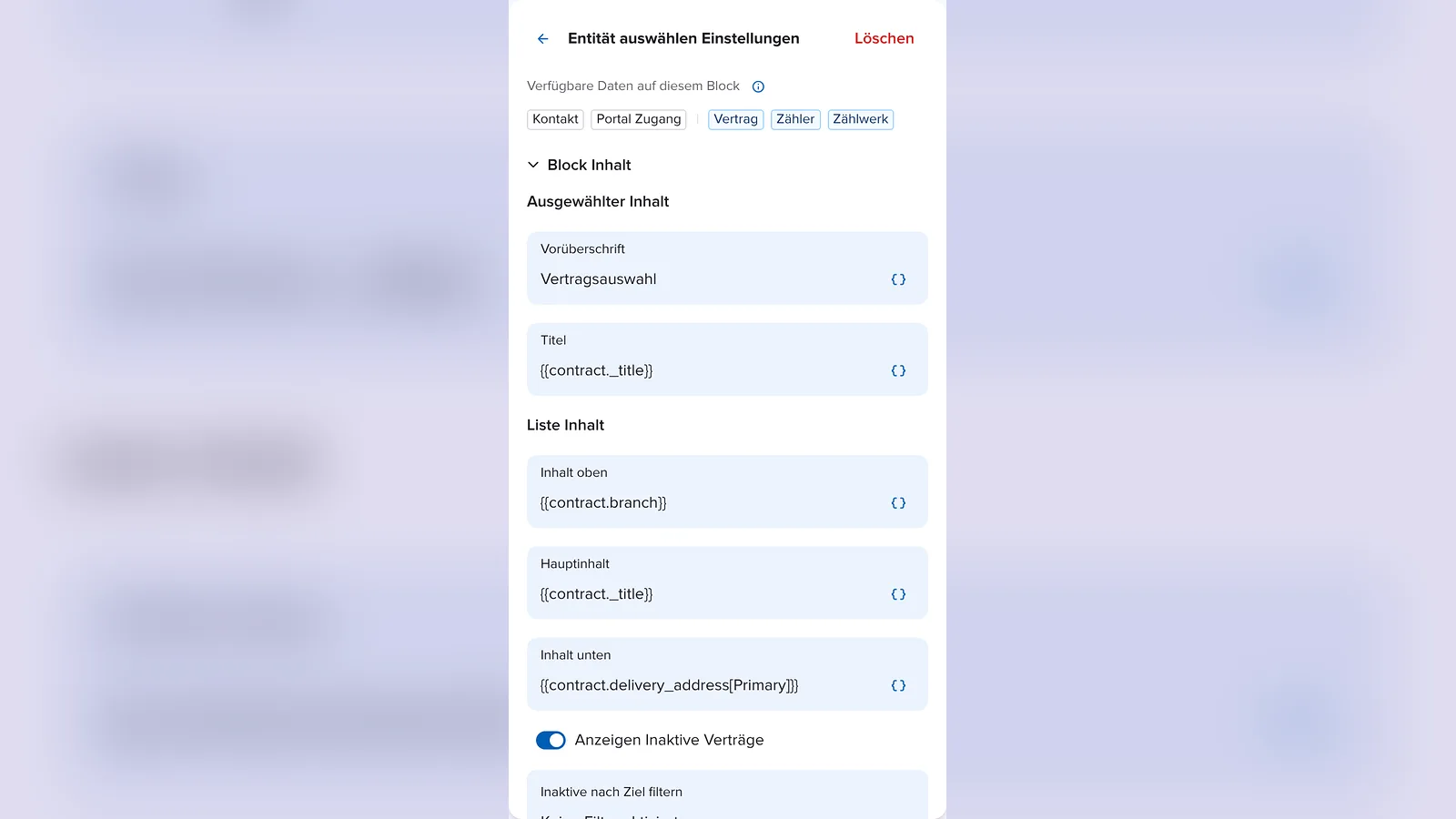
5. Entscheide, ob beendete Verträge erscheinen sollen. Ist Anzeigen Inaktive Verträge eingeschaltet, sieht der Kunde auch alte Verträge, zum Beispiel um eine Schlussrechnung abzurufen. Mit Inaktive nach Ziel filtern grenzt du ein, welche inaktiven Verträge erscheinen.
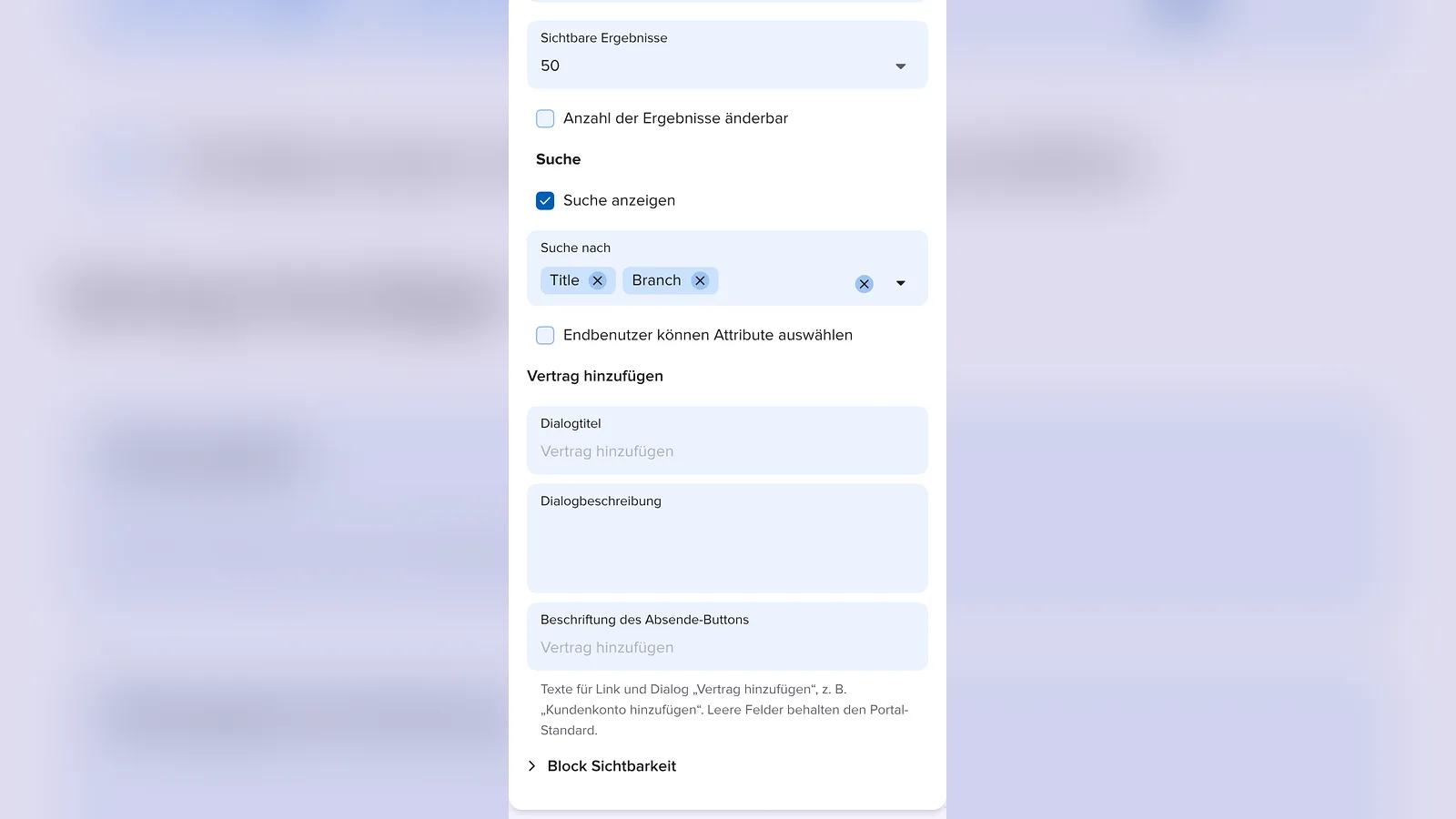
6. Unter Filter Ergebnisse und Ergebnisse organisieren filterst, sortierst und gruppierst du die Liste. Mit Sichtbare Ergebnisse legst du fest, wie viele Verträge auf einmal erscheinen. Ist Anzahl der Ergebnisse änderbar aktiv, kann der Kunde diese Zahl selbst ändern.
7. Aktiviere Suche anzeigen und wähle unter Suche nach die Attribute, in denen gesucht wird, etwa Vertragstitel und Sparte. Das lohnt sich vor allem für Kunden mit vielen Verträgen, zum Beispiel Hausverwaltungen.
8. Unter Vertrag hinzufügen passt du die Texte für den Link und den Dialog an: Dialogtitel, Dialogbeschreibung und Beschriftung des Absende-Buttons. Leere Felder behalten den Portal-Standard. Der Link erscheint nur, wenn die Selbstzuweisung aktiviert ist (siehe unten).
Vertragsdetailseite aufbauen
9. Öffne die Seite Vertragsdetails. Im Beispiel gliedert der Block Registerkarten die Inhalte in mehrere Reiter.
10. Zeige einzelne Vertragsdaten mit dem Block Attribut oder mehrere zusammen mit Attribute Gruppe. Fasse zusammengehörige Blöcke mit Gruppe unter einer Überschrift zusammen, zum Beispiel „Allgemeine Informationen“.
11. Füge Serviceprozesse mit dem Block Schnellaktionen hinzu. Jede Schnellaktion kann eine Journey öffnen, etwa für Umzug, Tarifwechsel oder Kündigung.
Mehr zu den Blöcken findest du in Blockübersicht, Inhaltsblöcke und Service-Blöcke. Welche Daten eine Seite nutzen kann, erklärt Entitätsliste und Detailseiten.
Kunden Verträge selbst zuordnen lassen
Manchmal kann epilot einen Vertrag nicht eindeutig einem Portalnutzer zuordnen, zum Beispiel weil der Kunde sich mit einer anderen E-Mail-Adresse registriert hat. Dann kann der Kunde den Vertrag selbst hinzufügen, wenn du die Selbstzuweisung erlaubst.
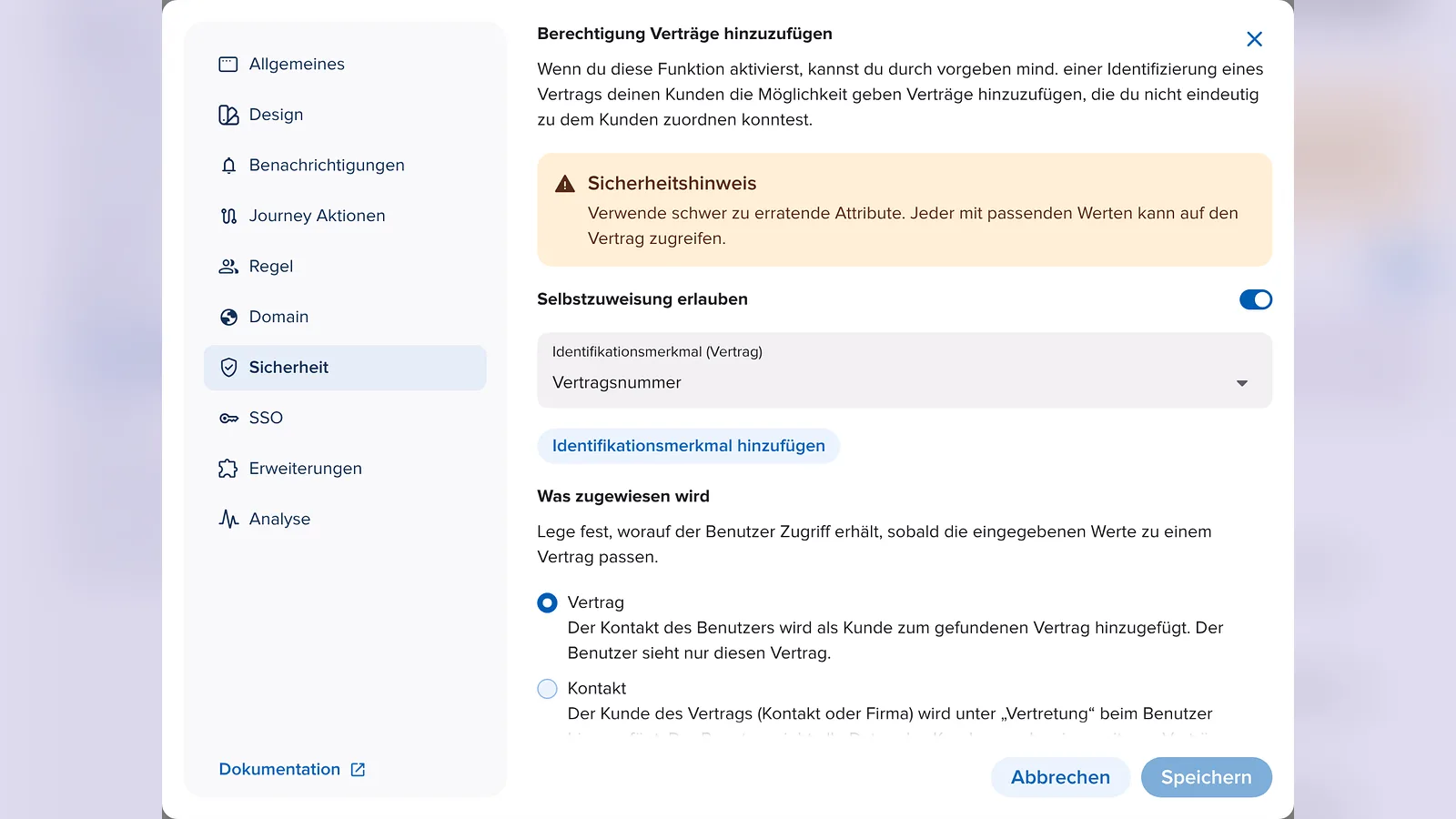
12. Klicke im Portal Builder auf das Zahnrad-Symbol und öffne Sicherheit.
13. Schalte im Abschnitt Berechtigung Verträge hinzuzufügen den Schalter Selbstzuweisung erlauben ein.
14. Wähle unter Identifikationsmerkmal (Vertrag) das Attribut, das der Kunde eingeben muss, zum Beispiel Vertragsnummer. Mit Identifikationsmerkmal hinzufügen fragst du weitere Merkmale ab.
15. Lege unter Was zugewiesen wird fest, worauf der Kunde Zugriff erhält:
-
Vertrag: Der Kontakt des Portalnutzers wird als Kunde zum gefundenen Vertrag hinzugefügt. Er sieht nur diesen Vertrag.
-
Kontakt: Der Kunde des Vertrags (Kontakt oder Firma) wird beim Portalnutzer unter „Vertretung“ hinzugefügt. Der Portalnutzer sieht alle Daten dieses Kunden, auch seine weiteren Verträge. Der Vertrag selbst bleibt unverändert.
16. Aktiviere bei Bedarf Selbstzuweisung deaktivieren, wenn bereits zugewiesen. Dann kann sich niemand einen Vertrag zuweisen, der schon einem anderen Portalnutzer zugewiesen ist.
17. Klicke auf Speichern.
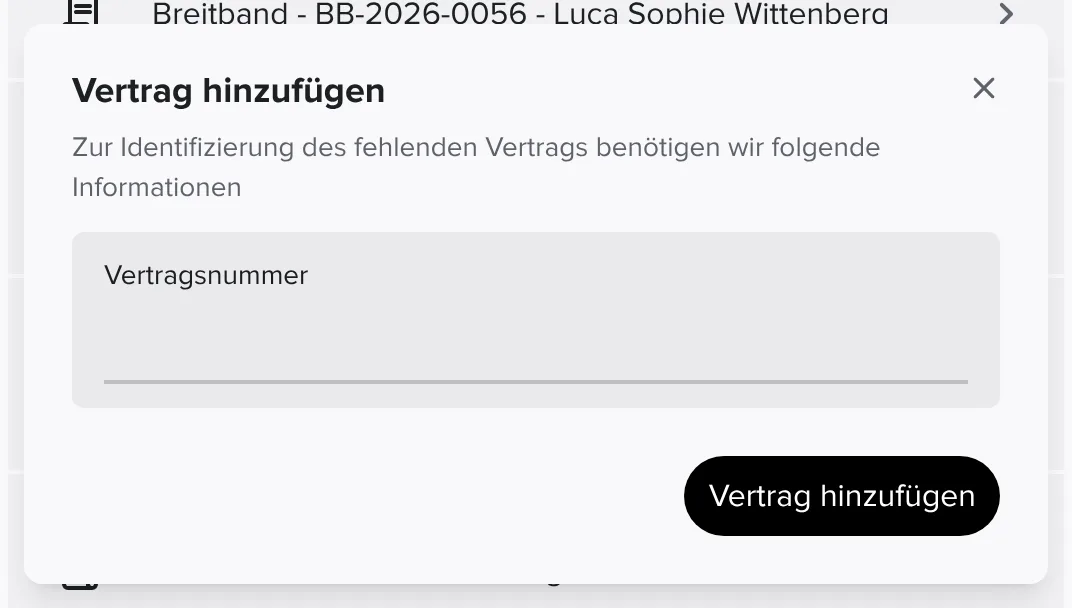
Im Portal erscheint in der Vertragsauswahl nun der Link Vertrag hinzufügen. Der Dialog fragt genau die Merkmale ab, die du festgelegt hast.
Wichtig
Jeder, der passende Werte kennt, erhält Zugriff auf den Vertrag. Verwende deshalb schwer zu erratende Merkmale wie die Vertragsnummer und kombiniere bei Bedarf mehrere Merkmale. Fortlaufende oder öffentlich bekannte Werte sind ungeeignet.
Welche Daten Portalnutzer generell sehen und ändern dürfen, legst du in den Berechtigungen fest, siehe Berechtigungen im Portal und Sicherheitseinstellungen im Portal.
Häufige Fragen
Warum sieht ein Kunde einen seiner Verträge nicht?
Prüfe, ob sein Kontakt am Vertrag als Kunde hinterlegt ist und ob der Vertrag aktiv ist. Beendete Verträge erscheinen nur, wenn im Block Entität auswählen Anzeigen Inaktive Verträge eingeschaltet ist. Ist die Selbstzuweisung aktiv, kann der Kunde den Vertrag auch selbst hinzufügen.
Was ist der Unterschied zwischen „Vertrag“ und „Kontakt“ bei der Selbstzuweisung?
Mit Vertrag erhält der Kunde nur Zugriff auf den einen Vertrag. Mit Kontakt sieht er alle Daten des Vertragskunden, also auch dessen weitere Verträge. Diese Option eignet sich zum Beispiel für Hausverwaltungen, die mehrere Objekte eines Eigentümers betreuen.
Kann ich die Texte im Dialog „Vertrag hinzufügen“ ändern?
Ja. Du passt sie im Block Entität auswählen unter Vertrag hinzufügen an, zum Beispiel in „Kundenkonto hinzufügen“.
Wo stelle ich Abschlag, Zahlungsart und Fälligkeitstag ein?
Das erklärt Abschläge, Zahlungen und Kontostand.