
Zähler und Zählerstände
Mit den Zähler-Blöcken melden deine Kunden ihre Zählerstände direkt im Portal. Sie wählen ihren Zähler aus, tragen den Stand ein und sehen alle bisherigen Ablesungen. Eine Plausibilitätsprüfung fängt Tippfehler ab, bevor sie in der Abrechnung landen.
Dieser Artikel zeigt dir, wie die Zählerstandsmeldung für deine Kunden aussieht, welche Blöcke du dafür im Portal Builder brauchst und wie du mit Regeln steuerst, wann und wie oft Zählerstände gemeldet werden dürfen.
So funktioniert's
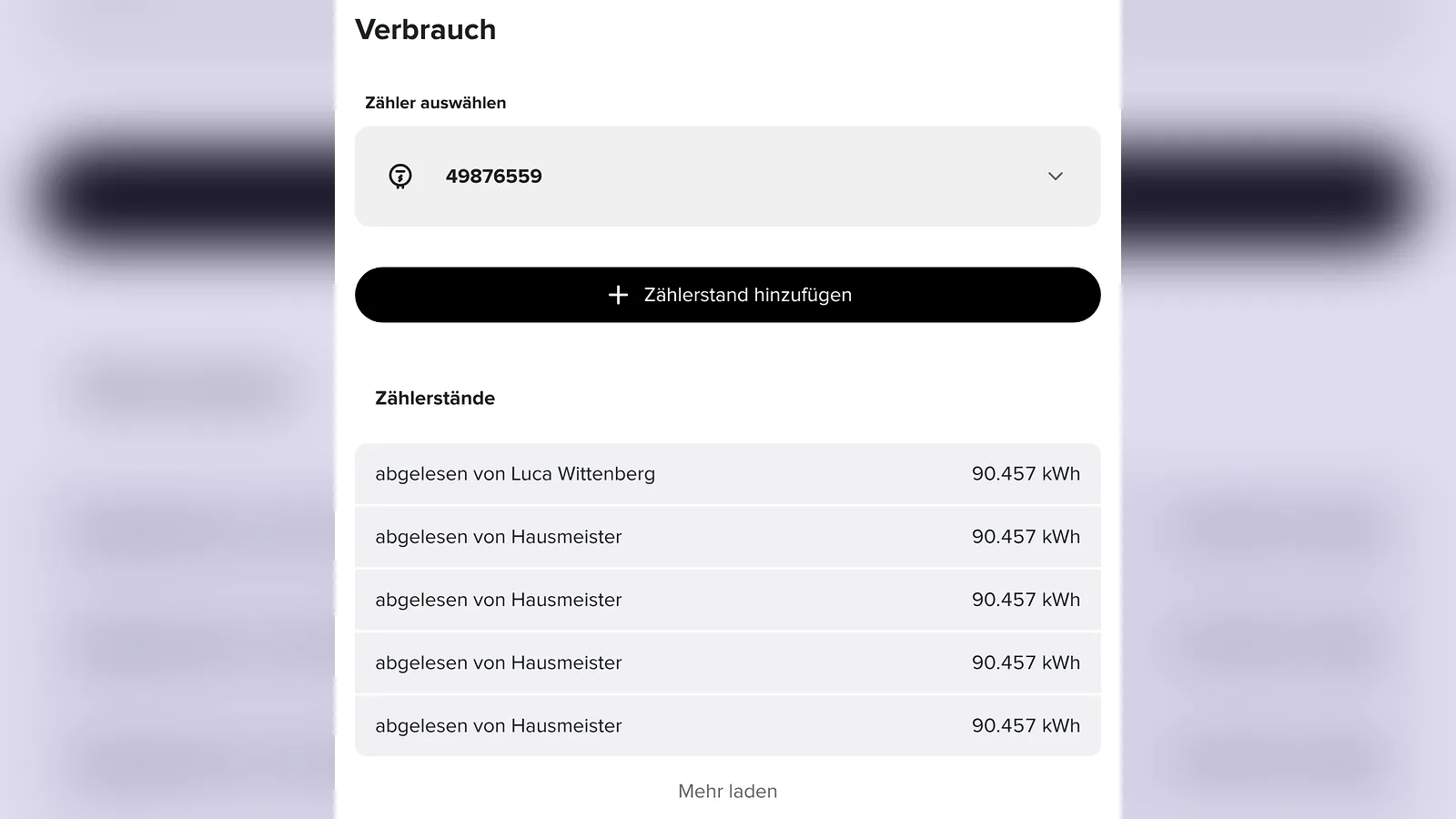
Der Kunde öffnet im Portal die Seite mit seinen Zählern, im Beispiel Verbräuche. Dort sieht er:
-
Zähler auswählen: alle Zähler des gewählten Vertrags. Hat der Kunde mehrere Zähler, etwa für Haushaltsstrom und Wärmepumpe, wechselt er hier zwischen ihnen.
-
Zählerstand hinzufügen: öffnet den Dialog für einen neuen Zählerstand.
-
Zählerstände: die bisherigen Ablesungen mit Wert und Ableser.
Im Dialog Neuen Zählerstand eintragen gibt der Kunde den Zählerstand und das Ablesedatum ein. Darunter steht der letzte bekannte Stand mit Datum. Sobald er einen Wert eingibt, zeigt das Portal die Differenz zur letzten Ablesung an. Optional lädt er ein Foto des Zählers hoch.
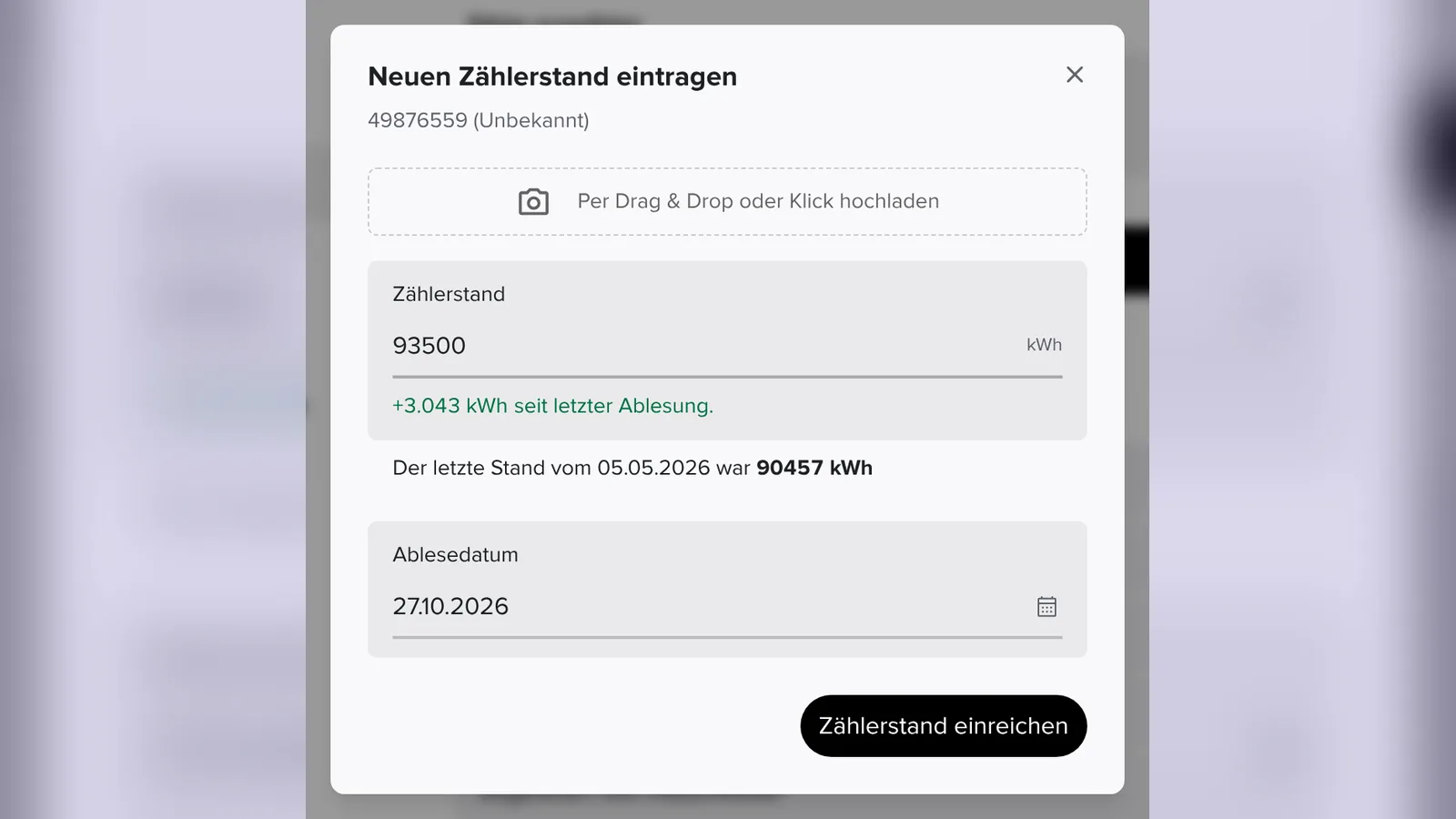
Ein Beispiel: Anna Becker hatte im Mai 90.457 kWh gemeldet. Heute liest sie 93.500 kWh ab. Das Portal zeigt „+3.043 kWh seit letzter Ablesung“, und sie reicht den Stand mit Zählerstand einreichen ein.
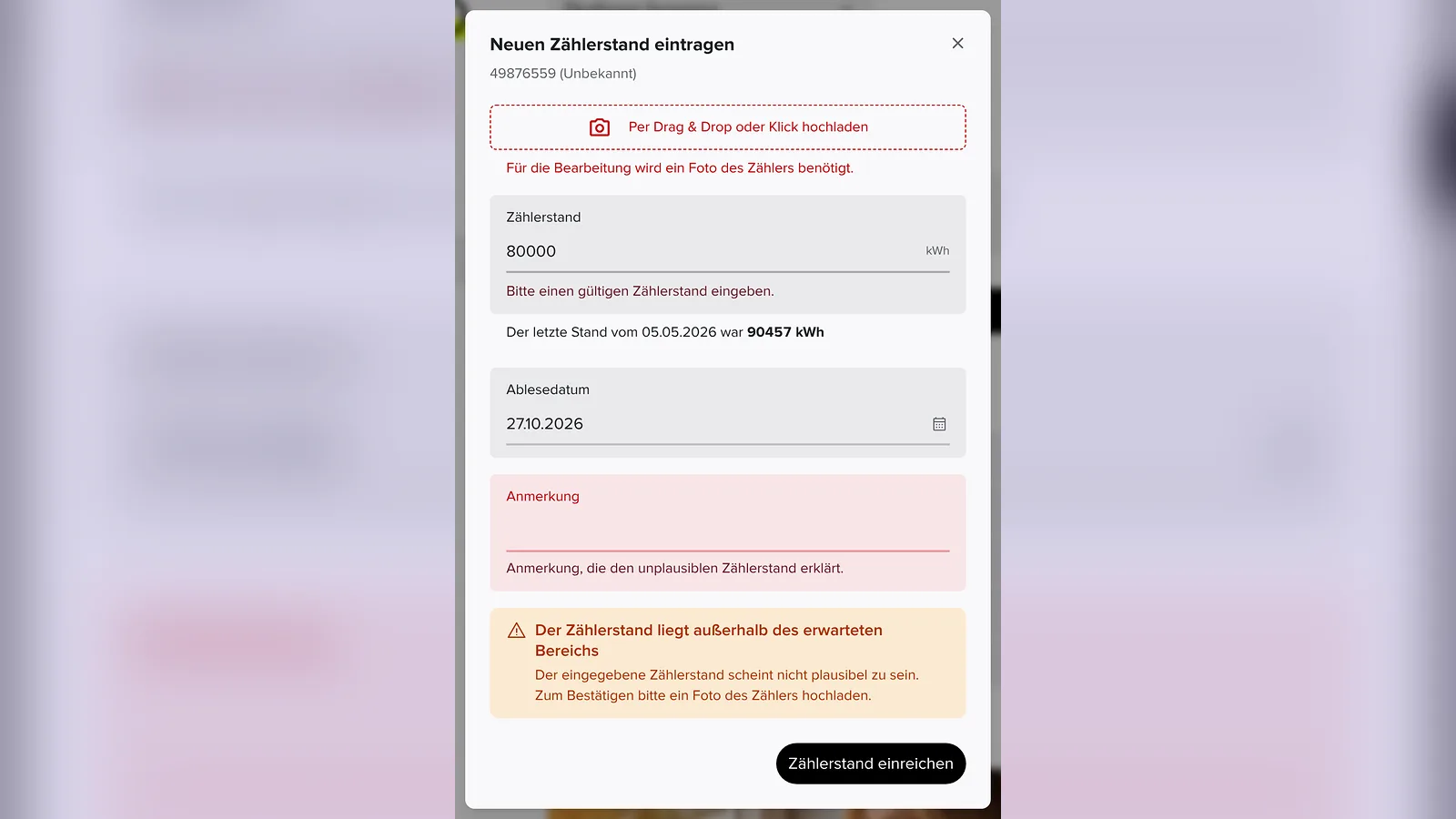
Tippt sie versehentlich 80.000 kWh ein, liegt der Wert unter dem letzten Stand. Das Portal meldet dann Der Zählerstand liegt außerhalb des erwarteten Bereichs. Je nach Einstellung muss Anna den Wert korrigieren oder ihn mit einer Anmerkung und einem Foto des Zählers bestätigen.
Konfiguration
Zählerauswahl hinzufügen
1. Öffne im Portal Builder die Seite, auf der deine Kunden Zählerstände melden sollen, zum Beispiel Verbräuche.
2. Klicke neben Hauptinhalt auf das Plus-Symbol und wähle unter Entitäts-Blöcke den Block Zählerauswahl.
3. Lege den Titel fest und bestimme mit Inhalt oben, Hauptinhalt und Inhalt unten, was zu jedem Zähler angezeigt wird, etwa Zählernummer und Sparte.
4. Schalte Stillgelegte Zähler anzeigen ein, wenn Kunden auch ausgebaute Zähler sehen sollen, zum Beispiel für die Schlussablesung nach einem Zählerwechsel.
Zählerstandsmeldung einrichten
5. Füge den Block Zählerstand hinzufügen hinzu. Er zeigt den Button, über den Kunden den Dialog öffnen.
6. Passe bei Bedarf die Bezeichnung und die Button Bezeichnung an, etwa „Zählerstand melden“.
7. Lege fest, wie das Portal mit unplausiblen Werten umgeht:
-
Implausible Zählerstände nicht erlaubt: Der Kunde kann einen unplausiblen Wert nicht einreichen.
-
Anmerkung für unplausible Zählerstände erforderlich: Der Kunde muss erklären, warum der Wert stimmt.
-
Foto für unplausible Zählerstände erforderlich: Der Kunde muss ein Foto des Zählers hochladen.
-
Nur Zählerstände mit Datum nach der letzten Ablesung akzeptieren: verhindert Ablesungen, die zeitlich vor der letzten Meldung liegen.
-
Hinweis anzeigen, wenn für das gewählte Datum bereits eine Ablesung vorliegt: weist auf doppelte Meldungen hin.
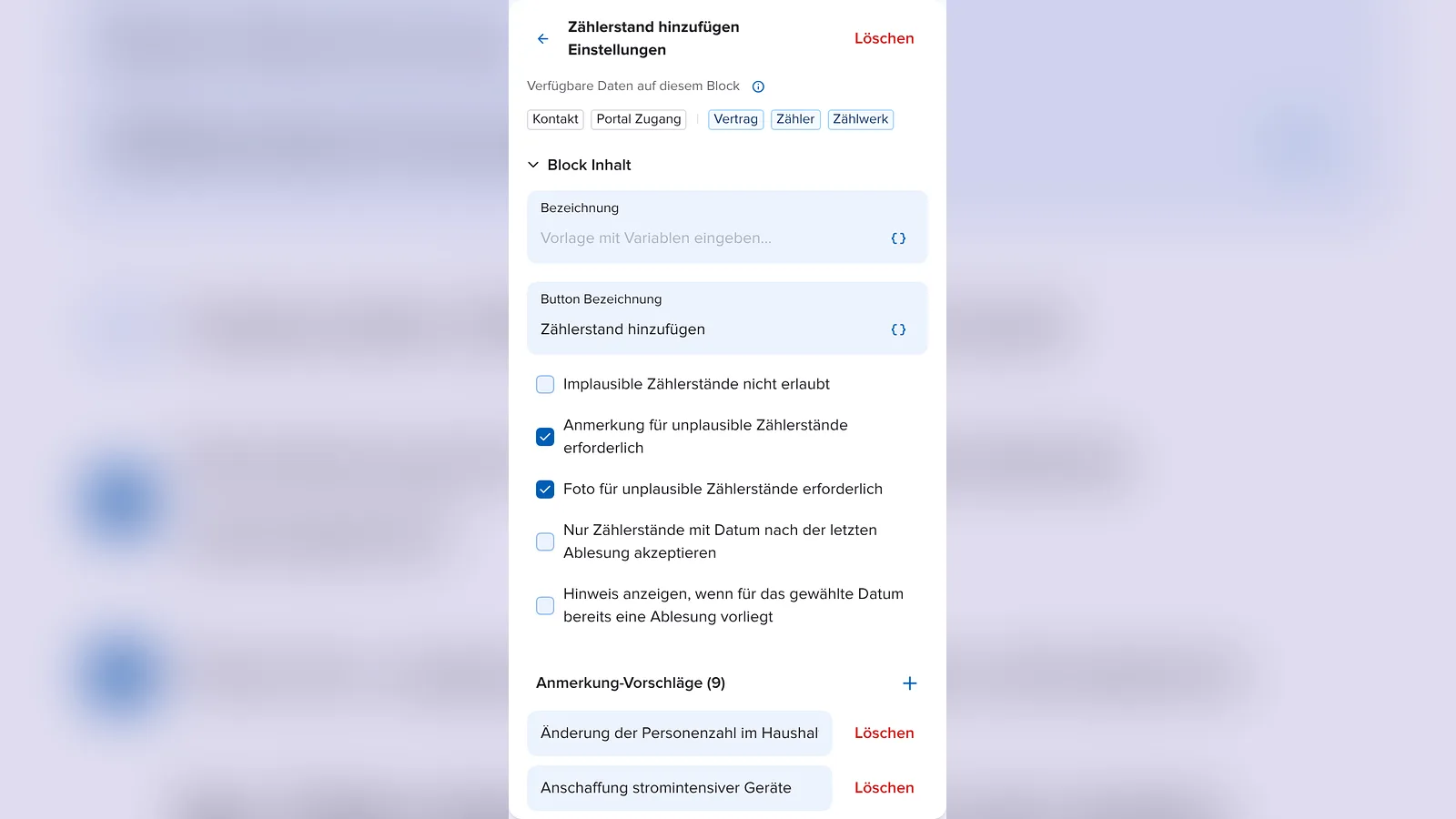
8. Unter Anmerkung-Vorschläge hinterlegst du typische Begründungen, die der Kunde auswählen kann, zum Beispiel „Änderung der Personenzahl im Haushalt“ oder „Anschaffung stromintensiver Geräte“. Mit dem Plus-Symbol fügst du weitere hinzu.
9. Mit Abrechnungs-Dezimalstellen legst du fest, auf wie viele Nachkommastellen der Zählerstand reduziert wird.
Bisherige Zählerstände anzeigen
10. Füge den Block Zählerstandsdetails hinzu, um die letzten Ablesungen zu zeigen. Mit Sichtbare Ergebnisse bestimmst du, wie viele Einträge erscheinen. Unter Zählwerk Vorlagen und Zählerstand Vorlagen legst du mit Variablen fest, was jede Zeile zeigt.
Im Beispiel liegen Zählerauswahl und Zählerstände jeweils in einem Block Gruppe, damit sie optisch zusammengehören. Den Block Zählerstände mit dem Zusatz (Veraltet) solltest du nicht mehr verwenden.
Regeln für Zählerstände festlegen
Mit Bearbeitungsregeln steuerst du, wie oft Kunden Zählerstände melden dürfen und wie lange nach Vertragsende das noch möglich ist.
11. Klicke im Portal Builder auf das Zahnrad-Symbol und öffne Regel.
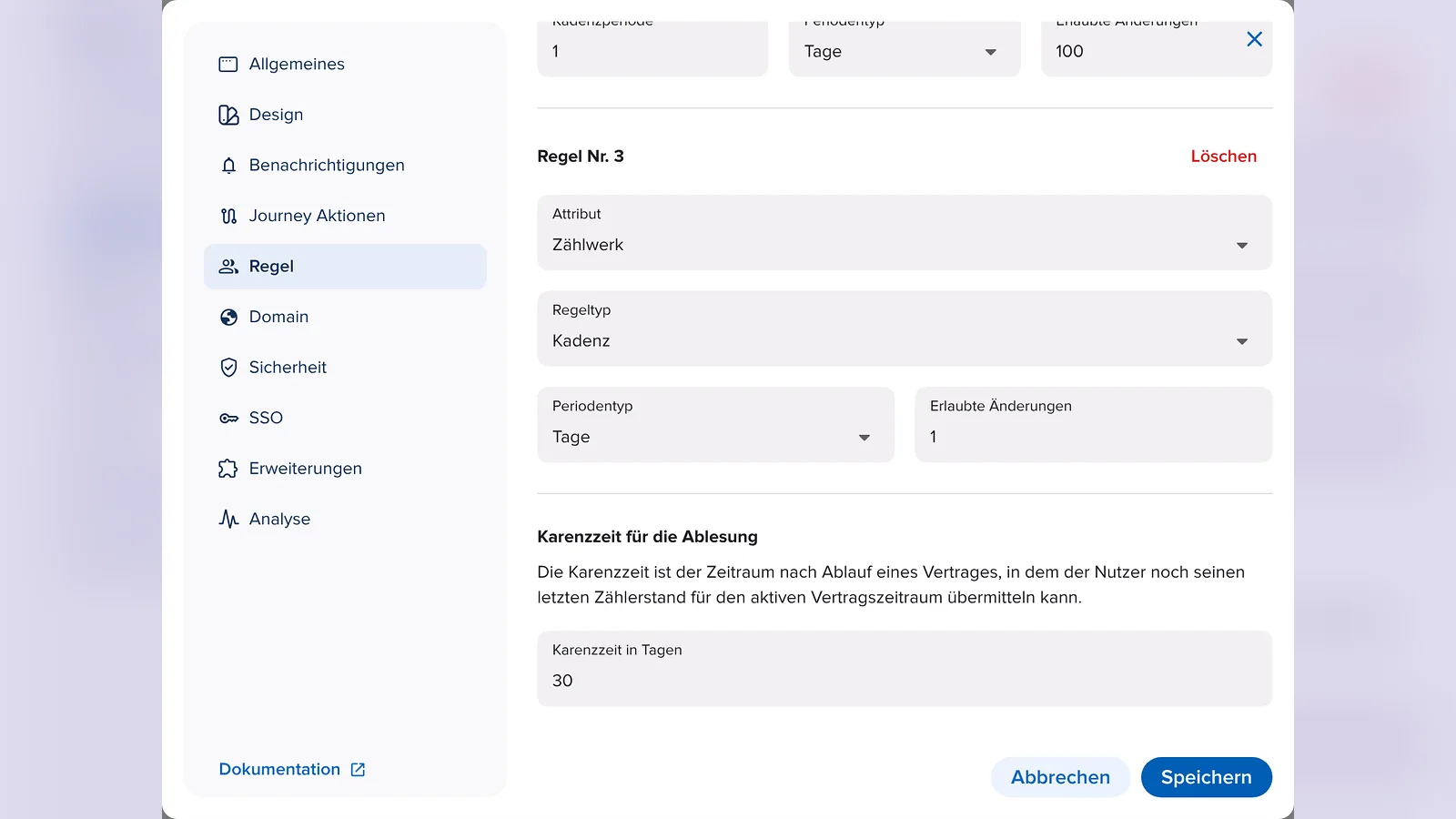
12. Klicke auf Regel hinzufügen und wähle als Attribut Zählwerk. Als Regeltyp steht Kadenz zur Verfügung.
13. Wähle den Periodentyp (Tage, Wochen oder Monate) und trage unter Erlaubte Änderungen ein, wie viele Meldungen in diesem Zeitraum möglich sind. Mit Periodentyp „Tage“ und einer erlaubten Änderung kann ein Kunde zum Beispiel einen Zählerstand pro Tag melden.
14. Trage unter Karenzzeit für die Ablesung bei Karenzzeit in Tagen ein, wie lange ein Kunde nach Ablauf seines Vertrags noch seinen letzten Zählerstand für den Vertragszeitraum übermitteln kann, zum Beispiel 30 Tage.
15. Klicke auf Speichern.
Tipp
Eine Karenzzeit von einigen Wochen hilft bei Umzug und Lieferantenwechsel: Der Kunde kann den Auszugszählerstand auch dann noch melden, wenn sein Vertrag schon beendet ist.
Regeln für Abschläge, Zahlungsmethode und Fälligkeitstag findest du in Abschläge, Zahlungen und Kontostand.
Häufige Fragen
Warum sieht ein Kunde keinen Zähler?
Die Zählerauswahl zeigt die Zähler des Vertrags, den der Kunde oben in der Vertragsauswahl gewählt hat. Prüfe, ob der Zähler mit diesem Vertrag verknüpft ist. Stillgelegte Zähler erscheinen nur, wenn Stillgelegte Zähler anzeigen aktiv ist.
Was passiert mit einem unplausiblen Zählerstand?
Das hängt von deinen Einstellungen im Block Zählerstand hinzufügen ab. Du kannst unplausible Werte ganz verbieten oder eine Anmerkung und ein Foto verlangen.
Kann ein Kunde nach Vertragsende noch einen Zählerstand melden?
Ja, innerhalb der Karenzzeit für die Ablesung, die du in den Portaleinstellungen unter Regel festlegst.
Wo sieht der Kunde seinen Verbrauch als Diagramm?
Das erklärt Verbrauch und dynamische Tarife.