
Anfragen, Bestellungen und Angebote
Im Portal sehen deine Kunden, was aus ihren Anfragen, Bestellungen und Angeboten geworden ist. Sie finden ihre Serviceanfragen, verfolgen den Stand einer Produktanfrage und öffnen Angebote oder Bestellbestätigungen, ohne beim Kundenservice nachzufragen.
Dieser Artikel zeigt dir, wie die Seite für deine Kunden aussieht und wie du sie im Portal Builder mit den Blöcken Entitätenliste und Anfragen aufbaust.
So funktioniert's
Im Beispielportal gibt es dafür die Seite Anfragen & Bestellungen mit zwei Bereichen:
-
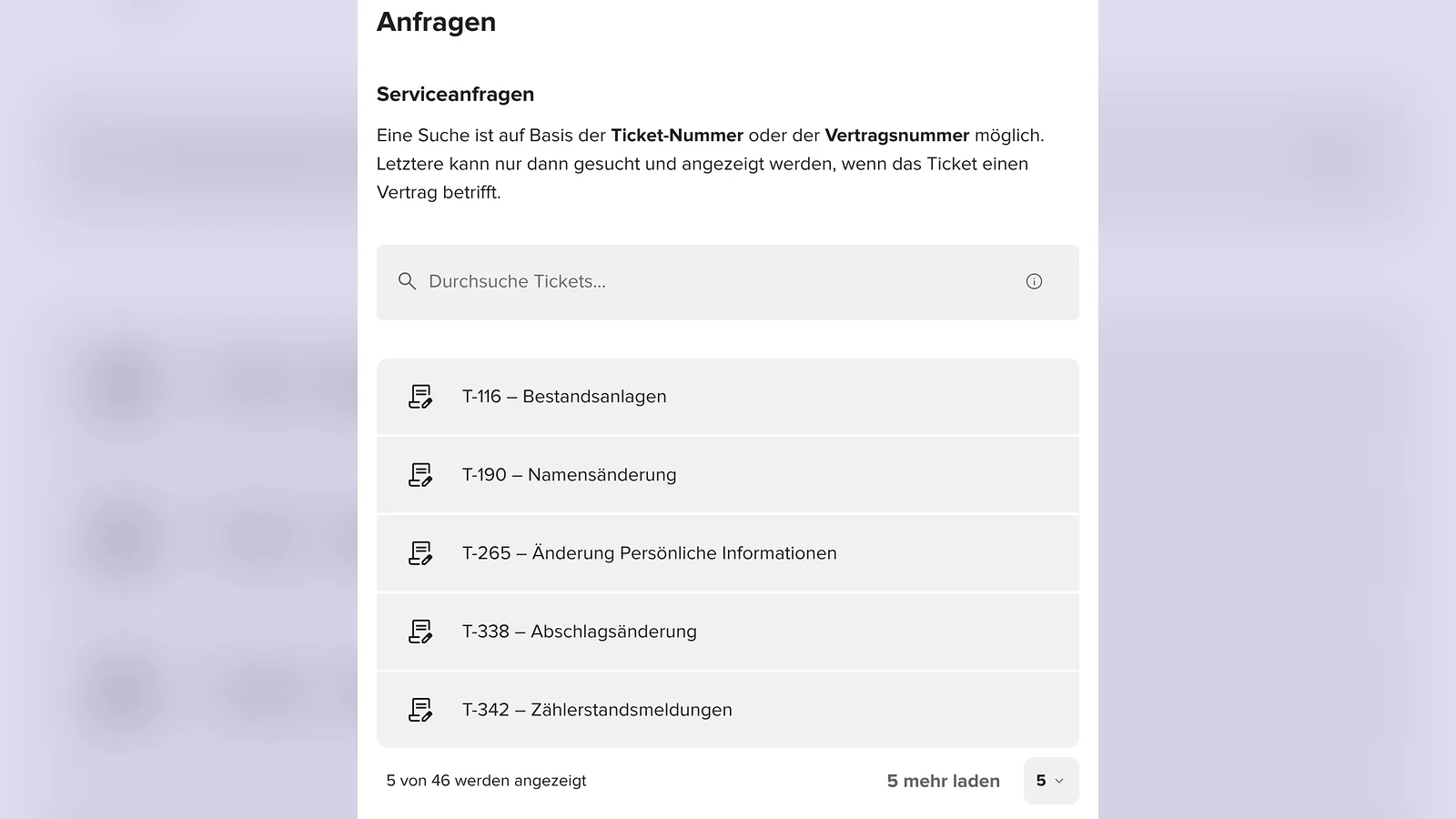
Serviceanfragen: die Tickets des Kunden, etwa zu Namensänderung, Abschlagsänderung oder Zählerstandsmeldung. Der Kunde sucht nach Ticket- oder Vertragsnummer und lädt bei Bedarf weitere Einträge nach.
-
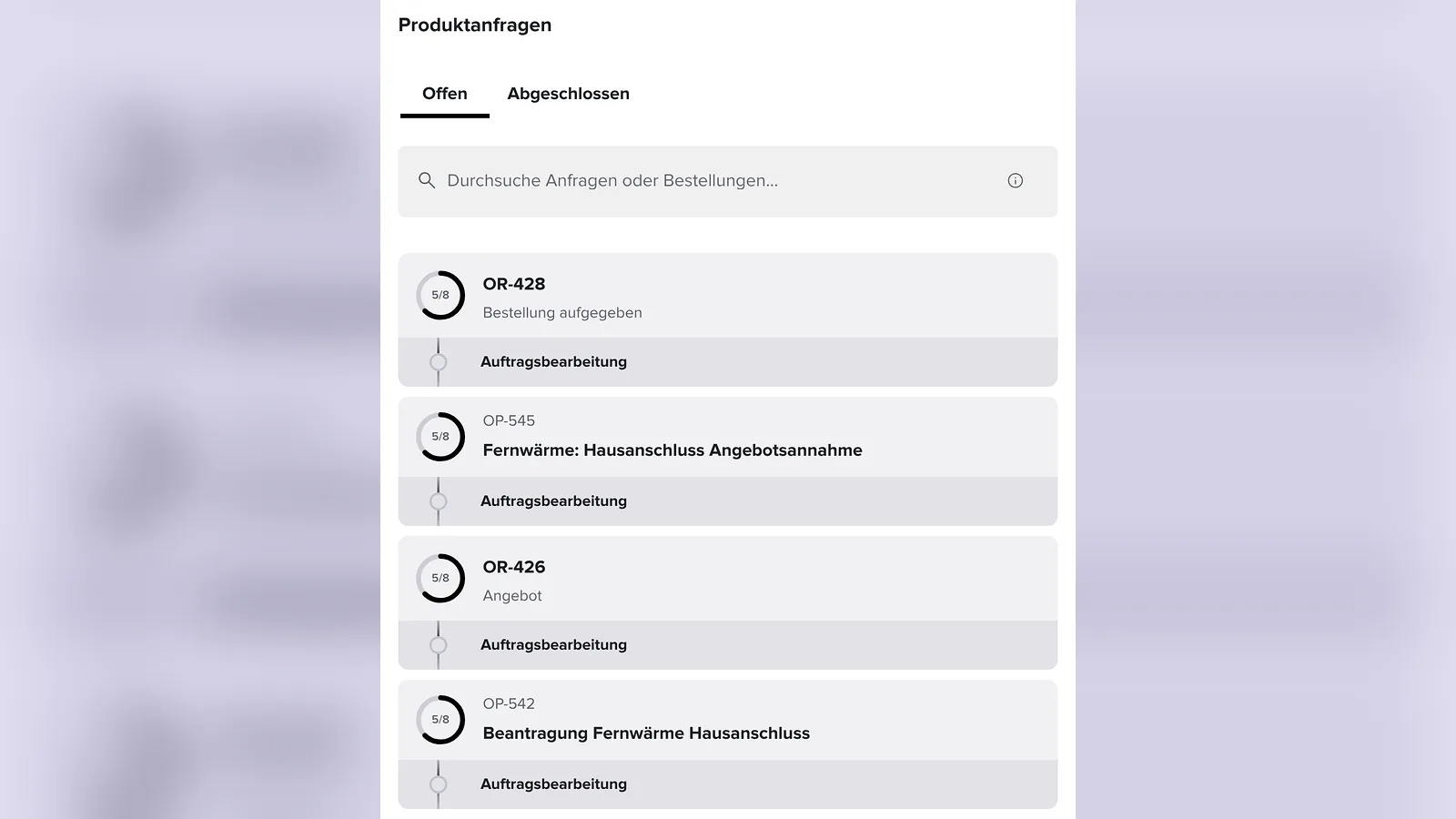
Produktanfragen: Anfragen (Opportunities) und Bestellungen, getrennt in die Registerkarten Offen und Abgeschlossen. Jede Karte zeigt Nummer, Titel und den aktuellen Bearbeitungsschritt.
Bei Produktanfragen zeigt der Kreis links, wie weit die Bearbeitung ist, zum Beispiel 5 von 8 Schritten. Darunter steht der aktuelle Schritt, etwa „Auftragsbearbeitung“. So weiß der Kunde jederzeit, wo seine Anfrage steht.
Klickt der Kunde auf eine Anfrage, öffnet sich die Detailseite. Im Beispiel heißt sie Anfragendetails und hat die Registerkarten Übersicht, Details und Dokumente. In der Übersicht sieht der Kunde den kompletten Fortschritt, unter Dokumente zum Beispiel das Angebot als PDF.
Ein Beispiel: Anna Becker hat über deine Website einen Fernwärme-Hausanschluss angefragt. Im Portal sieht sie unter Offen, dass ihre Anfrage gerade in der Angebotsphase ist. Sobald das Angebot fertig ist, öffnet sie es in der Registerkarte Dokumente.
Wie der Fortschritt aus deinen Workflows entsteht, erklärt Prozessfortschritt und Workflows im Portal.
Konfiguration
Serviceanfragen anzeigen
1. Öffne im Portal Builder die Seite, auf der die Anfragen erscheinen sollen, zum Beispiel Anfragen & Bestellungen.
2. Klicke neben Hauptinhalt auf das Plus-Symbol und wähle unter Entitäts-Blöcke den Block Entitätenliste.
3. Wähle unter Konfigurationen die Entität Tickets.
4. Lege unter Ergebnisse organisieren Sortierung, Gruppierung und Sichtbare Ergebnisse fest, zum Beispiel 5 Tickets pro Seite.
5. Schalte Suche anzeigen ein und wähle unter Suche nach die Attribute, etwa Ticketnummer und die Vertragsnummer des verknüpften Vertrags.
Alle Einstellungen der Entitätenliste erklärt Entitätsliste und Detailseiten.
Produktanfragen und Bestellungen anzeigen
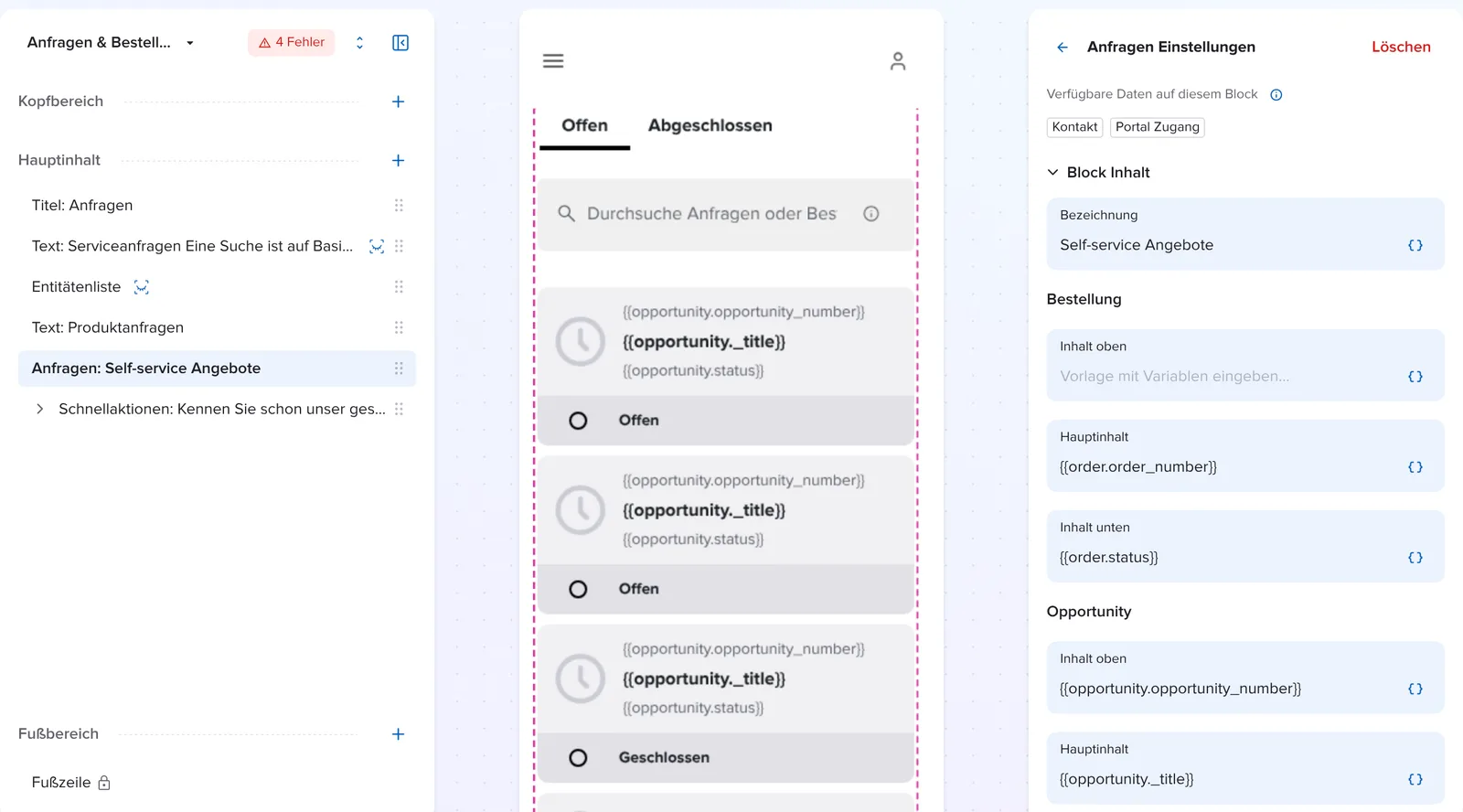
6. Füge den Block Anfragen hinzu. Er zeigt Bestellungen und Opportunities des Kunden in den Registerkarten Offen und Abgeschlossen.
7. Lege getrennt für Bestellung und Opportunity fest, was jede Karte zeigt: Inhalt oben, Hauptinhalt und Inhalt unten. Nutze dafür Variablen, zum Beispiel {{order.order_number}} und {{order.status}} oder {{opportunity.opportunity_number}} und {{opportunity._title}}.
8. Grenze die Liste bei Bedarf unter Filter Ergebnisse mit Filtern nach Ziel ein und lege Sortierung, Gruppierung und Suche fest.
9. Schalte Aktiven Workflow anzeigen ein, damit jede Karte den aktuellen Bearbeitungsschritt zeigt. Wähle unter Nutzergruppe, für wen der Fortschritt gedacht ist: Kunden oder Installateure.
10. Klicke auf Speichern.
Tipp
Biete unter der Liste eine Schnellaktion an, mit der Kunden direkt eine neue Anfrage starten, zum Beispiel für eine PV-Anlage oder eine Wallbox. So wird die Seite vom reinen Statusbericht zum Einstieg in neue Produkte, siehe Service-Blöcke und Journeys im Portal.
Über neue Angebote kannst du deine Kunden zusätzlich per E-Mail informieren. Die Vorlage wählst du in den Portaleinstellungen unter Benachrichtigungen bei Benachrichtigung bei neuem Angebot, siehe E-Mail-Vorlagen für Portale.
Häufige Fragen
Warum sieht ein Kunde seine Anfrage nicht?
Prüfe, ob die Anfrage mit dem Kontakt des Kunden verknüpft ist und ob ein Filter im Block sie ausschließt. Prüfe außerdem die Berechtigungen des Portalnutzers, siehe Berechtigungen im Portal.
Wann wechselt eine Anfrage nach „Abgeschlossen“?
Das hängt vom Status der Bestellung oder Opportunity in epilot ab. Ist die Bearbeitung abgeschlossen, erscheint sie in der Registerkarte Abgeschlossen.
Wie zeige ich Angebote und Bestellbestätigungen an?
Mit dem Block Dokumente auf der Detailseite der Anfrage, siehe Dokumente im Portal.