
Login-Methoden im Portal
Mit den Login-Methoden legst du fest, wie sich deine Portalnutzer anmelden: klassisch mit Passwort, ohne Passwort mit einem Code oder Link per E-Mail oder mit Passwort und zusätzlicher Bestätigung per E-Mail.
Dieser Artikel zeigt dir, welche Login-Methoden es gibt, wann du welche nutzt und wie du sie einstellst.
So funktioniert's
Auf der Login-Seite gibt der Portalnutzer zuerst seine E-Mail-Adresse ein und klickt auf Einloggen. Wie es danach weitergeht, hängt von der eingestellten Methode ab:
-
Passwort (Standard): Der Nutzer gibt sein Passwort ein. Diese Methode ist aktiv, solange du keine der beiden anderen Optionen einschaltest.
-
Passwortloser Login: Der Nutzer braucht kein Passwort. Er bekommt eine E-Mail und klickt auf den Link darin oder gibt den zugesendeten Code ein.
-
Multi-Faktor-Authentifizierung: Der Nutzer gibt zuerst sein Passwort ein. Danach klickt er auf einen Link oder gibt einen Code ein, der an seine E-Mail-Adresse gesendet wurde.
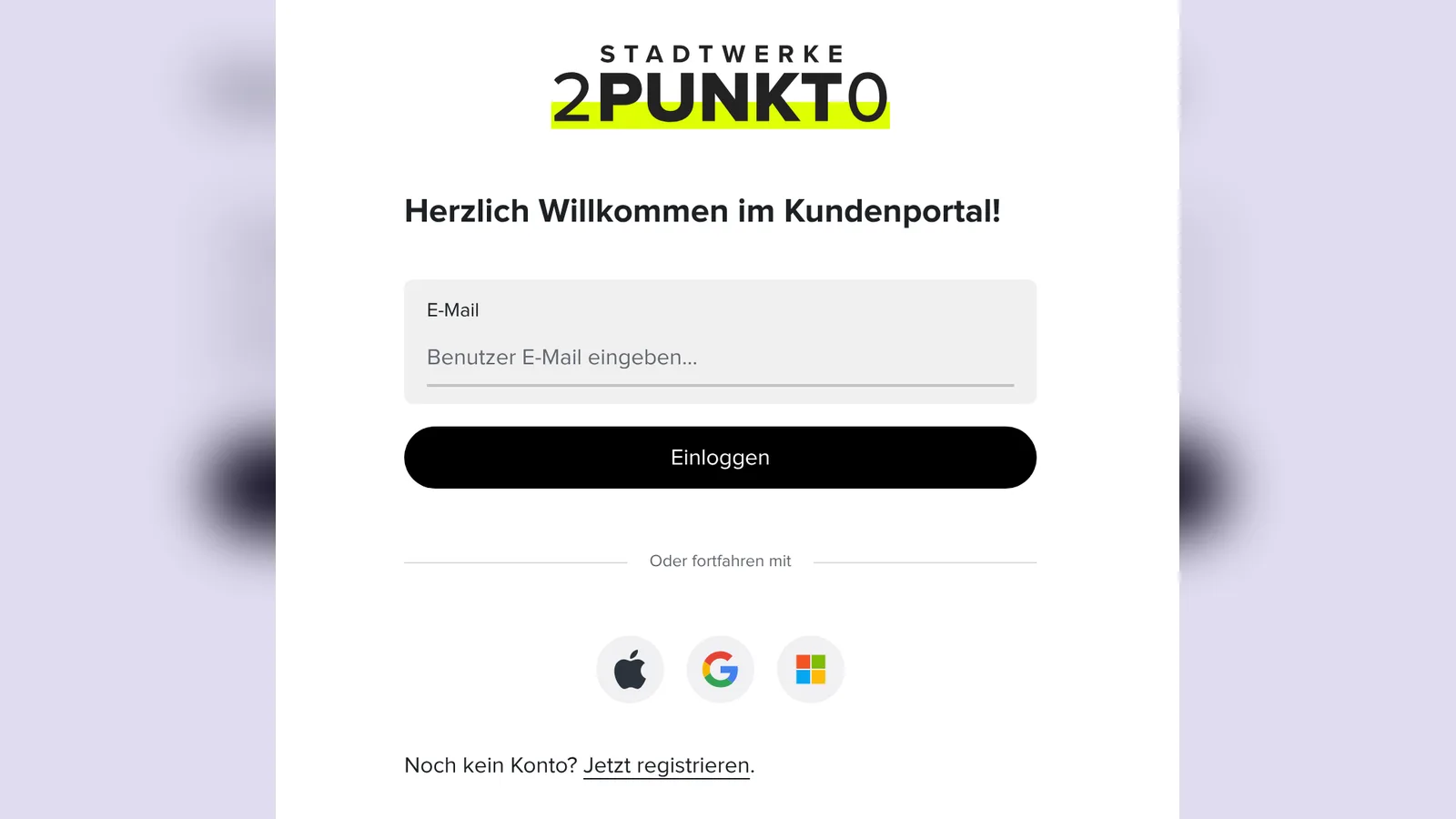
Hast du SSO eingerichtet, erscheinen die Anbieter zusätzlich unter Oder fortfahren mit. Das ist in SSO für Portale einrichten beschrieben.
Welche Methode passt?
-
Ein Kundenportal, das Kunden nur ein- bis zweimal im Jahr für den Zählerstand nutzen: Passwortloser Login. Deine Kunden müssen sich kein Passwort merken, und es gibt weniger Anfragen wegen vergessener Passwörter.
-
Ein Portal mit sensiblen Daten, zum Beispiel ein B2B-Portal mit Rechnungen mehrerer Standorte: Multi-Faktor-Authentifizierung. Selbst mit einem erbeuteten Passwort kommt niemand ohne Zugriff auf das E-Mail-Postfach ins Konto.
-
Alle anderen Fälle: Passwort, ergänzt um eine starke Passwortrichtlinie (siehe Sicherheitseinstellungen im Portal).
Konfiguration
Login-Methode einstellen
1. Öffne dein Portal im Portal Builder und klicke oben rechts auf das Zahnrad-Symbol.
2. Wechsle in den Bereich Sicherheit.
3. Schalte Passwortloser Login oder Multi-Faktor-Authentifizierung ein. Lass beide aus, wenn sich deine Nutzer nur mit Passwort anmelden sollen.
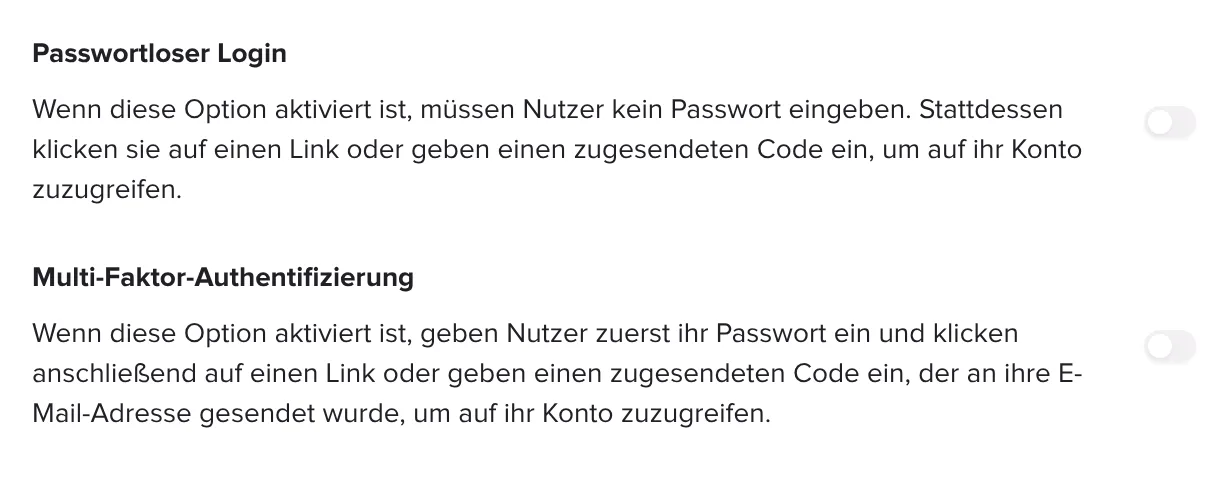
4. Klicke auf Speichern. Die Einstellung gilt für alle Portalnutzer dieses Portals.
Hinweis
Passwortloser Login und Multi-Faktor-Authentifizierung schließen sich gegenseitig aus. Schaltest du eine Option ein, schaltet sich die andere automatisch aus.
Login-Seite prüfen
5. Öffne dein Portal über die Portal-Adresse in einem privaten Browserfenster, ohne angemeldet zu sein, und melde dich mit einem Testzugang an. So siehst du den Login so, wie deine Kunden ihn sehen.
Tipp
Weise deine Kunden vor einer Umstellung auf den passwortlosen Login oder die Multi-Faktor-Authentifizierung hin, zum Beispiel mit einem Teaser im Portal. Dann wundert sich niemand über die neue E-Mail beim Anmelden.
Häufige Fragen
Was passiert mit bestehenden Passwörtern, wenn ich den passwortlosen Login einschalte?
Deine Kunden melden sich dann über den Link oder Code per E-Mail an. Ihr Konto und ihre Daten bleiben unverändert.
Der Kunde bekommt keine E-Mail mit Code oder Link. Was tun?
Bitte ihn, den Spam-Ordner zu prüfen und die E-Mail-Adresse auf Tippfehler zu kontrollieren. Prüfe in den Details des Portalnutzers, ob die Adresse stimmt. Mehr dazu in Portalnutzer verwalten.
Kann ich Login-Methoden mit SSO kombinieren?
Ja. SSO-Anbieter werden zusätzlich auf der Login-Seite angeboten. Du kannst die Login-Seite auch direkt mit SSO starten lassen, siehe SSO für Portale einrichten.
Kann ich einen Kunden ohne seine Zugangsdaten im Portal sehen?
Ja, über die Funktion „Als Portalnutzer anmelden“. Mehr dazu in Als Portalnutzer anmelden.