
Als Portalnutzer anmelden
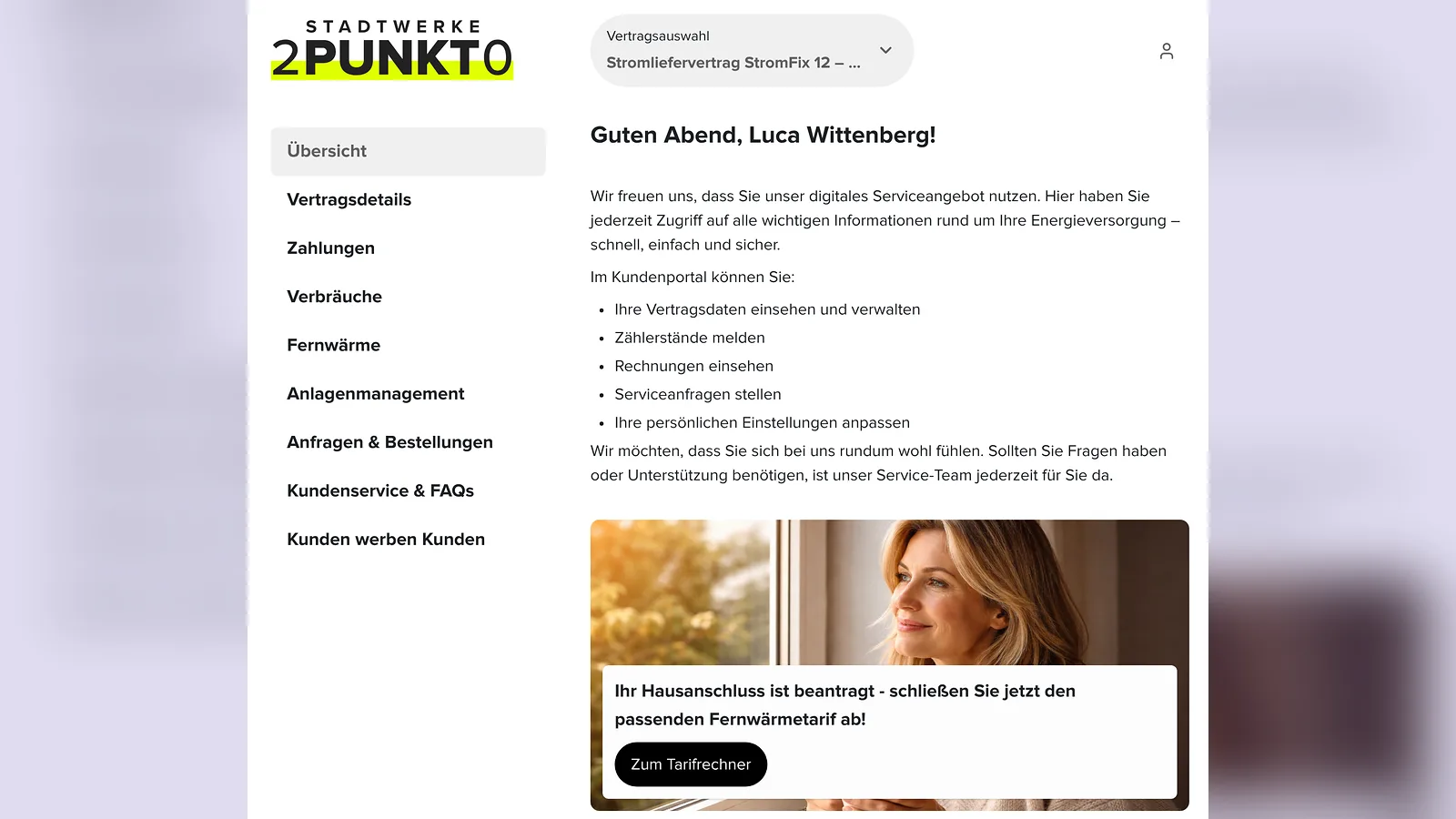
Mit Als Benutzer anmelden öffnest du das Portal genau so, wie ein bestimmter Portalnutzer es sieht. Das hilft dir im Kundenservice, wenn ein Kunde etwas nicht findet, und beim Testen, ob deine Seiten und Anzeigebedingungen für echte Daten richtig funktionieren.
Dieser Artikel zeigt dir, wie du dich als Portalnutzer anmeldest und wie du im Portal Builder eine Vorschau aus Sicht eines Portalnutzers bekommst.
So funktioniert's
Es gibt zwei Wege, das Portal aus Sicht eines Portalnutzers zu sehen:
-
Als Benutzer anmelden (im Kontakt oder in den Portal Zugängen): öffnet das echte Portal in einem neuen Tab, angemeldet als dieser Portalnutzer. Du siehst seine Verträge, Zähler, Dokumente und Anfragen.
-
Als Nutzer anzeigen (im Portal Builder): zeigt die Vorschau im Portal Builder mit den Daten eines Portalnutzers. Von dort kannst du das Portal mit Als dieser Nutzer öffnen ebenfalls direkt als dieser Portalnutzer öffnen.
Ein Beispiel: Anna Becker ruft an und sagt, sie sieht ihren Zählerstand von 3.500 kWh nicht im Portal. Du öffnest ihren Kontakt, meldest dich als ihr Portalnutzer an und siehst sofort, ob der Zähler ihrem Vertrag zugeordnet ist oder ob sie nur den falschen Vertrag ausgewählt hat.
Jede Anmeldung als Portalnutzer wird protokolliert. Im Portal Zugang erscheint in den Aktivitäten ein Eintrag wie „Admin-Benutzer – Jana Albers hat sich als … angemeldet“, siehe Aktivitäten von Portalnutzern.
Konfiguration
Über den Kontakt anmelden
1. Öffne den Kontakt des Kunden.
2. Scrolle zur Gruppe Portalzugang. Dort siehst du den Portal Zugang mit E-Mail, Registrierungsstatus und Zuordnung Status.
3. Fahre mit der Maus über den Portal Zugang, klicke rechts auf das Drei-Punkte-Menü und wähle Als Benutzer anmelden.

4. Das Portal öffnet sich in einem neuen Tab. Du bist als dieser Portalnutzer angemeldet. Hat der Kunde mehrere Verträge, wählst du wie er zuerst einen Vertrag aus.
Über die Portal Zugänge anmelden
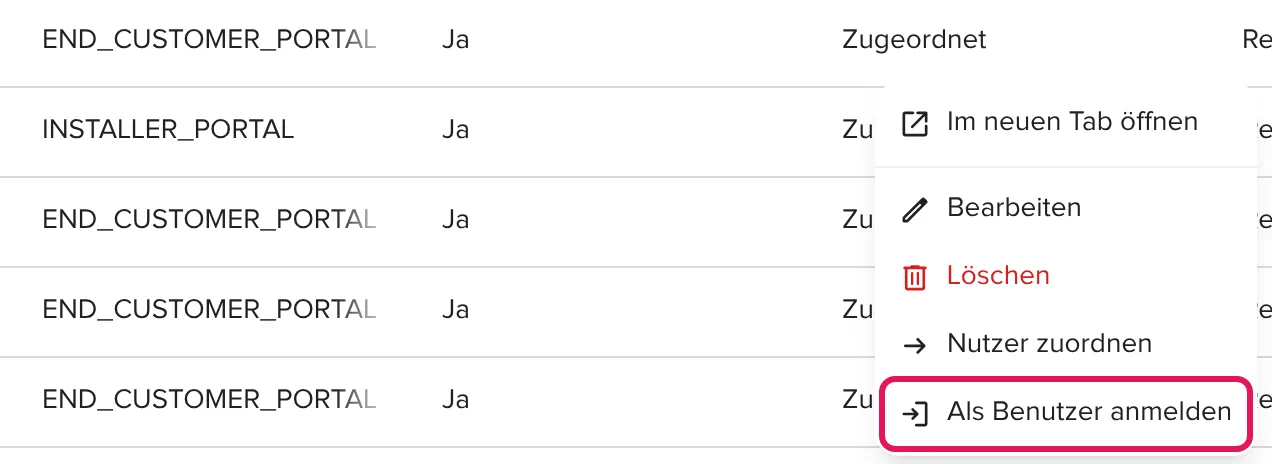
5. Öffne die Liste Portal Zugänge (zum Beispiel über die Suche oben, siehe Portalnutzer verwalten).
6. Klicke am Ende der Zeile des Portalnutzers auf das Drei-Punkte-Menü und wähle Als Benutzer anmelden. Das Portal öffnet sich in einem neuen Tab.
Im Portal Builder als Nutzer anzeigen
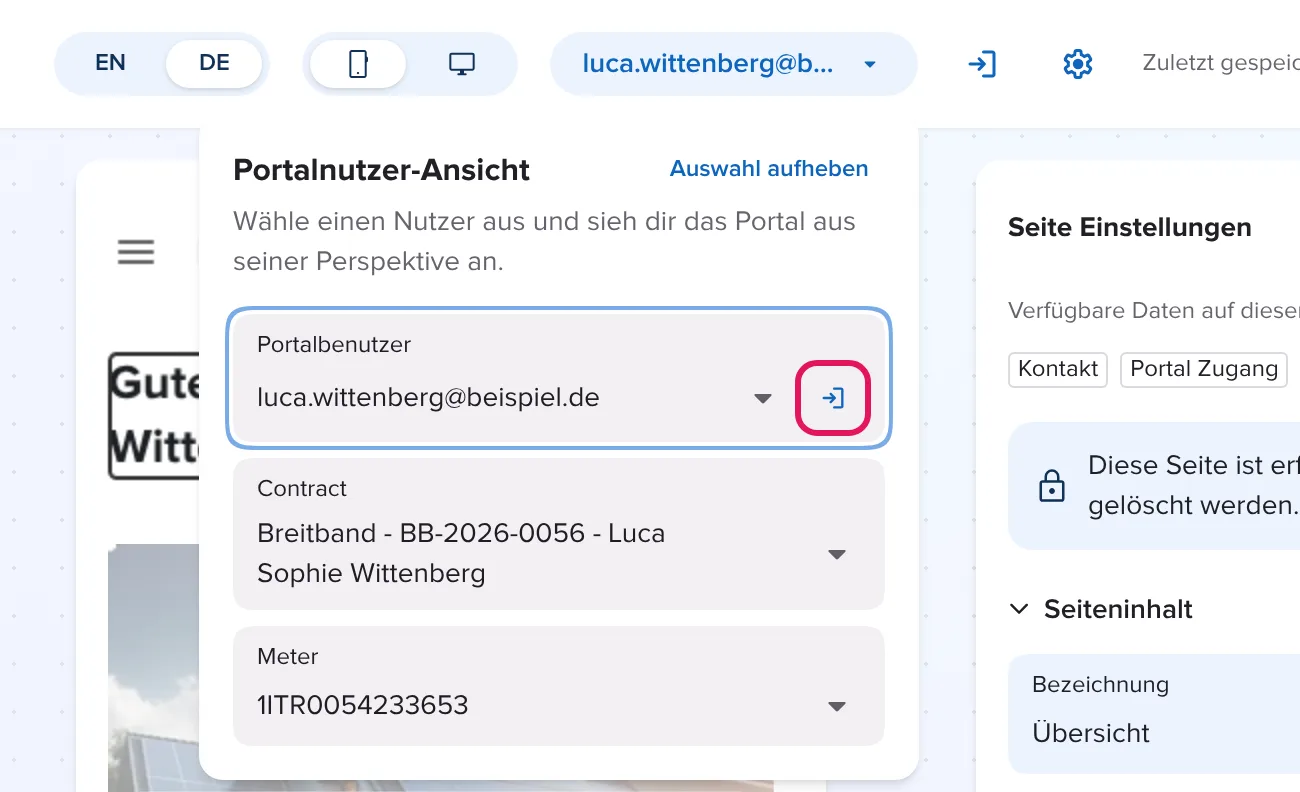
7. Öffne das Portal im Portal Builder und klicke oben auf Als Nutzer anzeigen. Es öffnet sich die Portalnutzer-Ansicht.
8. Wähle unter Portalbenutzer einen Portalnutzer aus. Die Vorschau zeigt nun seine Daten, zum Beispiel seinen Namen in der Begrüßung. Darunter kannst du einen Vertrag und einen Zähler des Portalnutzers auswählen, damit Seiten mit Vertrags- oder Zählerdaten die passenden Werte zeigen.
9. Klicke rechts neben dem Portalnutzer auf Als dieser Nutzer öffnen, um das echte Portal in einem neuen Tab als dieser Portalnutzer zu öffnen.
10. In der Vorschau siehst du an den Blöcken, ob sie für diesen Portalnutzer Sichtbar oder Ausgeblendet sind. So prüfst du deine Anzeigebedingungen mit echten Daten, siehe Sichtbarkeit und Anzeigebedingungen.
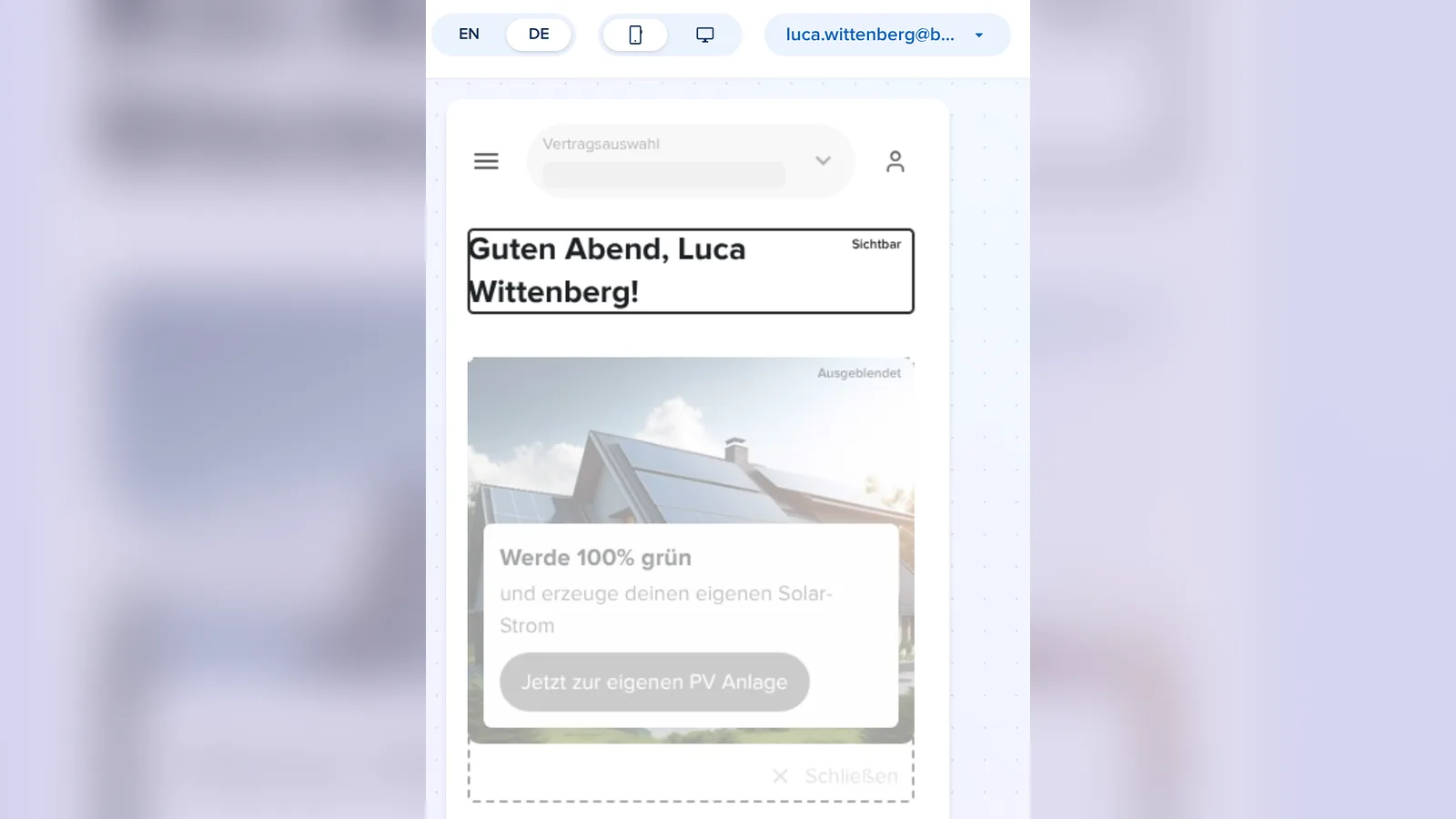
11. Mit Auswahl aufheben in der Portalnutzer-Ansicht kehrst du zur normalen Vorschau zurück.
Wichtig
Wenn du als Portalnutzer angemeldet bist, handelst du im Namen des Kunden. Alles, was du im Portal abschickst, zum Beispiel einen Zählerstand, eine Anfrage oder geänderte Kontaktdaten, wird wirklich gespeichert. Schaue dich nur um, wenn du nichts im Auftrag des Kunden ändern sollst, und schließe den Tab danach.
Tipp
Nutze Als Nutzer anzeigen im Portal Builder, bevor du Änderungen veröffentlichst. So siehst du, wie neue Seiten und Blöcke mit echten Vertrags- und Zählerdaten aussehen. Mehr dazu in Der Portal Builder im Überblick.
Häufige Fragen
Merkt der Kunde, dass ich mich als er angemeldet habe?
Im Portal selbst wird kein Hinweis angezeigt. In epilot wird die Anmeldung aber in den Aktivitäten des Portal Zugangs protokolliert, mit deinem Namen und dem Zeitpunkt.
Warum fehlt die Aktion „Als Benutzer anmelden“?
Die Aktion gibt es nur für bestehende Portal Zugänge. Hat der Kontakt noch keinen Portal Zugang, lade ihn zuerst ein, siehe Portalnutzer einladen.
Was ist der Unterschied zwischen „Als Nutzer anzeigen“ und „Als Benutzer anmelden“?
Als Nutzer anzeigen zeigt die Vorschau im Portal Builder mit den Daten eines Portalnutzers. Als Benutzer anmelden öffnet das echte, veröffentlichte Portal.