
Sichtbarkeit und Anzeigebedingungen
Mit den Sichtbarkeitseinstellungen legst du fest, wer eine Seite oder einen Block im Portal sieht und wann. So zeigst du jedem Kunden nur, was für ihn passt: das Angebot für eine Wallbox nur Kunden mit E-Auto, den Hinweis auf eine Preisanpassung nur Kunden mit betroffenem Tarif.
Dieser Artikel zeigt dir, wie du Seiten und Blöcke für Zielgruppen ein- und ausblendest, zeitlich planst und auf bestimmten Geräten versteckst.
So funktioniert's
Jede Seite hat in den Seite Einstellungen den Bereich Seitensichtbarkeit, jeder Block in seinen Einstellungen den Bereich Block Sichtbarkeit. Du kannst dort kombinieren:
-
Sichtbar für: Nur Kunden in den gewählten Zielgruppen sehen die Seite oder den Block.
-
Versteckt für: Kunden in den gewählten Zielgruppen sehen die Seite oder den Block nicht, alle anderen schon.
-
Geplante Sichtbarkeit: Mit Startdatum und Enddatum erscheint der Inhalt nur in diesem Zeitraum, zum Beispiel ein Hinweis auf Wartungsarbeiten am Wochenende.
-
Allgemeine Sichtbarkeit: Versteckt blendet den Inhalt für alle aus. Bei Blöcken kannst du ihn außerdem Auf Mobilgeräten versteckt, Auf Desktop versteckt oder In der App versteckt ausblenden. Bei Seiten gibt es Versteckt und In der App versteckt.
Zielgruppen sind gespeicherte Filter, zum Beispiel „alle Kontakte mit aktivem Stromvertrag“. Du legst sie in der App Targeting an, siehe Targeting und Kampagnen im Portal.
Ein Beispiel: Die Kampagne „Werde 100% grün“ auf der Übersicht ist nur für die Zielgruppe Ökostrom-Interessenten sichtbar. Wählst du über Als Nutzer anzeigen eine Kundin aus, die nicht in der Zielgruppe ist, erscheint der Block in der Vorschau ausgegraut mit dem Hinweis Ausgeblendet. Blöcke, die sie sieht, sind mit Sichtbar markiert.
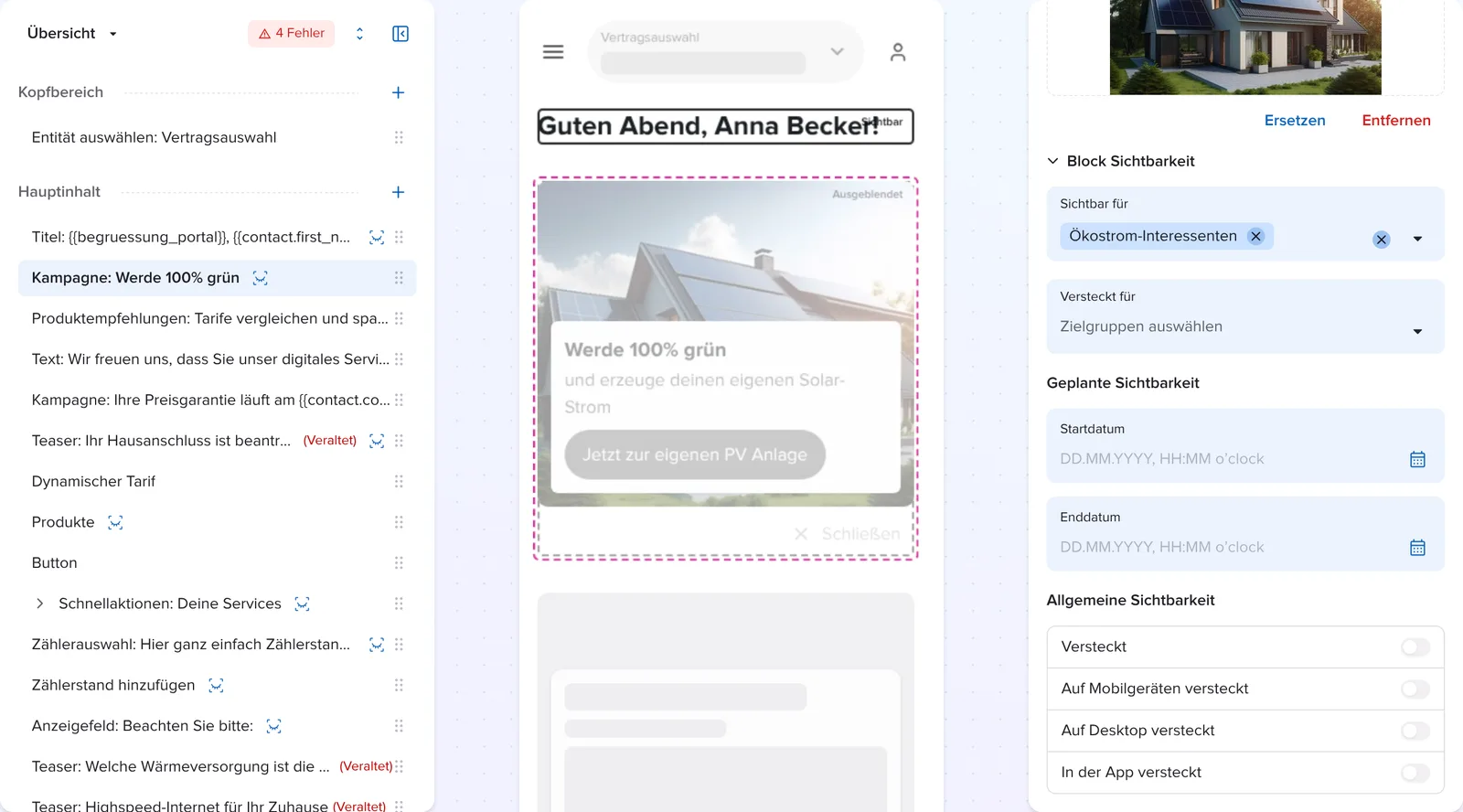
In der Seitenstruktur erkennst du Blöcke mit Sichtbarkeitsregeln an einem zusätzlichen Symbol neben dem Namen. In der Seitenliste sind Seiten mit Sichtbarkeitsregeln unter dem Filter Ausgeblendet zu finden.
Konfiguration
Block für eine Zielgruppe einblenden
1. Klicke in der Seitenstruktur auf den Block, zum Beispiel eine Kampagne oder eine Schnellaktion.
2. Klappe in den Block-Einstellungen Block Sichtbarkeit auf.
3. Klicke auf Sichtbar für und wähle eine oder mehrere Zielgruppen aus. Die Liste ist nach Entitäten gegliedert, etwa Kontakt. Über das Symbol neben einer Zielgruppe öffnest du sie in der App Targeting, um ihre Filter zu prüfen.
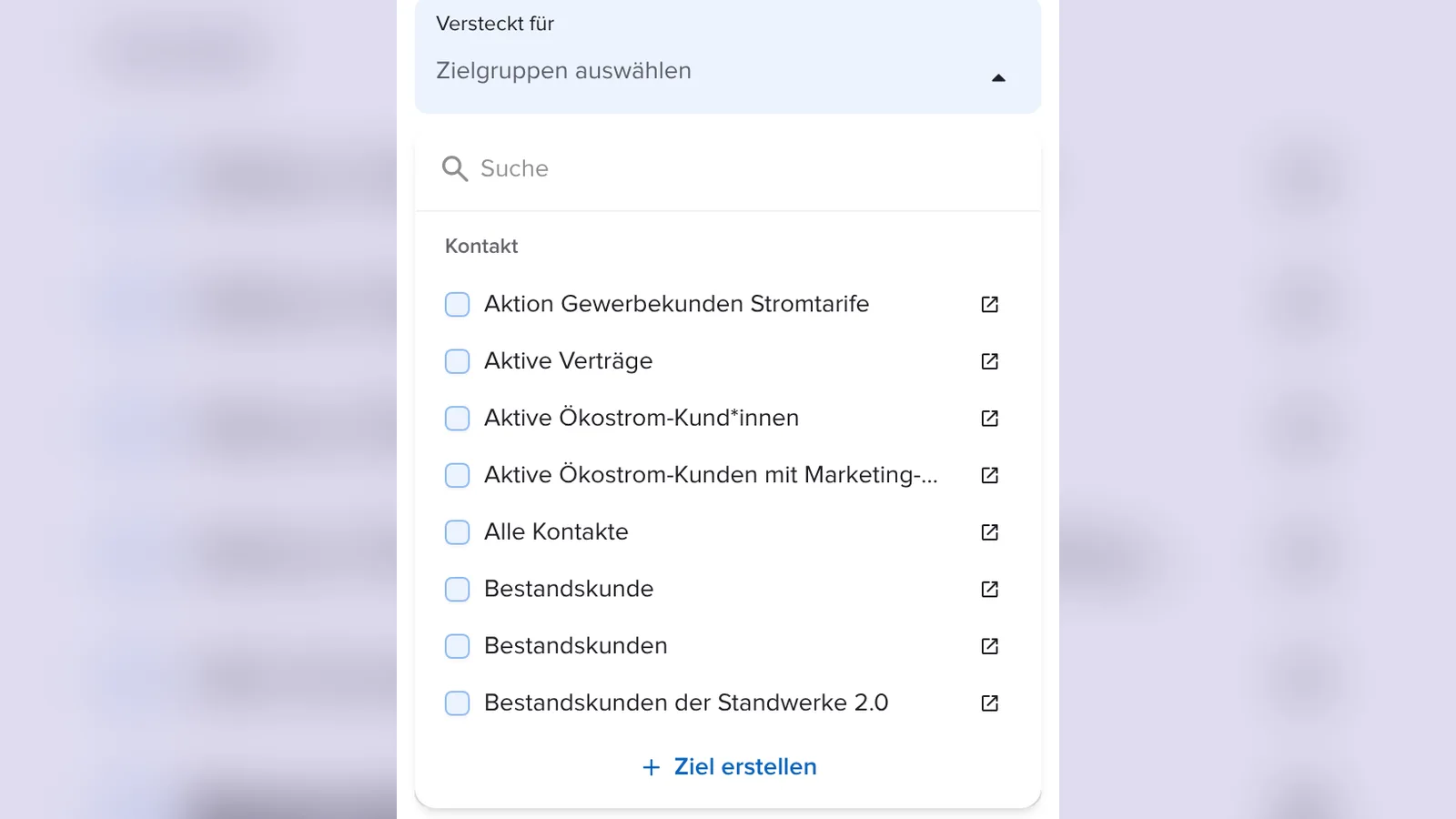
4. Gibt es noch keine passende Zielgruppe, klicke auf Ziel erstellen. Es öffnet sich ein Fenster, in dem du die neue Zielgruppe mit Namen und Filtern anlegst.
5. Möchtest du den Block stattdessen für eine Zielgruppe ausblenden, wähle sie unter Versteckt für.
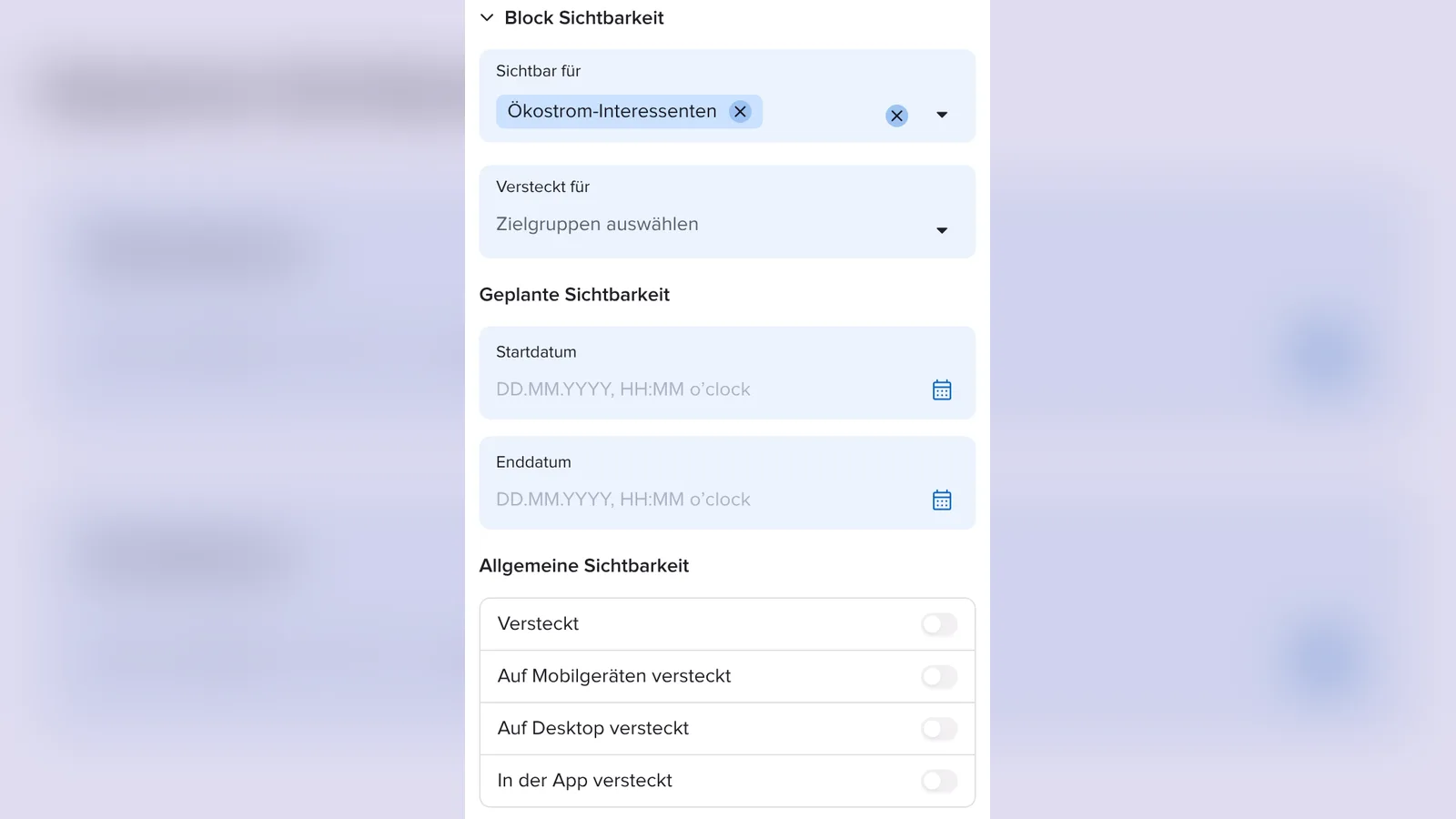
6. Klicke auf Speichern. Prüfe das Ergebnis mit Als Nutzer anzeigen für einen Kunden innerhalb und einen außerhalb der Zielgruppe.
Sichtbarkeit zeitlich planen
7. Trage unter Geplante Sichtbarkeit ein Startdatum und bei Bedarf ein Enddatum mit Uhrzeit ein, zum Beispiel vom 01.12. 00:00 Uhr bis 31.12. 23:59 Uhr für eine Winteraktion.
Block nur auf bestimmten Geräten zeigen
8. Aktiviere unter Allgemeine Sichtbarkeit Auf Mobilgeräten versteckt oder Auf Desktop versteckt, etwa wenn du eine große Tabelle auf dem Smartphone durch eine kompakte Version ersetzt. Mit In der App versteckt blendest du den Block in der mobilen App aus, siehe Portal als Mobile App.
Seite ein- oder ausblenden
9. Öffne die Seite und scrolle in den Seite Einstellungen zu Seitensichtbarkeit.
10. Wähle wie bei Blöcken Sichtbar für, Versteckt für und die Geplante Sichtbarkeit. Mit Versteckt blendest du die Seite für alle aus, etwa während du sie noch vorbereitest. Mehr zu Seiten in Seitentypen und Seiteneinstellungen.
Wichtig
Die Sichtbarkeit steuert, was Kunden im Portal angezeigt wird. Sie ersetzt keine Berechtigungen: Welche Daten ein Portalnutzer abrufen darf, legst du in den Berechtigungen fest, siehe Berechtigungen im Portal.
Häufige Fragen
Was passiert, wenn ich „Sichtbar für“ und „Versteckt für“ kombiniere?
Nutze beide zusammen, um eine Zielgruppe einzugrenzen, zum Beispiel sichtbar für Bestandskunden, aber versteckt für Kunden mit offener Kündigung. Prüfe das Ergebnis mit Als Nutzer anzeigen.
Warum sieht ein Kunde einen Block nicht, obwohl er in der Zielgruppe sein sollte?
Prüfe in der App Targeting, ob der Kunde aktuell zu den Filtern der Zielgruppe passt, ob ein Zeitraum unter Geplante Sichtbarkeit gesetzt ist und ob der Block auf seinem Gerät versteckt ist.
Kann ich Blöcke abhängig von Werten wie dem Vertragsstatus zeigen?
Ja, über eine Zielgruppe mit passendem Filter, zum Beispiel Verträge > Status gleich Aktiv. Zielgruppen können auch auf Verträge, Zähler oder andere Entitäten filtern.