
Targeting und Kampagnen im Portal
Mit Targeting sprichst du im Portal genau die Kunden an, für die ein Angebot oder Hinweis passt. In Zielgruppen legst du fest, wer gemeint ist, zum Beispiel „alle Kontakte mit aktivem Stromvertrag“. Mit Kampagnen spielst du diesen Kunden im Portal eine Werbefläche aus und siehst, wer sie gesehen oder angeklickt hat.
Dieser Artikel zeigt dir, wie du Zielgruppen und Kampagnen anlegst und im Portal einsetzt.
So funktioniert's
Du findest Targeting in der linken Navigation unter Targeting mit den Bereichen Zielgruppen und Kampagnen.
-
Zielgruppe: ein gespeicherter Filter auf eine Entität, meist Kontakt. Die Zielgruppe ist immer aktuell: Erfüllt ein Kunde die Bedingungen nicht mehr, gehört er nicht mehr dazu.
-
Kampagne: verbindet ein Ziel mit einer Zielgruppe und legt fest, wie die Kunden angesprochen werden: im Portal über den Block Kampagne und auf Wunsch zusätzlich über Automatisierungen, etwa eine E-Mail.
Zielgruppen nutzt du im Portal an mehreren Stellen:
-
im Block Kampagne über die Kampagne,
-
in der Block Sichtbarkeit und Seitensichtbarkeit (Sichtbar für, Versteckt für), siehe Sichtbarkeit und Anzeigebedingungen,
-
in der Entitätenliste über Filtern nach Ziel und Benutzerfilter, siehe Entitätsliste und Detailseiten.
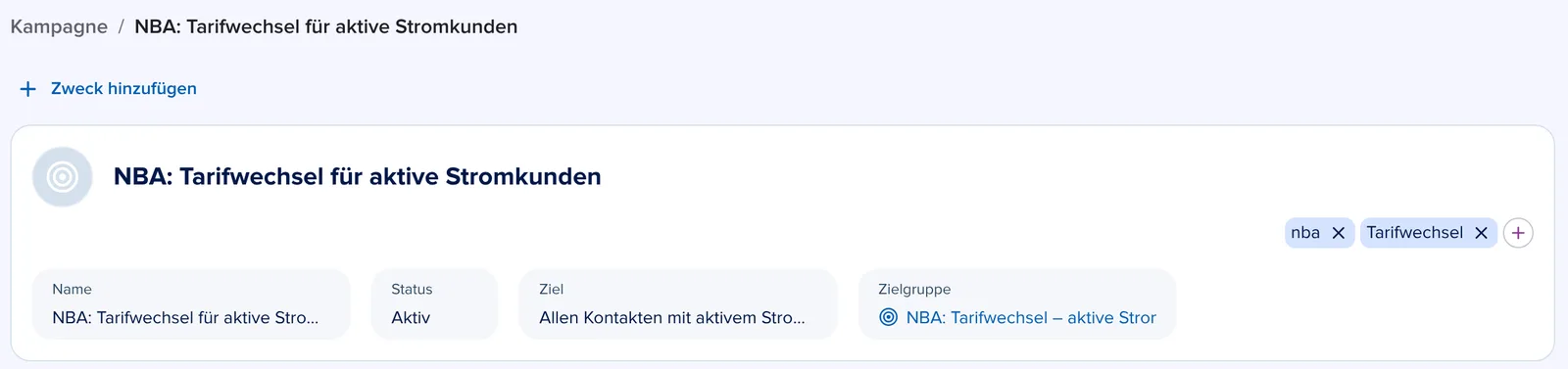
Ein Beispiel: Die Stadtwerke möchten allen Kunden mit aktivem Stromvertrag einen Wechsel in den neuen Ökostromtarif anbieten. Sie legen die Zielgruppe Tarifwechsel – aktive Stromkunden an, erstellen dazu die Kampagne Tarifwechsel für aktive Stromkunden und zeigen sie auf der Übersicht des Endkundenportals mit einem Button, der die Tarifwechsel-Journey öffnet.
Konfiguration
Zielgruppe anlegen
1. Öffne in der linken Navigation Targeting > Zielgruppen und klicke auf Neu erstellen. Alternativ legst du eine Zielgruppe im Portal Builder in den Sichtbarkeitseinstellungen über Ziel erstellen an.
2. Gib unter Generelle Details einen Name und eine Beschreibung ein, zum Beispiel Alle Kontakte mit mindestens einem aktiven Stromliefervertrag.
3. Wähle unter Gefilterte Entitäten die Entität, zum Beispiel Kontakt.
4. Lege über Filter die Bedingungen fest. Du kannst auch Felder verknüpfter Datensätze nutzen, zum Beispiel Verträge > Sparte Gleich Strom Und Verträge > Status Gleich Aktiv. Mit Bedingung hinzufügen und Gruppe hinzufügen kombinierst du weitere Bedingungen.
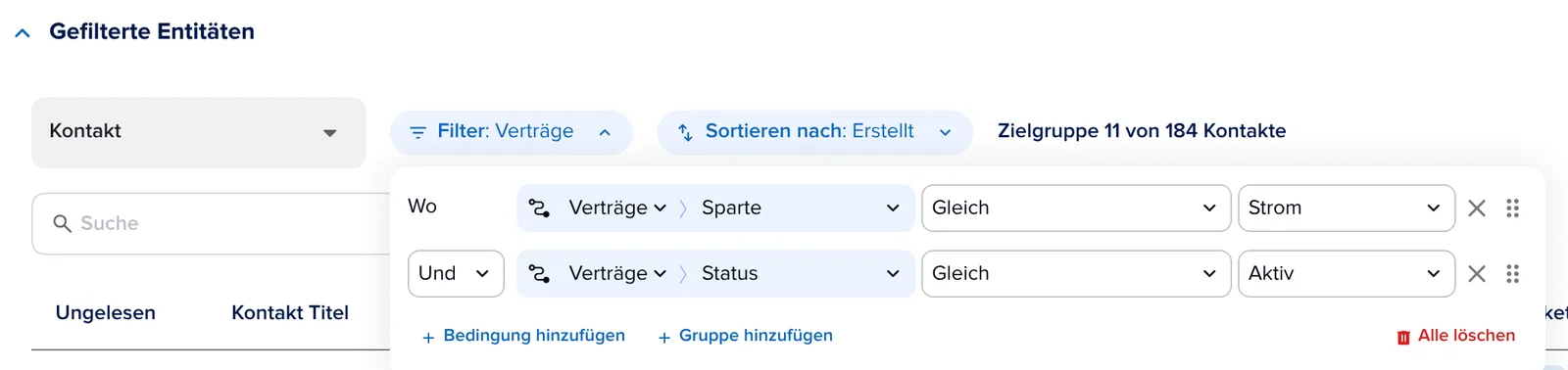
5. Neben dem Filter siehst du, wie viele Datensätze aktuell zur Zielgruppe gehören, zum Beispiel Zielgruppe 11 von 184 Kontakte. Speichere die Zielgruppe.
Kampagne anlegen
6. Öffne Targeting > Kampagnen und klicke auf Neu erstellen.
7. Gib einen Name und das Ziel der Kampagne ein und wähle die Zielgruppe.
8. Lege im Bereich Versand fest, wie die Kunden angesprochen werden:
-
Portale: Über Kampagne-Block hinzufügen gelangst du in den Portal Builder, um die Kampagne mit einem Kampagnenblock anzuzeigen.
-
Automatisierungen: Über Automatisierung hinzufügen verknüpfst du eine Automatisierung mit dem Auslöser „Manueller Auslöser“, die zum Beispiel eine E-Mail an alle Kunden der Zielgruppe schickt.
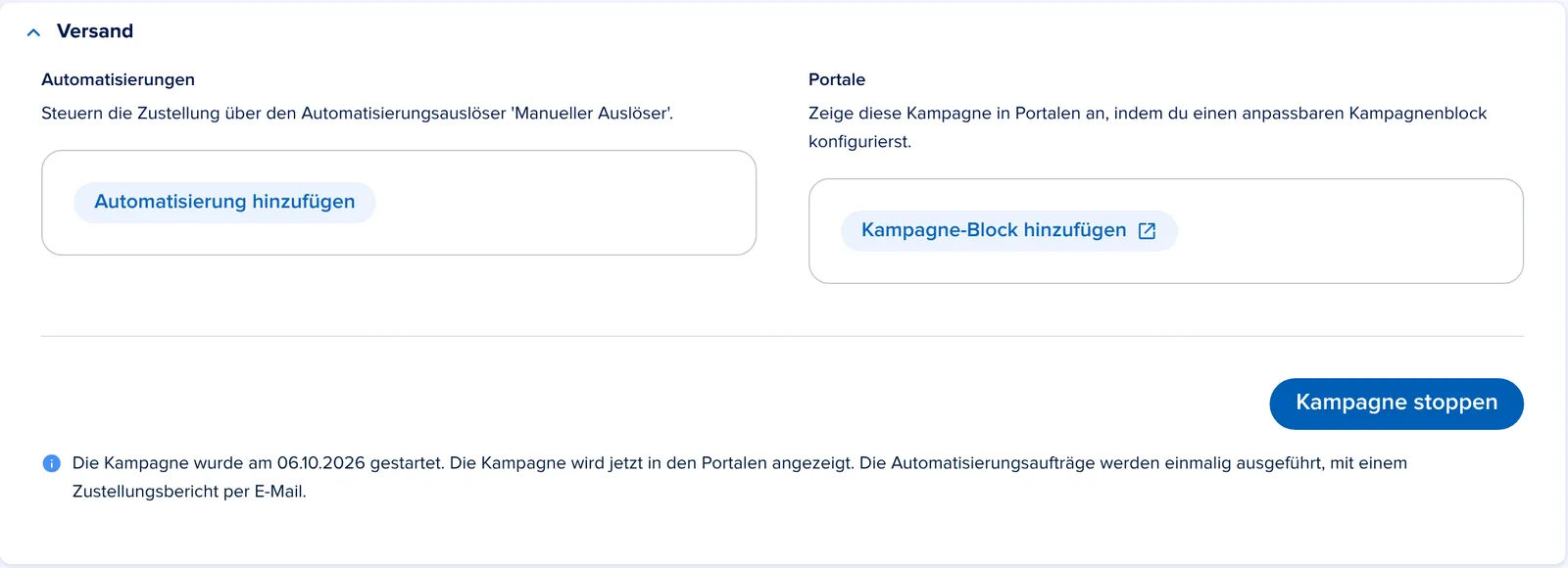
9. Starte die Kampagne. Ab dann erscheint sie in den Portalen. Mit Kampagne stoppen beendest du sie wieder.
Kampagne im Portal anzeigen
10. Öffne im Portal Builder die Seite, zum Beispiel die Übersicht, und füge den Block Kampagne hinzu.
11. Wähle unter Kampagne deine Kampagne. Es erscheinen nur Kampagnen, deren Zielgruppen zu den Daten auf der Seite passen, auf jeder privaten Seite also Kampagnen für Kontakte.
12. Gib Titel, Untertitel und Button Bezeichnung ein, wähle die Aktion, zum Beispiel eine Journey, und lade ein Bild hoch. Lass Schließen erlauben aktiviert, damit Kunden die Kampagne ausblenden können.
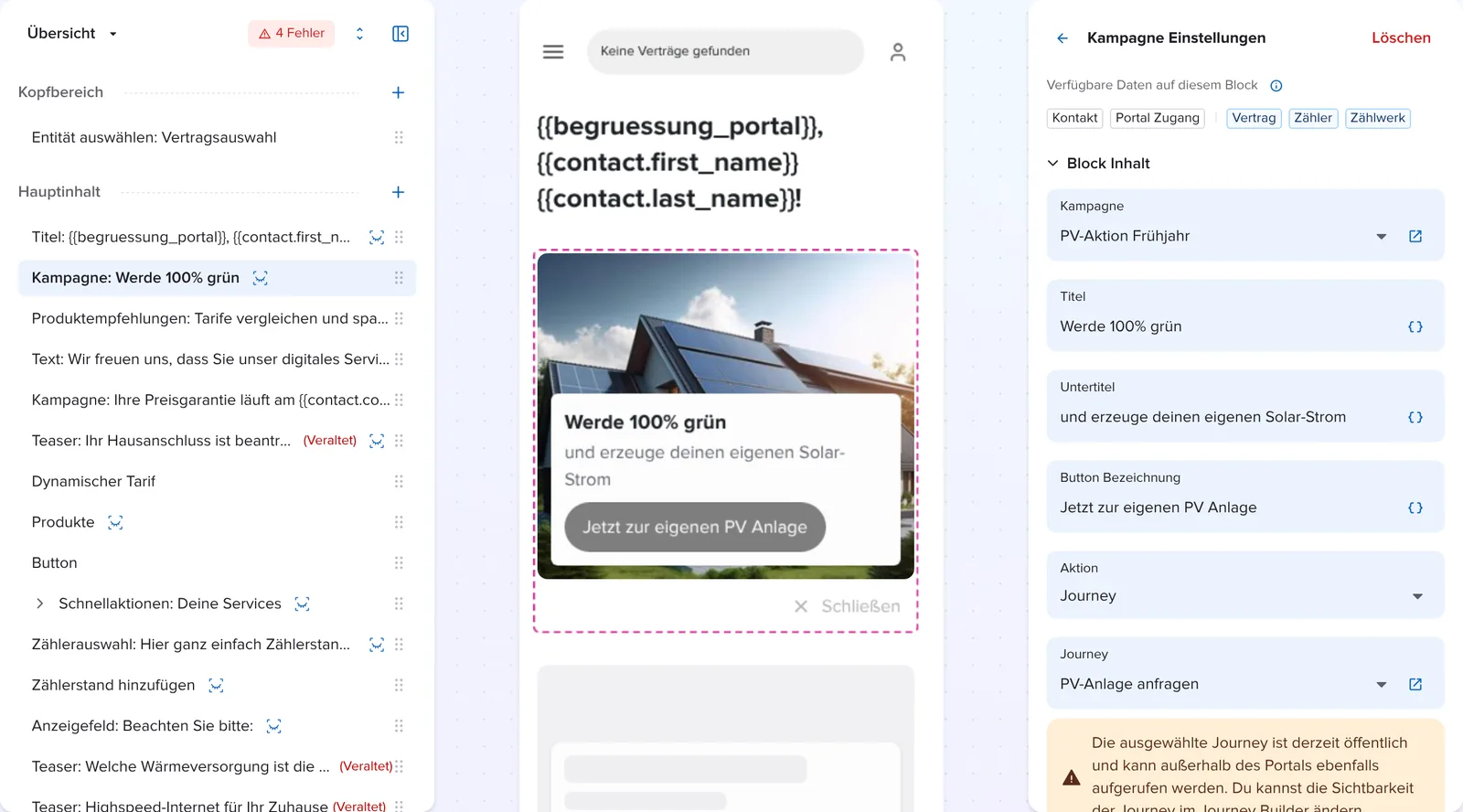
13. Klicke auf Speichern. Prüfe mit Als Nutzer anzeigen einen Kunden innerhalb und einen außerhalb der Zielgruppe.
Ergebnisse verfolgen
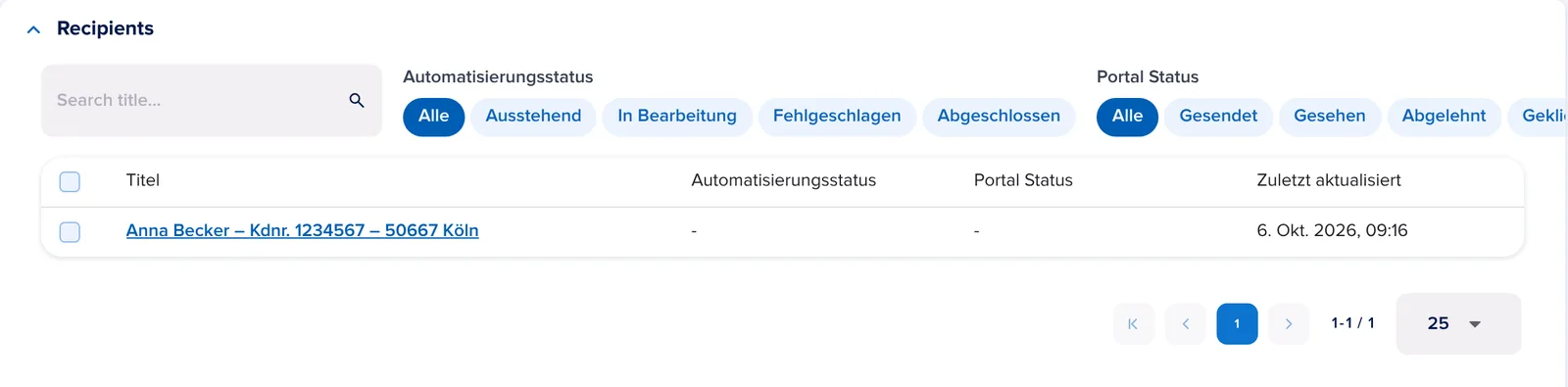
14. Öffne die Kampagne in Targeting > Kampagnen. Unten siehst du alle Empfänger. Unter Portal Status filterst du nach Gesendet, Gesehen, Abgelehnt und Geklickt, unter Automatisierungsstatus nach Ausstehend, In Bearbeitung, Fehlgeschlagen und Abgeschlossen.
Tipp
Gib Zielgruppen und Kampagnen sprechende Namen und eine kurze Beschreibung. In den Auswahllisten im Portal Builder findest du sie so schneller, und deine Kollegen verstehen auf einen Blick, wer gemeint ist.
Häufige Fragen
Warum finde ich meine Kampagne nicht im Kampagnenblock?
Die Auswahl zeigt nur Kampagnen, deren Zielgruppe zu den Daten der Seite passt. Eine Kampagne für Verträge erscheint zum Beispiel nur auf einer Seite, auf der ein Vertrag verfügbar ist. Prüfe außerdem, ob die Kampagne gestartet ist.
Was passiert, wenn ein Kunde die Kampagne schließt?
Der Block verschwindet für ihn, und in der Kampagne erscheint er mit dem Portal-Status Abgelehnt.
Muss ich für jede Sichtbarkeitsregel eine Kampagne anlegen?
Nein. Für Sichtbar für und Versteckt für reicht eine Zielgruppe. Kampagnen brauchst du nur, wenn du ein Angebot ausspielen und seine Wirkung verfolgen möchtest.