
Layout, Logo und Sprachen
Mit Layout, Logo und Sprachen legst du fest, wie breit dein Portal dargestellt wird, welches Logo deine Kunden sehen und in welchen Sprachen sie das Portal nutzen können.
Dieser Artikel zeigt dir, wo du diese drei Einstellungen findest und worauf du achten solltest.
So funktioniert's
-
Layout: Kompakt stellt die Inhalte in einer schmaleren Spalte dar, Breit nutzt mehr von der Bildschirmbreite. Das Layout gilt für das ganze Portal.
-
Logo: Das Logo ist Teil des Designs und erscheint zum Beispiel in der Navigationsleiste und auf der Login-Seite.
-
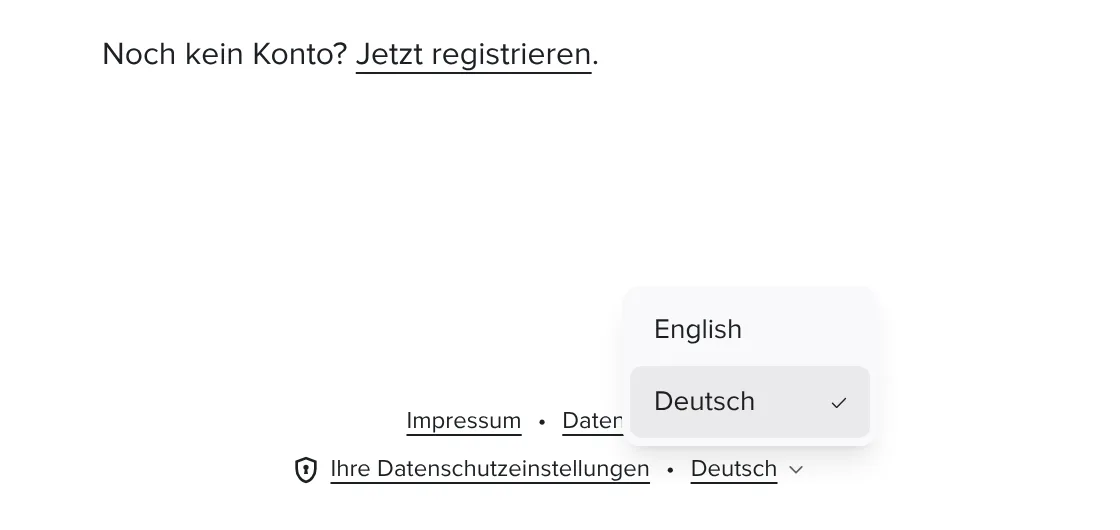
Sprachen: Du bietest dein Portal auf Deutsch, auf Englisch oder in beiden Sprachen an. Bietest du beide an, wählen deine Kunden die Sprache unten auf der Login-Seite.
Beispiel: Ein Stadtwerk mit vielen Tabellen und Verbrauchsgrafiken im Portal wählt Breit, damit die Inhalte mehr Platz haben. Weil viele Kunden in einer Universitätsstadt wohnen, bietet es das Portal zusätzlich auf Englisch an.
Konfiguration
Layout wählen
1. Öffne dein Portal im Portal Builder, klicke oben rechts auf das Zahnrad-Symbol und wechsle in den Bereich Design.
2. Wähle unter Portal Layout konfigurieren die Option Kompakt oder Breit.
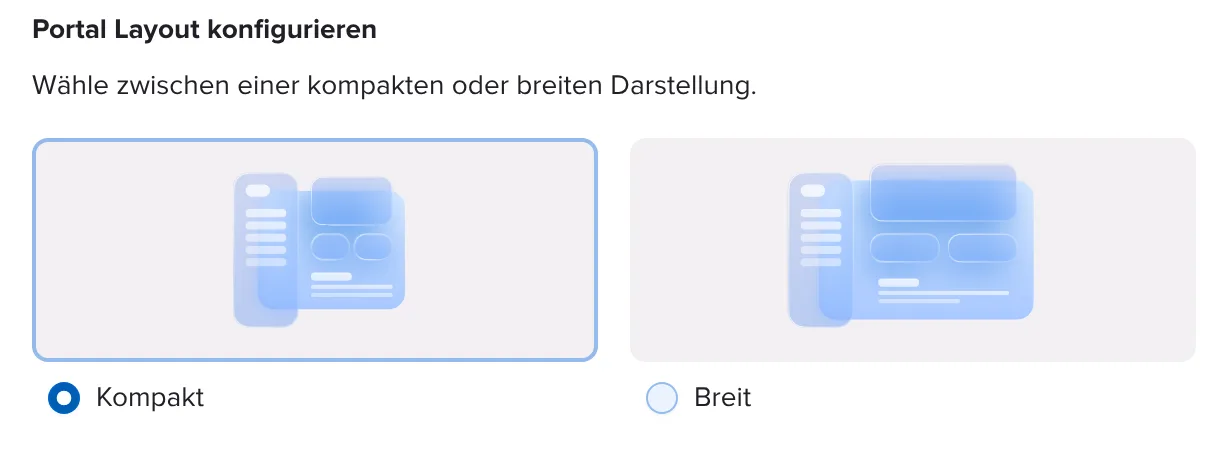
3. Klicke auf Speichern. Prüfe das Ergebnis mit Als Nutzer anzeigen in der Desktop-Ansicht.
Logo festlegen
Das Logo gehört zum Design deines Portals. Du hast zwei Möglichkeiten:
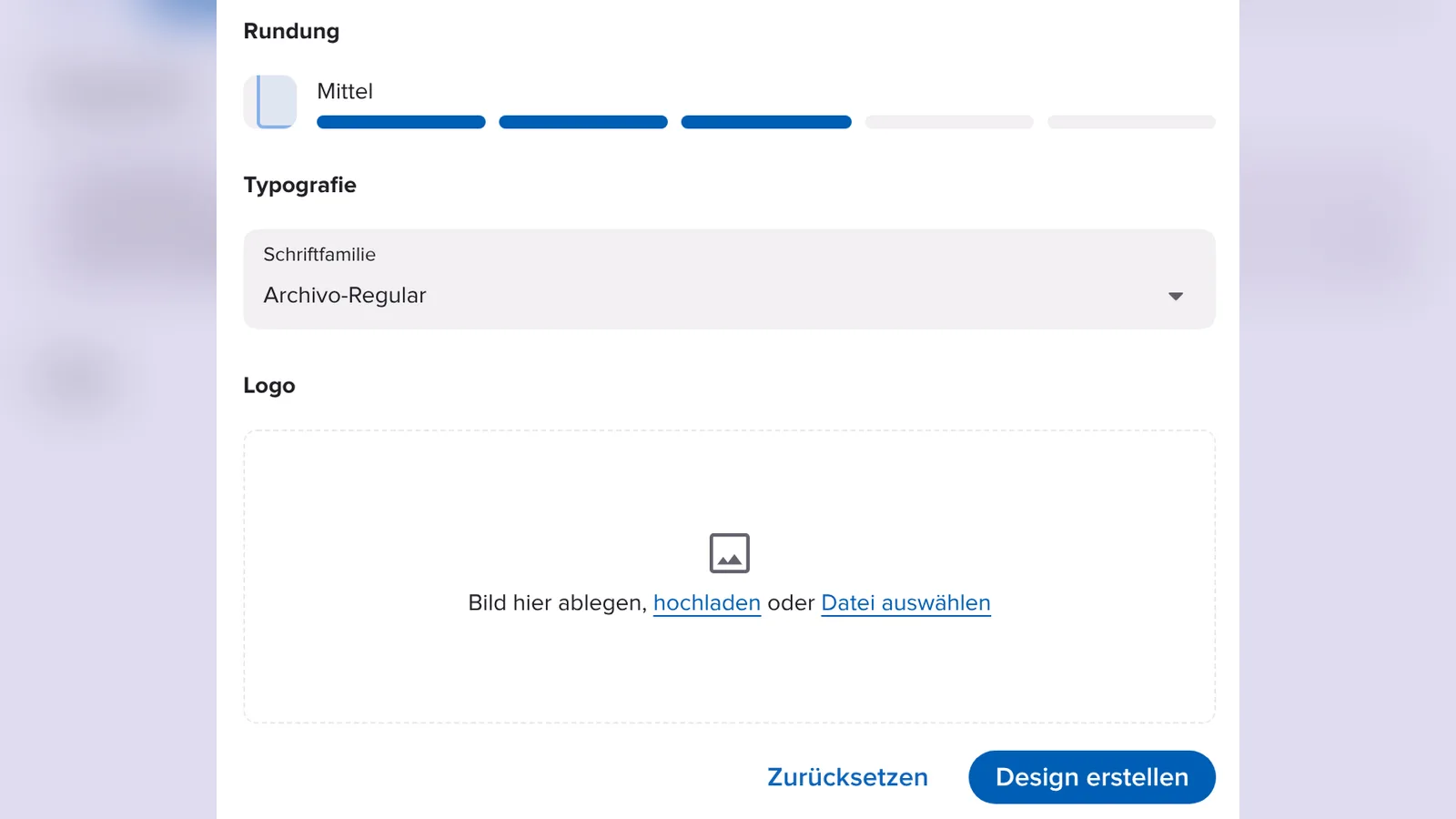
4. Beim Erstellen eines neuen Designs in den Portal-Einstellungen: Wechsle im Bereich Design in den Reiter Von Grund auf und ziehe dein Logo in das Feld Logo oder wähle eine Datei aus.
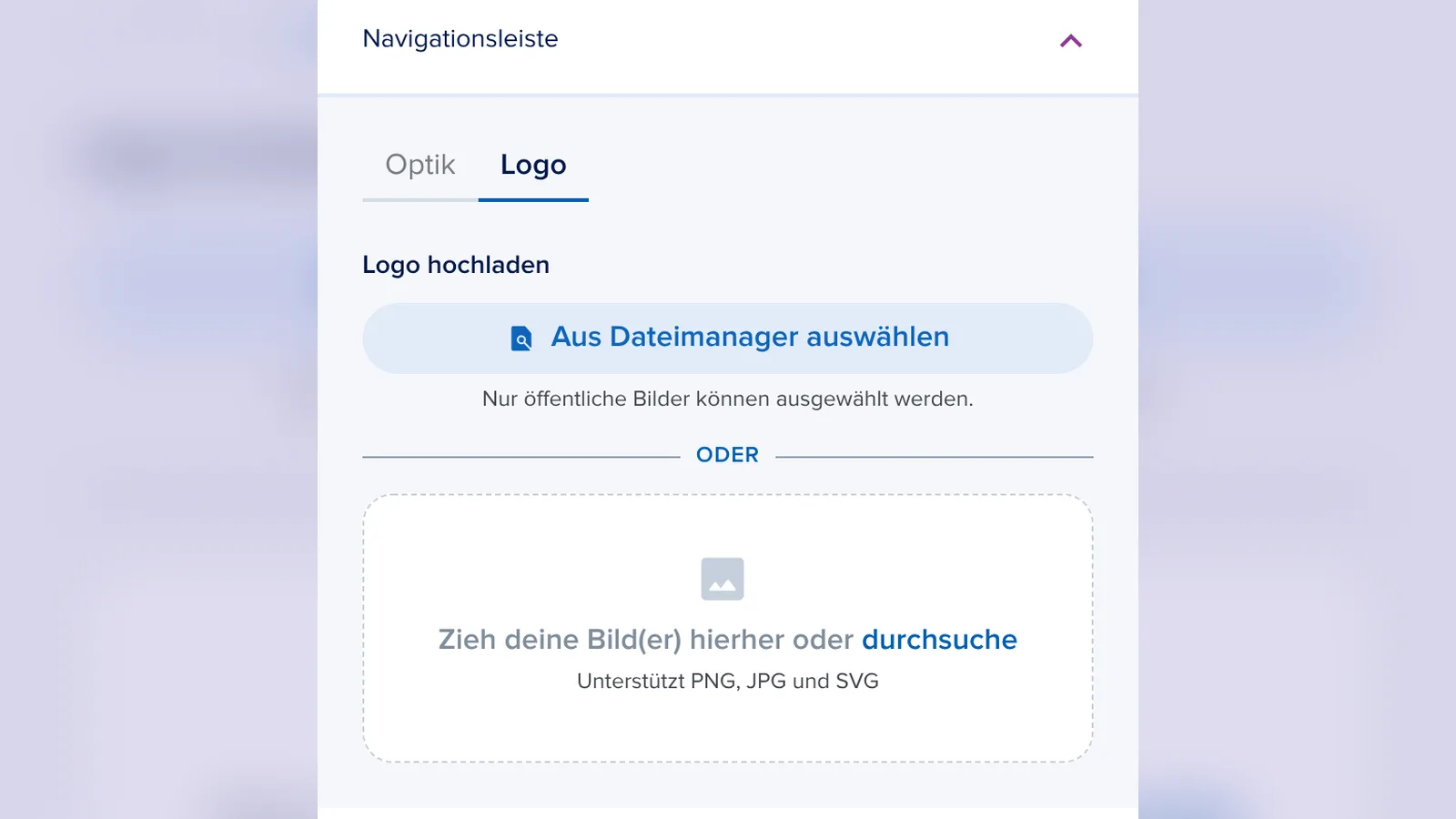
5. Für ein bestehendes Design: Öffne das Design unter Konfiguration > Designs, wechsle in den Reiter Kundenportal und öffne Navigationsleiste > Logo. Wähle das Logo über Aus Dateimanager auswählen oder ziehe eine Datei in das Feld. Unterstützt werden PNG, JPG und SVG. Aus dem Dateimanager kannst du nur öffentliche Bilder wählen.
6. Speichere das Design. Wie du Designs bearbeitest, zeigt Design und Theme-Editor.
Tipp
Verwende ein Logo im Querformat mit transparentem Hintergrund, zum Beispiel als SVG. So wirkt es auf hellen und farbigen Navigationsleisten gleich gut und bleibt auf allen Bildschirmen scharf.
Sprachen anbieten
7. Wechsle in den Portal-Einstellungen in den Bereich Allgemeines.
8. Schalte unter Angebotene Sprachen die Sprachen ein, die dein Portal anbieten soll: Deutsch und/oder English.
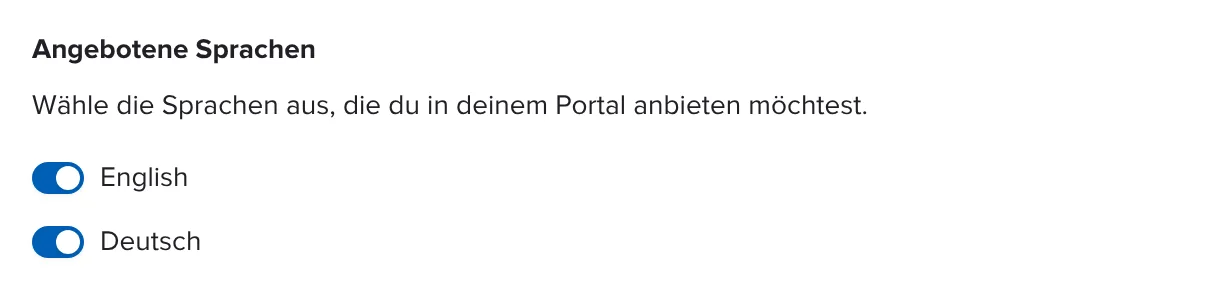
9. Klicke auf Speichern.
10. Pflege die Texte deiner Blöcke und Seiten in allen angebotenen Sprachen. Oben im Portal Builder findest du dafür die Sprachumschaltung EN / DE.

Bietest du mehrere Sprachen an, wählen deine Kunden ihre Sprache unten auf der Login-Seite.
Wichtig
Schaltest du eine zusätzliche Sprache ein, brauchen alle Texte, die du im Portal Builder selbst eingibt, eine Übersetzung. Fehlende Übersetzungen zeigt der Portal Builder als Fehler an. Schalte eine Sprache erst ein, wenn alle Texte übersetzt sind. Sonst sehen Kunden in dieser Sprache leere oder unpassende Texte.
Häufige Fragen
Welche Sprache sehen meine Kunden zuerst?
Standardsprache ist Deutsch. Bietest du zusätzlich Englisch an, können Kunden über die Sprachauswahl wechseln.
Werden auch E-Mails übersetzt?
Die Texte der E-Mails legst du in den E-Mail-Vorlagen fest. Mehr dazu in E-Mail-Vorlagen für Portale.
Kann ich für Mobilgeräte ein anderes Layout wählen?
Auf Smartphones passt sich das Portal automatisch an die Bildschirmbreite an. Prüfe die Darstellung im Portal Builder über die Mobil-Ansicht. Mehr zum Portal Builder in Der Portal Builder im Überblick.
Wo ändere ich Farben und Schrift?
Im Design deines Portals, siehe Design und Theme-Editor.