
Anwendungsfall: Endkundenportal
Mit einem Endkundenportal geben Energieversorger ihren Haushalts- und Gewerbekunden einen Online-Kundenbereich: Verträge einsehen, Zählerstände melden, Abschläge anpassen, Dokumente herunterladen und Anliegen selbst erledigen. Das entlastet deinen Kundenservice und deine Kunden bekommen schnell eine Antwort, zu jeder Uhrzeit.
Dieser Leitfaden zeigt dir, wie du ein Endkundenportal Schritt für Schritt aufbaust: von der Planung der Seiten über Registrierung und E-Mails bis zum Go-live. Für die Details verlinkt er auf die passenden Fachartikel.
So funktioniert's
Ein typischer Ablauf aus Sicht deiner Kunden: Anna Becker hat bei dir einen Stromliefervertrag für ihr Einfamilienhaus in Köln. Mit ihrer Auftragsbestätigung bekommt sie eine Einladung ins Kundenportal oder registriert sich selbst mit E-Mail-Adresse und Kundennummer. Nach der Anmeldung sieht sie auf der Übersicht eine persönliche Begrüßung, ihre wichtigsten Aktionen und aktuelle Angebote.
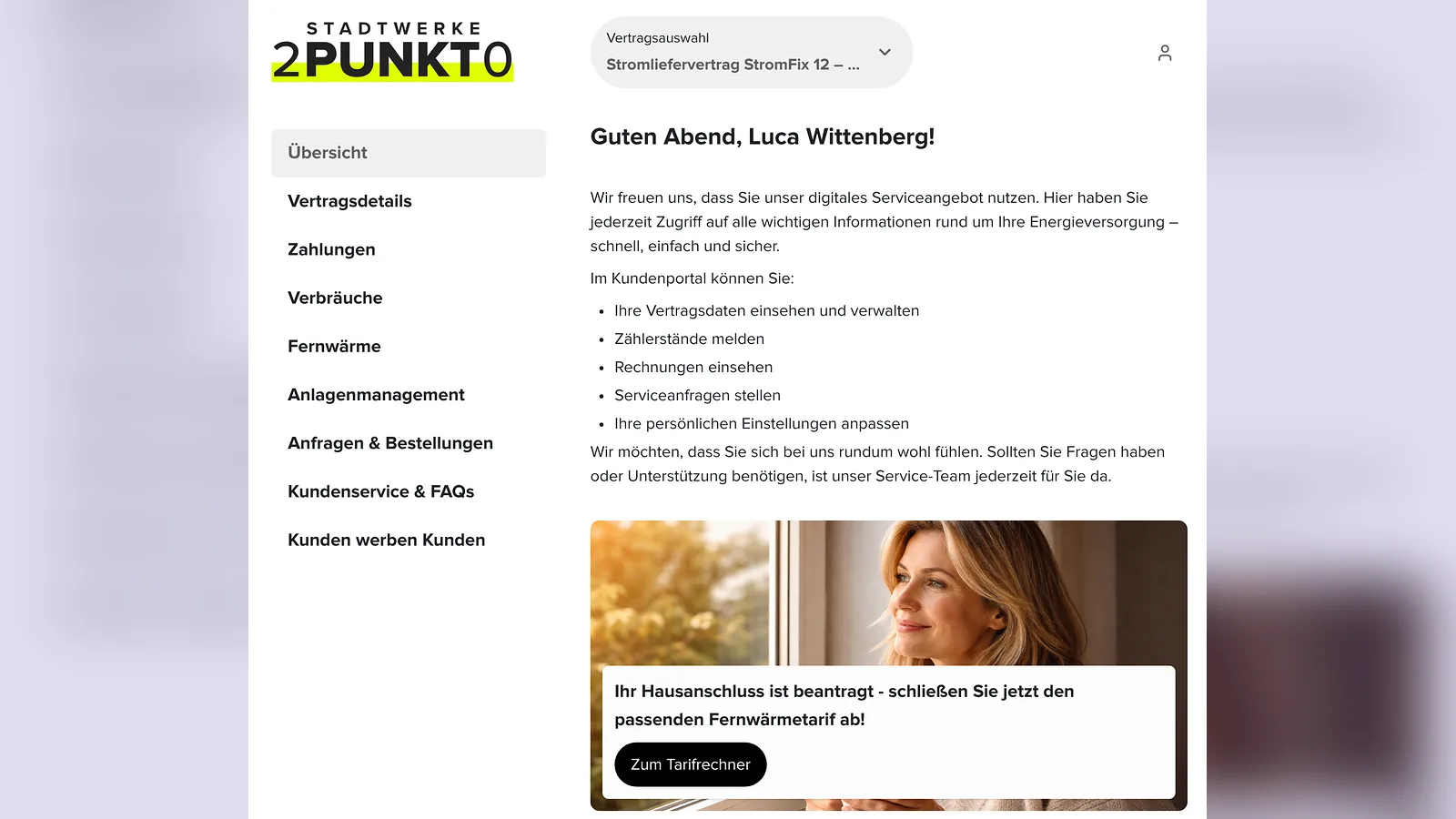
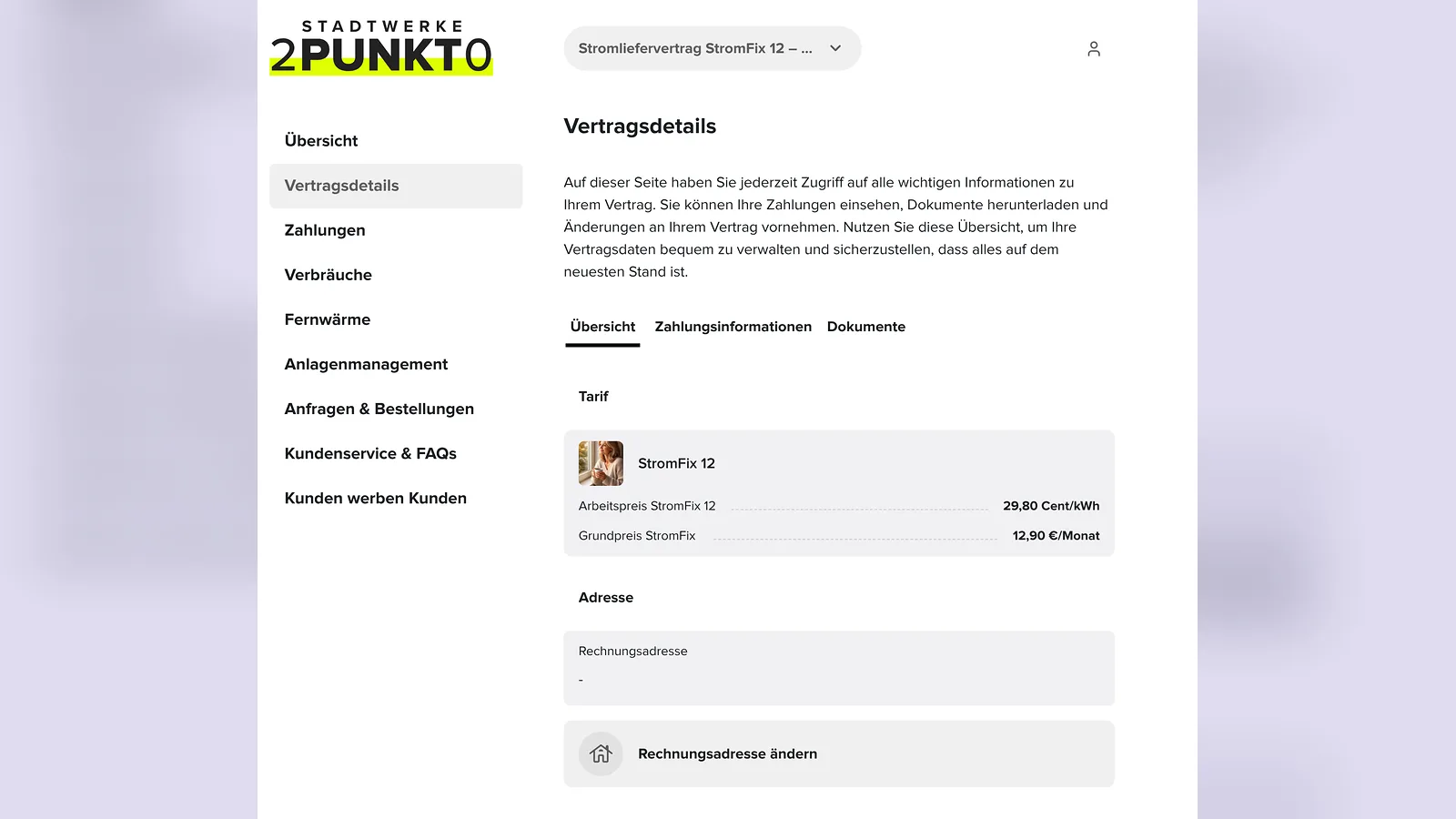
Hat sie mehrere Verträge, wählt sie oben in der Vertragsauswahl den gewünschten Vertrag aus. Alle Seiten zeigen dann die Daten dieses Vertrags: Tarif und Preise, Adressen, Zahlungsinformationen, Zähler und Dokumente.
Alles, was Anna im Portal ändert oder beauftragt, landet direkt in epilot: ein neuer Zählerstand am Zähler, ein geänderter Abschlag am Vertrag, ein Tarifwechsel als neue Anfrage.
Empfohlener Seitenaufbau
Diese Seiten haben sich für Endkundenportale bewährt. Starte mit den Seiten, die für deine Kunden am wichtigsten sind, und erweitere das Portal schrittweise.
| Seite | Wofür | Typische Blöcke und Funktionen |
|---|---|---|
| Übersicht | Startseite nach der Anmeldung | Begrüßung mit Variablen, Schnellaktionen, Kampagnen. Siehe Inhaltsblöcke und Service-Blöcke |
| Vertragsdetails | alles zum gewählten Vertrag | Tarif, Adressen, Zahlungsinformationen. Siehe Verträge und Vertragszuordnung |
| Zahlungen | Kontostand, Abschlag, Zahlungen | Siehe Abschläge, Zahlungen und Kontostand |
| Verbräuche | Zählerstände und Verbrauch | Zählerauswahl, Zählerstand hinzufügen, Verbrauchsvisualisierung. Siehe Zähler und Zählerstände und Verbrauch und dynamische Tarife |
| Dokumente | Rechnungen, Verträge, Schreiben | Siehe Dokumente im Portal |
| Anfragen & Bestellungen | Stand offener Anliegen und Angebote | Siehe Anfragen, Bestellungen und Angebote |
| Mein Konto | Kontaktdaten, Zugangsdaten, Einstellungen | Siehe Mein Konto und Kontaktdaten |
Konfiguration
Portal anlegen
1. Erstelle unter Konfiguration > Portale ein neues Portal mit der Zielgruppe Kunde. Gibt es bereits ein Kundenportal, baust du die neue Version als Zusätzliches Portal auf und weist sie später zu. Siehe Dein erstes Portal erstellen.
2. Übernimm im Assistenten das Design, das du bereits für deine Journeys nutzt. So sehen Website, Journeys und Portal einheitlich aus. Siehe Design und Theme-Editor.
Registrierung und Zugang festlegen
3. Lege in den Portaleinstellungen unter Allgemeines fest, ob und wie sich Kunden selbst registrieren. Für Endkunden bewährt sich die E-Mail-Adresse plus ein schwer zu erratendes Merkmal wie die Kundennummer. Siehe Selbstregistrierung und Identifikatoren.
4. Lade Bestandskunden alternativ gezielt ein, zum Beispiel nach Vertragsabschluss. Siehe Portalnutzer einladen.
5. Prüfe unter Sicherheit die Anmeldeverfahren und die Berechtigungen. Siehe Login-Methoden im Portal und Berechtigungen im Portal.
Seiten und Self-Service aufbauen
6. Lege die Seiten aus dem empfohlenen Seitenaufbau an und füge die passenden Blöcke hinzu. Siehe Seitentypen und Seiteneinstellungen und Blockübersicht.
7. Lege unter Regel fest, wie stark und wie oft Kunden ihren Abschlag oder ihre Zahlungsart ändern dürfen, und wie lange sie nach dem Ausbau eines Zählers noch einen Zählerstand melden können.
8. Verknüpfe Schnellaktionen mit deinen Service-Journeys, zum Beispiel für Umzug, Tarifwechsel oder Bankverbindung ändern. Siehe Journeys im Portal.
9. Spiele gezielte Angebote über Kampagnen aus, etwa eine PV-Anlage für Kunden mit Einfamilienhaus. Siehe Targeting und Kampagnen im Portal.
E-Mails und Benachrichtigungen
10. Passe die E-Mail-Vorlagen für Aktivierung, Einladung und Passwort an dein Branding an. Siehe E-Mail-Vorlagen für Portale.
11. Lege fest, wer in deinem Team über Portalaktivitäten informiert wird. Siehe Interne Benachrichtigungen und Automationen für Portale.
Testen und live gehen
12. Prüfe jede Seite mit Als Nutzer anzeigen aus Sicht eines Testkunden, in der Mobil- und in der Desktopansicht. Siehe Als Portalnutzer anmelden.
13. Richte deine eigene Domain ein, zum Beispiel kundenportal.stadtwerke-beispiel.de. Siehe Eigene Domain für dein Portal einrichten.
14. Schalte das Portal unter Allgemeines > Portal aktivieren frei und verlinke es auf deiner Website.
Tipp
Starte klein: Übersicht, Vertragsdetails, Zählerstände und Dokumente decken die meisten Anrufe im Kundenservice ab. Beobachte nach dem Go-live, welche Funktionen genutzt werden, und baue das Portal dann gezielt aus. Siehe Portal-Analytics, Tracking und Cookie-Consent.
Checkliste vor dem Go-live
-
Registrierung und Einladung mit einem Testkontakt durchgespielt
-
E-Mail-Vorlagen geprüft: Absender, Logo, Texte, Links
-
Alle Seiten mit einem Testzugang in Mobil- und Desktopansicht geprüft
-
Keine offenen Fehler im Hinweisbereich des Portal Builders
-
Impressum und Datenschutzerklärung verlinkt, Analyse-Tools und Cookie-Consent abgestimmt
-
Eigene Domain eingerichtet und Portal aktiviert
-
Kundenservice informiert, damit er Fragen zum Portal beantworten kann
Häufige Fragen
Gibt es einen Blueprint für das Endkundenportal?
Im Einrichtungsassistenten werden aktuell die Blueprints Netzkundenportal und Installateurportal angeboten. Ein Endkundenportal baust du von Grund auf. Schau dir zusätzlich die Portal-Blueprints im epilot Marketplace an.
Kann ich mein bestehendes Portal Schritt für Schritt umbauen?
Ja. Klone dein Kundenportal, baue die Änderungen im Klon auf und weise die Konfiguration zu, wenn alles fertig ist. Siehe Portale verwalten.
Wie gehe ich mit Geschäftskunden um, die viele Lieferstellen haben?
Geschäftskunden brauchen oft andere Funktionen, etwa Listen aller Lieferstellen und mehrere Benutzer pro Firma. Wie du ein Portal für Geschäftskunden aufbaust, liest du in Anwendungsfall: B2B-Kundenportal.