
Bedingte Preise
Mit bedingten Preisen hat ein Preis unterschiedliche Werte, je nachdem, für wen und wo er gilt. Statt für jedes Liefergebiet einen eigenen Preis oder ein eigenes Produkt anzulegen, pflegst du einen Preis mit mehreren Varianten. Die Journey zeigt deinen Kunden automatisch die Variante, die zu ihren Angaben passt.
Dieser Artikel zeigt dir, wie bedingte Preise aufgebaut sind und wie du sie vom Entity Builder bis zur Journey einrichtest.
Hinweis
Bedingte Preise befinden sich in der geschlossenen Beta-Phase. Um sie nutzen zu können, kontaktiere bitte deine Ansprechperson bei epilot.
So funktioniert's
Ein Stromtarif hat überall denselben Namen und dieselben Zahlungsbedingungen, aber der Arbeitspreis hängt vom Liefergebiet ab, weil Netzentgelte und Abgaben je Gebiet unterschiedlich sind. Bedingte Preise trennen deshalb das, was immer gleich ist, von dem, was sich je nach Situation unterscheidet:
-
Bedingung: ein Merkmal, an dem eine Variante erkannt wird, zum Beispiel das Liefergebiet oder die Kundenart. Welche Bedingungen es gibt, legt ein Admin im Entity Builder fest.
-
Variante: die Ausprägung des Preises für eine bestimmte Kombination von Bedingungswerten, zum Beispiel für das Liefergebiet 50667 Köln. Jede Kombination gibt es pro Preis nur einmal.
-
Version: die Werte einer Variante ab einem Datum (Gültig ab). Jede Variante hat mindestens eine Version. Es gilt immer die Version mit dem jüngsten Datum, das nicht in der Zukunft liegt. Ältere Versionen bleiben als Verlauf erhalten.
-
Fallback-Variante: eine optionale Variante ohne Bedingungen. Sie gilt, wenn keine andere Variante passt.
Alles, was nicht pro Variante überschreibbar ist, übernimmt jede Variante aus dem Preis selbst.
Beispiel: Der Preis „Ökostrom24 · Arbeitspreis“ hat drei Varianten:
-
Liefergebiet 50667 Köln: 0,32 €/kWh
-
Liefergebiet 51063 Köln: 0,33 €/kWh
-
Fallback-Variante: 0,35 €/kWh
Zum 01.01. sinkt der Preis in 50667 auf 0,30 €/kWh. Dafür legst du in dieser Variante eine neue Version mit Gültig ab 01.01. an. Bis dahin gilt weiter 0,32 €/kWh, ab dem 01.01. automatisch der neue Wert.
Tipp
Bedingung oder Version? Versionen sind richtig, wenn sich ein Wert ab einem Datum für alle ändern soll, zum Beispiel bei einer Preisanpassung. Hängt der Preis dagegen davon ab, wann ein Kunde abschließt, zum Beispiel bei einem Angebot mit festem Aktionszeitraum, ist eine Bedingung vom Typ Zeitraum die bessere Wahl.
Konfiguration
Bedingungen im Entity Builder festlegen
Diesen Teil richtet ein Admin einmal für den Entitätstyp Preis ein.
1. Öffne im Produkt-Hub einen beliebigen Preis und klicke in der rechten Leiste auf Preis Builder. Der Entity Builder öffnet sich.
Klicke rechts unter Entitätseinstellungen im Bereich Bedingte Varianten auf Variantenbedingungen konfigurieren.
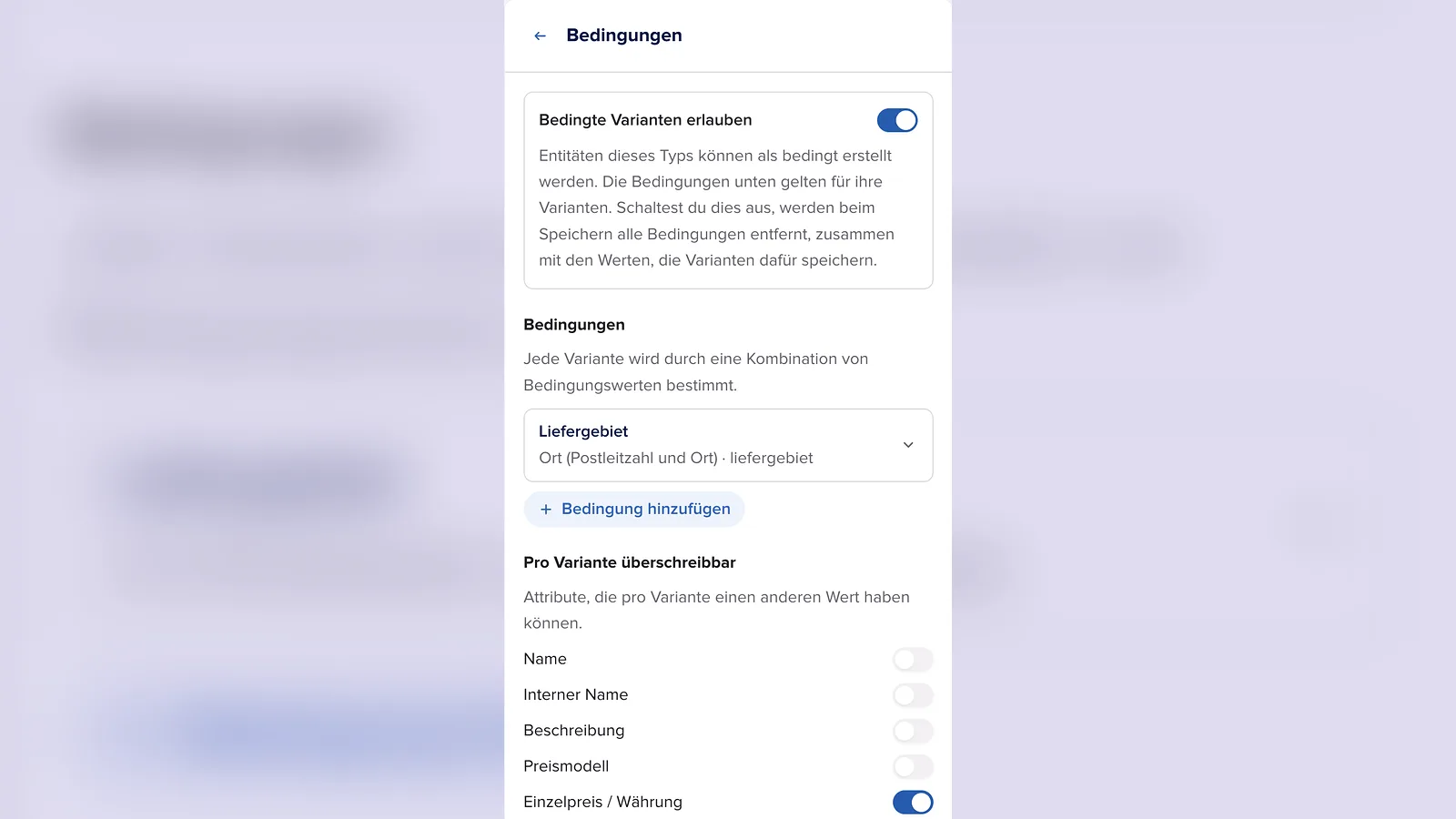
2. Schalte Bedingte Varianten erlauben ein. Ab jetzt können neue Preise als bedingt erstellt werden.
3. Unter Bedingungen siehst du die vordefinierten Bedingungen, zum Beispiel Liefergebiet. Mit Bedingung hinzufügen legst du weitere an. Für jede Bedingung gibst du ein Label ein und wählst den Typ:
-
Text, Zahl, Datum oder Ja/Nein: für einfache Merkmale, zum Beispiel ob ein Kunde eine Wärmepumpe hat.
-
Zeitraum: für Angebote, die nur in einem bestimmten Zeitraum gelten.
-
Auswahl: für feste Optionen, zum Beispiel Privat und Gewerbe. Lege die Optionen mit Option hinzufügen an.
-
Ort: für Liefergebiete, im Format Postleitzahl oder Postleitzahl und Ort.
4. Unter Pro Variante überschreibbar legst du fest, welche Attribute eine Variante überschreiben darf, zum Beispiel den Preis. Alle anderen Attribute sind für jede Variante gleich.
5. Klicke oben rechts auf Speichern.
Wichtig
Den Namen einer Bedingung kannst du nach dem Speichern nicht mehr ändern, das Label schon. Entfernst du eine gespeicherte Bedingung, werden auch die Werte entfernt, die Varianten dafür gespeichert haben. Schaltest du Bedingte Varianten erlauben aus, werden beim Speichern alle Bedingungen entfernt.
Bedingten Preis anlegen
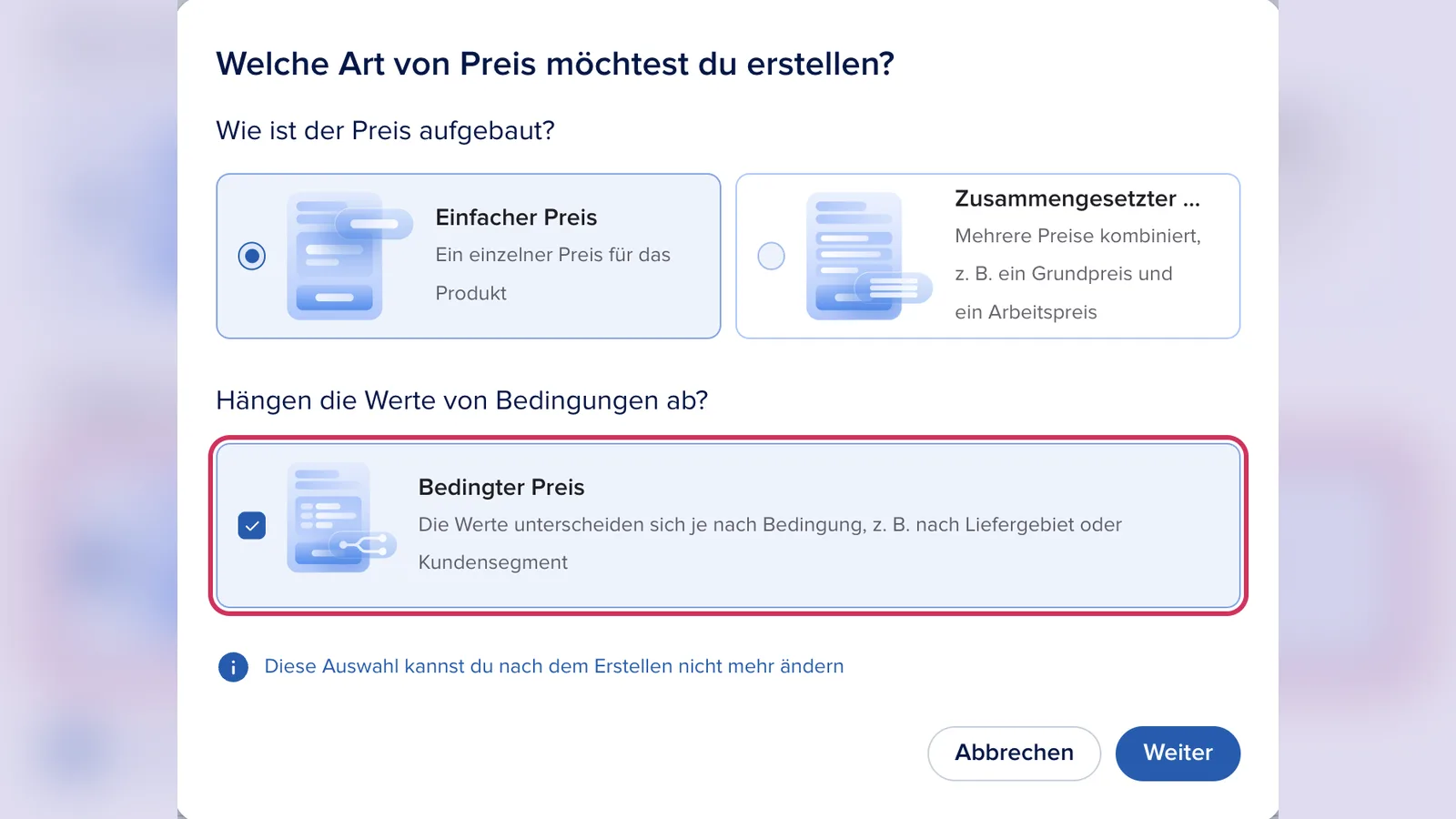
6. Lege im Produkt-Hub einen neuen Preis an. Im Dialog Welche Art von Preis möchtest du erstellen? wählst du zuerst, ob es ein Einfacher Preis oder ein Zusammengesetzter Preis ist.
7. Bei Hängen die Werte von Bedingungen ab? wählst du Bedingter Preis.
8. Fülle die Angaben aus, die für alle Varianten gleich sind, zum Beispiel den Namen, und speichere den Preis. Varianten kannst du hinzufügen, sobald der Preis erstellt ist.
Wichtig
Ob ein Preis bedingt ist, legst du nur beim Erstellen fest. Danach kannst du es nicht mehr ändern. Ein Preis, der nicht bedingt ist, verhält sich wie bisher und zeigt keine Varianten.
Varianten hinzufügen
9. Unten im Preis findest du die Varianten. Klicke auf Variante hinzufügen.
10. Lege unter Bedingungen die Werte für diese Variante fest, zum Beispiel für Liefergebiet die Postleitzahl 50667 und den Ort Köln.
11. Trage unter Erste Version die Werte ein, die für diese Variante gelten, zum Beispiel 0,32 €/kWh. Felder, die du leer lässt, übernehmen den Standardwert des Preises.
12. Wähle unter Gültig ab das Datum, ab dem die Variante gilt. Heute gilt sofort, ein Datum in der Zukunft plant die Variante.
13. Klicke auf Variante erstellen.
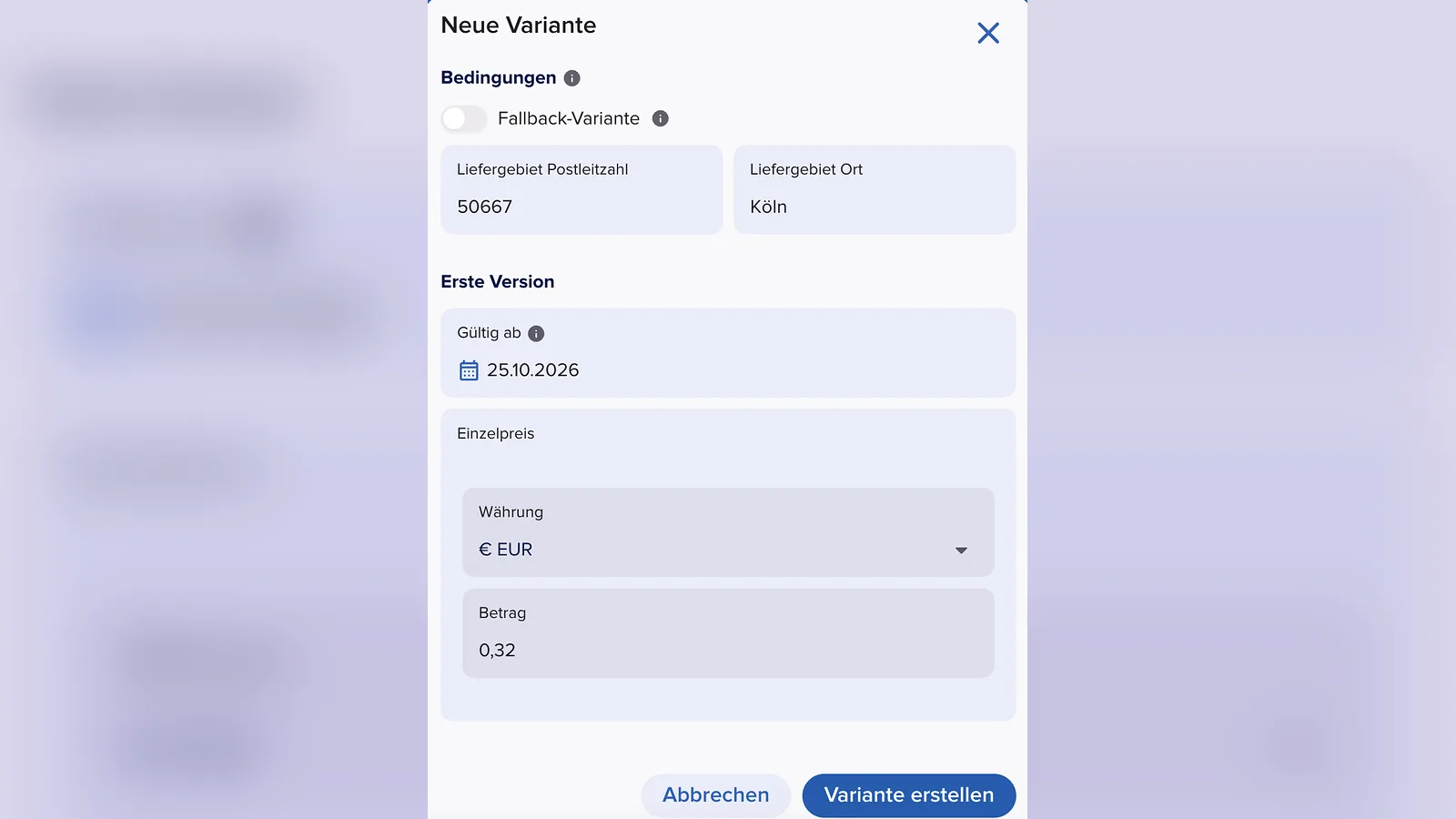
Für die Fallback-Variante schaltest du im selben Drawer Fallback-Variante ein. Sie hat keine Bedingungen, und jeder Preis kann nur eine haben.
Wichtig
Die Bedingungen einer Variante kannst du nach dem Erstellen nicht mehr ändern. So zeigen bestehende Bestellungen und Verträge nie plötzlich auf ein anderes Gebiet. Stimmt eine Bedingung nicht, lösche die Variante und lege sie neu an.
Preisänderungen als Version planen
14. In der Variantentabelle siehst du für jede Variante die Aktuellen Werte, Gültig ab und den Status: Aktiv für die Version, die heute gilt, Geplant für künftige Versionen und Verlauf für frühere. Mit Versionen anzeigen klappst du alle Versionen einer Variante auf.
15. Klicke bei der Variante auf Version hinzufügen.
16. Wähle unter Gültig ab das Datum, zum Beispiel den 01.01., und trage die neuen Werte ein.
17. Klicke auf Version hinzufügen.
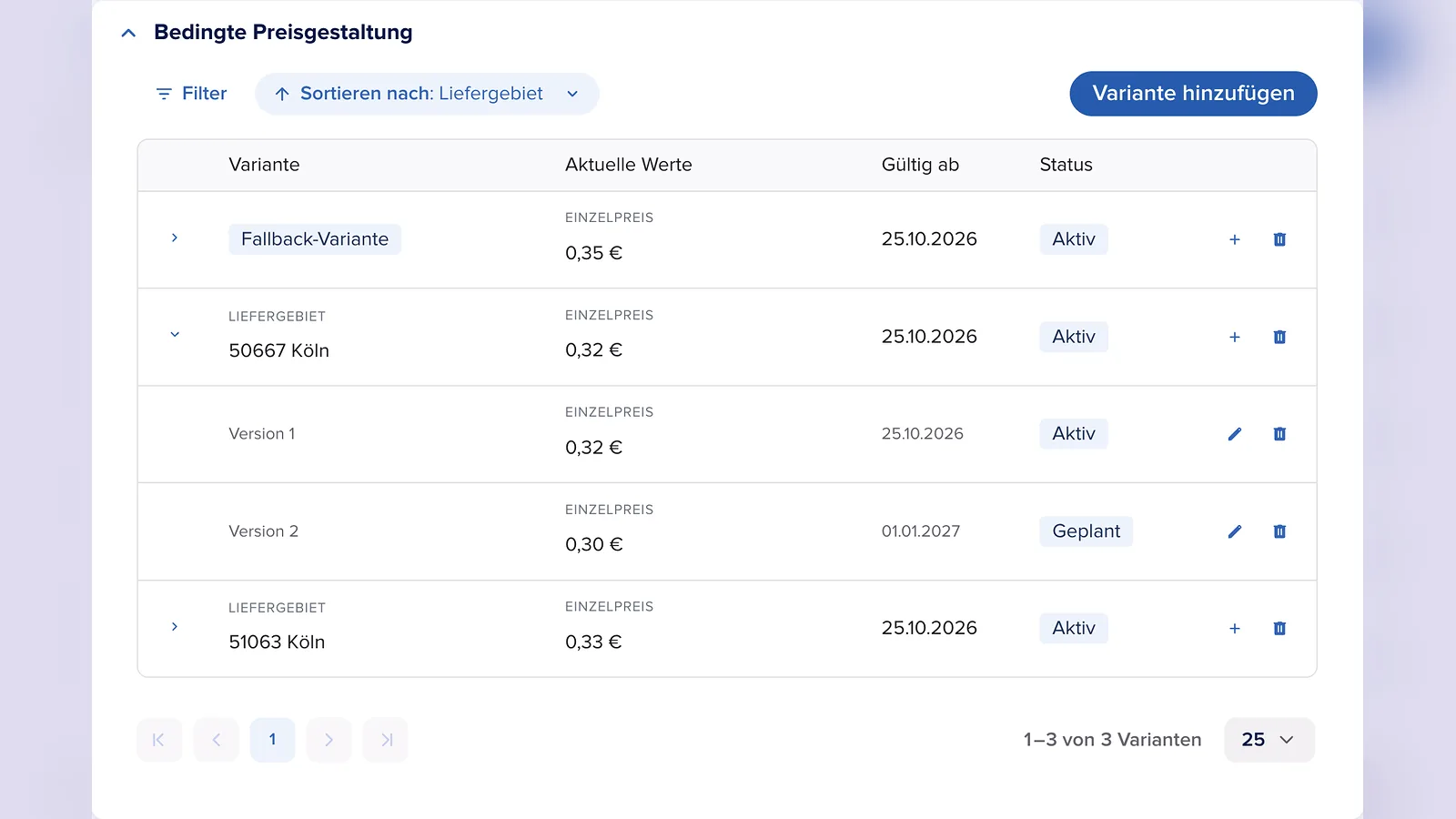
Jede Version einer Variante braucht ein eigenes Datum. Gibt es an einem Datum schon eine Version, bearbeitest du diese mit Version bearbeiten. Eine geplante Version kannst du wieder löschen. Die einzige Version einer Variante lässt sich nicht löschen.
Wichtig
Ein Datum in der Vergangenheit ist möglich, wirkt aber rückwirkend: Bestellungen und Angebote ab diesem Datum liefern dann die neuen Werte. epilot fragt dich deshalb vor dem Speichern noch einmal. Dasselbe gilt, wenn du eine Version bearbeitest, die nicht mehr gilt.
Viele Varianten verwalten
Bei vielen Liefergebieten zeigt die Tabelle die Varianten seitenweise. Über die Filter oberhalb der Tabelle findest du Varianten nach Bedingung oder einfach nach Postleitzahl.
Varianten per Datei importieren
Bei vielen Liefergebieten legst du Varianten nicht einzeln an, sondern importierst sie aus einer Preisdatei. Jede Zeile, die sich nur in den Bedingungsspalten unterscheidet, zum Beispiel in Postleitzahl und Ort, wird zu einer eigenen Variante desselben Preises. Ordnest du in der Zuordnung auch das Datum Gültig ab zu, legt der Import die Werte als Version ab diesem Datum an.
Wie der Import funktioniert, erfährst du unter Upload und Mapping von Attributen auf mehrere Entitäten.
Bedingungen in der Journey zuordnen
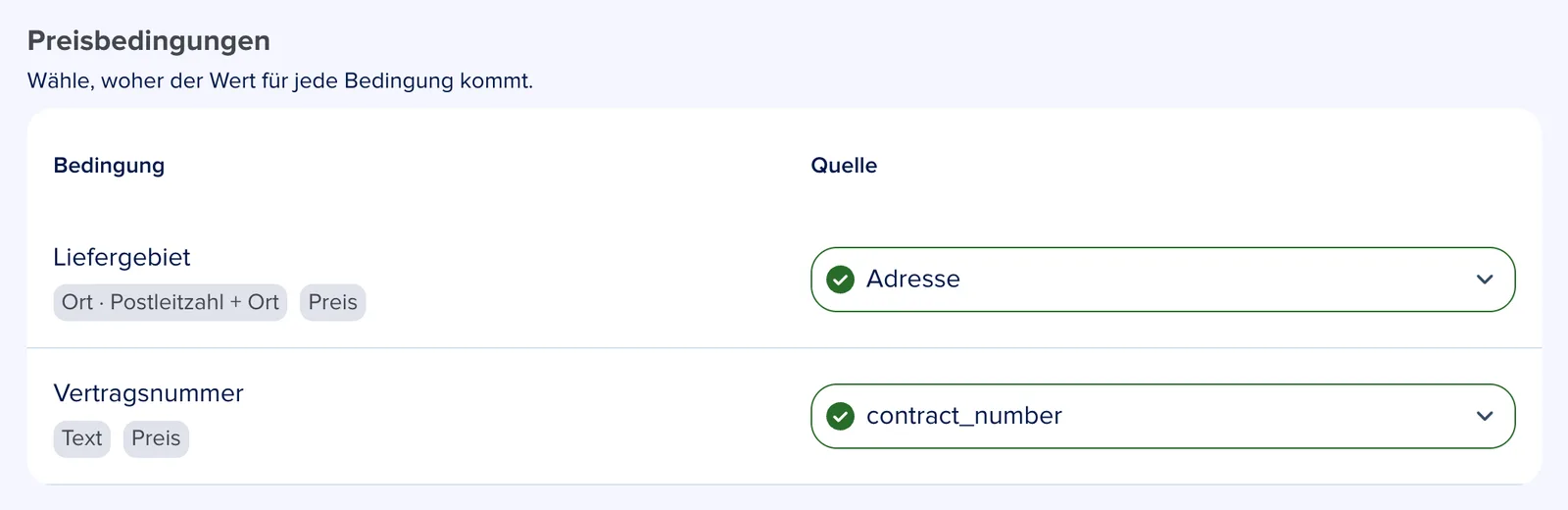
Damit die Journey die passende Variante findet, legst du im Block Produkte fest, woher der Wert für jede Bedingung kommt.
18. Öffne den Block Produkte und klicke auf Preise konfigurieren.
19. Im Bereich Preisbedingungen siehst du für jede Bedingung eine Zeile mit den Spalten Bedingung und Quelle.
20. Wähle unter Quelle, woher der Wert für die Bedingung kommt:
-
Block: ein Block aus einem früheren Schritt, zum Beispiel die Adresse aus der Verfügbarkeitsprüfung oder die Auswahl Privat oder Gewerbe.
-
Kontextparameter: ein Kontextparameter der Journey, zum Beispiel aus einem Link.
-
Fester Wert: ein Wert, der immer gilt, zum Beispiel Ja/Nein, eine Option, eine Zahl oder ein Datum.
21. Speichere die Preiskonfiguration.
Gibt dein Kunde zum Beispiel die Postleitzahl 50667 ein, zeigt die Journey den Preis dieser Variante. Ändert er seine Angabe, etwa weil er zurückgeht und eine andere Postleitzahl eingibt, aktualisiert die Journey den Preis.
Wichtig
Der Block, der den Wert liefert, muss in einem Schritt vor dem Block Produkte liegen. Sonst zeigt die Zeile einen Hinweis und die Bedingung kann nicht ausgewertet werden.
Findet die Journey für ein Produkt keinen passenden Preis, blendet sie das Produkt aus. Deine Kunden sehen dann keine Kachel für dieses Produkt. Mit einer Fallback-Variante vermeidest du das.
Häufige Fragen
Warum fehlt ein Produkt in der Journey?
Prüfe, ob die Angaben deiner Kunden zu einer Variante passen. Passt keine und es gibt keine Fallback-Variante, wird das Produkt ausgeblendet.
Kann ich einen bestehenden Preis nachträglich bedingt machen?
Nein. Ob ein Preis bedingt ist, legst du beim Erstellen fest. Lege dafür einen neuen bedingten Preis an.
Warum kann ich keine Variante hinzufügen?
Entweder hat der Entitätstyp noch keine Bedingungen, dann muss ein Admin sie im Entity Builder anlegen. Oder es gibt schon eine Variante mit denselben Bedingungswerten. Füge ihr dann eine Version hinzu.
Was passiert, wenn ich den Block lösche, der einen Wert liefert?
Die Zeile in der Preiskonfiguration zeigt dann einen Hinweis. Wähle eine neue Quelle für die Bedingung aus.