
Dashboards filtern
Mit Dashboard-Filtern grenzt du alle Kacheln eines Dashboards auf einmal ein, statt jedes Insight einzeln anzupassen: zum Beispiel auf die letzten 30 Tage oder auf einen bestimmten Workflow. Dieser Artikel zeigt dir, wie du Zeitraum und Feldfilter setzt und für wen sie gelten.
Voraussetzung
Dashboard-Filter gibt es auf Dashboards, die mit Insights aufgebaut sind. Ältere Dashboards mit der Kennzeichnung Legacy haben keine Filterleiste. Wie du ein neues Dashboard anlegst, liest du in Dashboards zusammenstellen und verwalten.
Die Filterleiste
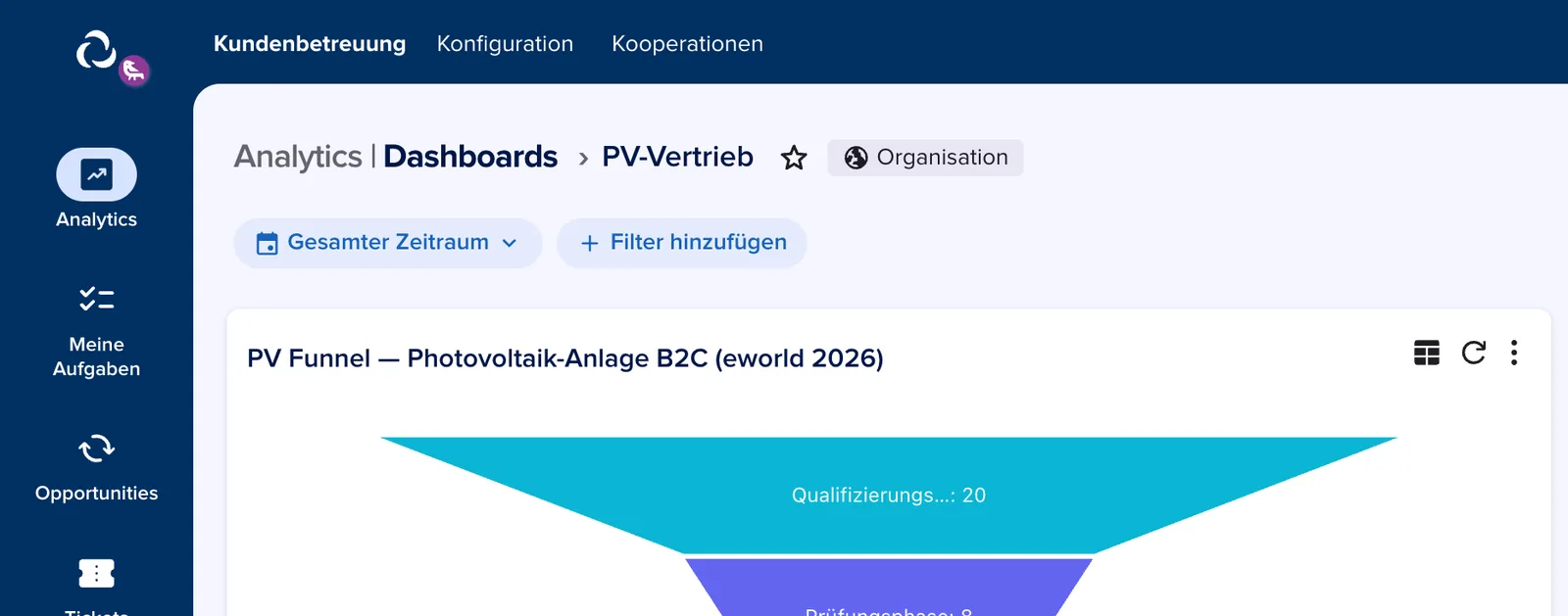
Unter dem Dashboard-Titel findest du die Filterleiste mit dem Zeitraum-Filter und dem Button Filter hinzufügen.
Zeitraum setzen
-
Klicke in der Filterleiste auf den Zeitraum, standardmäßig Gesamter Zeitraum.
-
Wähle einen Zeitraum, zum Beispiel Heute, Diese Woche, Letzte 30 Tage, Dieses Quartal, Letzte 12 Monate oder Letztes Jahr. Mit Benutzerdefiniert legst du einen eigenen Datumsbereich fest.
Der Zeitraum wirkt auf alle Kacheln, die ihn unterstützen. Er bezieht sich auf das Datumsfeld des jeweiligen Insights, in der Regel das Erstellungsdatum.
Feldfilter hinzufügen
-
Klicke auf Filter hinzufügen.
-
Wähle unter Quelle die Datenquelle. Zur Auswahl stehen die Tabellen, die von den Insights auf dem Dashboard verwendet werden, zum Beispiel Workflows.
-
Wähle unter Feld das Feld, nach dem gefiltert werden soll, und gib dem Filter unter Name eine verständliche Bezeichnung, zum Beispiel „Workflow“.
-
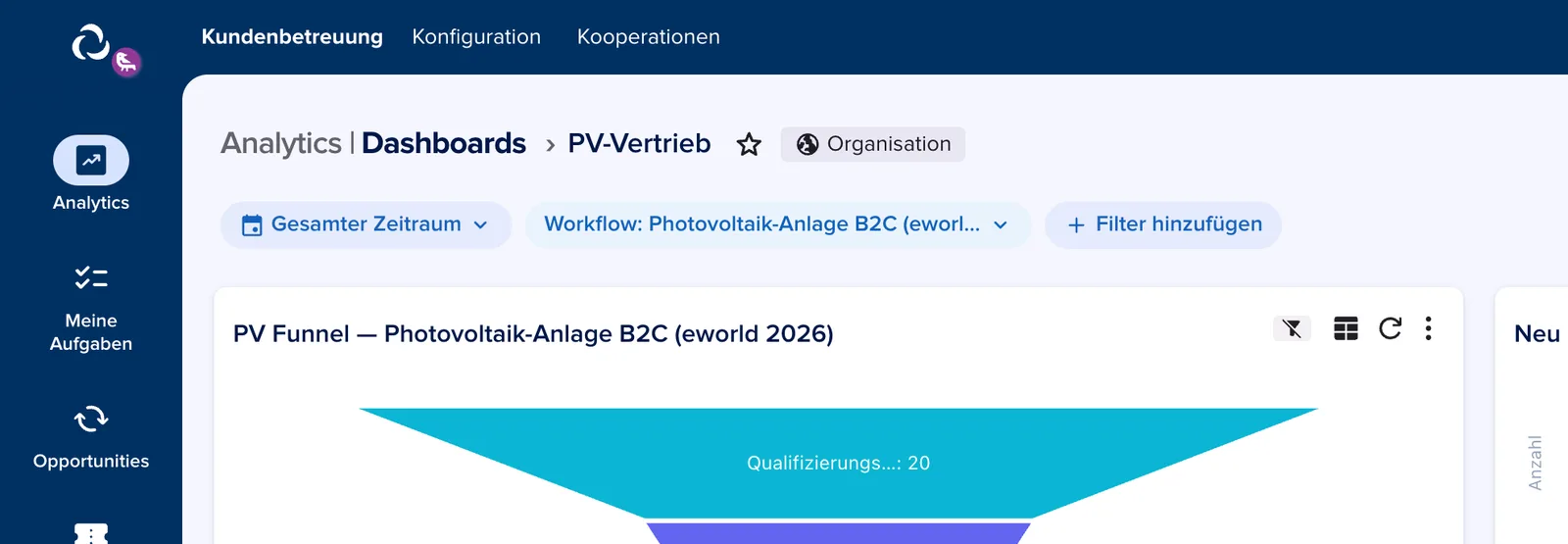
Klicke auf Anwenden. Der Filter erscheint in der Filterleiste, und du wählst dort den Wert aus.
Welche Kacheln ein Filter trifft
Nicht jede Kachel kann jeden Filter anwenden. Das Filter-Symbol oben rechts auf der Kachel zeigt dir den Stand:
-
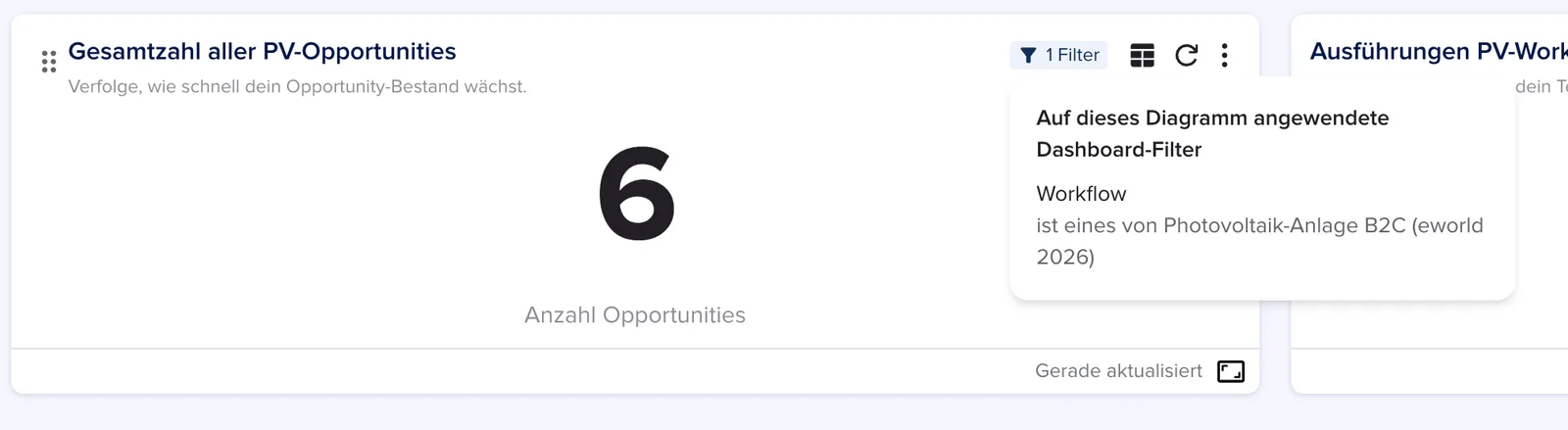
1 Filter (oder eine höhere Zahl): Die Dashboard-Filter sind auf diese Kachel angewendet. Fahre mit der Maus über das Symbol, um zu sehen, welcher Zeitraum und welches Feld gelten.
-
Durchgestrichenes Filter-Symbol: Die Dashboard-Filter gelten nicht für diese Kachel, zum Beispiel weil der Diagrammtyp keine Dashboard-Filter unterstützt. Prozess-Auswertungen gehören dazu. Der Tooltip nennt den Grund.
Filter gelten für alle
Filter, die du in der Leiste setzt, werden global angewendet. Neu hinzugefügte Feldfilter bleiben nur erhalten, wenn du das Dashboard speicherst.
Gut zu wissen
Dashboard-Filter ändern die Insights nicht. Ein Insight, das auf mehreren Dashboards liegt, zeigt auf jedem Dashboard die dort gesetzten Filter.