
Kalender in epilot
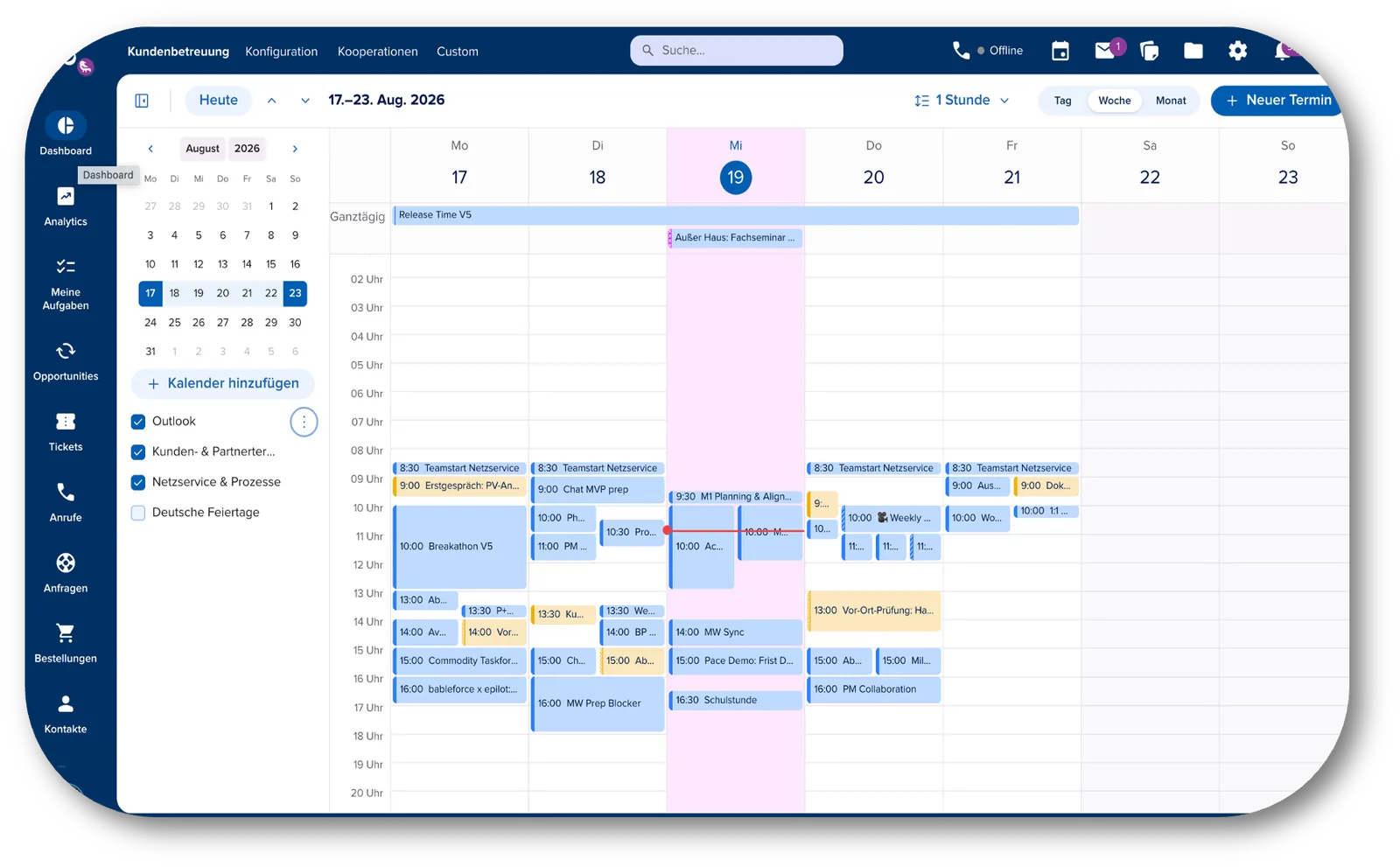
Im epilot Kalender planst du Termine, verbindest deine Outlook-Kalender und trägst Abwesenheiten ein. epilot weiß dadurch, wann du nicht da bist, und verteilt in dieser Zeit keine neue Arbeit an dich.
So hängt alles zusammen
Der Kalender ist der Ausgangspunkt für die Verfügbarkeit deines Teams:
| Schritt | Was passiert |
|---|---|
| 1. Termine pflegen | Du legst Termine in epilot an oder verbindest deine Outlook-Kalender. |
| 2. Abwesenheiten erkennen | Termine mit dem Status Außer Haus gelten als Abwesenheit – egal, ob du sie in epilot oder in Outlook eingetragen hast. |
| 3. Arbeit passend verteilen | Bei der Zuweisung von E-Mails, Aufgaben und Entitäten siehst du, wer gerade abwesend ist. Automationen können E-Mails nur an verfügbare Kolleg:innen verteilen. |
Wie epilot deine Verfügbarkeit ermittelt, erfährst du in Abwesenheiten und Verfügbarkeit.
Deine Termine bleiben privat
Kolleg:innen sehen deine Termine nicht – auch nicht die aus Kalendern, die du aus Outlook importierst. Für die Zuweisung von Arbeit teilt epilot nur, dass du abwesend bist und bis wann.
Kalender öffnen
Klicke oben rechts in der Kopfzeile auf das Kalender-Symbol (Kalender). Beim ersten Öffnen kannst du über Kalender hinzufügen direkt deinen Outlook-Kalender verbinden oder einen eigenen Kalender anlegen.
Ansichten und Navigation
-
Ansicht wechseln: Oben rechts wählst du zwischen Tag, Woche und Monat.
-
Blättern: Mit den Pfeilen neben Heute gehst du zurück oder vor. Heute bringt dich zurück zum aktuellen Datum.
-
Datum wählen: Klicke im Mini-Kalender links auf ein Datum.
-
Zeitskala: In der Tages- und Wochenansicht zeigst du den Tag über Zeitskala in größeren oder kleineren Zeitschritten an.