
Wer ist zuständig? Zuweisungen in epilot
In epilot gibt es nicht die eine Zuweisung, sondern drei: auf Entitäten, in Workflows und an E-Mail-Verläufen. Alle beantworten dieselbe Frage – wer kümmert sich darum? – aber an unterschiedlichen Stellen. Dieser Artikel zeigt dir, welche Zuweisung wofür gedacht ist, und führt dich zur passenden Anleitung.
Die drei Arten von Zuweisungen
| Zuweisung | Beantwortet die Frage | Anleitung |
|---|---|---|
| Auf einer Entität | Wer ist für diesen Kunden, diese Opportunity, diesen Vertrag verantwortlich? | Dieser Artikel, Abschnitt unten. |
| In einem Workflow | Wer erledigt diesen Workflow, diese Phase, diese Aufgabe? | Aufgaben zuweisen und übernehmen; Verbindung zur Entität: Abschnitt „Zuweisung über Variable“ unten. |
| An einem E-Mail-Verlauf | Wer beantwortet diese Kundenanfrage? | Dieser Artikel, Abschnitt unten, und E-Mails automatisch zuweisen |
Zugewiesen werden können einzelne Personen oder Benutzergruppen. Bei einer Gruppe kann jedes Mitglied eine Aufgabe übernehmen, damit alle sehen, wer sich kümmert.
Zuweisen ist nicht Teilen
Mit dem Teilen gibst du einem Partner Zugriff auf eine Entität oder einen Workflow. Das ist keine Zuweisung. Erst wenn die Entität geteilt ist, kannst du Partnernutzer wie Kollegen einer Aufgabe oder Phase zuweisen. Siehe Inhalte mit Partnern teilen und Aufgaben an Partner übergeben.
Verantwortliche auf Entitäten festlegen
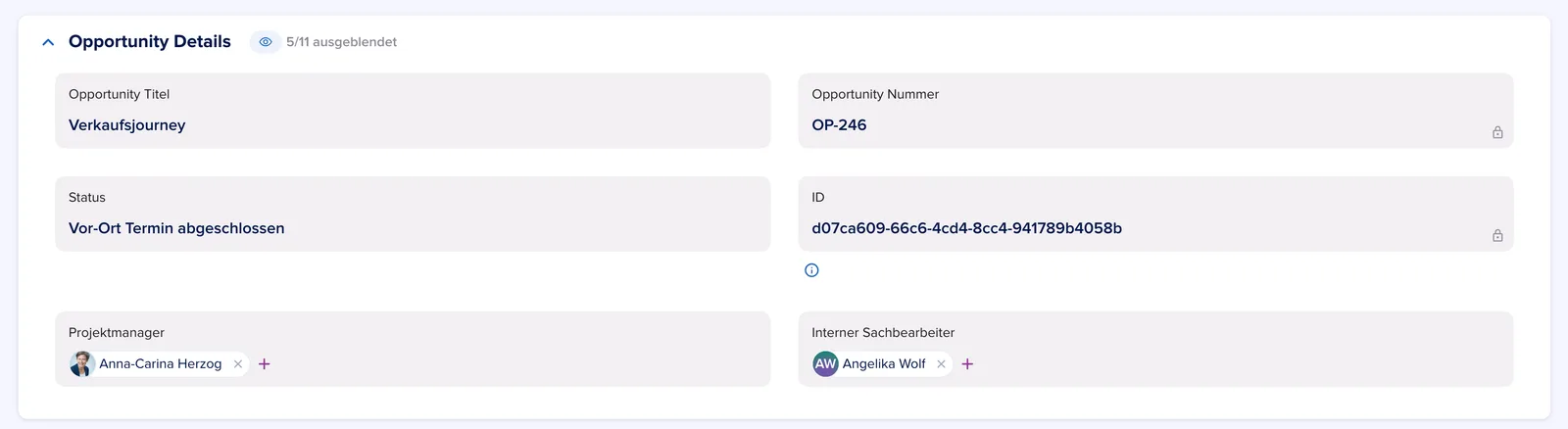
Auf einer Entität hältst du Verantwortlichkeiten in eigenen Attributen fest, zum Beispiel „Projektmanager“ oder „Zuständige Person Innendienst“. Diese Attribute legst du einmal im Entity Builder an; danach pflegt dein Team sie direkt auf der Entität.
-
Öffne das Schema der Entität im Entity Builder, zum Beispiel Opportunity.
-
Lege ein Attribut vom Typ Nutzerbeziehung an und benenne es nach der Rolle, zum Beispiel „Projektmanager“.
-
Speichere das Schema. Auf jeder Opportunity kann dein Team jetzt eine Person oder Gruppe in diesem Attribut auswählen.
Entität und Workflow verbinden: Zuweisung über Variable
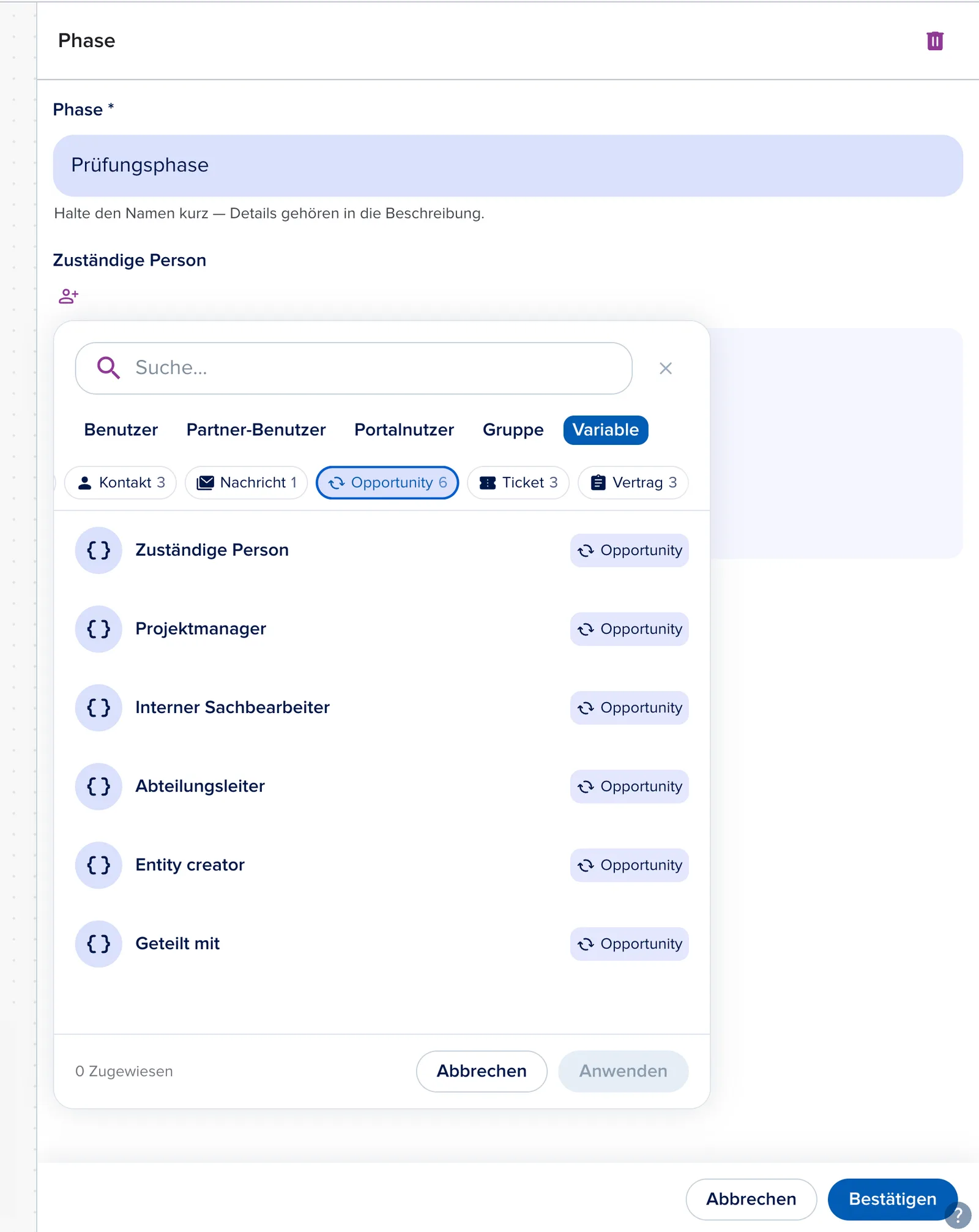
Zuweisungsattribute sind mehr als Information. Im Workflow Builder kannst du sie als Quelle für Zuständigkeiten wählen: Statt eine feste Person einzutragen, verweist du auf das Attribut, und der Workflow übernimmt automatisch, wer gerade auf der Entität eingetragen ist. Verantwortlichkeiten pflegst du so nur an einer Stelle.
-
Öffne im Workflow Builder den Workflow, die Phase oder die Aufgabe, die du zuweisen möchtest.
-
Wechsle unter Zuständige Person auf den Tab Variable.
-
Wähle das Zuweisungsattribut der Entität, zum Beispiel Projektmanager, oder das Feld Geteilt mit, wenn die Aufgabe an den Partner gehen soll, mit dem die Entität geteilt ist.
-
Klicke auf Speichern. Die Zuweisung gilt für alle Workflows, die danach gestartet werden.
Ändert sich später die Person im Attribut, fragt epilot bei offenen Aufgaben, ob die Zuweisung angepasst werden soll; abgeschlossene Aufgaben bleiben unverändert. Alle Details findest du unter Aufgaben zuweisen und übernehmen.
E-Mail-Verläufe zuweisen
Einen E-Mail-Verlauf weist du im Postfach oder auf der Entität über das Personen-Symbol am Verlauf einer Person oder Gruppe zu. Die zugewiesene Person wird benachrichtigt und sieht den Verlauf in ihren zugewiesenen E-Mails.
Sollen eingehende E-Mails ohne manuelles Zutun verteilt werden, richtest du einen Workflow mit der Aktion E-Mail zuweisen ein: direkt an eine Person oder Gruppe oder nach Auslastung innerhalb einer Gruppe. Siehe E-Mails automatisch zuweisen.
Benachrichtigungen bei Zuweisungen
Wer zugewiesen wird, kann darüber informiert werden – in epilot, per E-Mail oder beides. Jede Person stellt das selbst unter Mein Konto → Benachrichtigungen ein; bei Gruppen gelten die Einstellungen der einzelnen Mitglieder. Relevant sind vor allem:
-
Zuweisung als Bearbeiter eines Workflows, einer Phase, einer Aufgabe oder eines E-Mail-Verlaufs.
-
Überfällige Aufgaben und Erinnerungen vor dem Fälligkeitsdatum.
Alle Optionen findest du unter Benachrichtigungen erhalten.
Typische Anwendungsfälle
-
Auf jeder PV-Opportunity stehen Projektmanager und Innendienst als Attribute; der Workflow weist die Phase „Angebot“ dem Innendienst und die Aufgabe „Technische Prüfung“ dem Projektmanager automatisch zu.
-
Die Gruppe „Kundenservice“ ist dem Service-Workflow zugewiesen; wer eine Anfrage annimmt, klickt auf Übernehmen.
-
Eingehende E-Mails im Postfach „Technik“ werden per Workflow nach Auslastung auf das Team verteilt.
-
Die Phase „Installation“ ist über das Feld „Geteilt mit“ den Mitarbeitenden des Partners zugewiesen, mit dem die Opportunity geteilt wurde.