
Aufgaben auf dem Board bearbeiten
Auf dem Board erledigst du deine Aufgaben, ohne die Entität zu öffnen: Status per Drag-and-drop ändern, Details nachlesen, Attribute pflegen, Journey oder Automatisierung starten. Dieser Artikel zeigt dir, wie du mit Meine Aufgaben durch den Tag kommst.
Voraussetzung
Du hast Zugriff auf Meine Aufgaben und ein Board ist für dich eingerichtet oder geteilt. Siehe Kanban-Board einrichten und teilen.
Die richtigen Aufgaben finden
-
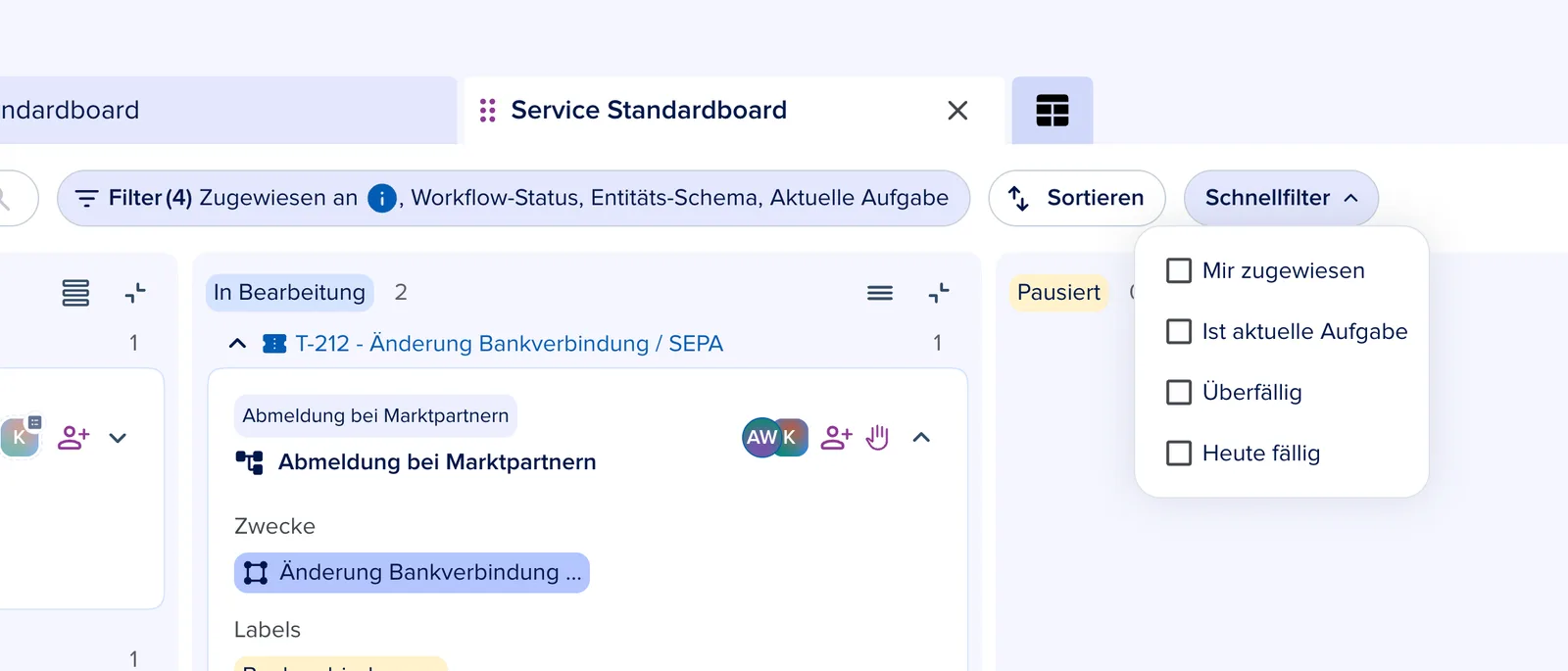
Schnellfilter: Klicke auf Schnellfilter und wähle Mir zugewiesen, Ist aktuelle Aufgabe, Überfällig oder Heute fällig. Schnellfilter ändern nur deine Ansicht, nicht das Board für andere, und bleiben gesetzt, solange du eingeloggt bist.
-
Suche: Tippe den Namen der Aufgabe oder der Entität, zum Beispiel den Kundennamen.
-
Spalten einklappen: Über das Pfeil-Symbol in der Spaltenüberschrift. Eingeklappte Spalten zeigen nur Name und Anzahl, nehmen aber weiterhin Aufgaben per Drag-and-drop an.
-
Karten einklappen: Über das Listen-Symbol daneben klappst du alle Karten einer Spalte auf Titel und Status zusammen.
Status per Drag-and-drop ändern
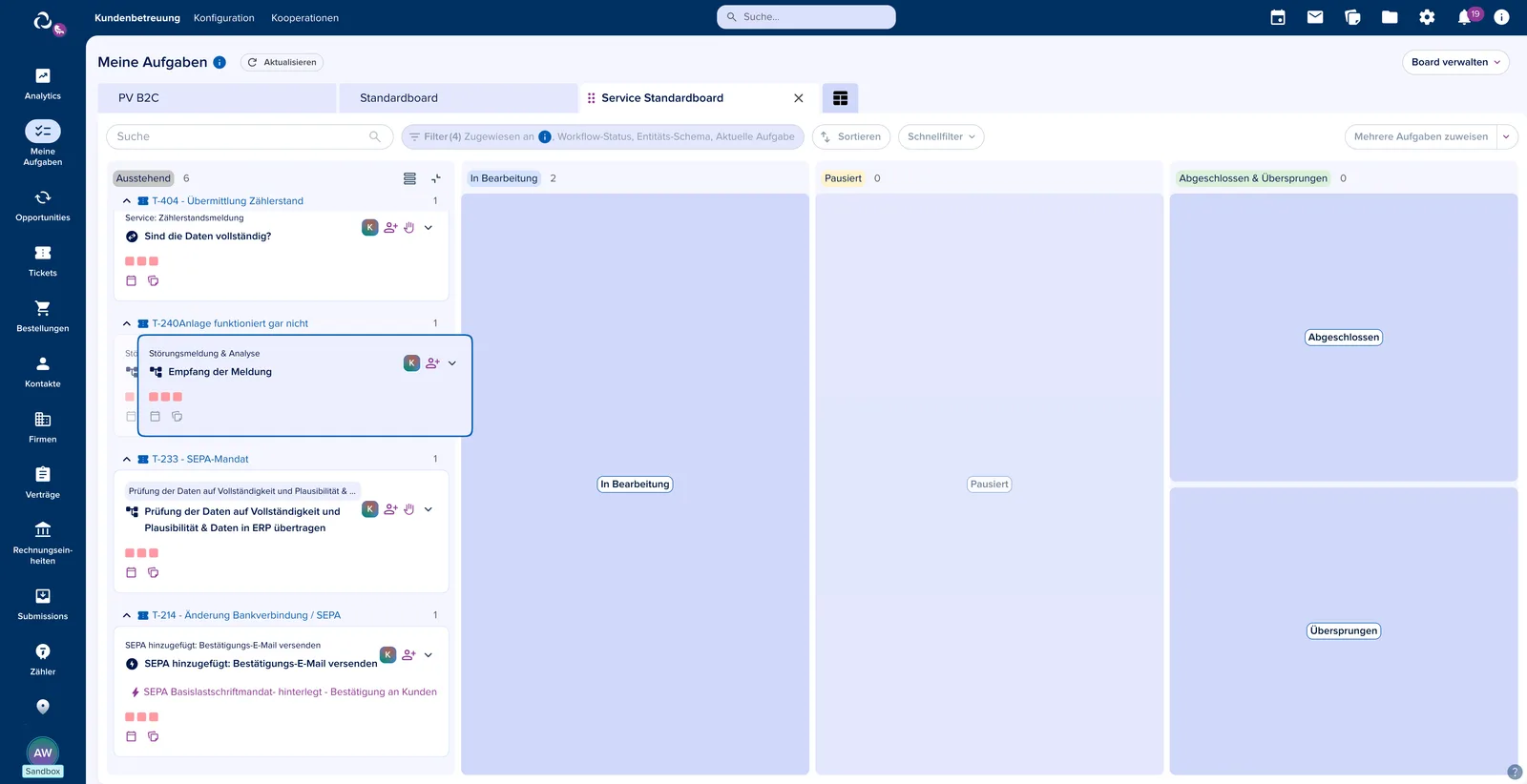
Ziehe die Karte in die Zielspalte. Enthält die Spalte mehrere Status, zum Beispiel „In Bearbeitung“ und „Pausiert“, erscheinen beim Ziehen getrennte Zonen, und du legst die Karte auf dem gewünschten Status ab. Der neue Status gilt sofort auch im Workflow auf der Entität.
Gut zu wissen
Aufgaben mit einer Automatisierung lassen sich nicht per Drag-and-drop verschieben. Öffne stattdessen die Aufgabendetails und führe die Automatisierung dort aus.
Aufgabendetails und Entitätsübersicht
-
Klicke auf das Ausklapp-Symbol einer Karte, um die konfigurierten Attribute direkt auf der Karte zu sehen.
-
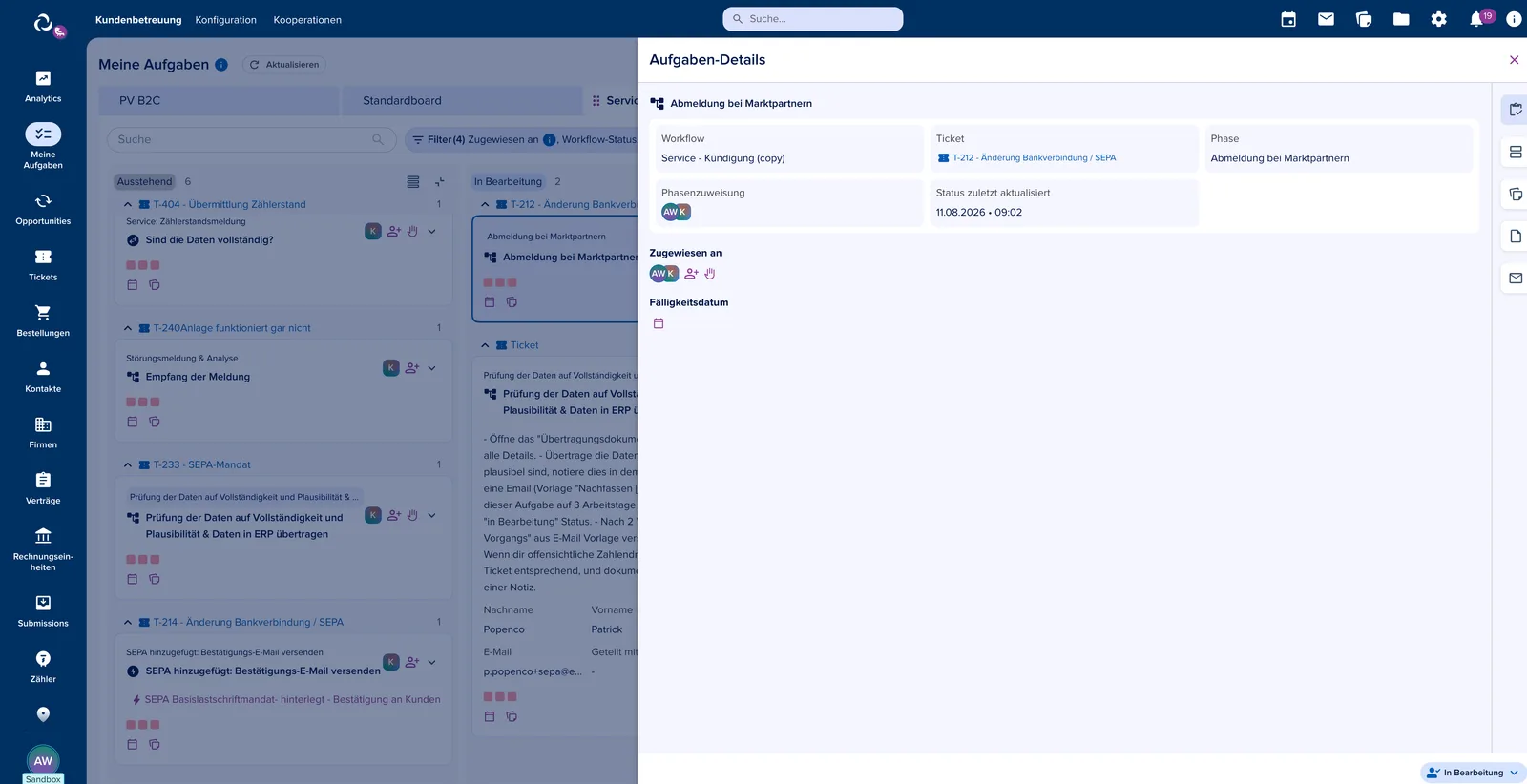
Klicke auf die Aufgabenkarte, um die Aufgabendetails in der Seitenleiste zu öffnen: Beschreibung, Zuständige, Fälligkeit, Notizen, Journey.
-
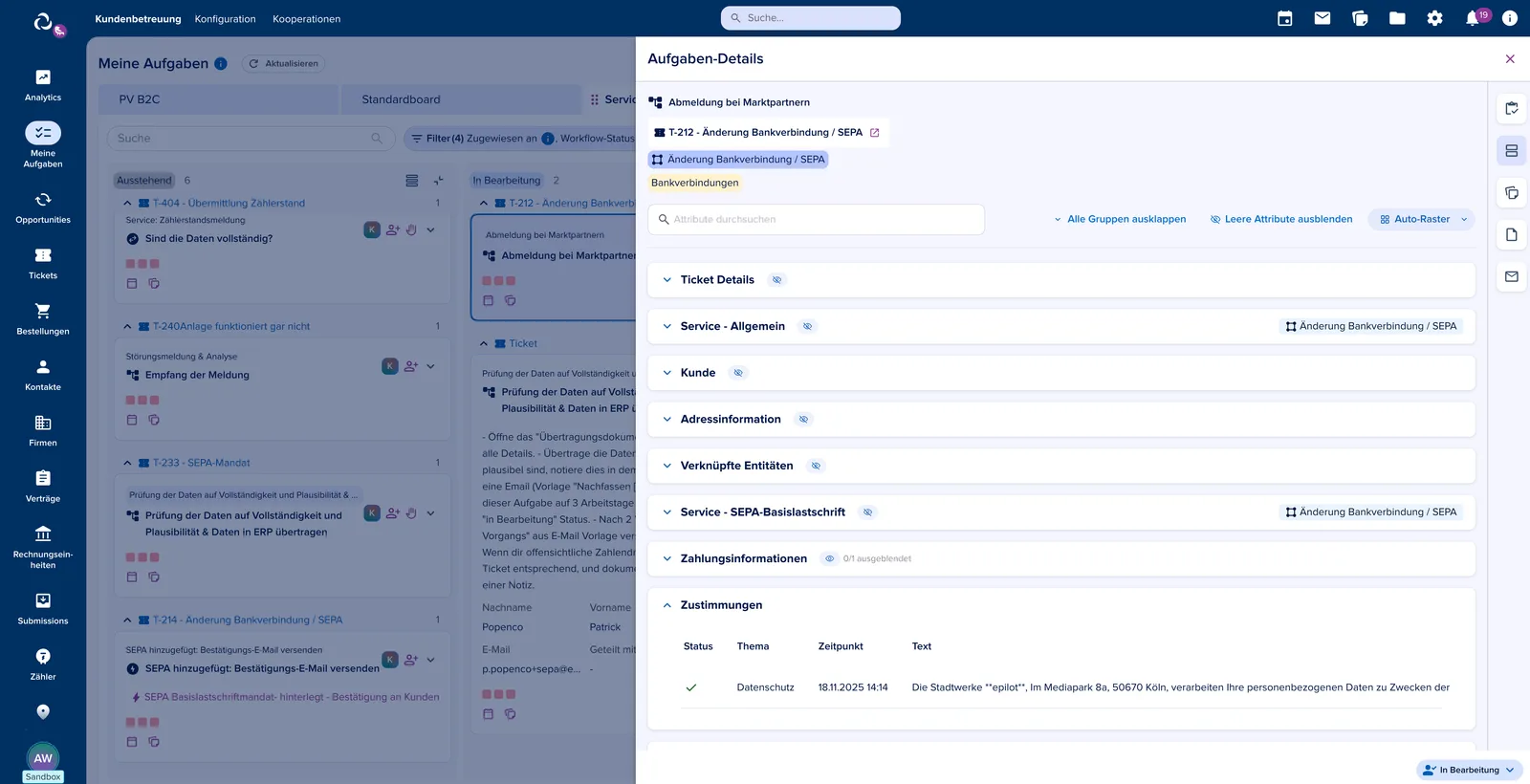
Wechsle am rechten Rand der Seitenleiste auf Entitätsübersicht, um alle Attribute der Entität und ihrer verknüpften Entitäten zu sehen und zu bearbeiten.
So bearbeitest du ein Attribut: Klicke darauf, trage den neuen Wert ein oder wähle ihn aus und klicke oben auf Speichern. Bis dahin zeigt epilot Nicht gespeicherte Änderungen; über das Pfeil-Symbol setzt du ein einzelnes Attribut zurück, mit Abbrechen alle. Du kannst nur Attribute bearbeiten, für die du auf der Entität das Recht hast. Mit Attribute durchsuchen, Alle Gruppen ausklappen und dem Augen-Symbol für leere Attribute findest du dich auch in langen Listen zurecht.
Direkt aus der Aufgabe heraus handeln
| Aktion | So geht es |
|---|---|
| Zuweisen und Fälligkeit ändern | Über das Personen- bzw. Kalender-Symbol auf der Karte oder in den Aufgabendetails. |
| Notiz lesen oder schreiben | Über das Notizen-Symbol auf der Karte. Siehe Notizen erstellen und nutzen. |
| Journey ausführen | Klicke auf die verknüpfte Journey; sie führt dich durch die nötigen Schritte. |
| Automatisierung ausführen | Klicke in den Aufgabendetails unten rechts auf den Button der Aktion, zum Beispiel E-Mail versenden. |
| Mehrere Aufgaben zuweisen | Klicke auf Mehrere Aufgaben zuweisen, wähle die Karten aus und die Person oder Gruppe, die sie übernimmt. |
Typische Anwendungsfälle
-
Morgens Schnellfilter „Heute fällig“ und „Mir zugewiesen“ setzen und die Karten der Reihe nach nach „In Bearbeitung“ ziehen.
-
Beim Kundenanruf die Telefonnummer von der Karte ablesen, das Ergebnis als Notiz festhalten und die Adresse in der Entitätsübersicht korrigieren, ohne das Board zu verlassen.
-
Die Teamleitung weist vor dem Urlaub einer Kollegin alle ihre offenen Aufgaben per Massenaktion der Vertretung zu.