
Kanban-Board einrichten und teilen
Ein gutes Board zeigt genau die Aufgaben, die ein Team gerade braucht, in den Spalten, die zu seiner Arbeitsweise passen. In diesem Artikel baust du ein eigenes Board: Spalten und Status, Gruppierung, Aufgabenkarten, Filter und Sortierung. Am Ende teilst du es mit Kollegen, Gruppen oder Partnern.
Board anlegen oder anpassen
-
Öffne Meine Aufgaben. Oben siehst du deine Boards als Tabs, rechts den Button Board verwalten.
-
Wähle Board verwalten → Neues Board erstellen für ein neues Board oder Board konfigurieren, um das geöffnete Board zu ändern.
-
Vergib bei einem komplett neuen Board zunächst den Board-Namen und klicke auf Bestätigen. Öffne dann über Board konfigurieren die Einstellungen des geöffnete Boards.
-
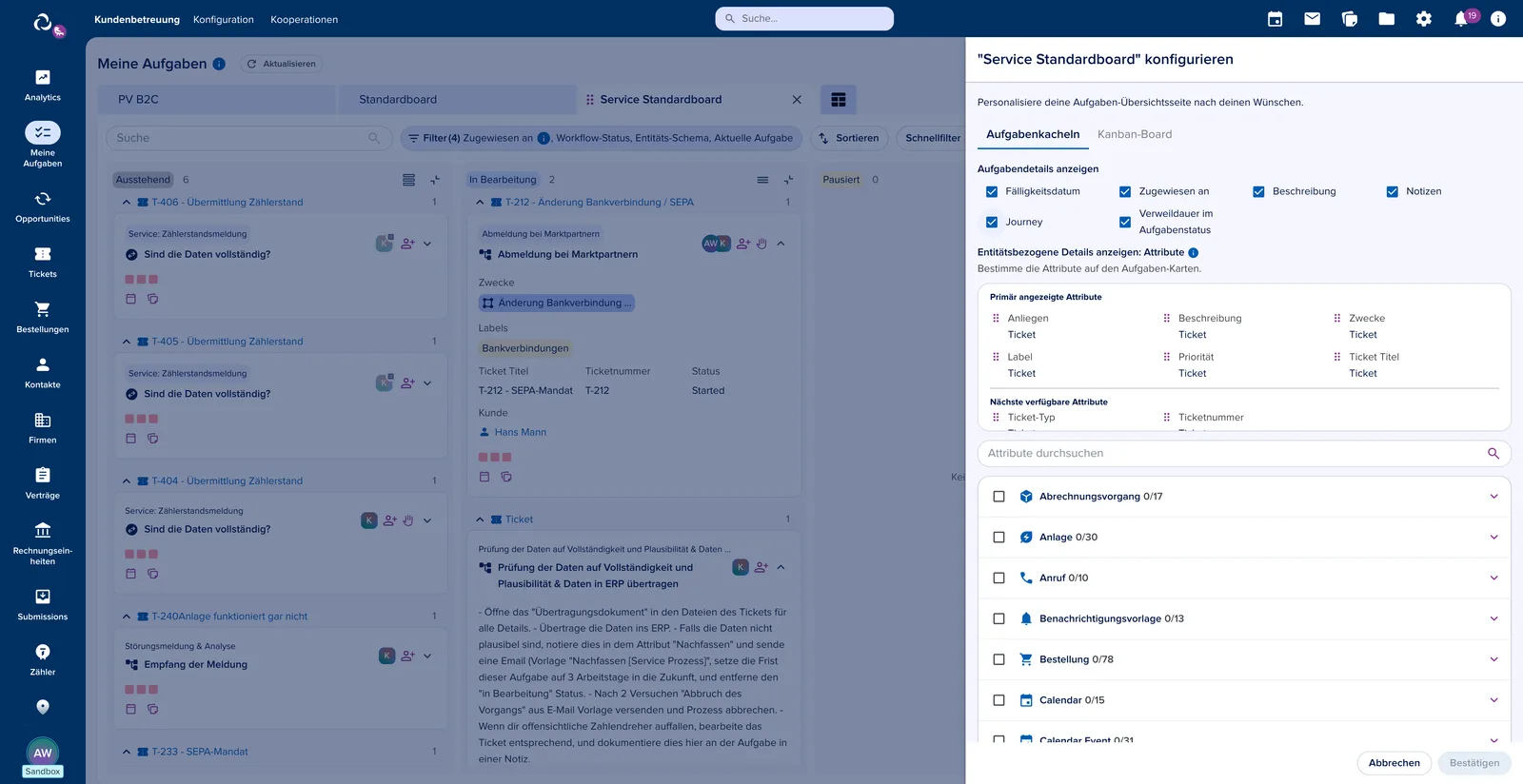
Lege im Tab Aufgabenkacheln fest, was auf den Karten steht (siehe unten).
-
Klicke auf Bestätigen. Filter und Sortierung setzt du danach direkt auf dem Board und speicherst sie über das Menü rechts: Board aktualisieren, Als neues Board speichern oder Änderungen verwerfen.
Spalten und Status
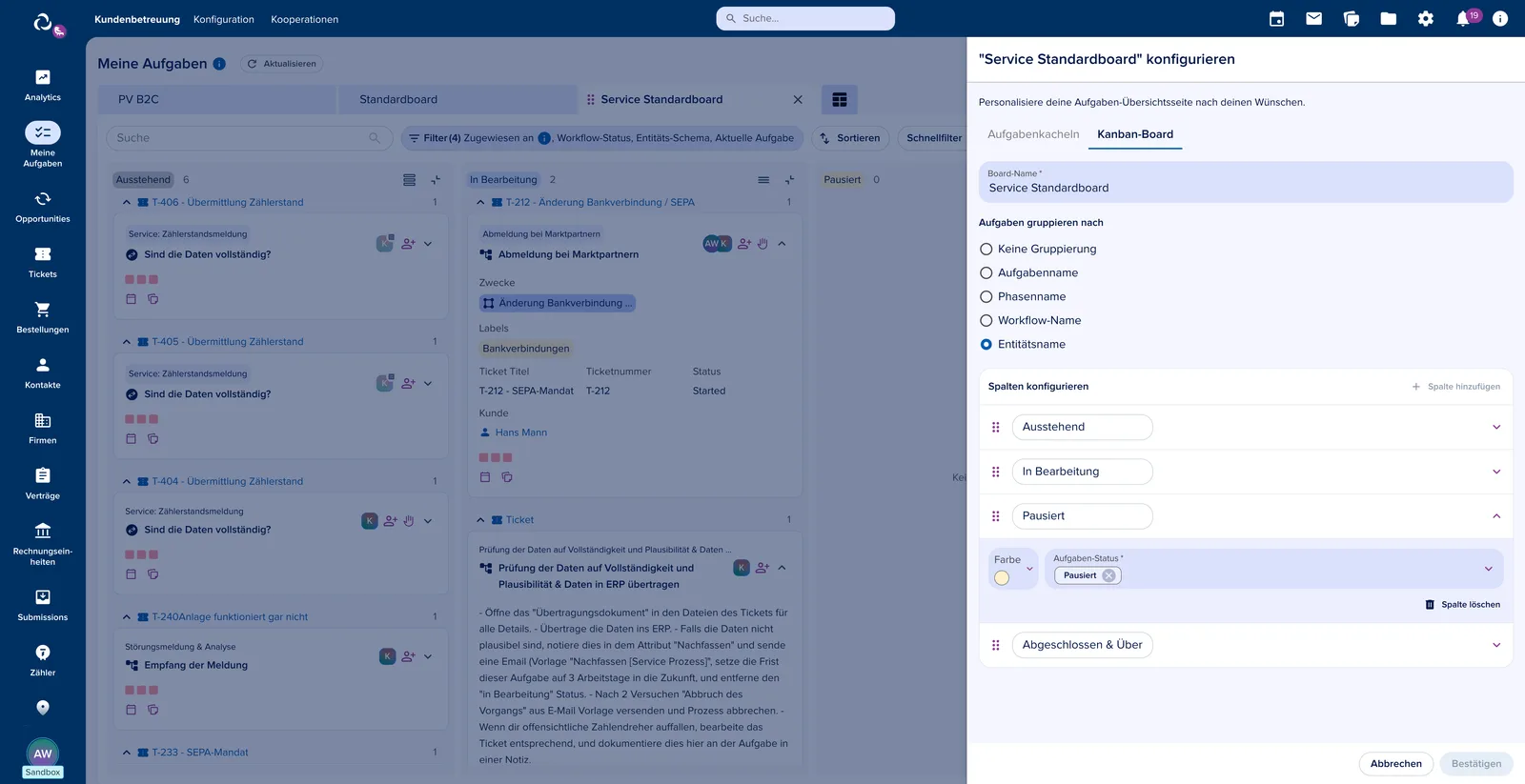
Jede Spalte bündelt einen oder mehrere Aufgabenstatus. In den Einstellungen unter Kanban-Board -> Spalten konfigurieren legst du fest:
-
Name und Farbe der Spalte, zum Beispiel „Ausstehend“, „In Bearbeitung“, „Abgeschlossen“.
-
Statuszuordnung: Welche Status in der Spalte landen. Jeder Status kann nur einer Spalte zugeordnet sein; „In Bearbeitung“ und „Pausiert“ in einer Spalte ist ein typisches Beispiel.
-
Reihenfolge: Ziehe Spalten am Punkte-Symbol an die gewünschte Position.
-
Spalte hinzufügen geht nur, solange es noch Status gibt, die keiner Spalte zugeordnet sind.
Aufgaben gruppieren
Unter Aufgaben gruppieren nach fasst du zusammengehörige Aufgaben innerhalb der Spalten zusammen:
| Gruppierung | Sinnvoll, wenn du … |
|---|---|
| Aufgabenname | … gleichartige Aufgaben wie „Angebot prüfen“ über alle Vorgänge hinweg abarbeiten willst. |
| Phasenname | … sehen willst, welche Aufgaben zu welcher Phase gehören. |
| Workflow-Name | … mehrere Workflows auf einem Board hast und sie getrennt halten willst. |
| Entitätsname | … alle Aufgaben zu einem Kunden oder einer Opportunity zusammen sehen willst. |
Aufgabenkarten gestalten
Im Tab Aufgabenkacheln wählst du, was auf jeder Karte steht, damit niemand die Entität öffnen muss, um loszulegen.
| Bereich | Optionen |
|---|---|
| Aufgabendetails | Fälligkeitsdatum, Zugewiesen an, Beschreibung, Notizen, Journey, Verweildauer im Aufgabenstatus. Die Verweildauer liegt nur für Workflows vor, die seit Dezember 2025 gestartet wurden. |
| Entitätsbezogene Details | Bis zu sechs Attribute der Entität, zum Beispiel Kundenname und Telefonnummer, dazu Zwecke und Labels in einer eigenen Zeile. Fehlt ein Attribut, rückt das nächste gewählte nach. |
Filtern und sortieren
Über Filter und Sortieren oberhalb des Boards grenzt du die Aufgaben ein. Beides gilt immer für das ganze Board, nicht für einzelne Spalten.
| Filter | Beispiel |
|---|---|
| Workflow, Phase, Aufgabe | Nur Aufgaben des Workflows „Hausanschluss“ aus der Phase „Planung“. |
| Zugewiesen an | Aufgaben eines bestimmten Teammitglieds, sofern deine Rolle nach Kollegen filtern darf. |
| Fälligkeitsdatum | Relative Zeiträume wie „Heute“, „Diese Woche“, „Letzte Woche“ oder ein festes Datum. |
| Aktuelle Aufgabe | Nur die Aufgabe, die im Workflow gerade dran ist. |
| Entitäts-Titel, Entitäts-Schema, Entitäts-Zweck, Entitäts-Labels | Nur Aufgaben auf Opportunities mit dem Zweck „PV“. |
| Workflow-Status | Nur Aufgaben aus gestarteten Workflows. |
Sortiert wird nach Fälligkeitsdatum oder Erstellungsdatum, jeweils auf- oder absteigend.
Tipp
Für eine persönliche Sicht auf ein geteiltes Board nutzt du die Schnellfilter statt der Filter: Sie ändern nur deine Ansicht und legen keine Kopie des Boards an. Siehe Aufgaben auf dem Board bearbeiten.
Boards teilen und verwalten
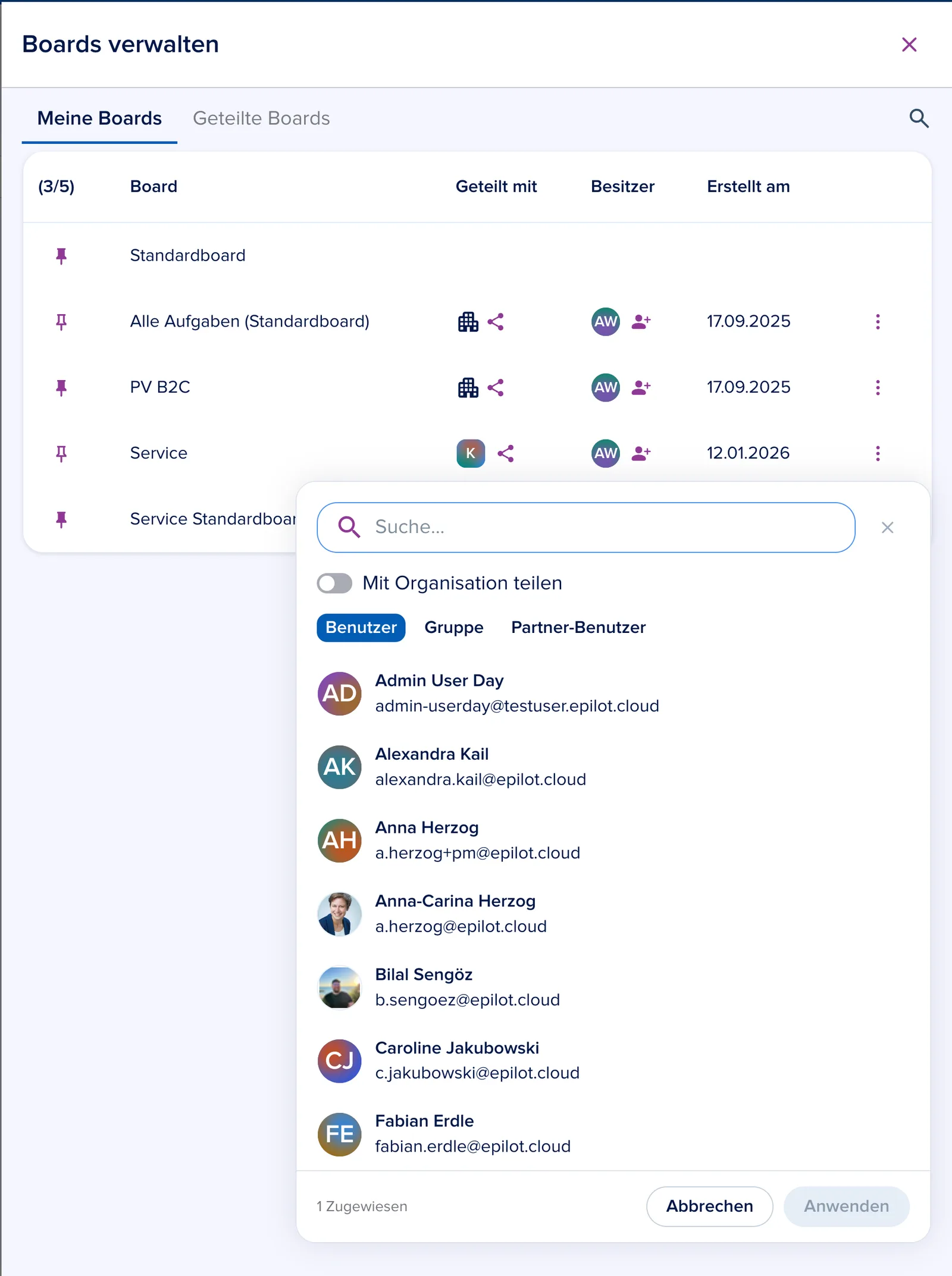
Klicke rechts neben den Board-Tabs auf das Boards-Symbol. Unter Boards verwalten siehst du in Meine Boards deine eigenen und in Geteilte Boards die mit dir geteilten.
-
Teilen: Klicke auf das Teilen-Symbol und wähle Benutzer, Gruppen oder die ganze Organisation (Mit Organisation teilen). Auch Partnerorganisationen und einzelne Partnernutzer sind möglich. Wer ein geteiltes Board filtert, erhält automatisch eine Kopie; das Original bleibt unverändert.
-
Besitzer hinzufügen: Über das Personen-Symbol gibst du weiteren Personen Bearbeitungsrechte am Board.
-
Anpinnen: Mit dem Pin-Symbol hältst du bis zu fünf Boards als Tabs oben.
-
Löschen und Als Standardboard festlegen findest du im Drei-Punkte-Menü.
Typische Anwendungsfälle
-
Ein Board „Netzanschluss“ mit den Spalten Ausstehend, In Bearbeitung (inkl. Pausiert), Abgeschlossen, gruppiert nach Phasenname, geteilt mit der Gruppe Netz.
-
Ein Board „Heute fällig“ mit Fälligkeitsfilter „Heute“ und Sortierung nach Fälligkeit, das jede Person für sich per Schnellfilter „Mir zugewiesen“ einschränkt.
-
Ein Partner-Board mit Kundenname und Telefonnummer auf der Karte, geteilt mit dem Installationspartner. Siehe Aufgaben an Partner übergeben.